
При работе с текстами в Microsoft Word нередко возникает необходимость убрать ненужные переносы строк. Это может случиться, например, при копировании информации из интернета или при форматировании документа. Устранение "Ворд энтеров" может показаться трудоемким процессом, но на самом деле это можно сделать всего за одно простое действие. В данной статье мы предложим пошаговое руководство, позволяющее быстро и эффективно решить эту проблему.
Перед тем как начать удаление "Ворд энтеров", желательно сохранить редактируемый документ в надежном месте. Это нужно для того, чтобы в случае непредвиденных изменений всегда была возможность вернуть предыдущую версию текста.
Чтобы начать процесс удаления переноса строк в Ворде, следует открыть файл в Microsoft Word. Далее нужно выделить тот текст, из которого вы хотите убрать переносы строк. Для этого можно воспользоваться комбинацией клавиш Ctrl+A для выделения всего документа или выделить конкретный участок, нажав и удерживая кнопку мыши, чтобы выбрать нужный текст.
Шаг 1: Откройте документ в Ворде
Первым шагом, чтобы удалить Ворд энтеры с документа, необходимо открыть его в Microsoft Word. Для этого вам нужно запустить программу Microsoft Word и нажать на кнопку «Открыть», которая находится в верхнем левом углу экрана. После этого выберите нужный документ из списка или найдите его в папке на вашем компьютере.
Шаг 2: Нажмите комбинацию клавиш Ctrl+H
Для того чтобы одним действием удалить специальные символы конца абзаца в Ворде, необходимо зажать комбинацию клавиш Ctrl+H. Это откроет диалоговое окно «Заменить» в программе Microsoft Word.
Комбинация клавиш Ctrl+H является быстрым доступом к команде «Заменить» в Word. Она предоставляет возможность оперативно вызвать окно для поиска и замены определённых символов или текстовых строк.
| Действие | Описание |
| Ctrl+H | Удерживайте клавишу Ctrl, затем нажмите клавишу H. |
После нажатия комбинации клавиш Ctrl+H откроется окно «Заменить». В этом окне можно указать символы или строки для поиска и замены, а Выбрать опции поиска и замены.
Чтобы избавиться от Ворд энтеров, в поле «Найти» введите команду «^p» (без кавычек). После этого поле «Заменить» оставьте пустым и нажмите кнопку «Заменить все». Это позволит вам удалить все Ворд энтеры в документе сразу.
По завершении этих действий все Ворд энтеры будут устранены, и текст приобретет единообразный и эстетичный вид.
Шаг 3: В поле «Найти» введите символы отступа (пробелы или табуляцию)
Для того чтобы избавиться от переносов строк в документе, воспользуйтесь функцией «Найти и заменить». Откройте файл в Microsoft Word и выполните следующие шаги:
- Шаг 1: Нажмите сочетание клавиш Ctrl + F, чтобы открыть окно «Найти и заменить».
- Шаг 2: В поле «Найти» введите символы отступа. Для удаления Ворд энтеров вам необходимо ввести символы пробелов или табуляции, которые были использованы для создания отступов в документе.
- Шаг 3: Нажмите на кнопку «Найти следующий» или используйте сочетание клавиш Ctrl + A, чтобы выделить все символы отступа в документе.
- Шаг 4: Нажмите на кнопку «Заменить все», чтобы удалить все найденные символы отступа.
После выполнения этих шагов, все символы отступа, включая Ворд энтеры, будут удалены из вашего документа.
Шаг 4: В поле «Заменить» оставьте пустое поле или введите символы, которые должны заменить отступ
Чтобы удалить Ворд энтеры одним действием, вам потребуется указать символы, которые должны заменить отступ. Для этого в поле «Заменить» оставьте пустое поле или введите нужные символы.
Шаг 5: Нажмите кнопку «Заменить всё»
После того, как вы выбрали опцию «Заменить», откроется диалоговое окно «Заменить». В этом окне вы найдете кнопку «Заменить всё». Нажмите на нее, чтобы удалить все Ворд энтеры в документе одним действием.
При нажатии на кнопку «Заменить всё», программа просмотрит весь текст документа и автоматически удалит все Ворд энтеры. Будьте внимательны и убедитесь, что в документе больше нет неправильных абзацных разделителей.
Шаг 6: Повторите шаги 3-6 для каждого форматирования отступов
После того, как вы успешно удалили Ворд-энтеры на необходимом отрезке текста, возможно, вам потребуется повторить эту операцию для других участков документа с разными отступами. Для этого просто повторите шаги 3-6 для каждого нужного форматирования отступов.
1. Выберите следующий участок текста, в котором нужно удалить Ворд-энтеры и отформатировать отступы.
2. Нажмите Ctrl + H, чтобы открыть окно поиска и замены.
3. В поле «Найти» введите «^p» (без кавычек), а в поле «Заменить» оставьте пустым.
4. Нажмите кнопку «Заменить все» для удаления всех Ворд-энтеров в выбранном участке текста.
5. Установите желаемое форматирование отступов, используя панель инструментов или меню «Формат».
6. Повторите шаги 3-5 для остальных участков текста с разными отступами.
Повторяйте эти шаги для каждого форматирования отступов в документе, пока не достигнете нужного результата. Таким образом, вы сможете удалить Ворд-энтеры и отформатировать отступы в своем документе одним действием.
Шаг 7: Сохраните документ
После того как вы провели все необходимые изменения в документе, вы должны сохранить его чтобы применить изменения и сохранить свою работу. Для сохранения документа в формате Microsoft Word, выполните следующие действия:
Теперь ваш документ сохранен с последними внесенными изменениями и готов к использованию или отправке.
Шаг 8: Проверьте результат
После того как вы выполнили все предыдущие шаги, необходимо проверить результат. Откройте документ, из которого вы удаляли Ворд энтеры, и просканируйте его для поиска оставшихся пустых строк.
Если вы все сделали правильно, все Ворд энтеры должны быть удалены, и документ должен выглядеть более аккуратно и однородно. Обратите внимание на разницу в форматировании и пробелах между абзацами.
Если вы все еще замечаете оставшиеся Ворд энтеры, вы можете повторить процесс удаления или воспользоваться другими методами очистки форматирования. Постепенно вы научитесь избавляться от нежелательных Ворд энтеров одним действием и сохранять свои документы в порядке.
Как в ворде удалить все энтеры
Иногда при написании реферата, курсовой или любого другого текста приходится вставлять большие куски текста из других источников. Этот заимствованный текст может содержать лишние абзацы, но удалять их вручную по одному проблематично. Поэтому рассмотрим подробную инструкцию о том, как убрать абзацы в Ворде автоматически.
Чтобы удалить лишние абзацы в Word автоматически, необходимо воспользоваться функцией автоматической замены. Удалить можно как несколько подряд стоящих символов абзаца, так и одиночные символы.
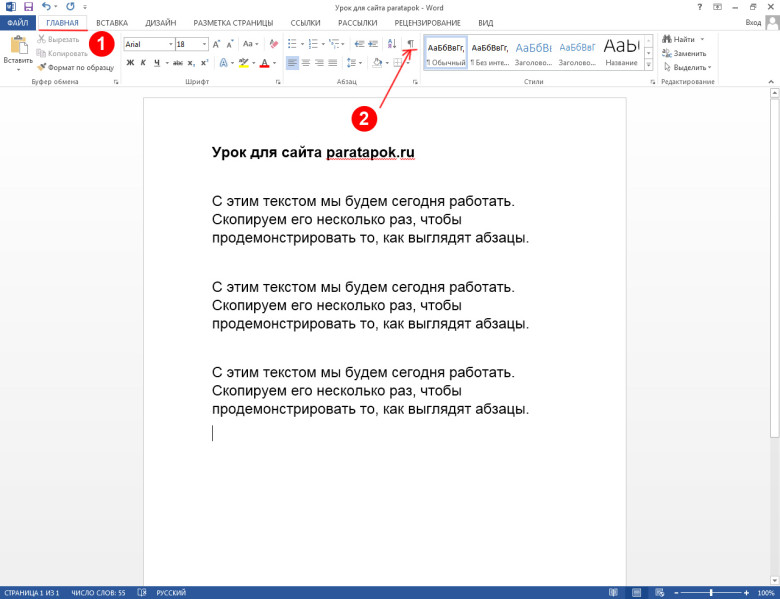
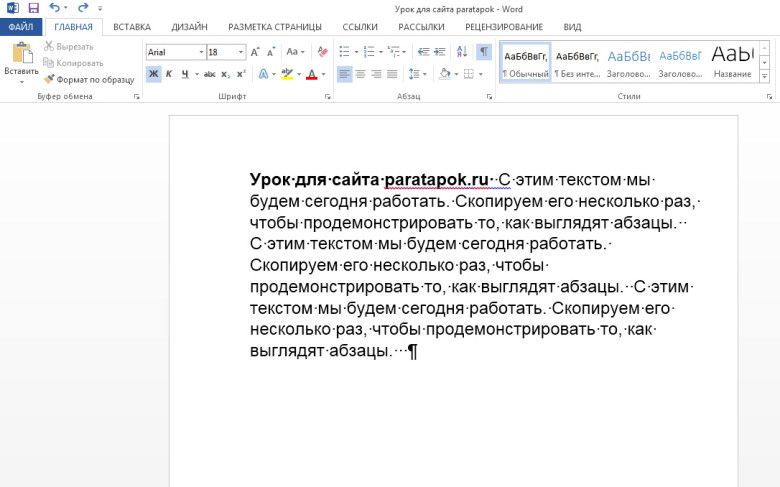
Во-первых, перед тем как приступить к удалению абзацев, нужно активировать их видимость в редакторе. Для этого на верхней панели интерфейса программы перейдите на вкладку «Главная» и в разделе «Абзац» выберите кнопку «Показать все символы» (либо воспользуйтесь сочетанием клавиш Ctrl+*):
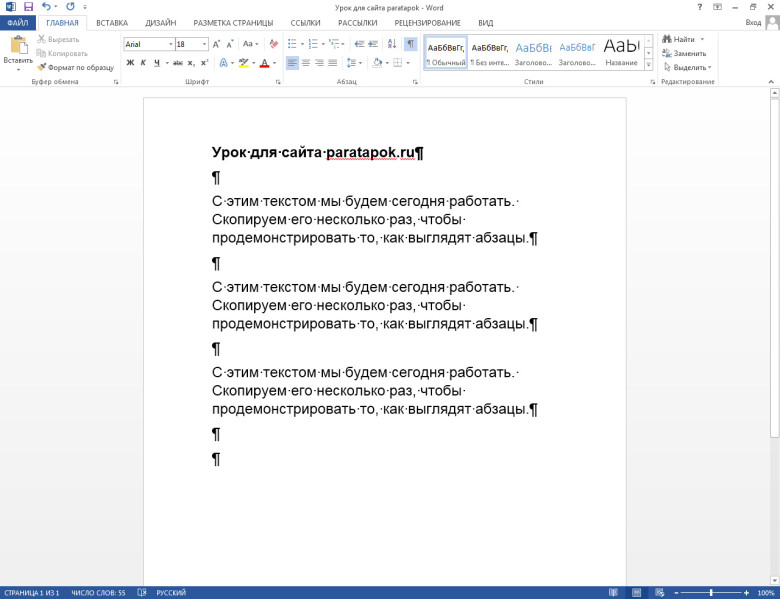
После нажатия результат будет следующий:
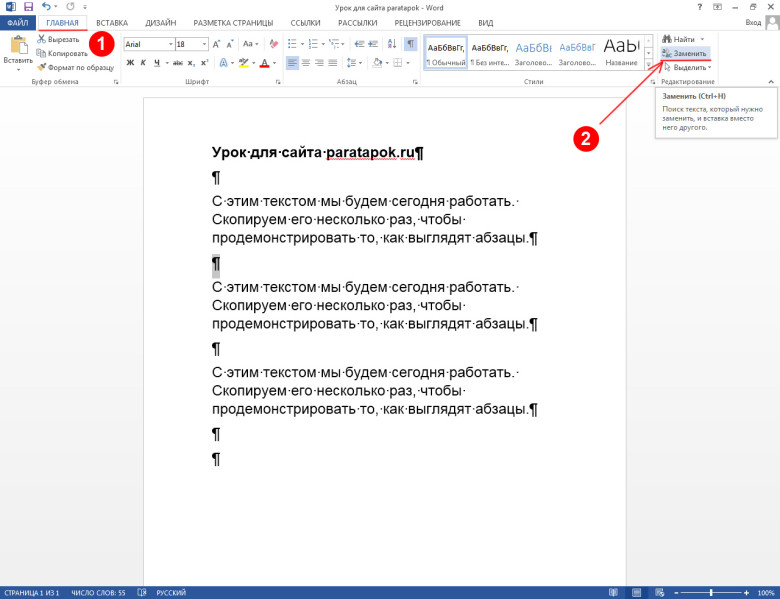
Дальнейшая последовательность действий будет следующая:
После нажатия на экране высветится вот такое окошко:
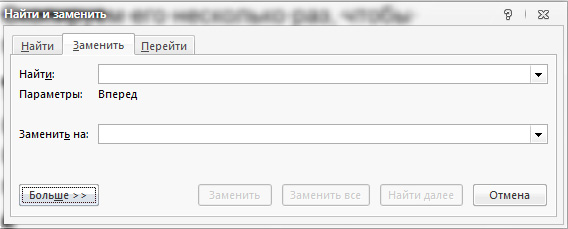
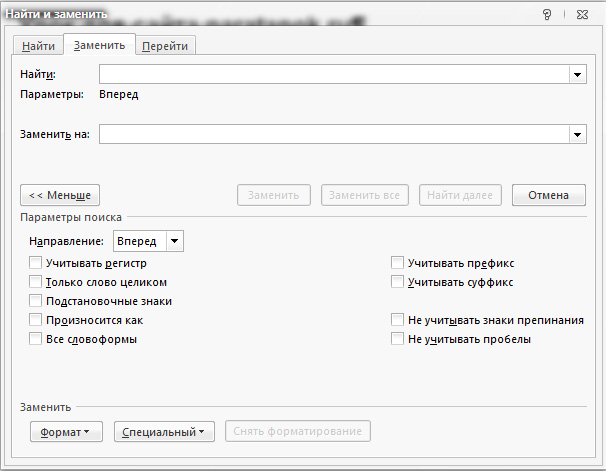

В результате в заполняемом поле появится символ «^p», который и будет использоваться для дальнейшей замены:

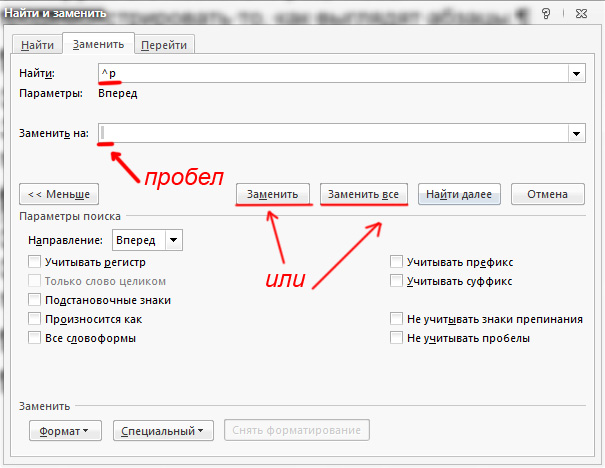
Примечание! Если нужно заменить два знака абзаца на какой-то один символ, то в поле «Найти» пропишите «^p^p». При большем их числе пропишите соответствующее число раз «^p».
Удаление и удаление остановок табулись в Word

Очистка табули

Чтобы удалить начальную табулику с помощью линейки, см. статью Использование линейки в Word.
Как в ворде удалить все энтеры
Сообщения: 367 Благодарности: 91
| Конфигурация компьютера |  |
| Процессор: 4×2.53 (Core i5) | |
| Материнская плата: Apple MacBook Pro | |
| Память: 2x4GB SO-DIMMs of 1066MHz DDR3 SDRAM | |
| HDD: Hitachi SATA 500 GB | |
| Видеокарта: nVidia GeForce GT 320M | |
| Звук: Cirrus Logic CS4206A | |
| Блок питания: Нет | |
| CD/DVD: Matshita DVD-R | |
| Монитор: 15» MacBook Pro monitor | |
| Ноутбук/нетбук: MacBook Pro 6.2 | |
| ОС: OS X Mountain Lion (10.8.2) |
Это сообщение посчитали полезным следующие участники:
Сообщения: 812 Благодарности: 353
Количество сообщений: 379 Подсчет благодарностей: 6
Спасибо kaster и madmasles
——- Ну вы ребята даёте.
Сообщения: 367 Благодарности: 91
| Конфигурация компьютера | |
| Процессор: 4×2.53 (Core i5) | |
| Материнская плата: Apple MacBook Pro | |
| Память: 2x4GB SO-DIMMs of 1066MHz DDR3 SDRAM | |
| HDD: Hitachi SATA 500 GB | |
| Видеокарта: nVidia GeForce GT 320M | |
| Звук: Cirrus Logic CS4206A | |
| Блок питания: Нет | |
| CD/DVD: Matshita DVD-R | |
| Монитор: 15» MacBook Pro monitor | |
| Ноутбук/нетбук: MacBook Pro 6.2 | |
| ОС: OS X Mountain Lion (10.8.2) |
madmasles, да. по всей видимости ничем. я просто хотел учесть что строки могут биться не только по CRLF, но и по CR и LF по отдельности. но так не проканало. самое верное будет
StringRegExpReplace($sText, ‘[
]’, ‘ ‘)
Это сообщение посчитали полезным следующие участники:
Сообщения: 60 Благодарности: 13
Это сообщение посчитали полезным следующие участники:
Сообщения: 3665 Благодарности: 1563
Цитата kaster:
| я стремился учесть, что строки могут разделяться не только символами CRLF, но также отдельно символами CR и LF. однако это не сработало » |
не хватает плюса.
StringRegExpReplace($sText, ‘[
]+’, ‘ ‘)
Это сообщение посчитали полезным следующие участники:
Сообщения: 46 Благодарности: 10
Сообщения: 3665 Благодарности: 1563
timsky, Mac OS X уже юзает LF, как и Unix, Win сохранила изначальную систему, когда CR и LF обозначали разные команды для устройств последовательного вывода: CR — возврат каретки (курсора) на начало текущей строки, LF — перевод каретки (курсора) на следующую строку — кстати, это различие можно было применять с пользой при печати на матричных принтерах
Как в ворде удалить все энтеры


Bright Red Muffler
Сообщений: 10057 Регистрация: 02.03.2004
2лорд Хаарт: А потом сверяясь с оригиналом расставлять обзацы? В чем разница то?
And if a double-decker busCrashes into usTo die by your sideIs such a heavenly way to dieAnd if a ten ton truckKills the both of usTo die by your sideWell, the pleasure, the privilege is mine

Сообщений: 6348 Регистрация: 16.06.2006
Согласен, этот вариант не подходит, так как получится сплошной текст без каких-либо абзацев. [img]http://bit.ly/yTWHrU[/img]


BFE Regis Inferni
Сообщений: 16150 Регистрация: 08.09.2005
Только в верхнее поле не копипастишь, скопипастить туда удастся не во всех версиях ворда. А жмешь кнопочку «специальные» и выбираешь символ «разрыв строки».
Именно поэтому выбирать надо «разрыв строки», чтобы абзацы не слетели.
«— Кажется, настало время добавить немного злобы, Док.— В этом и есть мой секрет, Кэп. Я зол постоянно.» (с)
«Если нейросети уже могут состарить Мага, то очень скоро мы получим ИИ способный любить». (c) ИИ

Сообщений: 13973 Регистрация: 05.02.2003
Может я что-то путаю, но мне всегда казалось, что разрыв строки это shift+enter и другой значок. А на скриншоте именно значок переноса каретки, который используется в абзацах в том числе.
2freewood: ах да, фривуд советую подучить русский язык. обращение выделяется запятой. беда правда? (c) tuBARetkin
Регис Инферни BFE
Сообщений: 16150 Регистрация: 08.09.2005
Я тоже может что-то путаю, но мне кажется, что на скриншоте показаны т.н. «непечатаемые символы», под которыми может скрываться что угодно.
«— Кажется, настало время добавить немного злобы, Док.— В этом и есть мой секрет, Кэп. Я зол постоянно.» (с)
«Если нейросети уже могут состарить Мага, то очень скоро мы получим ИИ способный любить». (c) ИИ
Сообщений: 13973 Регистрация: 05.02.2003
2freewood: ах да, фривуд советую подучить русский язык. обращение выделяется запятой. беда правда? (c) tuBARetkin

Сообщений: 3064 Регистрация: 01.11.2005
а разве это не тупо выравнивание по ширине? In theory, there is no difference between theory and practice. But, in practice, there is.
BFE Regis Inferni
Количество сообщений: 16150 Дата регистрации: 08.09.2005
«— Кажется, настало время добавить немного злобы, Док.— В этом и есть мой секрет, Кэп. Я зол постоянно.» (с)
«Если нейросети уже могут состарить Мага, то очень скоро мы получим ИИ способный любить». (c) ИИ
Сообщений: 13973 Регистрация: 05.02.2003
2freewood: ах да, фривуд советую подучить русский язык. обращение выделяется запятой. беда правда? (c) tuBARetkin
BFE Regis Inferni
Сообщений: 16150 Регистрация: 08.09.2005
не, выравнивание по ширине не отображается никакими спецсимволами кроме неравномерных пробелов.
«— Кажется, настало время добавить немного злобы, Док.— В этом и есть мой секрет, Кэп. Я зол постоянно.» (с)
«Если нейросети уже могут состарить Мага, то очень скоро мы получим ИИ способный любить». (c) ИИ

Всего сообщений: 3072 Дата регистрации: 09.12.2005
тру магу +1 делается руками, контролируется при наборе текста. правильный вариант при наборе — разрыв, а не ентер
I regret nothing

Сообщений: 11508 Регистрация: 20.09.2005
Горе-знатоки. Сразу видно, что никто в Ворде толком не работал.
Никакой ручной работы не надо. В тексте абзацы отбиты при помощи пробелов. В количестве аж 4 штук. Поэтому делаем так:1. Глобальная замена этих четырёх пробелов на любой специальный знак, я обычно выбираю символ крышки ^2.
Глобальная замена символа абзаца на обычный пробел.3. Замена символа крышки на символ абзаца.
Ещё вариант — заменить последовательность символов «точка и знак абзаца» на крышку, потом абзацы на пробел и снова крышку на абзац.
З.Ы. Лет 10-15 назад загнал эти команды в макросы и теперь подобная замена занимает секунд 10.
Хорошо быть живым. Иногда. One of 100%DTGtBДинозавр
Регис Инферни BFE
Сообщений: 16150 Регистрация: 08.09.2005
Никакой ручной работы не надо. В тексте абзацы отбиты при помощи пробелов. В количестве аж 4 штук. Поэтому делаем так:1. Глобальная замена этих четырёх пробелов на любой специальный знак, я обычно выбираю символ крышки ^2.
Глобальная замена символа абзаца на обычный пробел.3. Замена символа крышки на символ абзаца.
Ручная работа при этом все равно понадобится. Четыре пробела там не только в абзацах фигурируют.
«— Кажется, настало время добавить немного злобы, Док.— В этом и есть мой секрет, Кэп. Я зол постоянно.» (с)
«Если нейросети уже могут состарить Мага, то очень скоро мы получим ИИ способный любить». (c) ИИ



