
Разрыв страницы – это полезная функция, которая предусмотрена в программе Word (Ворд). Она часто используется при форматировании текста, а также при его предпечатной подготовке. Но иногда излишние разрывы становятся настоящим мучением для пользователя. Как же они искажают текст и удаляются, рассмотрим далее.
Почему потребуется удалить разрыв страницы?
Разрыв страницы в Ворде – это функция, которая позволяет перекидывать часть текста на новую страницу. Зачем это нужно? Такая функция, в первую очередь, предназначена для форматирования и верстки текста в рамках предпечатной подготовки.
Чем же может мешать разрыв страницы? В некоторых случаях автоматическая установка разрывов страницы может давать сбои, что существенно усложняет процесс работы с документом. Особенно это чувствуется при печати. Даже если в цифровом виде документ имеет вполне читабельный вид, то при переносе его на бумагу он будет раскидан по разным страницам. С подобной проблемой сталкиваются многие пользователи, но далеко не каждый знает, как решить подобный конфуз, поэтому мы рассмотрим несколько способов удаления разрывов страниц.

При удалении разрывов страниц необходимо помнить, что текст, размещенный над ним, будет отформатирован подобно тому, который был под ним.
Удаление разрывов в ручном режиме
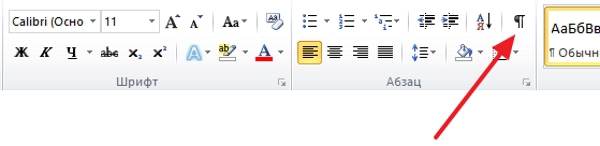
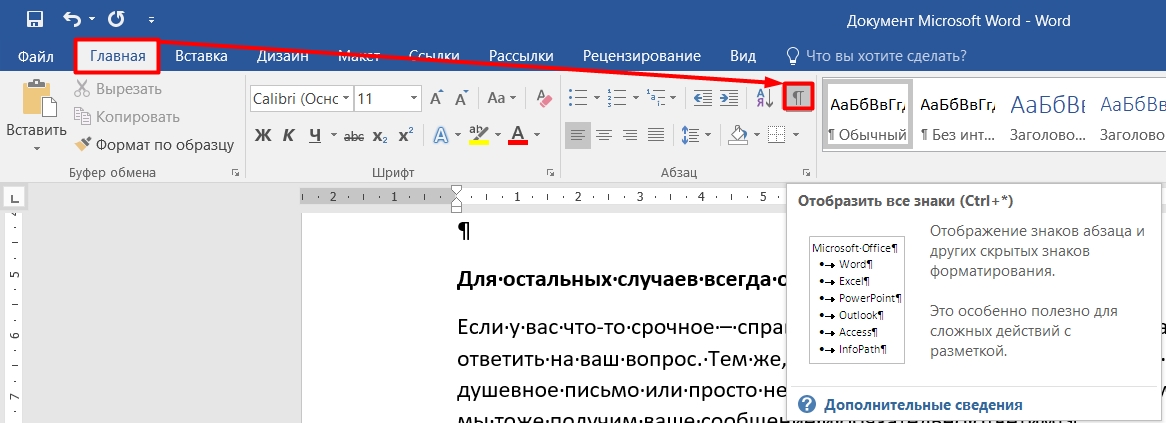
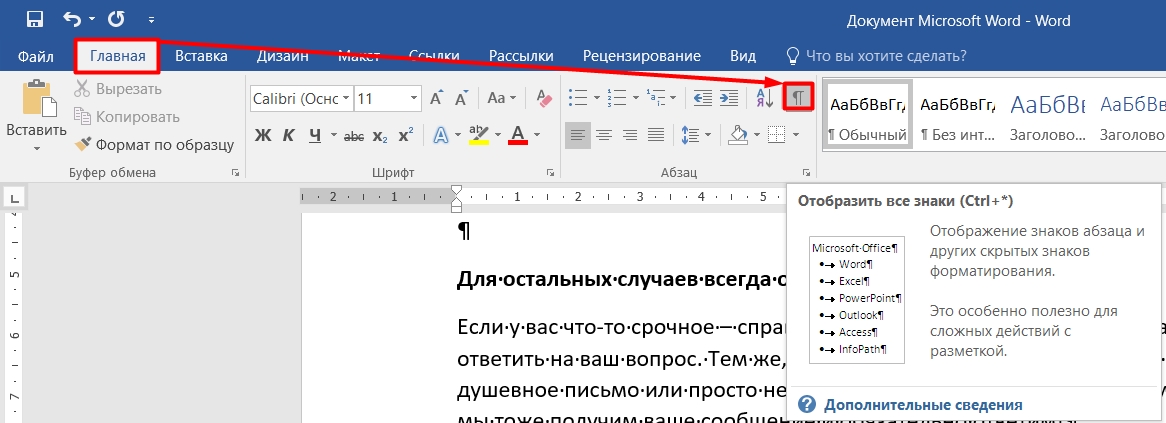
Для того чтобы отобразить все разрывы страницы, которые имеются в документе, необходимо нажать на кнопку «Отобразить все знаки», которая располагается на вкладке «Главная»:
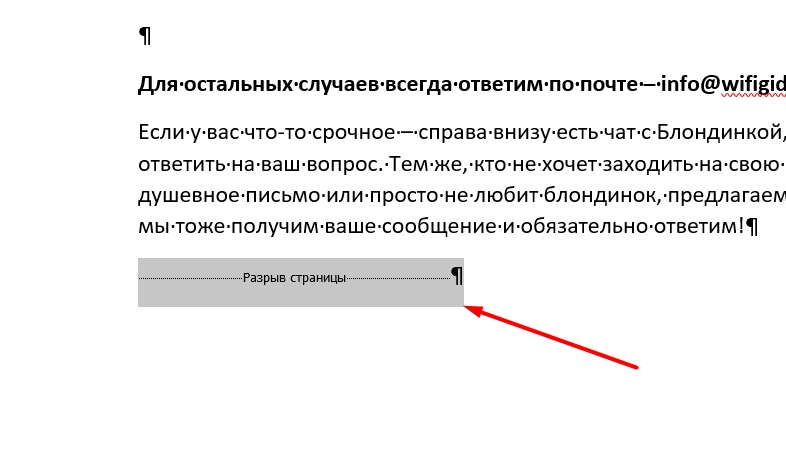
После этого вы должны увидеть следующие обозначения:
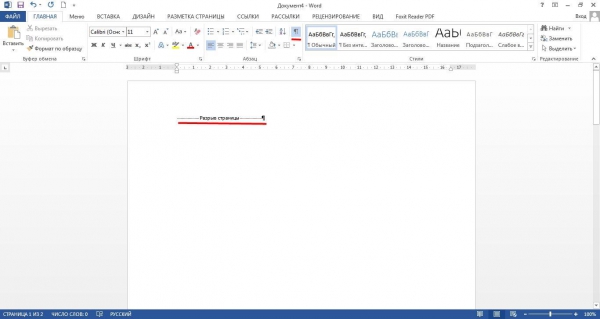
Далее при помощи мышки вы сможете удалить ненужные разрывы. Можно осуществлять это поочередно или выделить разом все разрывы. Для этого зажмите клавишу Ctrl и осуществляйте выделение мышкой. После этого просто нажмите клавишу Delete или Backspace.
Удаление разрывов через «Найти и заменить»
Удалить ненужные разрывы страниц можно и при помощи функции «Найти и заменить», которая изначально установлена в самом текстовом редакторе.
При использовании данного метода необходимо помнить, что в документе будут удалены все разрывы – и те, которые не нужны, и те, которые вы устанавливали самостоятельно.
Реализуется он следующим путем:
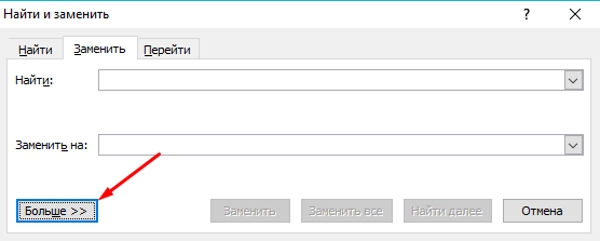
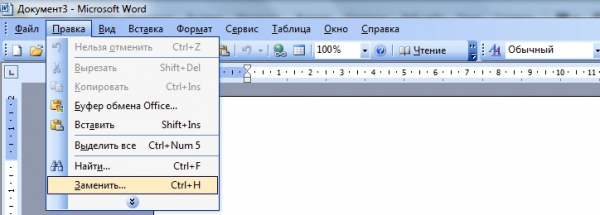
- Вызовите окно «Найти и заменить». Для этого можно нажать на кнопку «Заменить», которая располагается в главной панели программы, либо использовать специальное сочетание клавиш Ctrl+H.
- В открывшемся окне следует нажать кнопку «Больше>>», которая располагается в нижней левой части:
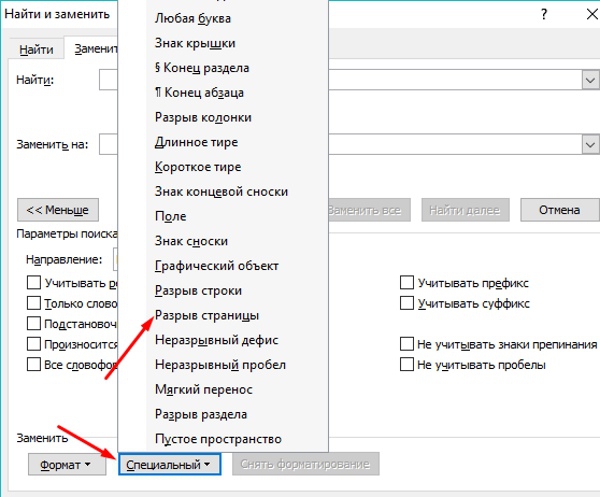
Стоит отметить, что в окне имеется возможность удалять разрывы поочередно, определяя их в документе. Для этого следует нажимать клавишу «Найти далее» до того момента, пока все ненужные разрывы страниц не будут удалены из документа.
Как удалить все разрывы страниц при помощи специального макроса?
Данный способ больше подойдет тем, кто более глубоко знает особенности системы и умеет работать с кодом. Ведь для его реализации необходимо самостоятельно прописать макрос, который автоматически удалит все разрывы. Рассмотрим процедуру более подробно:
- На клавиатуре нажмите сочетание клавиш Alt-F11, чтобы открыть окно Microsoft Visual Basic.
- Во вкладке «Вставить» выберете пункт «Модуль». После чего в окне введите следующий код:
.Replacement.Text text-align:center;">
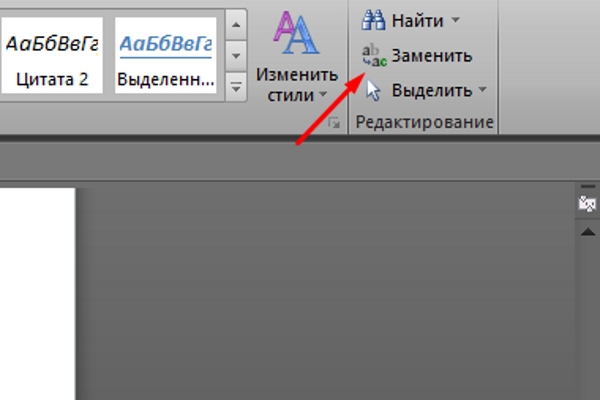
Word более поздних версий: В верхнем правом углу возле вкладки со стилями находим поле «Редактирование» и выбираем «Заменить»:
Видео-инструкция по удалению разрыва
Если же у вас все-таки остались вопросы о том, как удалить разрыв страницы в Ворде, предлагаем вам ознакомиться с видео, где наглядно продемонстрирован простой способ удаления:
Таким образом, избавиться от лишних разрывов страниц в документе достаточно просто. Для этого можно использовать любой из вышеописанных способов – все они не требуют каких-либо слишком глубоких знаний и специальных навыком и могут быть приведены в действие даже неопытными пользователями ПК.
Как удалить разрыв страницы в Word: пошаговая инструкция
Всем привет! Сегодня я расскажу вам, как удалить разрыв страницы в Ворде. В Microsoft Word есть два вида разрыва страницы. Первый – встроенный или стандартный, который создается автоматически после конца листа. Его удалить невозможно, так как он присутствует в программе по умолчанию.
Но его можно уменьшить с помощью настроек.
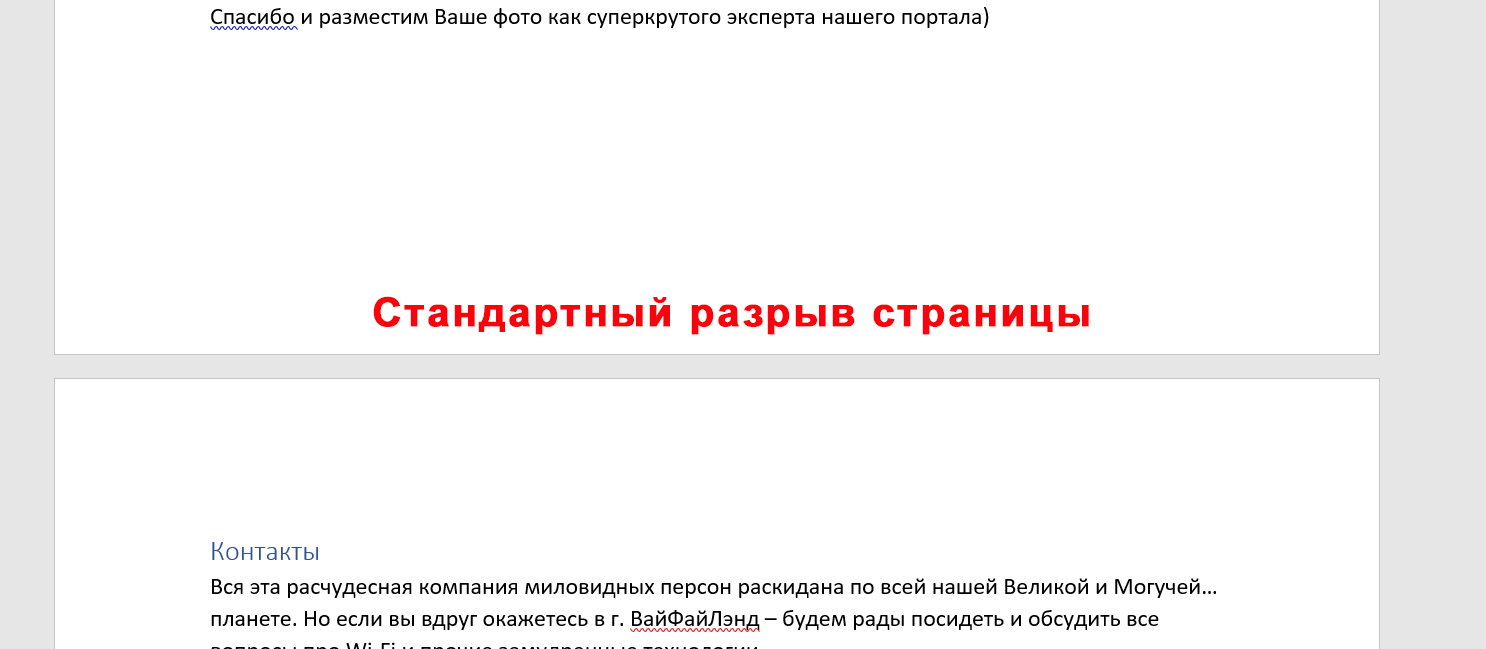
Второй – это ручной разрыв, который установлен самим пользователем. Его чаще всего ставят в конце главы, когда нужно, чтобы следующий блок текста начинался с нового листа. Проблема в том, что при форматировании или копировании текста, разрыв может неправильно смещать и отображать весь текст.
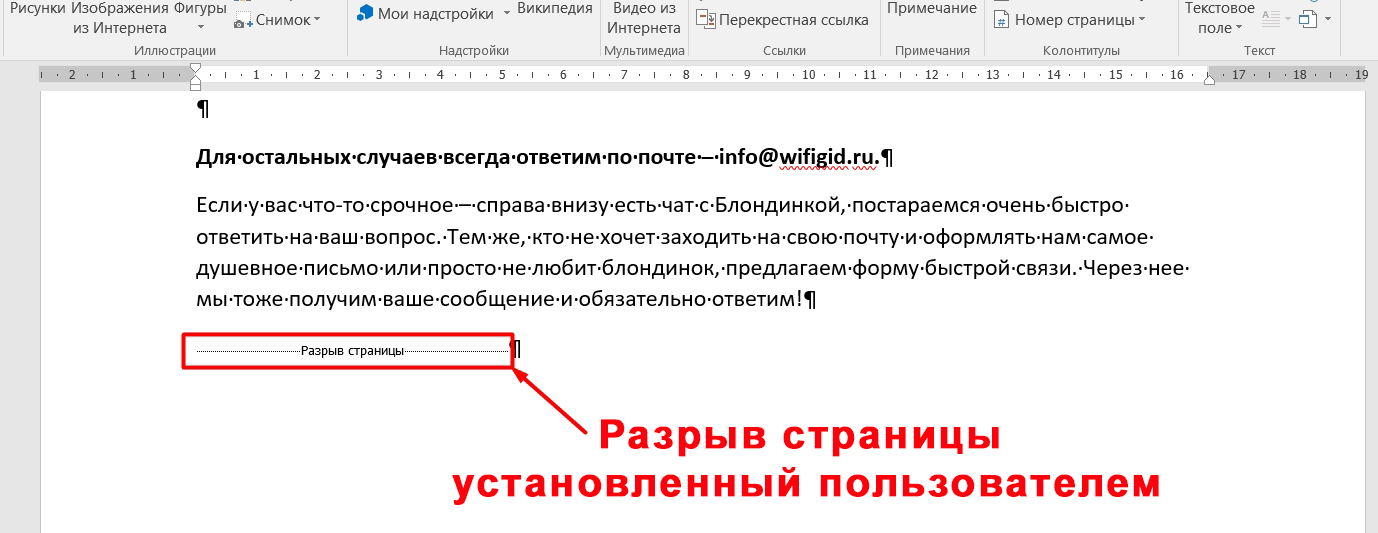
Напомню, чтобы увидеть данный разрыв, нужно включить отображение скрытых символов. Для этого находим значок в «Главном разделе» (подраздел «Абзац») и включаем его. Или вы можете использовать сочетание горячих клавиш Ctrl + * .
ПРИМЕЧАНИЕ! Инструкции ниже подходят для всех версий Microsoft Word 2007, 2010, 2016, 2019, 2021 и т.д. Если при прочтении статьи вы заметите ошибку, или вам что-то будет не понятно – пишите в комментариях.
Удаление стандартного разрыва
Самый простой способ удаления разрыва странички – это выделить его с помощью левой кнопки мыши и нажать на клавиатуре клавишу Delete («Del») – это кнопка находится чуть выше стрелок, рядом с кнопками Insert и End .
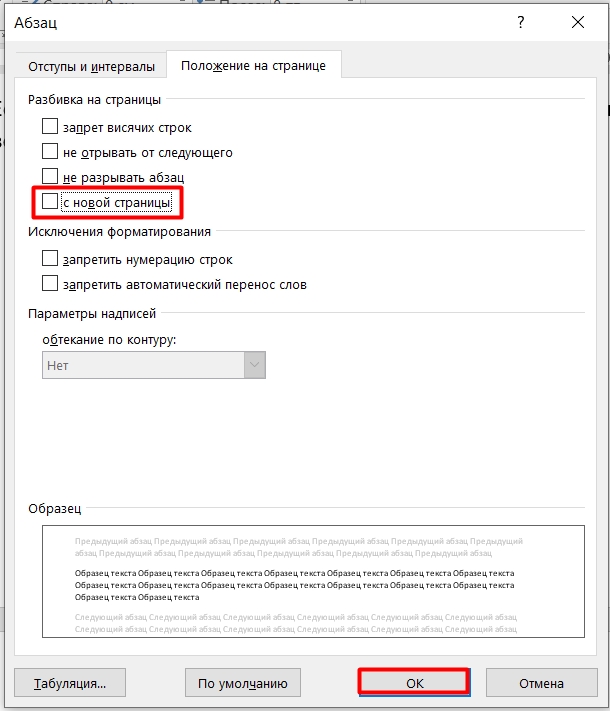
Удаление настройки «С новой страницы»
В Word можно задать разрыв и другим путем, например, с помощью настройки абзаца. При этом разрыв будет, но вот в скрытых символах он отображаться не будет.
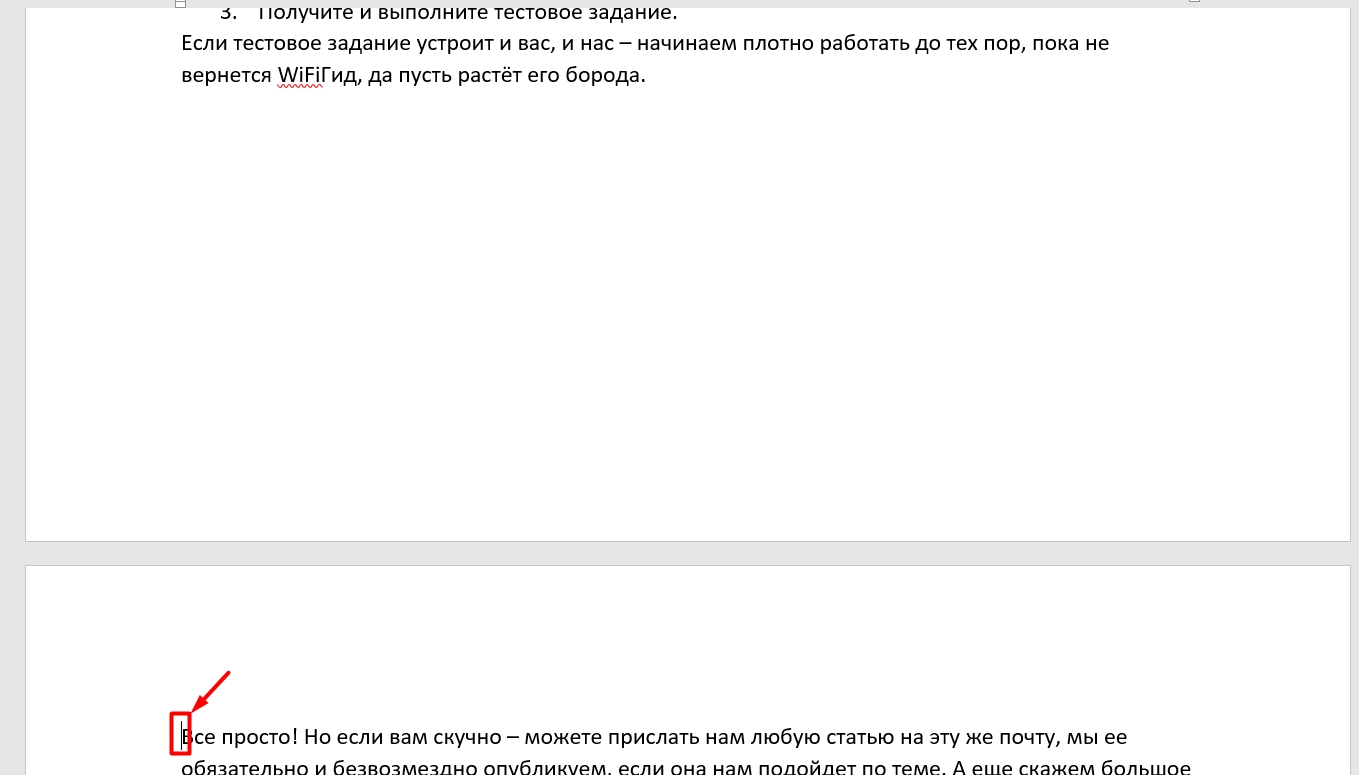
- Установите бегунок на первой строке в самом начале следующем после разрыва страницы.
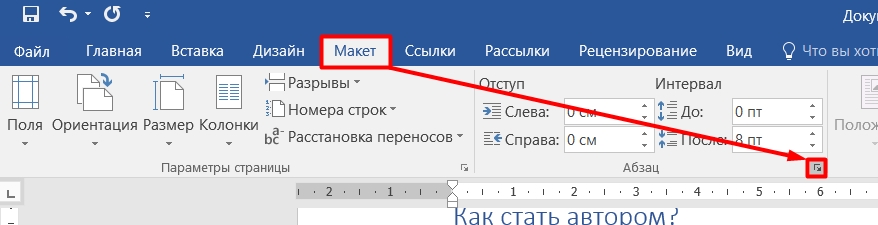
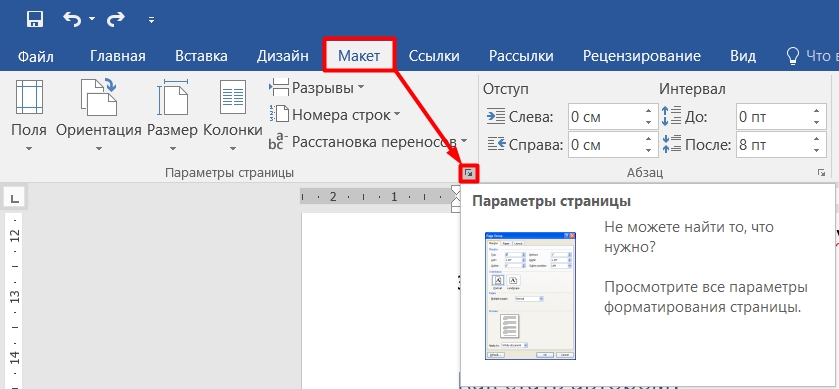
- Переходим в «Макет», и в разделе «Абзаца» жмем по квадратику со стрелкой.
- Убираем галочку «С новой страницы» и жмем «ОК». Если её нет, то скорее всего, вы не туда установили бегунок. Также тут есть еще два параметра «Не открывать от следующего» и «Не разрывать абзац», можно попробовать один из этих вариантов.
Настройка предварительных колонтитулов
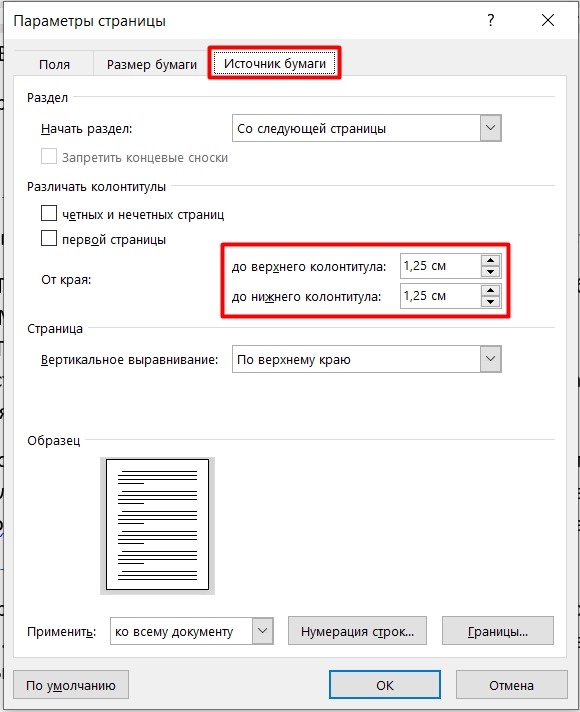
Возможно, в настройках стоят слишком большие значения для предварительных колонтитулов. При этом у вас их может и не быть, а вот Word уже подготовил для них место. Это значение можно уменьшить в настройках, чтобы отступ сверху и снизу стал немного меньше.
В разделе «Макет» открываем «Параметры страницы».
Перейдите во вкладку «Источники бумаги» и находим настройку «От края». Если вы хотите уменьшить отступ снизу, то тогда выбираем «До нижнего колонтитула», если нужно уменьшить отступ сверху, то выбираем «До верхнего колонтитула». Напомню, что по умолчанию стоят по 1,25 см, но можно уменьшить этот параметр.
После таблицы
Если таблица находится впритык в конце страницы, то в таком случае создастся еще один лист. По идее там будет находиться знак переноса.
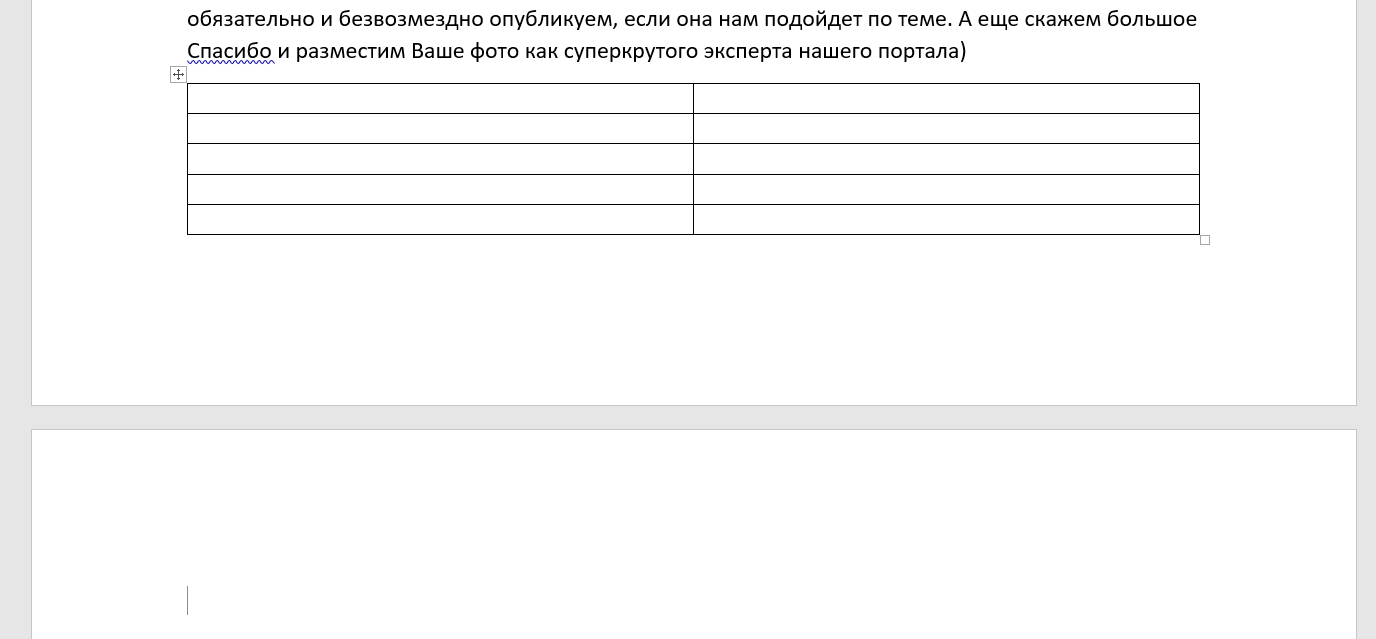
Включите отображение скрытых символов ( Ctrl + * ).
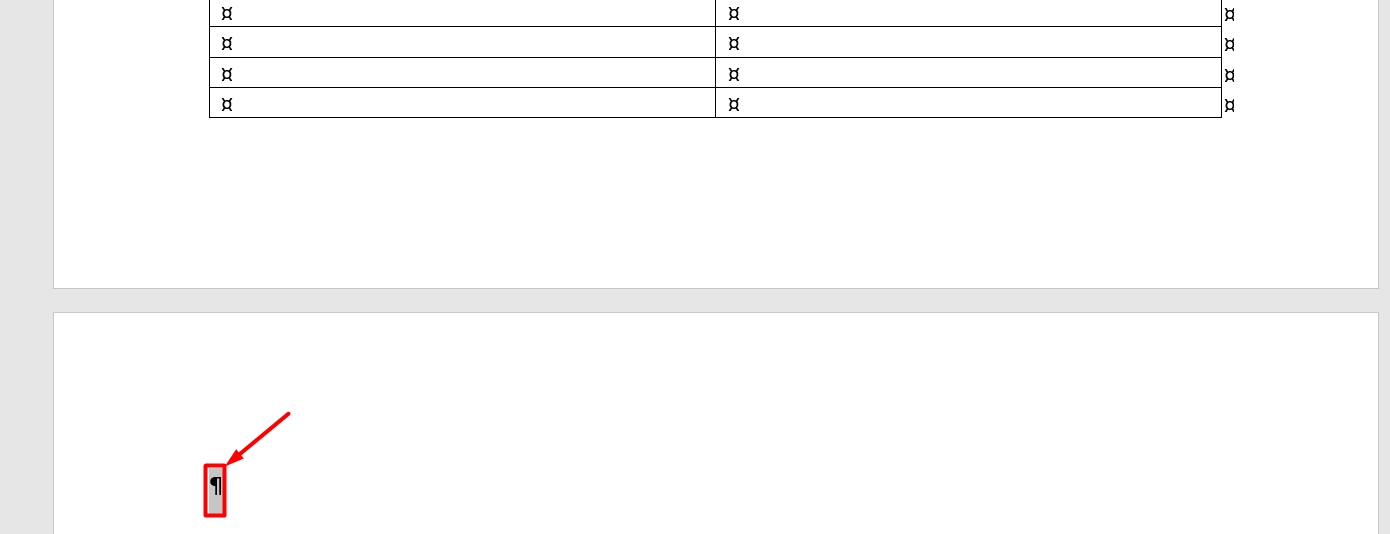
Да, он тут и есть. Но проблема в том, что удалить его невозможно, как бы вы это не делали. Но мы можем сделать его невидимым. Для этого выделите его с помощью мышки.
Нажмите на клавиши Ctrl + D . И на вкладке «Шрифт» установите настройку «Скрытый».
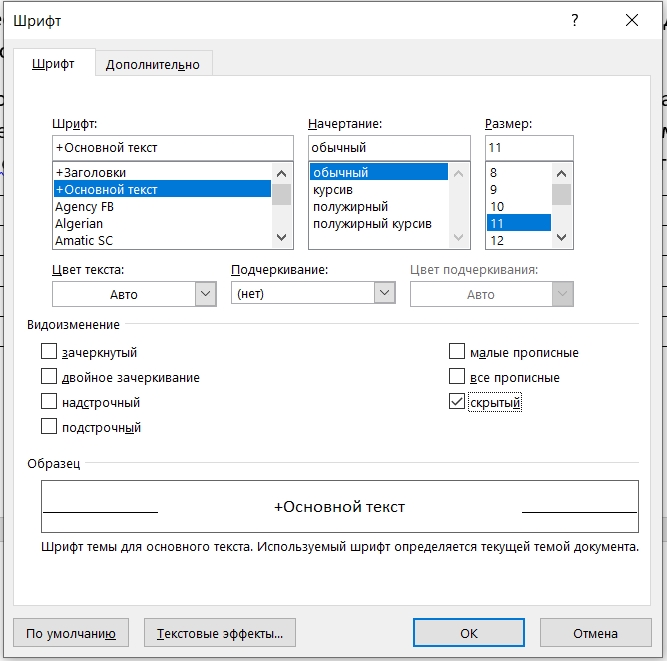
После того, как вы нажмете на «ОК» ничего не изменится. А теперь попробуйте выключить отображение символов. Ура, страница и лишний разрыв удалился.
Интервал после и до абзаца
Между абзацами в конце листа может быть нежелательное пространство, которое теоретически не является разрывом, но может сильно портить вид на распечатанной страничке. При этом оно никаким образом не отображается при включении отображения скрытых знаков.
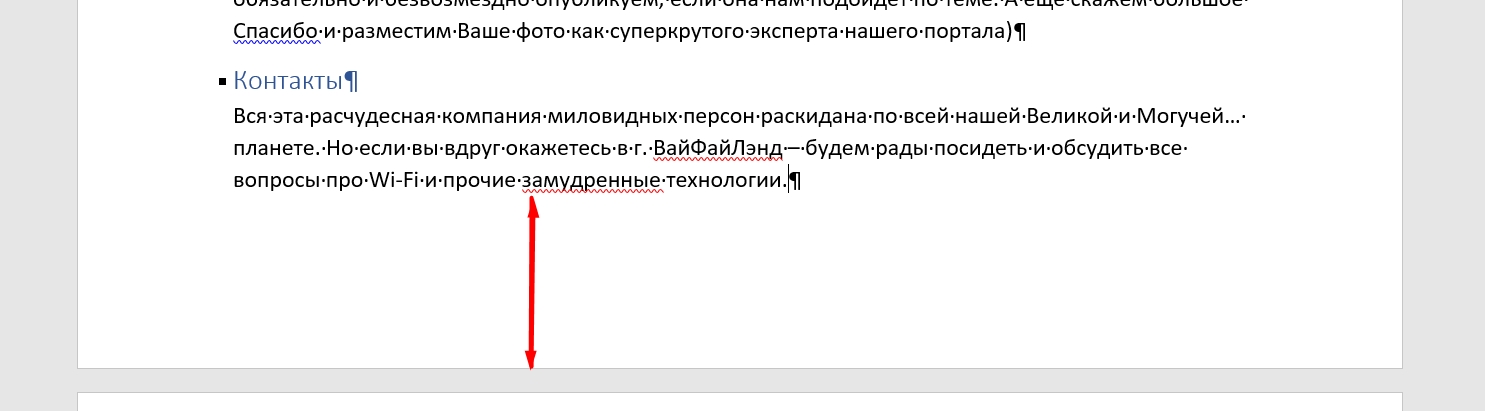
Давайте попробуем убрать данный пробел:
- Выделите последний абзац этого листа.
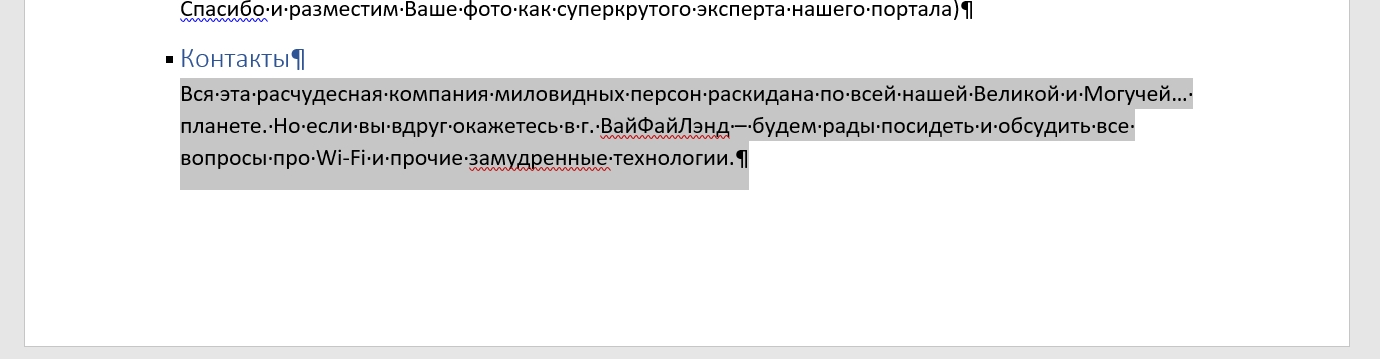
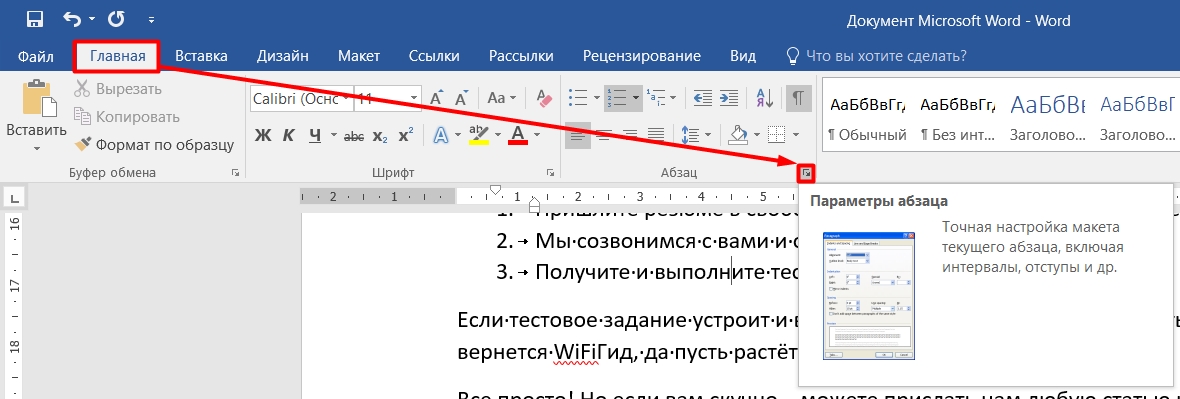
- На «Главной» в подразделе «Абзац» нажмите по маленькому квадратику со стрелочкой, чтобы открыть «Параметры абзаца».
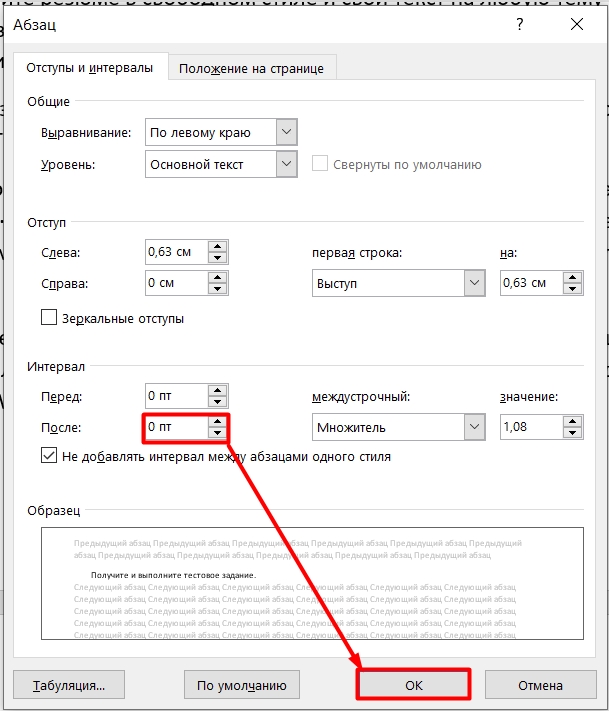
- Нас интересует именно «Интервал», установите нужные значения. В моем случая я установил 0 после абзаца. Таким же образом можно убрать интервал и до текстового блока.
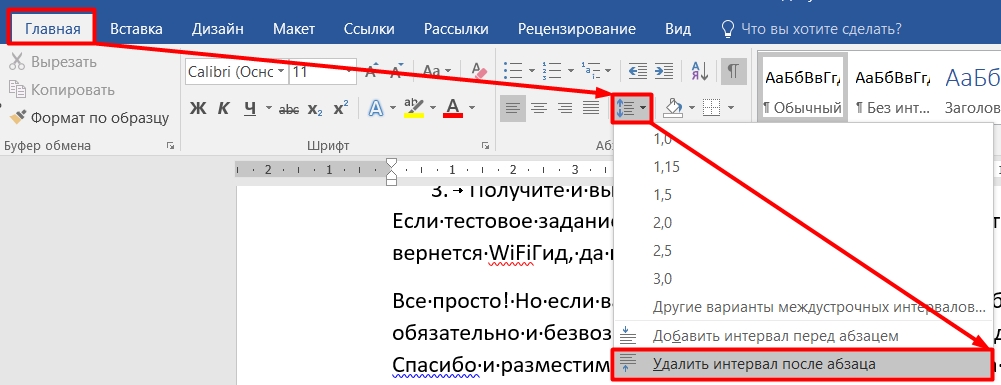
- Есть второй способ быстро убрать интервал после абзаца – там же находим кнопку «Интервалы», кликаем по ней и далее выбираем «Удалить интервал после абзаца». Таким же образом можно убрать интервалы между абзацами.
Советую более подробно почитать про интервалы в этой статье.
Макет листа
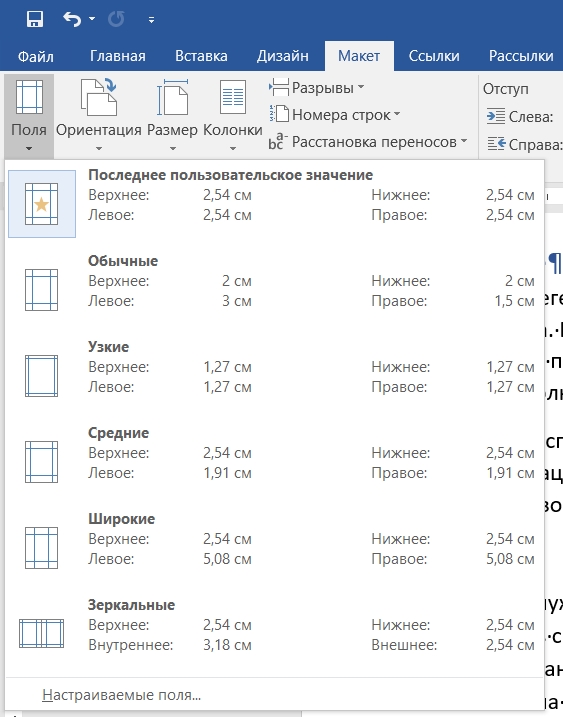
Если посмотреть, то все страницы имеют одинаковые отступы слева, справа, сверху и снизу. Но эти же отступы можно изменить, тем самым сократив разрыв между листами. Для этого переходим в «Макет», нажимаем на «Поля» и выбираем «Узкий» вариант. Вы также можете настроить все эти отступы вручную, нажав по надписи «Настраиваемые поля».
Удаление всех разрывов
А что, если нам нужно удалить не один, а все разрывы. Да, можно сделать эту вручную, но что, если книга просто огромная? – на это может уйти достаточно много времени. Для этого мы можем воспользоваться поиском и заменой.
- Кликните по кнопкам Ctrl + F , чтобы открыть меню поиска. Далее введите в строку код:
- И нажимаем на Enter .
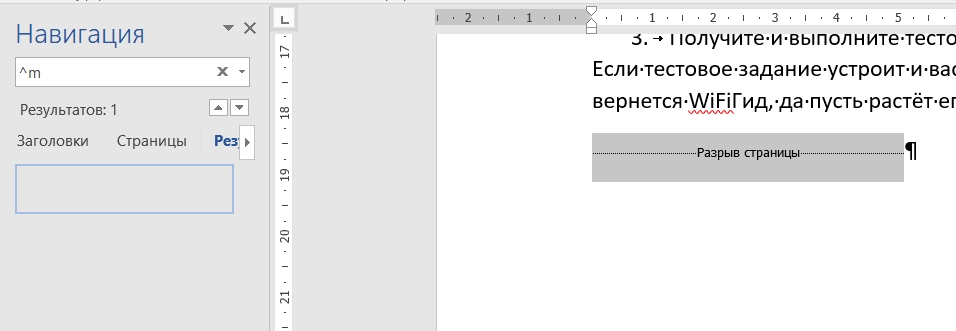
- После этого вы увидите число всех разрывов. С помощью стрелочек можно будет переключаться по ним, и удалять с помощью выделения и клавиши Delete (как мы это делали в первой главе).
- Если же разрывов много, а удалить нужно все, тогда пойдем другим путем. Нажмите по стрелочке правее поисковой строки и выберите «Заменить». Или нажмите на кнопки Ctrl + H .
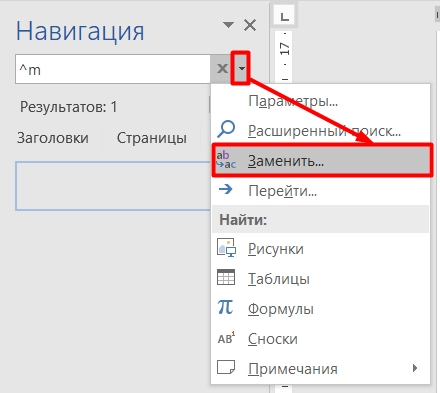
- В верхнюю строчку вписываем: ^m
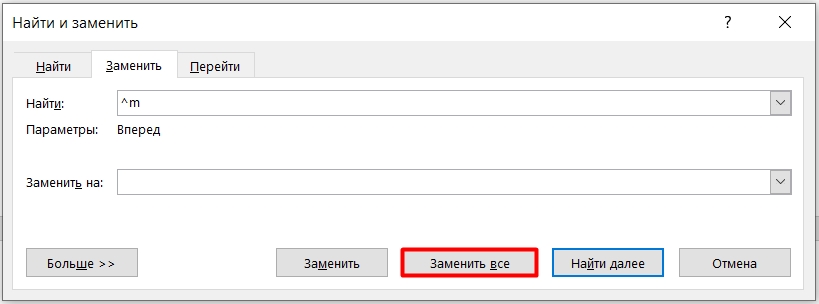
- В нижнюю строчку ничего вставлять не нужно – жмем «Заменить все».
- После этого вылезет окошко, жмем «Нет».



