

Концевые сноски и сноски — это тексты в документе, где идут пояснения и комментарии. Тем не менее, иногда, когда вы наследуете документ от других, такая информация может оказаться для вас бесполезной. Поэтому вам придется их удалить. Не удаляя их по одному, вот 4 быстрых способа, которые позволят вам очистить их раз и навсегда.
Способ 1: используйте окно «Стили»
- Прежде всего, нажмите вкладку «Главная».
- Затем нажмите кнопку со стрелкой вниз в группе «Стили».
![]()
- Затем в открытом окне «Стили» найдите и поместите курсор на «Ссылка на сноску» или «Ссылка на концевую сноску».
- И нажмите кнопку с перевернутым треугольником.
- Теперь в раскрывающемся меню нажмите «Выбрать все экземпляры XX». «XX» здесь относится к количеству сносок или концевых сносок, которые у вас есть. Теперь все сноски или концевые сноски выделены.

- Наконец, нажмите «Удалить», и все они исчезнут через секунду.
Однако иногда на шаге 2 вы можете не найти ни «Ссылку на сноску», ни «Ссылку на концевую сноску». Вот шаги, которые вы можете предпринять:
- Во-первых, нажмите «Параметры» в правой части окна «Стили».
- Затем в диалоговом окне «Параметры панели стилей» выберите «Все стили» для «Выбрать стили для отображения».
- Затем нажмите «ОК».

- И теперь вы можете найти как «Справочник по сноске», так и «Справочник по концевой сноске».
- Повторите шаг 4 выше.

- Наконец, нажмите «Выбрать все», и вы увидите, что они сейчас выбраны.
Способ 2: используйте функцию «Найти и заменить»
- Сначала также нажмите «Главная» таблица.
- Затем на этот раз в группе «Редактирование» выберите «Заменить».

- Затем в диалоговом окне «Найти и заменить» поместите курсор в текстовое поле «Найти».
- И нажмите кнопку «Дополнительно», чтобы расширить дополнительные параметры.
- Затем нажмите «Особые» внизу.
- Затем выберите «Знак концевой сноски» или «Знак сноски».

- Если вы выберете «Знак концевой сноски», в текстовом поле «Найти что» вы увидите «^e». Если вы выберете «Знак сноски», вы, скорее всего, увидите «^f».
- Теперь оставьте текстовое поле «Заменить на» пустым.
- Наконец, нажмите «Заменить все», чтобы удалить все. Или нажмите «Заменить», чтобы просмотреть их один за другим и решить, удалять их или нет.


Здесь вы должны понимать, что если некоторые сноски или концевые сноски содержат пользовательские метки, их нельзя очистить, например, как показано ниже:
Способ 3: Запись макроса
Например, если мы хотим избавиться от всех сносок, мы можем записать макрос для метода 2 и взамен получим коды. И затем вы можете назначить кнопку или клавиатуру для макроса, чтобы использовать его позже. О том, как записать макрос, читайте в этой статье: Как удалить форматирование вставленных текстов с помощью макроса и VBA в вашем Word
Для удаления сносок используются следующие коды:
re>Sub DeleteFootnotes() Selection.Find.ClearFormatting Selection.Find.Replacement.ClearFormatting With Selection.Find .Text = "^f" .Replacement.Text = "" .Forward = True .Wrap = wdFindContinue .Format = False .MatchCase = False .MatchWholeWord = False .MatchWildcards = False .MatchSoundsLike = False .MatchAllWordForms = False End With Selection.Find.Execute Replace:=wdReplaceAll End Sub
Кстати, чтобы удалить концевые сноски, вам просто нужно изменить «^f» на «^e» в строке кода «.Текст = «^f»».
Способ 4: используйте коды VBA
Если вы предпочитаете еще более быстрый способ, вам может помочь макрос. Как показано в методе 2, некоторые из настраиваемых концевых сносок или сносок не могут быть удалены. Но с помощью макроса с этим можно легко справиться.
- К start с, нажмите «Alt + F11», чтобы открыть редактор VBA.
- Затем нажмите «Вставить», чтобы вставить новый «Модуль».
- Затем дважды щелкните, чтобы открыть модуль. Теперь, если вы хотите удалить все концевые сноски, вставьте следующие коды:
re>Sub DeleteAllEndnotes() Dim objEndnote As Endnote Для каждого objEndnote в ActiveDocument.Endnotes objEndnote.Delete Next End Sub
А чтобы удалить все сноски, вставьте вместо них эти коды:
re>Sub DeleteAllfootnotes() Dim objFootnote As Footnote For Each objFootnote In ActiveDocument.Footnotes objFootnote.Delete Next End Sub

- Наконец, нажмите «Выполнить».
Сравнение 4 методов
| методы | Наши преимущества | Недостатки бонуса без депозита |
| Способ 1: используйте окно «Стили» | 1. Простые шаги |
2. Можно удалить сразу все концевые сноски или сноски, включая пользовательские метки.
1. Вы должны повторять операцию каждый раз, когда у вас есть новый документ.
2. Он удаляет все концевые сноски или сноски, и вы не можете сохранить некоторые из них, если хотите.
2. Вы можете записать макрос для последующего использования.
1. Сравнительно больше шагов
2. Невозможно удалить пользовательские метки
2. Можно удалить сразу все концевые сноски или сноски, включая пользовательские метки.
1. Подходит людям, знакомым с макросъемкой.
2. Он удаляет все концевые сноски или сноски, и вы не можете сохранить некоторые из них, если хотите.
Исправить поврежденные файлы
Как правило, с таким количеством функций мы можем многого добиться в Word. Тем не менее, он может быть подвержен ошибкам и повреждениям, оставляя поврежденные файлы Word. Поэтому в это время вам непременно придется получить Средство иборьбы ошибок Word чтобы помочь себе получить ценные данные.
Как убрать лишнюю сноску в ворде
Сноски — это полезная функция в документах Word, позволяющая добавлять ссылки или дополнительную информацию, не загромождая основной текст. Они состоят из двух частей: обозначения примечания и соответствующего текста примечания. Однако могут возникнуть случаи, когда вам потребуется удалить сноски.
В этом уроке мы познакомим вас с эффективными методами быстрого удаления одной или всех сносок в Word, что сделает процесс редактирования документа более быстрым и эффективным.
Удалите все сноски одним щелчком мыши с помощью Kutools for Word
Удаление сноски из документа вручную
При удалении сносок вручную в Word необходимо работать с меткой примечания в документе, а не с текстом самой сноски. Что такое метка примечания? Смотрите рисунок ниже:

Чтобы вручную удалить сноски из документа, выполните следующие действия:

- Выберите метку примечания сноски, которую вы хотите удалить.
- Press Удалить удалить сноску.
Удалить сноску вручную просто, но если ваш документ содержит много сносок, ручное удаление их по одной может стать утомительным и отнимающим много времени. В таких случаях следующие методы могут помочь вам эффективно удалить все сноски.
Удалите все сноски с помощью функции поиска и замены
Функция «Найти и заменить» может легко удалить все сноски из документа и освободить пользователя от одной операции. Функция Найти и Заменить удаляет сноски следующим образом:
Шаг 1: выберите Замените с Редактирование раздел Главная лента;
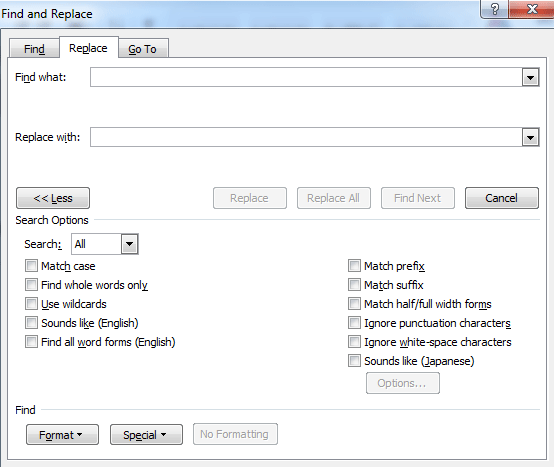
Шаг 2. Поместите курсор в Найдите то, что поле и выберите Сноска Марка из Особый раскрывающийся список (или введите «^ F» в Найдите то, что коробка);

Шаг 3: нажмите Заменить все .
Функция «Найти и заменить» хорошо удаляет все сноски по сравнению с ручным управлением.
Удалите все сноски одним щелчком мыши Kutools for Word
Kutools for Word обеспечивает самый простой и быстрый способ удаления сносок. Вы можете удалить все сноски из части документа или всего документа.
Kutools for Word, оснащен ИИ , предлагает более 100 удобных функций для упрощения ваших задач.
Чтобы удалить сноски из определенного раздела, выберите его и примените Удалить сноски. Чтобы удалить все сноски в документе, оставьте документ невыбранным и выполните следующие действия:
- Нажмите Кутулс >Удалить >Удалить все сноски в выбранных диапазонах.

- Появится диалоговое окно с просьбой подтвердить удаление всех сносок из всего документа. Нажмите Да чтобы продолжить удаление сносок, или нажмите Нет для отмены действия.

Kutools for Word — это идеальная надстройка Word, которая оптимизирует вашу работу и повышает ваши навыки обработки документов. Получи это сейчас!
Демонстрация: удалить все сноски в Word
| Легко разделить документ Word на несколько документов |
| Обычно мы используем копирование и вставку, чтобы разделить документ Word вручную, но утилита «Разделить документ» может автоматически разделить документ на основе страницы, заголовка 1, разрыва страницы или раздела. Это существенно повышает эффективность работы. Узнайте больше о функции разделения документа. |
 |
| Kutools for Word: улучшите свой опыт работы с Word с помощью сотен удобных инструментов. Загрузите сейчас и увидите разницу! |
Лучшие инструменты для офисной работы
Kutools for Word — Повысьте свой опыт работы со словом с помощью Over 100 Замечательные особенности!
Легкая очистка: Убрать Дополнительные места / Разрывы разделов / Текстовые поля / Гиперссылки / Дополнительные инструменты для снятия см. Удалить группа.
➕ Креативные вставки: Вставлять Разделители тысяч / Флажки / радио кнопки / QR код / Штрих-код / Несколько изображений / Узнайте больше в Вставить группа.

Хотите попробовать эти функции? Загрузите Kutools for Word прямо сейчас!
Бесплатная загрузка Купить Узнайте больше о Kutools для Word



