
Как убрать разделы из документа в Ворде
Работая в текстовом редакторе Microsoft Word, вам наверняка приходилось создавать несколько документов в одном файле так, чтобы каждый из них имел своё, отдельное от остальных частей форматирование. Для этого в Ворде существуют разделы.
Научившись правильно работать с ними, вы сможете оформлять более сложную документацию, отчёты, статьи и, вообще, использовать программу более профессионально. В этой статье подробно рассмотрим, как удалить разделы в Word, а также поговорим о том, как, вообще, с ними работать. Давайте разбираться. Поехали!
В некоторых случаях нужно разделить текст на отдельные части с разным форматированием
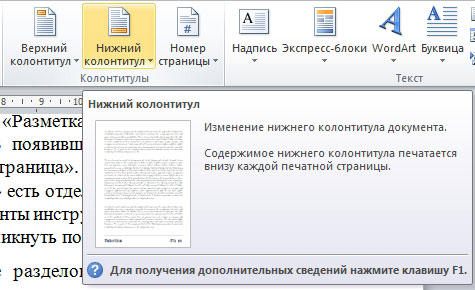
Прежде чем перейдём к удалению, рассмотрим процесс добавления. Сначала необходимо открыть окно колонтитулов. Делается это двойным кликом по верхней или нижней области листа либо перейдите на вкладку «Вставка» и в блоке «Колонтитулы» нажмите «Нижний колонтитул», затем выберите «Изменить». Теперь поставьте курсор в конце листа, после которого будет добавлен разрыв.
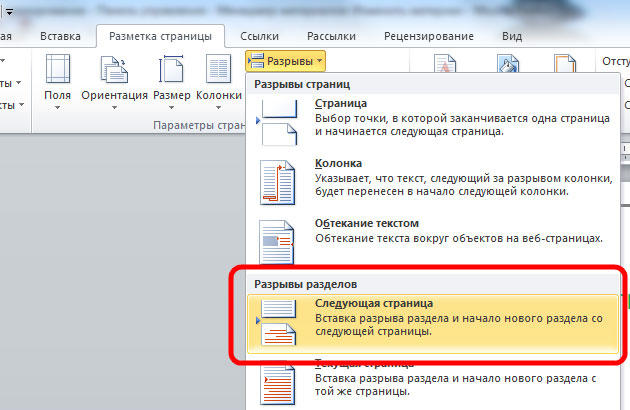
Откройте вкладку «Разметка страницы». В блоке «Параметры страницы» нажмите «Разрывы». В появившемся списке, в группе «Разрывы разделов» выберите «Следующая страница». Всё. Готово. В последних версиях Microsoft Word во вкладке «Вставка» есть отдельная кнопка «Разрыв страницы», которая находится в самом начале ленты инструментов.
В этом случае достаточно поставить курсор в конец листа и кликнуть по этой кнопке.
Обратите внимание, что удаление разделов должно выполняться строго в определённом порядке. В противном случае вы рискуете испортить весь текстовый файл. Прежде чем начать удаление, необходимо произвести настройку ориентации страниц одного документа так же, как и во втором. Аналогичным образом следует поступить и с колонтитулами.
Для этого зайдите в режим редактирования и кликните по кнопке «Как в предыдущем разделе». Эта кнопка появится на вкладке «Конструктор» в блоке «Переходы». Алгоритм действий следующий:
- Активировать режим отображения всех знаков. В панели инструментов, в блоке «Абзац» есть специальная кнопка. После её нажатия все абзацы, пробелы и прочее будут помечены;
- В своём документе отыщите строку «Разрыв раздела»;
- Удалите эту строку.
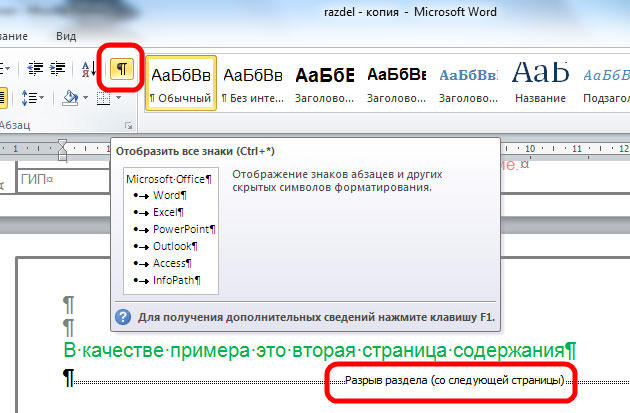
При работе с большим объёмом можно использовать функционал инструмента «Заменить», для этого:
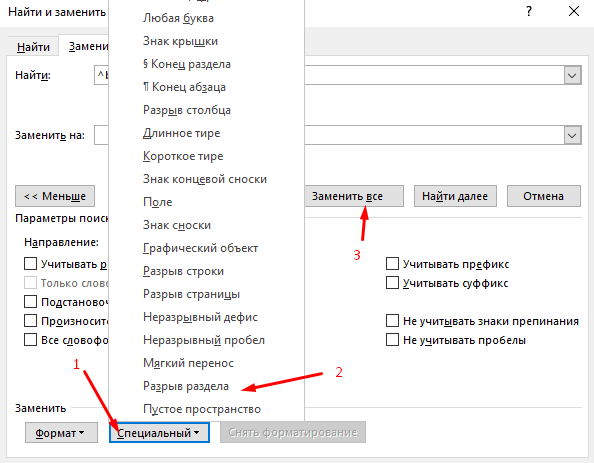
- на верхней панели найдите кнопку «Заменить»;
- далее нажмите «Больше» для открытия окна с расширенным функционалом;
- в блоке «Заменить» выберите «Специальный» — «Разрыв раздела»;
- нажмите на кнопку «Заменить все».
Дополнительный вариант, который также автоматизирует решение поставленного вопроса:
- нажмите сочетание клавиш «ALT+F11» для перехода в «Microsoft Visual Basic»;
- нажмите на вкладку «Insert» выберите «Module»;
- в открывшееся окно вставьте следующий код: Код VBA удаления всех разрывов раздела в Word: Sub DeleSectionBreaks() Selection.Find.ClearFormatting Selection.Find.Replacement.ClearFormatting With Selection.Find .Text = «^b» .Replacement.Text = «» .Forward = True .Wrap = wdFindContinue .Format = False .MatchCase = False .MatchWholeWord = False .MatchByte = False .MatchAllWordForms = False .MatchSoundsLike = False .MatchWildcards = False .MatchFuzzy = False End With Selection.Find.Execute Replace:=wdReplaceAll End Sub
- нажмите на кнопку «F5» для инициирования запуска макроса.
Важный момент. Удаление разрыва выполняется так, что, если документ содержит два раздела, то будет удалён тот, который стоит последним, с него же и будет перенесено форматирование. Обязательно учитывайте этот момент при работе с документами в Ворде.
Теперь вы будете знать, как добавлять и удалять разделы в редакторе Microsoft Word. Эти знания позволят вам повысить эффективность работы в программе. Пишите в комментариях, была ли статья полезной для вас, и задавайте интересующие вопросы по рассмотренной теме.
Как добавить пользовательские вкладки и группы в интерфейс MS Office
Интерфейсы многих инструментов в эти дни приспособились к ленточной концепции. Почему? Основная причина в удобстве, простоте и скорости работы в таких интерфейсах. Лучшим примером ленточного интерфейса являются все продукты из пакета MS Office.
Интерфейс любого приложения в офисном пакете от Microsoft обладает несколькими вкладками, в каждой вкладке имеется ряд групп, а в каждой группе находятся различные команды (функции). По умолчанию ленточный интерфейс предлагает набор инструментов для его настройки. Таким образом, каждый пользователь может настроить его содержимое под себя. В этом посте мы расскажем о том, как добавить в интерфейс MS Office дополнительные вкладки с функциями.
Примечание
В качестве примера будет использоваться MS Word 2013, однако все действия почти идентичны и для предыдущих версий офисных инструментов от MS.
Шаг 1: Нажмите на кнопку «Файл», которая расположена в левом верхнем углу.

Шаг 2: В панели слева нажмите «Параметры», чтобы открыть окно «Параметры Word».
Шаг 3: В окне «Параметры Word» выберете раздел «Настроить ленту».

Шаг 4: В правой части окна вы увидите панель «Настроить ленту». Нажмите на кнопку «Создать вкладку», чтобы добавить в интерфейс новую вкладку. По умолчанию внутрь новой вкладки будет добавлена новая группа. При необходимости вы можете добавить больше групп – для этого предусмотрена кнопка «Создать группу».

Шаг 5: Если необходимо переименовать вкладку, щелкните правой кнопкой мыши на ней и нажмите «Переименовать». Точно таким же образом вы можете переименовать и группу.

Шаг 6: Через то же контекстное меню вы можете переместить вкладку/группу вверх или вниз. Для этой же цели справа от панели имеются две стрелки.

Теперь давайте вернемся назад и посмотрим, как выглядит наша только что созданная вкладка. Как видим, она пустая и не включает в себя команд. К счастью, вы можете их добавить.

Шаг 7: Снова откройте окно «Параметры Word» и выберете группу внутри вкладки, которую вы создали. Далее выберете необходимую команду в соседней панели слева и нажмите «Добавить», чтобы сделать ее частью новой вкладки и новой группы.

Я добавил несколько случайных команд. Теперь вернитесь назад и снова посмотрите на вашу вкладку – в ней вы увидите добавленные вами команды.

А если вы хотите, чтобы одна (или несколько) из вкладок не отображалась в интерфейсе, просто снимите флажок рядом с ней в списке вкладок.

Теперь вы знаете, как добавить новые вкладки, новые группы и новые команды. Так что если вам кажется, что в интерфейсе чего-то не хватает, просто следуйте инструкции, найдите недостающую функцию и затем добавьте ее. Успехов!
Как добавить вкладки в Windows и Office?

Рассказывать о том, насколько удобен, и в тоже время прост в освоении вкладочный интерфейс, вероятно не стоит, так как пользователи и сами каждый день убеждаются в этом, используя вкладки в веб-обозревателях.
Действительно, в современных браузерах табы уже успели стать общепринятым стандартом, так как без них навигация по глобальной сети и всему множеству информации, что она содержит, стала бы заметно сложней и неудобней.
Впрочем, компания Microsoft уже в течении более чем десятилетия не обращает должного внимания на столь удачную идею. В частности, Internet Explorer лишь в 2006 году последним из всех основных браузеров получил возможность использовать вкладки, а некоторые базовые возможности среди которых, например, вынос табов в отдельные окна, были добавлены в программу совсем недавно, с релизом девятой версии.

Что касается Windows и Office, то полноценных вкладок там нет и, скорее всего, не будет в ближайшее время. Поэтому мы предлагаем вам взглянуть на ряд самых удачных утилит, реализующих идею табов в программах Microsoft.
Первой из них является достаточно мощное приложение QTTabBar, которое обладает множеством всевозможных настроек и даже поддерживает использование дополнительных плагинов. Программа компактна во всех отношениях: начиная от размеров инсталлятора и заканчивая потребляемой памятью, при этом ещё и абсолютно бесплатна. На момент написания материала актуальной являлась версия 1.5.0.0 Beta 2.
Если после установки программа не активировалась сама, то включить панель вкладок (а также отключить лишнюю дополнительную панель, если она вам мешает) можно нажав клавишу «Alt» на клавиатуре и в меню «Вид» -> «Панели инструментов» установить галочки напротив соответствующих позиций.

Различных опций у QTTabBar действительно достаточно много, что может создать трудности для начинающего пользователя, тем более язык интерфейса программы по умолчанию – английский. Чтобы это исправить скачайте русский языковой файл и установите его, указав расположение загруженного файла в настройках утилиты (вкладка General).

С основной задачей – созданием табов в проводнике Windows утилита справляется великолепно. Новые вкладки можно создать сразу несколькими способами: например, достаточно просто перетащить папку методом drag-and-drop на панель или подвести курсор и кликнуть по ней колёсиком мыши.

Но больше всего нам понравилась опция, позволяющая в один клик превратить все открытые в данный момент окна проводника в единое окно с вкладками.

Контекстные меню вкладок и их панели в QTTabBar содержат, пожалуй, даже больше опций, чем в любом современном веб-обозревателе. Табы можно закреплять, группировать, клонировать, упорядочивать и восстанавливать в случае, если вы поторопились с их закрытием.

Тщательно исследовав настройки программы, мы отметили для себя опции закрытия вкладок миниатюрным крестиком, чтобы процесс стал ещё более похож на работу с браузером, а также отображение на вкладках буквы диска, к которому они принадлежат.

Интересны и некоторые опции, находящиеся в разделе «Окно»:

В разделе «Разное», прежде всего, обращает на себя внимание опция, позволяющая скрыть панель меню, которая сразу же после включения программы становиться видимой (другим способом, к сожалению, её не убрать).
Но больше всего нас порадовало наличие опции показа превью, которая работает как для графических,

так и для текстовых файлов (как минимум есть поддержка txt).

Единственное, что мы можем отметить из недостатков приложения, так это отсутствие кнопки «+», которая создаёт новые вкладки и является традиционной для всех веб-обозревателей. Без неё как-то непривычно. Впрочем, с помощью плагинов, поддержка которых есть у QTTabBar, вероятно возможно добавить и её.
Итак, задачу добавления вкладок в проводник Windows можно считать выполненной. Рассмотрим теперь другую утилиту – Office Tab, которая, как не сложно догадаться из названия, добавляет поддержку вкладок во второй флагманский продукт Microsoft. Сразу же обратим внимание пользователей на то, что приложение Office Tab имеет сразу три различных версии, две из которых являются платными.

В свою очередь третья версия – Free Edition, распространяется абсолютно бесплатно, и именно её мы советуем нашим читателям.
Не смотря на статус Free, бесплатная версия имеет всю необходимую функциональность, обеспечивая стабильную и комфортную работу с создаваемым ею вкладочным интерфейсом. Поддерживаются три наиболее используемых приложения Office: текстовый редактор Word, табличный процессор Excel, а также программа для создания презентаций PowerPoint.
К слову, главное отличие одной из платных версий (Enterprise) как раз и заключается в том, что она дополнительно поддерживает программу для управления проектами Project, а также редактор схем, графиков и диаграмм – Visio, которые значительно менее популярны и реже используются пользователями. После установки и запуска программы вкладки оказываются аккуратно вмонтированными в основной интерфейс.

Обратите внимание: значок в виде звёздочки чётко показывает, что в содержимом таба есть новые, ещё не сохранённые изменения, что может оказаться весьма удобным.
Открыв меню файл, можно увидеть, что в нём появился новый раздел, который как раз и отвечает за работу вкладочного механизма.

В нём находятся кнопки, позволяющие вызвать окно настроек, а также скрыть отображение табов (именно скрыть, а не выключить). Последнее может быть полезно, если вы желаете спрятать от посторонних глаз документ, над которым работаете в данный момент, причём даже после скрытия по вкладкам можно будет переключаться с помощью сочетание клавиш «Ctrl»+ «Tab».
В свою очередь из окна опций можно настроить действия, вызываемые горячими клавишами и кликами мыши (например, двойной клик по панели вкладок создаёт новый документ), а также непосредственное расположение линейки табов в программе.
По умолчанию они располагаются сверху, но ничто не мешает вам это изменить.

В разделе «Style & Color» дополнительно по своему вкусу можно определить внешний вид вкладок и их панели.
Запустив из меню «Пуск» утилиту Office Tab Center можно править настройки одновременно всех трёх поддерживаемых в бесплатной версии приложений.

Также обратите внимание на настройку отображения эскизов в панели задач Windows 7 конкретно для PowerPoint.

Чтобы лишних окон не появлялось – её лучше отключить.
Третьей программой, о которой мы хотели бы сегодня рассказать является утилита WindowTabs, разработчики которой, без преувеличения, претендуют на оценку «отлично» за оригинальность своей идеи.
Главное отличие WindowTabs от рассмотренных ранее приложений заключается в том, что она не добавляет вкладки куда-либо: ни в проводник Windows, ни в Office. Она делает вкладками сами программы, причём совершенно любые! Как это работает можно наглядно увидеть в данной видеодемонстрации:
Как видите: всё просто и удобно. Единственный серьёзный недостаток утилиты в том, что она не является бесплатной. Впрочем, разработчики WindowTabs такое понятие как trial используют своеобразно. Скачав программу с сайта, вы можете бесплатно пользоваться ей сколько угодно, а из системного трея или ещё откуда-нибудь не появится ни одного сообщения с просьбой об оплате.
Единственное ограничение бесплатной (незарегистрированной) версии: сгруппировать в одно окно можно не более трёх вкладок. С другой стороны, никаких ограничений на количество таких окон нет, то есть, к примеру, девять различных приложений можно легко сгруппировать в три окна.
Причём в единые окна можно объединять даже различные браузеры, которые и сами по себе имеют вкладочный интерфейс.

Нужно отдать должное разработчикам: придуманная ими функция работает настолько гладко и плавно, что иногда начинает казаться, что WindowTabs – неотъемлемая часть самой операционной системы, так как функция группировки вкладок работает также качественно, как и, например, системные Aero Peek и Snap.
На первой вкладке настроек программы располагается список исключений. На него можно занести те приложения, табы для которых создавать не нужно или наоборот.

Верхняя опция в этом разделе включает автоматическое создание вкладок для всех приложений.
В «Shortcut» можно настроить горячие клавиши, а «Advanced» включает в себя три дополнительных опции.

Первая позволяет автоматически группировать все окна от одного и того же процесса в памяти. Две другие дают возможность скрывать и показывать названия вкладок только в случае приближения курсора, как в обычном режиме, так и в том случае, если окно программы развёрнуто на весь экран. Более наглядно это можно увидеть, перейдя по ссылке «video».
В заключение стоит ещё раз повторить, что Microsoft вкладки в свои приложения пока добавлять не торопится и это автоматически обеспечивает рассмотренным программам актуальность на долгие годы вперёд. С другой стороны в корпорации не настолько слепы: в грядущей Windows 8 разработчики готовят немало нововведений, чтобы сделать систему более удобной во всех отношениях, но это уже тема другого обзора.



