
Чаще всего, когда возникает вопрос «как снизить межстрочный интервал в Microsoft Word», имеется в виду его уменьшение. Для этого достаточно изменить стандартный интервал (1,15 пт) на одинарный (1,0 пт). Для выполнения этой операции нужно открыть меню функции «Интервал» на панели инструментов и выбрать нужное значение. Не забывайте, что предварительно следует выделить необходимый участок текста.
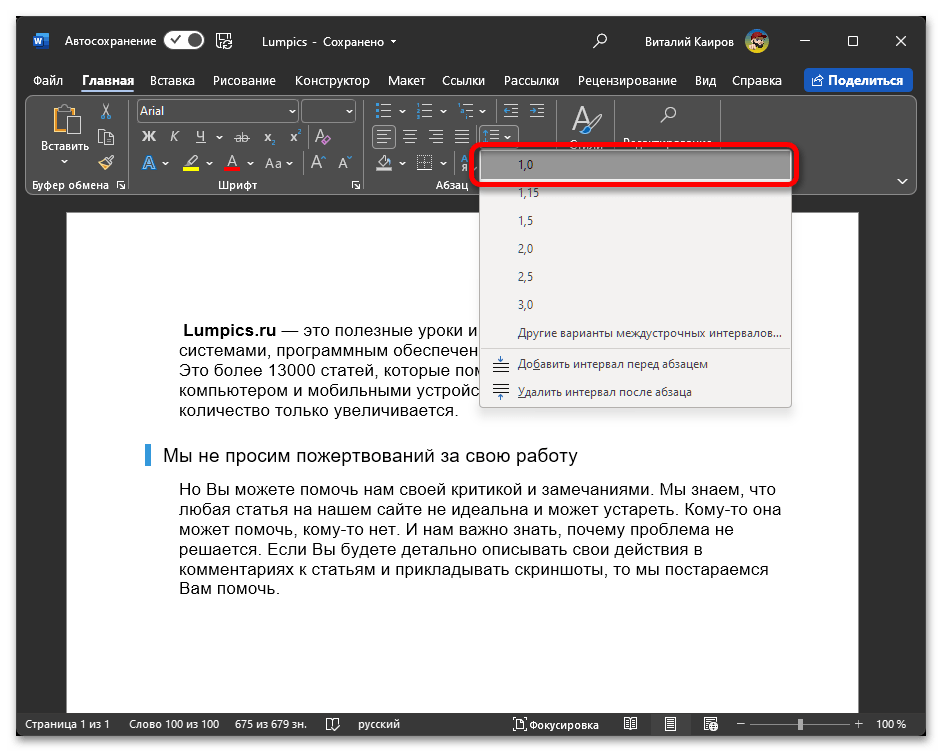
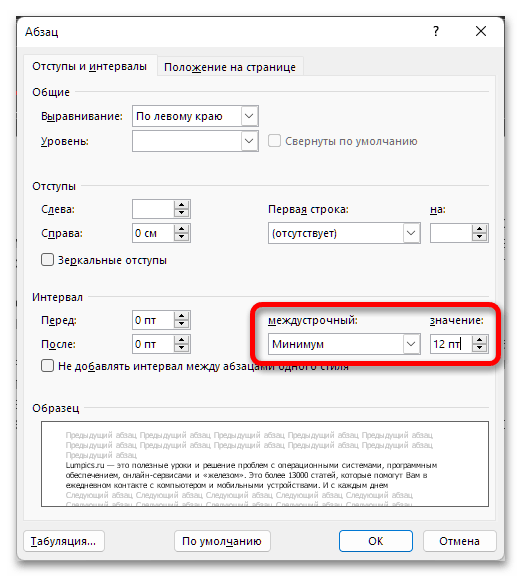
Интервал в 1,0 пт считается наиболее подходящим для поддержания удобочитаемости текста независимо от используемого шрифта и его размера. В случае необходимости, расстояние между строками можно уменьшить, хотя данное изменение не рекомендуется. Более подробно об этом можно узнать в статье, ссылка на которую размещена ниже.
Вариант 2: Абзацы
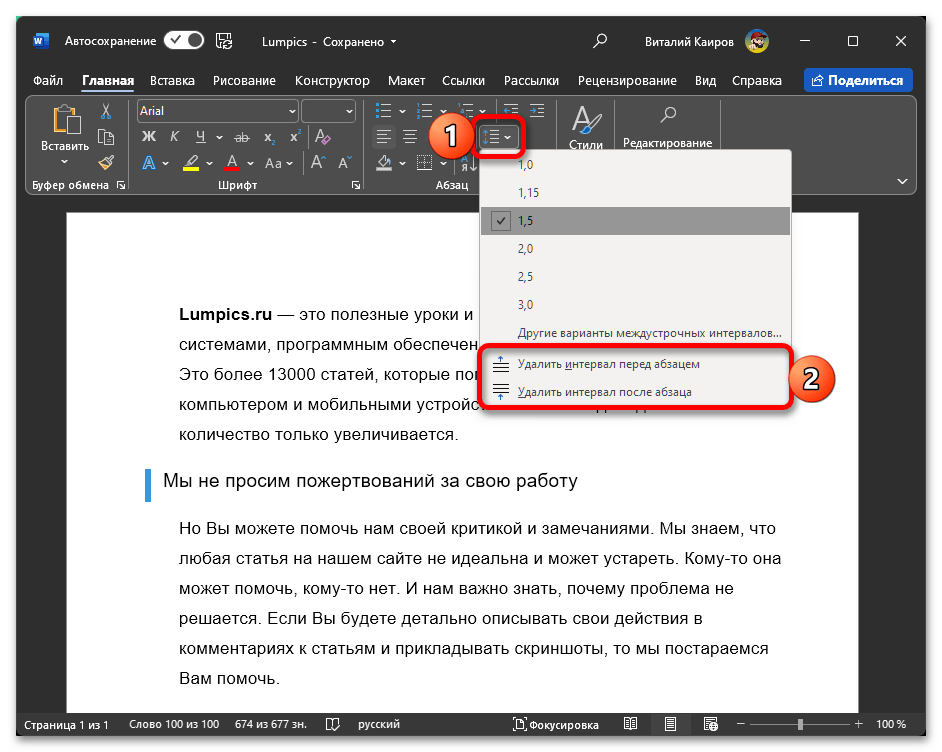
Чтобы устранить отступы между абзацами, можно использовать меню «Интервал». В зависимости от установленных параметров форматирования в этом меню будет доступен один или два варианта. Если же в меню предлагается не убрать, а увеличить отступы до и после абзаца, значит, они уже отсутствуют. Более подробную информацию о решении данной проблемы можно найти в отдельной инструкции на нашем сайте.
Помимо этого, если перейти во вкладку «Конструктор» и развернуть меню кнопки «Интервал между абзацами», можно сделать так, чтобы соответствующий отступ не добавлялся в принципе (пункт «Отсутствует»). По сути, это тот же одинарный интервал, о котором шла речь в начале статьи.
Изменение интервалов в тексте
Вы можете регулировать промежутки между символами как для выделенного текста, так и для отдельных букв. Также есть возможность растянуть или сжать текст всего абзаца, чтобы добиться нужного оформления.
Изменение интервала между знаками
При выборе опции Разреженный или Уплотненный все буквы располагаются с равными промежутками. Кернинг настраивает дистанцию между конкретными парами букв, уменьшando или увеличивая их.
Равномерное увеличение или уменьшение интервалов между всеми выделенными знаками


(на снимке экрана ниже) зеленым цветом, а затем перейдите на вкладку Дополнительно .

В разделе Интервал выберите опцию Разреженный или Уплотненный, после чего укажите требуемое значение в поле на.
Кернинг знаков, размер которых превышает заданный
Кернинг представляет собой настройку расстояния между парами символов. Суть заключается в улучшении визуального восприятия текста за счёт уменьшения пробелов между хорошо сочетающимися символами (такими как "A" и "V") и увеличения промежутков между теми, что не подходят друг к другу.
- Выделите текст, который вы хотите сжать или растянуть.
- На вкладке Главная щелкните средство запуска диалогового окна Шрифт
На изображении ниже выделите зеленым цветом, а затем откройте вкладку Дополнительные настройки.

Установите флажок Кернинг для знаков размером, а затем введите нужный размер в поле пунктов и более.
Изменение масштаба текста по горизонтали
При изменении масштаба форма знаков меняется в соответствии с указанным процентным значением. Масштаб текста изменяется путем его сжатия или растяжения.
(на снимке экрана ниже) зеленым цветом, а затем перейдите на вкладку Дополнительно .
Изменение интервала между строками
Чтобы увеличить или уменьшить объем вертикального пространства между строками текста в абзаце, лучше всего изменить стиль абзаца.

- Найдите стиль, который вы используете, в коллекции Стили на вкладке Главная .
- Щелкните стиль правой кнопкой мыши и выберите пункт Изменить.

В центре диалогового окна находятся кнопки междустрочного интервала, позволяющие выбрать одинарный, 1,5 или двойной интервал. Выберите интервал, который вы хотите применить, и нажмите кнопку ОК.
Если вы хотите применить к стилю более конкретный междустрочный интервал, нажмите кнопку Формат в левом нижнем углу диалогового окна Изменение стиля и выберите Пункт. Раскрывающийся список Междустрочный интервал позволяет выбрать или задать более конкретный междустрочный интервал.

Дополнительные сведения об изменении стилей в Word см. в статье Настройка стилей в Word.
См. также
Остались вопросы о Word?
Помогите нам улучшить Word
У вас есть предложения по улучшению Word? Сообщите нам, предоставив нам отзыв. Дополнительные сведения см. в статье Разделы справки оставить отзыв о Microsoft 365?.



