
Microsoft Office Word — это мощное приложение, которое использует ресурсы компьютера или ноутбука, такие как оперативная память, физическое пространство на жестком диске и большое количество вспомогательных папок в файловой системе. Есть несколько способов удалить программу независимо от версии операционной системы. Сегодня мы поговорим о том, как удалить слово с компьютера с Windows 10.
Ручное удаление
Этот метод рекомендуется опытным пользователям, так как неправильные действия могут привести к потере функциональности всего компьютера. Суть в том, чтобы проработать все разделы файловой и операционной системы. Вам нужно удалить все папки, которые Word использует для работы, затем очистить реестр и завершить измельчение приложения.
Важно! Все действия должны выполняться от имени администратора с помощью командной строки, которую можно вызвать, нажав клавиши Win + R.
Рассмотрите более простые способы удаления приложения, доступные и понятные для новичков.
Панель управления
Панель управления является частью Windows 10 и доступна всем пользователям. Чтобы исключить слово через него, нужно сделать следующее: Нажмите Пуск и найдите Панель управления. В открывшемся окне выберите раздел Удаление программ Из всех приложений, установленных на вашем компьютере, выберите Microsoft Office и нажмите соответствующую кнопку вверху окна.
Важно! Всегда удаляется весь пакет MS Office, включая Word, Excel, PowerPoint. Отдельные компоненты можно удалить, если они были изначально установлены пользователем.
Затем запускается интегрированный деинсталлятор. Следуя инструкциям мастера, вы удалите Office из своей системы. Однако этот метод оставляет следы в проводнике. Чтобы полностью очистить компьютер, рекомендуем воспользоваться специальной программой.
С помощью утилиты
- Скачайте установочный файл и установите утилиту.
- Запускаем, ищем в списке Microsoft Office, нажимаем Удалить.
Из четырех предложенных вариантов выберите Advanced. Это обеспечит максимальную чистоту системы.
Дождитесь завершения всех шагов и нажмите Далее.
Затем программа проверяет жесткий диск и реестр на наличие оставшихся данных.
Проверьте все элементы в реестре и в проводнике, нажмите «Удалить» и продолжите.
После завершения всех действий Revo Uninstaller отображает окно с поздравлением. Нажмите «Готово» и завершите процесс удаления.
Как видите, удалить слово с персонального компьютера можно несколькими способами. Рекомендуем использовать специальные утилиты, позволяющие полностью очистить жесткий диск и операционную систему, не оставляя цифровых следов.
Способы удаления пакета Microsoft Office с Windows 11
Наиболее простой и быстрый способ удалить офисный пакет Microsoft Office из Windows 11 – это использовать функции отдельного раздела с приложениями в предустановленных «Параметрах».
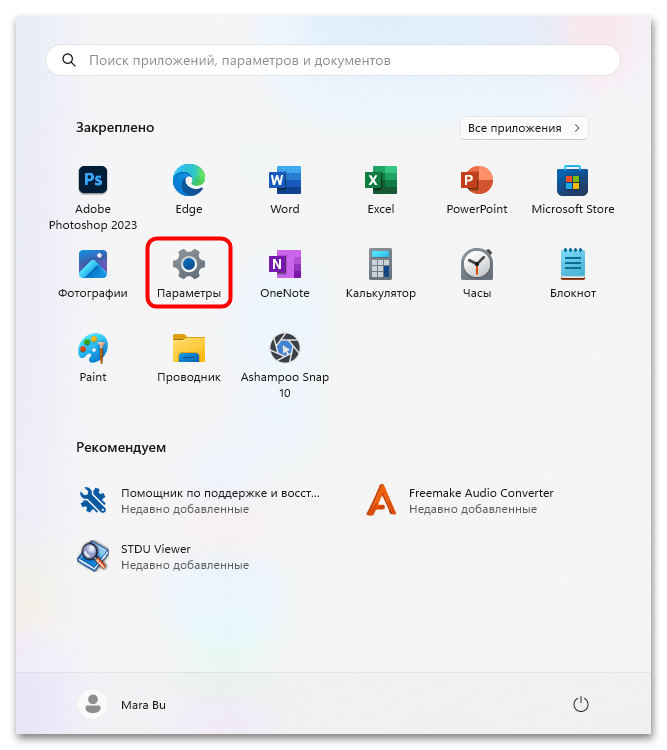
- Нажмите на кнопку «Пуск» и из меню выберите приложение «Параметры» (значок в виде шестеренки).
![как удалить майкрософт офис с виндовс 11-01]()
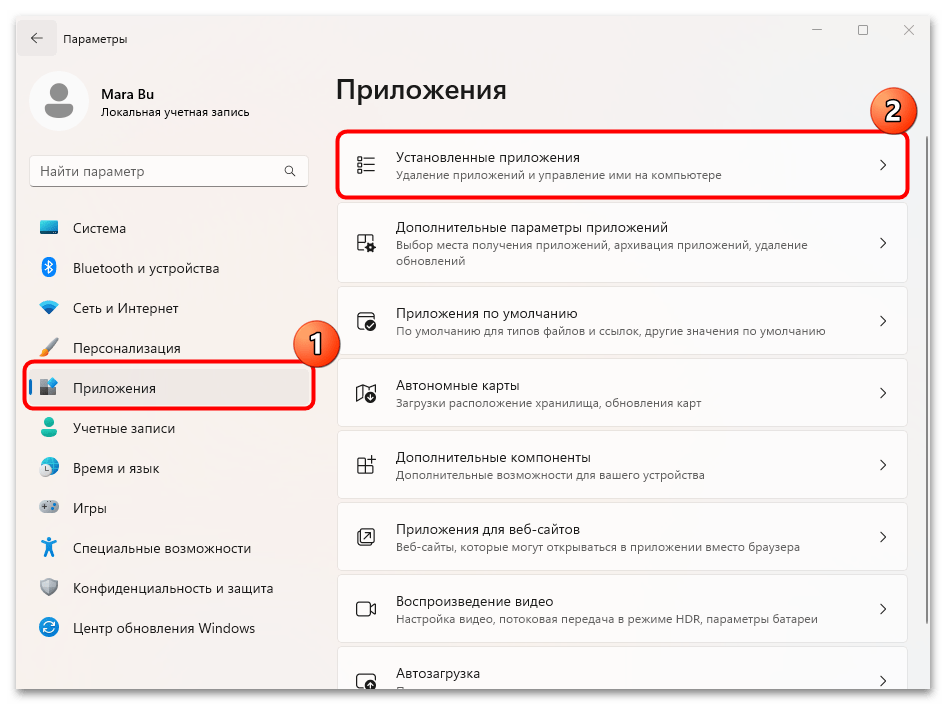
- В открывшемся окне слева перейдите на вкладку «Приложения» и в центральной части окна выберите строку «Установленные приложения».
- В списке инсталлированных программ найдите Microsoft Office, кликните по трем горизонтальным точкам справа и из выпадающего меню выберите пункт «Удалить».
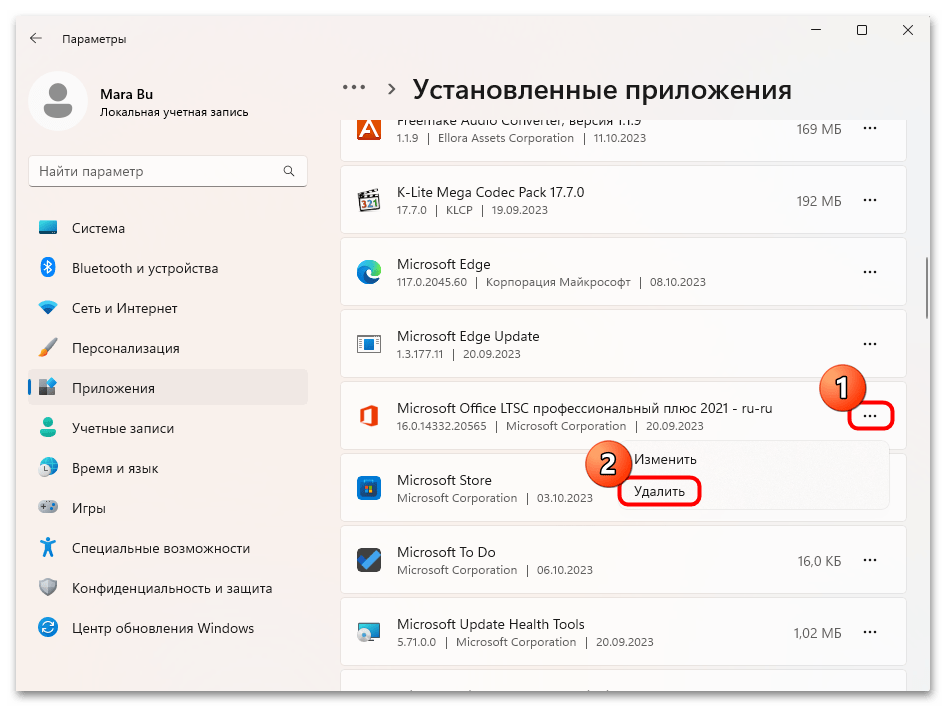
После этого запустится мастер удаления программы – останется следовать его инструкциям, чтобы полностью стереть офисный пакет. Также рекомендуем прочитать раздел «Ручная очистка системного реестра» текущей статьи — он актуален для удаления следов MS Office из системы.
Способ 2: «Панель управления»
В Windows 11 также есть классическая «Панель управления», как и в предыдущих операционных системах. Как известно, через соответствующий раздел можно управлять установленными приложениями, в том числе удалять их и изменять. Если предыдущий способ не подходит, можете воспользоваться этим решением:
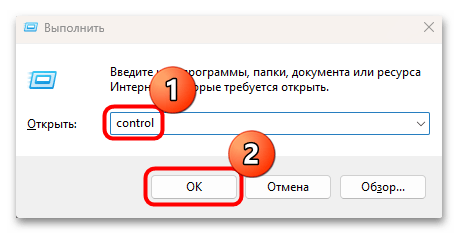
- Запустите «Панель управления»: воспользуйтесь строкой системного поиска в главном меню или диалоговым окном «Выполнить» (одновременное нажатие на клавиши «Win + R») и запросом control , который нужно выполнить, нажав на «ОК».
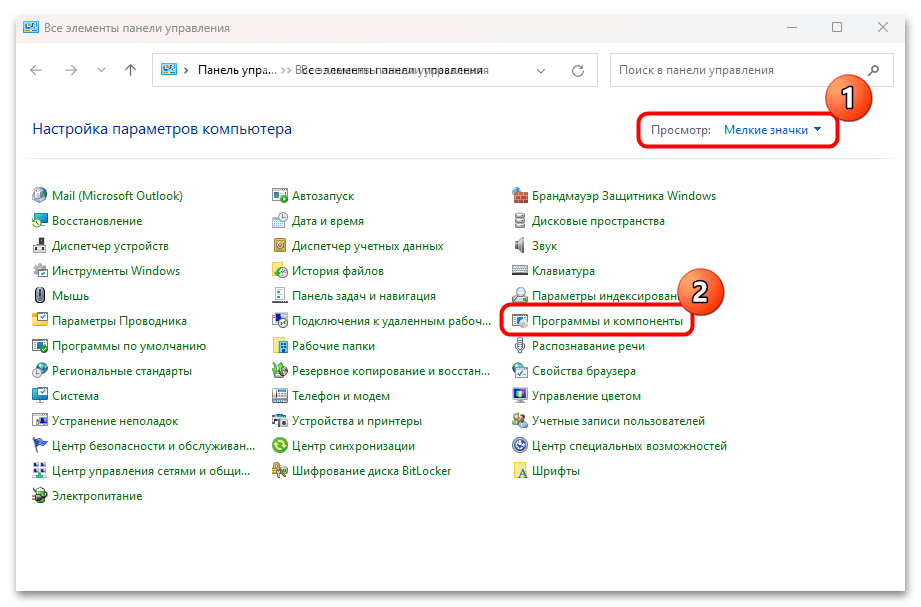
- В открывшейся «Панели управления» для удобства в меню «Просмотр» выберите отображение разделов в виде мелких значков, затем нажмите на «Программы и компоненты».
- Отобразится список инсталлированного софта – найдите в нем пакет Microsoft Office, затем выделите его и нажмите на кнопку «Удалить» вверху.
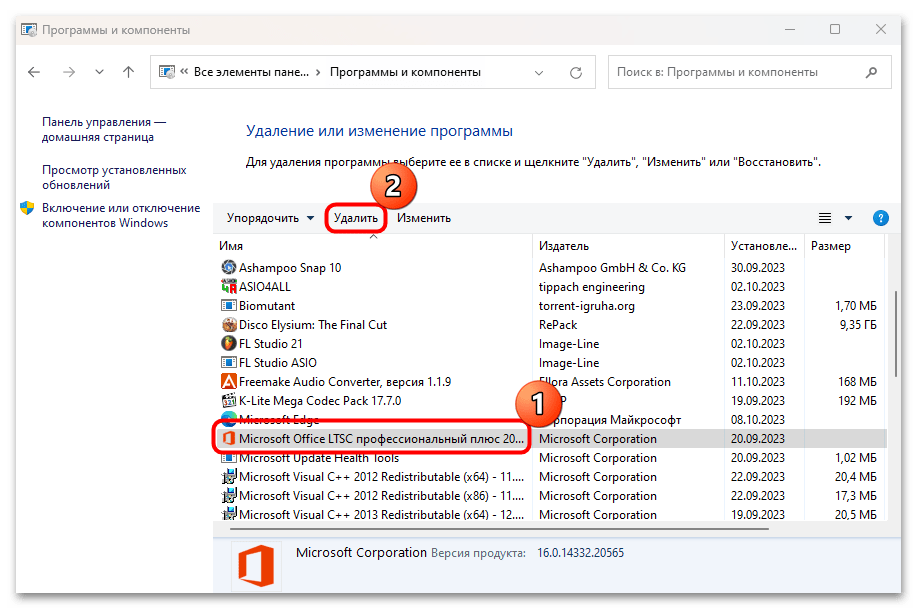
Так же, как и в предыдущем варианте, запустится мастер, с помощью которого можно выполнить деинсталляцию программного обеспечения.
Ручная очистка системного реестра
Есть вероятность, что даже после удаления офисного пакета от Microsoft с помощью пошагового мастера в системном реестре остались файлы, которые связаны с программой. В этом случае могут потребоваться дополнительные действия (после использования как Способа 1, так и Способа 2), а точнее – ручное удаление ключей из реестра Windows 11:
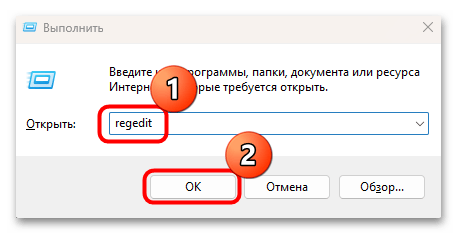
- Одновременно нажмите на клавиши «Win + R» и запустите «Редактор реестра», выполнив команду regedit .
- Перейдите по пути КомпьютерHKEY_LOCAL_MACHINESOFTWAREMicrosoftOffice или вставьте его в адресную строку вверху. В разделе «Office» обратите внимание на содержимое, которое можно посмотреть на панели слева. Если в этой ветке есть папки под названиями «16.0», «15.0» или «14.0», то нужно их удалить, чтобы стереть остаточные от пакета файлы. Поочередно нажимайте на каждый каталог правой кнопкой мыши и выбирайте функцию удаления.
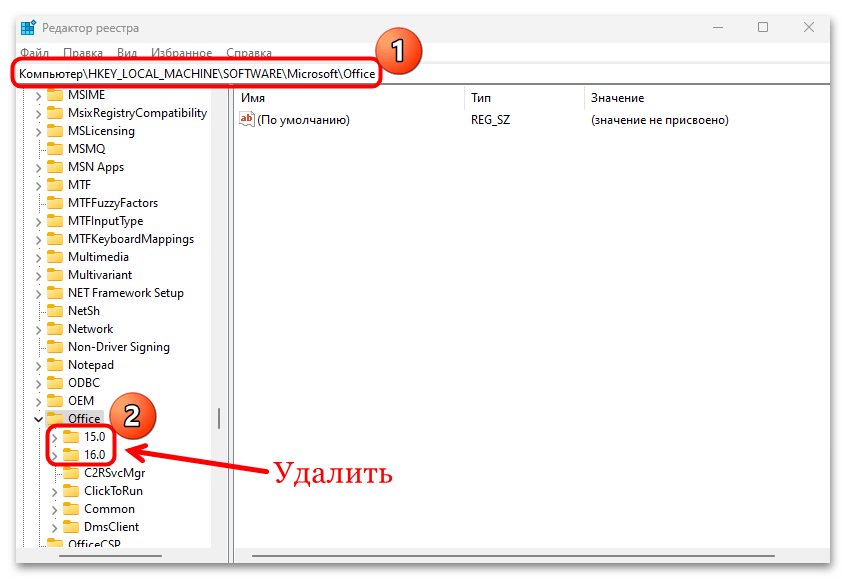
- Подтвердите действие для каждого подраздела.
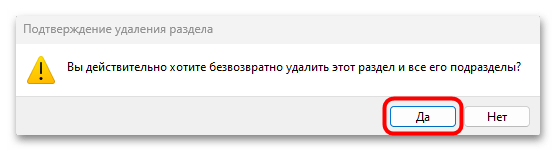
После этого все остаточные файлы после офисного пакета также будут удалены, а чтобы настройки реестра вступили в силу, перезагрузите компьютер.
Способ 3: Фирменная утилита для удаления
Для полного удаления Microsoft Office есть специализированная утилита, скачать которую можно с официального сайта компании. Она поддерживает все версии офисного пакета, позволяет выявлять проблемы с ПО, исправлять их, а распространяется бесплатно.
Скачать Microsoft Support and Recovery Assistant с официального сайта
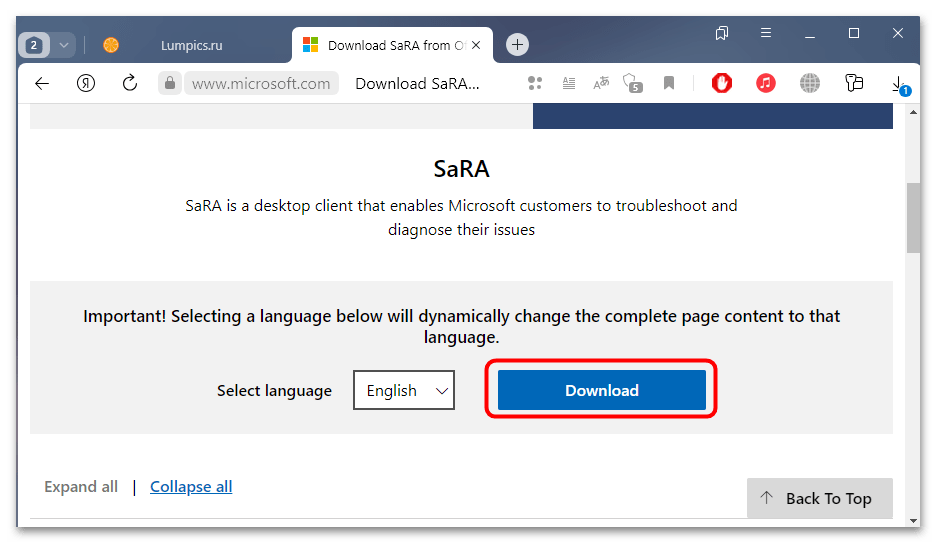
- Перейдите по ссылке выше и нажмите на кнопку «Download».
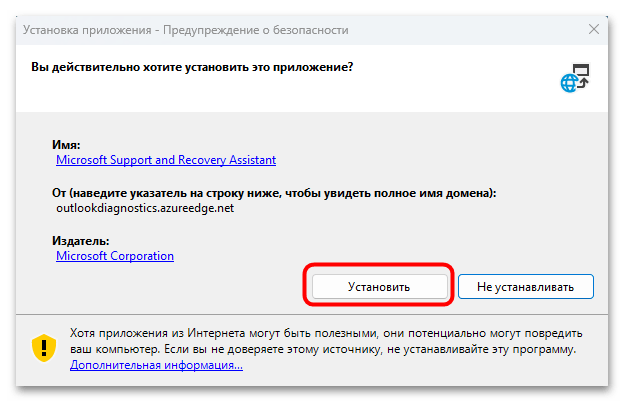
- После скачивания запустите инсталлятор и подтвердите установку в появившемся окне.
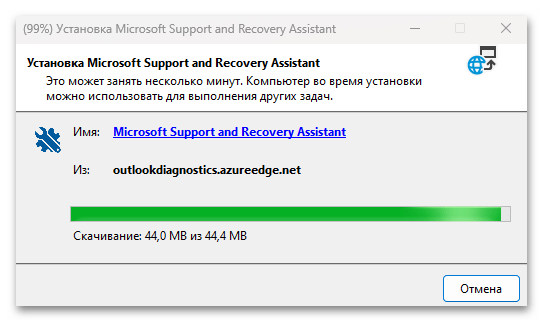
- Останется дождаться скачивания и установки необходимых компонентов.
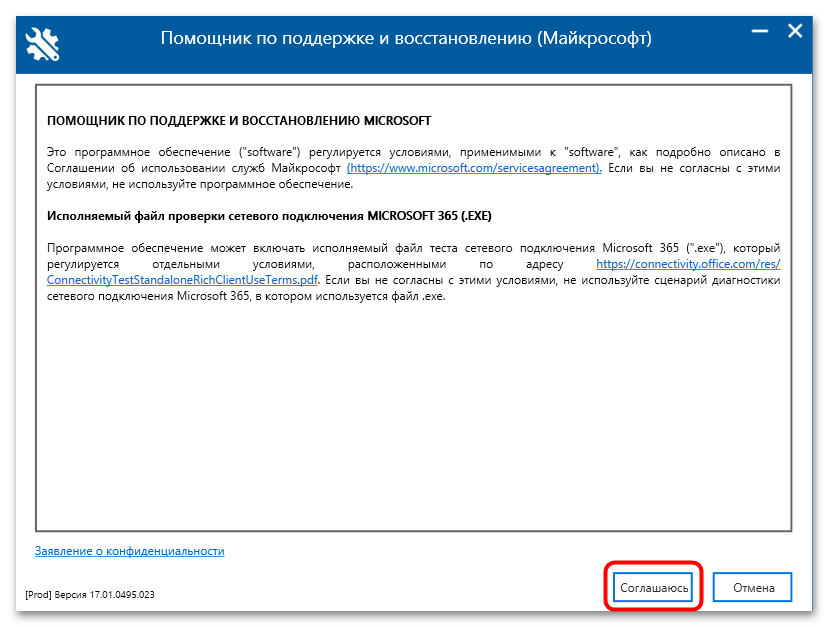
- Нажмите на кнопку «Запустить» и согласитесь с условиями лицензионного соглашения.
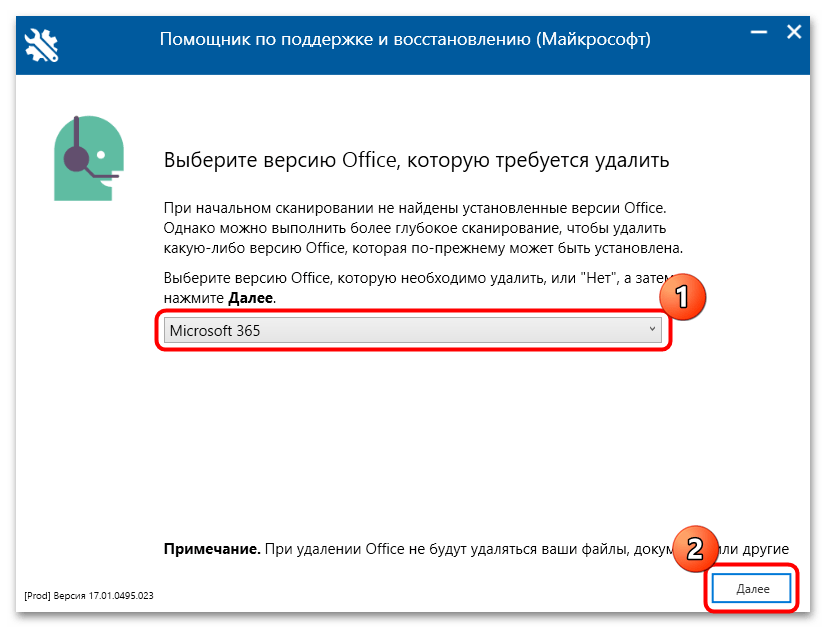
- Выберите из выпадающего меню версию офисного пакета, которая есть на вашем компьютере и должна быть удалена. Нажмите на кнопку «Далее».
После выбора версии пакета следуйте инструкциям пошагового мастера, соглашайтесь с удалением всех компонентов, и по завершении вы увидите соответствующее уведомление. После процедуры рекомендуется перезагрузить компьютер.
Способ 4: Сторонний софт для удаления программ
Для полного удаления различных программ есть специализированные приложения, которые автоматически подчищают системный реестр и папки с временными и остаточными файлами, связанные с удаляемым ПО. Их существует большое количество, а о самых популярных и эффективных решениях мы писали в отдельном материале.
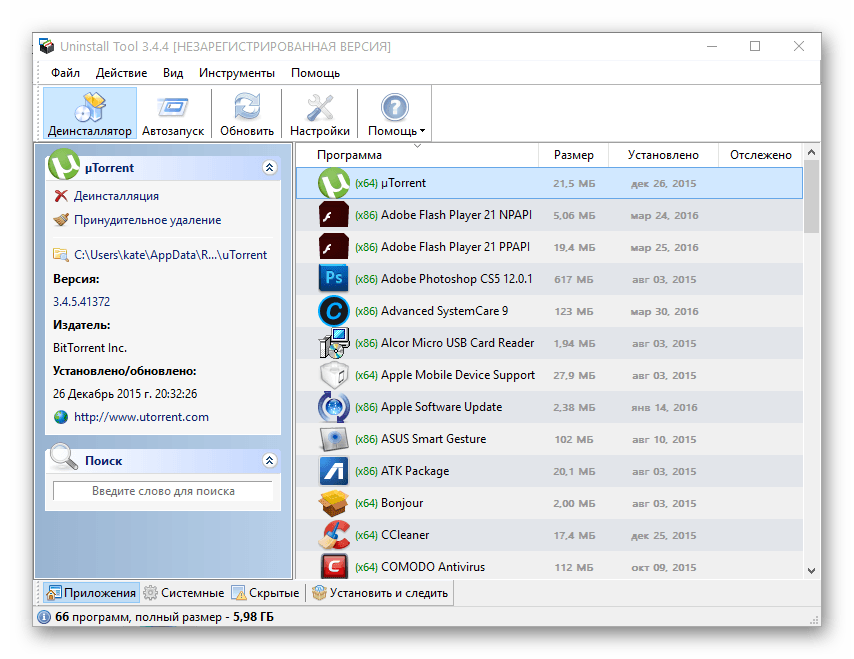
Подробнее: Программы для удаления программ Также мы рассматривали использование некоторых таких решений – в отдельных статьях на сайте пошагово разобран алгоритм действий, который вы сможете применить и для пакета Microsoft Office.
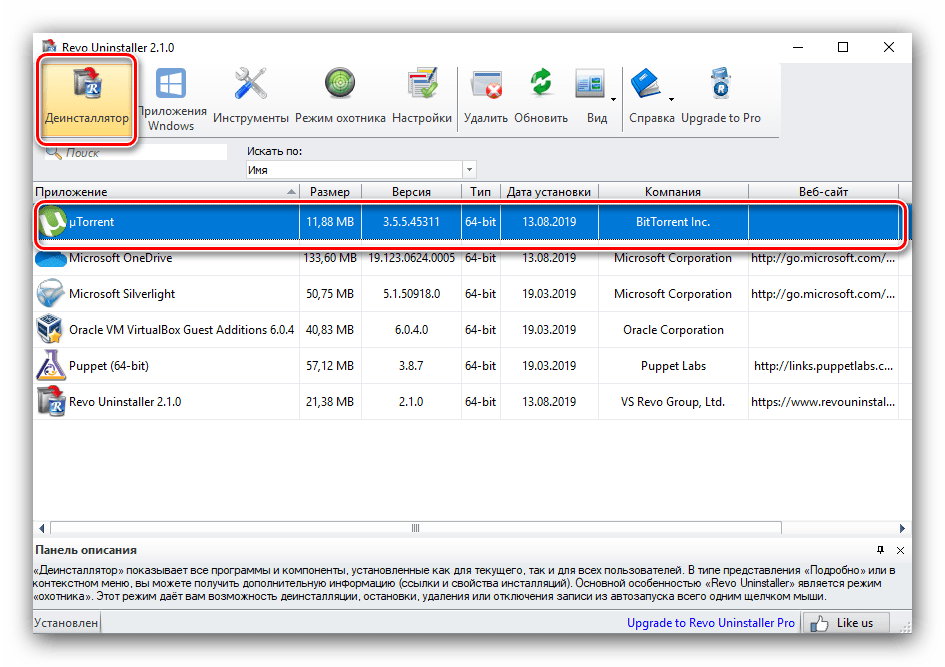
Подробнее: Удаление программ с помощью Revo Uninstaller / CCleaner
2 способа удалить ворд с компьютера правильно

4 — й год работаю удалённо и создаю различные источники дохода. Строю бизнес в интернете и активно инвестирую.
Добрый вечер мои уважаемые подписчики и читатели. Сегодня я решил написать достаточно много тем про работу в ворде, статьи будут получаться не большими, но весьма полезными. А конкретно сегодня наша тема для разговора будет, как удалить ворд.
скрыть
Как удалить ворд?
На сегодняшний день я знаю 2 хороших способа как можно удалить ворд с компьютера.
Удаление ворд через панель управления
Первый способ буду использовать панель управления.
Для этого нужно:
- Зайти в «Пуск».
- Затем в «Панель управления».

- После в «Программы и компоненты».

- И в открывшемся окне выбрать Майкрософт офис.

- Отлично, теперь нужно его удалить.

Далее покажу весь процесс скриншотами. Повторяйте за мной.

Нажимаем да. И следуем подсказкам программы. Вот и все. Я не буду удалять у себя.
Второй способ чуть посложнее. Мне он больше нравится, так как я буду использовать специальную программу, которая удаляет ворд и чистит все следы и остаточные файлы в реестре.
Удаление ворда второй способ
Скачиваем программу Uninstall Tools. Либо связывайтесь со мной я вам ее установлю и за одно почищу компьютер от вирусов и мусора, а так же удалю программы.
Продолжаю. Программа выглядит так.

В ней я, так же как и в системном деинсталляторе, нахожу ворд-офис.
Отлично я нашел программу, которую хочу удалить. Слева я выделил красной рамкой и подписал стрелками пункты, которые понадобятся.
Обычно я использую только Деинсталляцию, но если появляется любая ошибка, и первым способом не удается удалить, сразу же использую второй вариант, который 100% вам поможет.
Кстати, если использовать именно эту программу. Ваш компьютер будет летать. Так как на нем не будет лишнего мусора, который грузит операционную систему.

А дальше все просто. Покажу на примере.
Выбираю первый пункт.

Иногда в процессе удаления может появиться дополнительное окно в котором нужно подтвердить удаление.

У меня уже удалилась программа и сообщила об этом. Нажимаю ок.

Так же автоматически удалились все записи. Я только подтвердил кнопкой удалить. Вот и все. Достаточно просто. В своих статьях я использую только проверенные методы, самые простые, которые сам использую.
Итог
На этом я буду заканчивать статью о том, как удалить ворд с компьютера. Если вам понравилась статья, делитесь ею с друзьями и отставляйте отзывы.
А если вы вдруг передумаете удалять этот замечательный редактор, то предлагаю больше узнать о нем здесь.
До скорых встреч в следующих статьях. Не болейте.



