Последнее обновление: 18 августа 2024 г. by Питер Вуд Вы когда-нибудь спешили закончить документ и обнаруживали неприглядные водяные знаки «Черновик», разбросанные по каждой странице? Это распространенная проблема многих пользователей Microsoft Word. К счастью, есть несколько быстрых и простых решений, позволяющих удалить эти надоедливые водяные знаки без ущерба для целостности вашего документа. В этом руководстве мы покажем вам четыре простых способа удалить черновые водяные знаки из документов Word, экономя ваше время и гарантируя, что ваша работа будет доведена до совершенства.
- Часть 1. Как удалить водяной знак черновика в документе Word
- Часть 2. Как удалить водяной знак черновика в Word с ограниченным редактированием
- Часть 3: Часто задаваемые вопросы по удалению водяного знака черновика
Часть 1. Как удалить водяной знак черновика в документе Word
Способ 1: через вкладку «Дизайн»
Вкладка «Дизайн» в Microsoft Word предлагает множество функций, связанных с форматированием и элементами дизайна вашего документа. Что касается редактирования водяных знаков, Design позволяет вам вставлять заранее разработанные водяные знаки или создавать собственные водяные знаки, а Включает возможность удаления водяных знаков, поэтому вы можете использовать его для удаления водяных знаков Черновика.
Шаг 1: Запустите Microsoft Word, нажмите кнопку Откройте в Файл вкладку и выберите документ с водяным знаком «Черновик» во всплывающем диалоговом окне. Когда документ успешно отображается в Word, это означает, что вы можете редактировать его, а также добавлять и удалять содержимое и многие другие изменения в документе.
Шаг 2: Чтобы удалить водяной знак «Черновик», необходимо переключиться на Дизайн вкладка, ниже будет несколько функциональных разделов, найдите Фон страницы площадь в нем. Нажмите кнопку Водяной знак в Фон страницы область, чтобы открыть соответствующее раскрывающееся меню.

Шаг 3: Нажмите Удалить водяной знак в нижней части раскрывающегося меню, и все водяные знаки будут удалены из документа, включая водяной знак «Черновик».
Способ 2: использование мыши
Если вы считаете, что использование этого инструмента слишком затруднительно, то есть очень простой и прямой метод: вы также сможете удалить водяной знак одним щелчком мыши напрямую с помощью инструмента мыши.
Шаги: Когда документ находится в состоянии редактирования, дважды щелкните область заголовка документа, чтобы перейти к заголовку состояния редактирования. На этом этапе вы сможете напрямую выбрать водяной знак в документе, используя Удалить клавишу, и вы можете удалить водяной знак «Черновик» в документе.
Способ 3: удалить водяные знаки на разных страницах
Если вы хотите удалить водяной знак «Черновик» с определенной страницы, то Дизайн Tab может вам не подойти, для этого нужно использовать разрывы разделов. Разрывы разделов — это инструмент форматирования, используемый для разделения документа на разные разделы, каждый из которых имеет свое уникальное форматирование.
Шаг 1: Когда документ открыт в Word, переключитесь на Планировка вкладка для вызова соответствующей ленты. В Параметры страницы функциональная область, нажмите кнопку Ломать кнопку, на этот раз появится соответствующее раскрывающееся меню.

Шаг 2: Нажмите Следующая Страница в Разрывы разделов раскрывающееся меню, в котором вы сможете отделить изменения в документе от предыдущей области. Снова щелкните область заголовка и снова удалите водяной знак «Черновик», после чего вы сможете удалить водяной знак на разных страницах.

Win Скачать Mac Скачать
Часть 2. Как удалить водяной знак черновика в Word с ограниченным редактированием
Вышеупомянутые методы доступны только для редактируемых документов Word. Если редактирование документа Word запрещено, вы обнаружите, что не можете вносить какие-либо изменения в содержимое документа Word. Если вы хотите удалить водяной знак «Черновик», вы можете положиться на то, что это сделает только профессиональный инструмент для удаления водяных знаков. Средство для очистки водяных знаков WidsMob — это профессиональное средство для удаления водяных знаков, способное удалять водяные знаки различных форматов, включая распространенные форматы изображений и форматы видео. Перед использованием программного обеспечения сначала сохраните документ в формате изображения, и вы сможете приступить к редактированию.
1. Использование передовых алгоритмов, настроенных специально для удаления водяных знаков.
2. Интуитивно понятный дизайн страницы позволяет легко удалять водяные знаки.
3. Максимально устранить искажения и артефакты, а также потерю деталей изображения.
4. Сохраните общее качество и четкость исходной фотографии.
Шаг 1: Загрузите и установите WidsMob Watermark Cleaner на свой компьютер, после завершения установки запустите программу. На этом этапе домашняя страница программного обеспечения предоставит вам 4 различные функции, а именно добавление/удаление водяных знаков для изображений и добавление/удаление водяных знаков для видео. Если вам нужно удалить водяной знак «Черновик» для документов, преобразованных в изображения, нажмите кнопку Удаление водяных знаков с фотографий Кнопка для входа на страницу удаления водяных знаков изображения.

Шаг 2: Нажмите Добавить файлы кнопку на странице и во всплывающем диалоговом окне выберите файлы изображений, преобразованные из Word. При выборе вам не нужно сохранять слишком много изображений, вы можете напрямую выполнить пакетный импорт. После успешного импорта вы сможете увидеть список изображений в левой части страницы.

Шаг 3: выберите одно из изображений и отобразите его в поле предварительного просмотра в центре страницы. В правой части окна предварительного просмотра находится набор инструментов, которые можно использовать для редактирования водяного знака «Черновик». Выбрав либо Щетка для детской посуды инструмент или Прямоугольные инструмент в Выбор, вы сможете выбрать водяной знак. Если это водяной знак «Черновик», рекомендуется выбрать его через Щетка для детской посуды чтобы быть более точным.

Шаг 4: после того, как водяной знак успешно выделен, вы можете уточнить края с помощью Стереть инструмент. В Расположение выхода, выберите сохраненный адрес файла после удаления водяного знака «Черновик», после успешного выбора нажмите кнопку Экспортировать кнопку, вы можете экспортировать файл без водяного знака и сохранить его.

Win Скачать Mac Скачать
Как в Ворде убрать образец за текстом
Удаление образца за текстом помогает улучшить внешний вид документов в Word. В этом курсе мы рассмотрим, как выполнить эту задачу. Узнайте, как использовать функции и инструменты Word для улучшения форматирования текста.
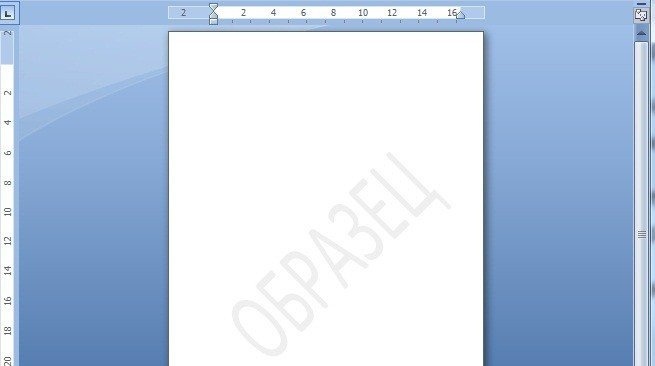
Ведь иногда при открытии вордовского файла по всему экрану идет надпись «Образец», что мешает нам работать над документом. Давайте узнаем, как убрать слово «Образец» в программе Word.
I. Для версий Word 2007 и Word 2010.
Перед нами документ, на котором есть надпись «Образец».
Первый шаг. Переносим свой взор на верхнюю панель настроек, в которой нужно активировать вкладку «Разметка страницы». Примерно посередине этой панели находим блок «Фон страницы», нам нужна иконка с надписью «Подложка».
Второй шаг. После нажатия на этот значок на экране отобразится дополнительное меню. Внизу этой панели найдите строчку «Удалить фон», нужно нажать на эту надпись.
В результате с листа исчезнет надпись «Образец», что и требовалось сделать.
II. Для версии Word 2016.
Алгоритм удаления слова «Образец» тот же, но в верхней панели вы активируете вкладку «Макет», а там же в левой части находите блок «Фон страницы».
На вкладке «Дизайн» нажмите кнопку «Водяной знак». (В Word 2010 или 2007 выберите «Макет страницы» > «Водяной знак).
Выберите Удалить водяной знак.
Удаление подложки щелчком в области верхнего колонтитула
Если вы не можете удалить водяной знак с помощью команды «Удалить водяной знак», выполните следующие действия:
Дважды щелкните вверху страницы, чтобы открыть область заголовка.
Наведите указатель мыши на водяной знак, пока не появится четырехсторонняя стрелка.
Нажмите клавишу DELETE на клавиатуре.
При необходимости повторите шаги, чтобы удалить все резервные копии.
На вкладке «Дизайн» нажмите кнопку «Водяной знак». (На модели TE102825595 выберите «Макет страницы» > «Водяной знак).
В окне «Вставить водяной знак» нажмите «Без водяного знака.
Удаление подложки щелчком в области верхнего колонтитула
Если вы не можете удалить водяной знак с помощью команды «Удалить водяной знак», выполните следующие действия:
Дважды щелкните вверху страницы, чтобы открыть область заголовка.
Текстовый редактор Word сегодня не может использовать только одного ребенка. Это самая известная программа для обработки текстов, объединяющая в себе десятки удобных функций для создания, редактирования и форматирования документов.
Несмотря на свою популярность, Word имеет множество функций, о которых знают не все пользователи. Недавно мы рассказывали о том, как убрать фон в Ворде, а сегодня затронем похожую тему — как убрать лишний текст. Это может быть водяной знак или просто кусочки статьи, от которых нужно избавиться. В зависимости от самой проблемы методы решения могут отличаться. Но обо всем по порядку.
Удаляем подложку в Word
Водяной знак на документе — отличный способ сделать его уникальным. Так вы сможете подчеркнуть секретность информации, указать свой бренд, отметить черновик или образец. Функция замечательная и полезная, но бывает, что избавиться от фонового текста все-таки нужно.
Сначала откройте текстовый документ.
Фон может быть объектом WordArt. Это самый простой случай. Здесь просто нажмите на него и нажмите «Удалить.
Но обычно все немного сложнее, поэтому будем искать другие пути решения проблемы. Итак, в верхней панели находим вкладку «Разметка страницы».
В разделе Фон страницы выберите Водяной знак».
Этот же метод наглядно демонстрируется всего за полминуты на видео.
Фон должен быть удален на всех страницах вашего документа. Если этого не произошло, попробуйте второй способ, который мы опишем ниже.
Водяные знаки на странице
Иногда субстрат корректируется с помощью верхних и нижних колонтитулов.
Верхние и нижние колонтитулы в Word — это поля вверху и внизу страницы, которые отделяют текст от краев документа.
Чтобы настроить их, дважды щелкните заголовок.
Здесь вы можете отредактировать фон: переместить его, изменить размер или повернуть. Чтобы удалить водяной знак, нажмите на него и нажмите Удалить.
Важно! Если ваш документ состоит из нескольких разделов, вам необходимо удалить фон в каждом разделе.
Как убрать весь текст из документа
Удаление простого текста в Ворде осуществляется с помощью клавиатуры: клавиши Delete или Backspace. Давайте посмотрим, чем они отличаются.
Для начала щелкните курсором в нужном месте текстового документа. Удалить позволяет удалить символы после курсора, как если бы вы поднимали весь текст перед ним. Backspace же удаляет символы перед курсором, сокращая текстовый фрагмент
Вы можете удалять текст по одному символу или целыми кусками. Для удаления определенного фрагмента используйте левую кнопку мыши.
Выделите всю часть, которую хотите удалить, с помощью курсора, затем нажмите Delete или Backspace
Для ускорения работы удобно использовать различные сочетания клавиш или несколько кликов мышью. Например, вы можете дважды щелкнуть слово, чтобы выбрать конкретное слово, или трижды щелкнуть, чтобы выбрать весь абзац. Удерживание клавиши Ctrl при нажатии в любом месте текстового документа поможет удалить все предложение сразу.
Совет: Чтобы выделить весь текст на странице, используйте сочетание клавиш Ctrl+A. Это автоматически выделит все страницы в документе, даже если их много.
Если вам не нужно удалять текст, а нужно его переместить, вы можете воспользоваться функциями «Копировать», «Вырезать» и «Вставить». Они доступны в разделе «Буфер обмена» вверху страницы или во всплывающей панели, появляющейся при выделении фрагмента текста. Кроме того, функции активируются горячими клавишами:
- Ctrl+C — копировать;
- Ctrl+X — вырезать;
- Ctrl + V — вставить.
Если вам необходимо выполнить множество операций, связанных с редактированием текстового файла, использование сочетаний клавиш значительно ускорит вашу работу.
Подводим итоги
Таким образом, дополнительный текст в документе может выглядеть так:
- объект WordArt: затем просто выделите его и нажмите Delete;
- обычный водяной знак — убран в разделе «Разметка страницы»;
- фон, прикрепленный к верхним и нижним колонтитулам — можно удалить с помощью редактора верхних и нижних колонтитулов;
- обычный текст: удаляется клавишами Delete или Backspace.
Вот так просто можно избавиться от лишних фрагментов текста. Попробуйте все предложенные варианты, чтобы закрепить принцип этих полезных инструментов. Следуйте нашим руководствам по Word и изучайте программу вместе с нами!
Как убрать надпись в Word
Итак, у вас есть вордовский файл. По каким-то причинам вам нужно убрать фон, который уже есть в этом документе.
Фактически, фон документа может быть оформлен несколькими методами, что в свою очередь будет влиять на способы его удаления.
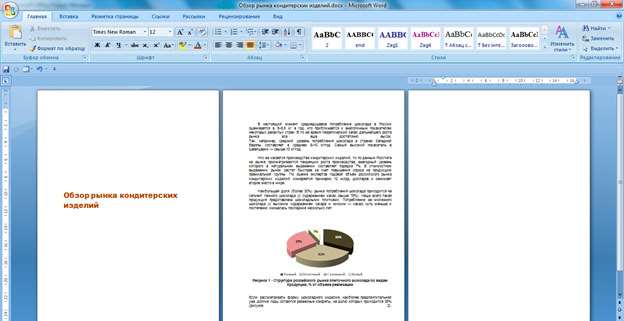
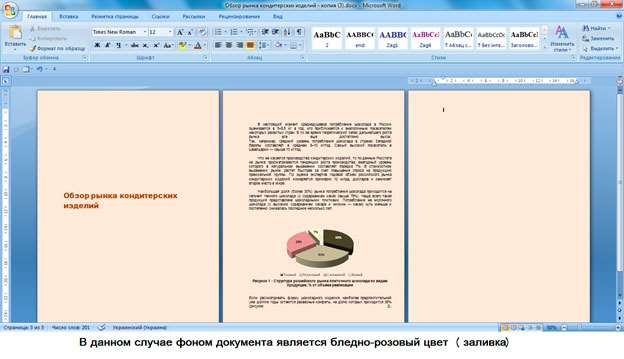
Чтобы ответить на вопрос как в ворде убрать фон, постарайтесь для начала определить, что он собой представляет, в вашем конкретном случае: 1. Странички документа имеют не привычный белый фон, а другую заливку (голубой, зеленый, серый, розовый и пр. или комбинацию из нескольких вариантов оттенков).
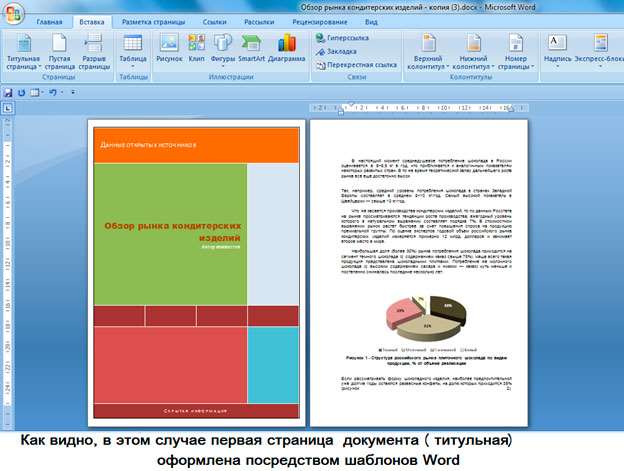
2. Титульная (и только) страница документа имеет определенное форматирование (стиль). Например, на странице есть заглавная шапка с надписью в комбинации с рисунком, или геометрические фигуры и специальные строки, куда уже вписан готовый текст (даты, автор, адрес и пр.). Размещение надписей, картинок и вставок может быть разным. Т.е титульная (первая) страница документа имеет определенный стиль оформления (шаблон).
3. На каждой страничке документа (или на первой, если это одностраничный документ) имеется фоновое изображение:
- фото
- картинка
- геометрическая фигура(ы)
- диаграмма
- шаблонная надпись (например, текст: «Образец», «Черновик» и пр.)
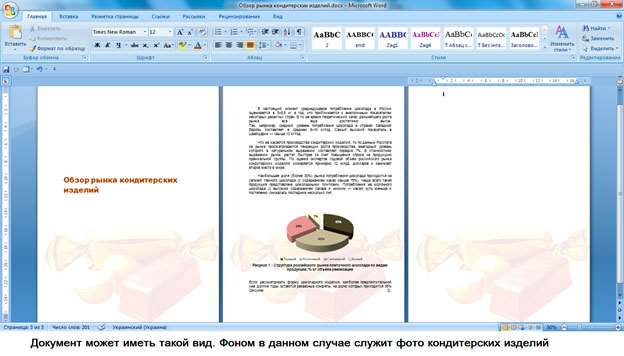
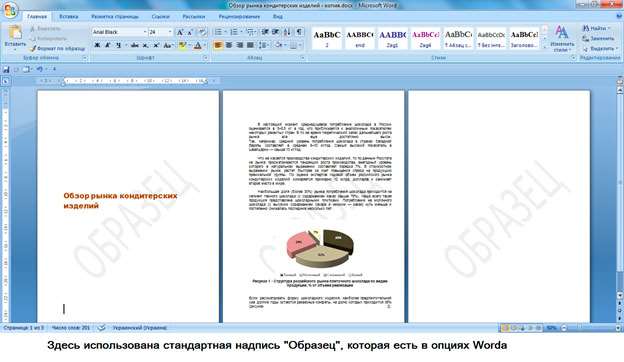
4. Вверху или внизу страницы (или одновременно вверху и внизу) имеется рисунок (фото), или геометрическая фигура, или фигурная линия, или определенно оформленные в номера страниц в сочетании с рисунком.
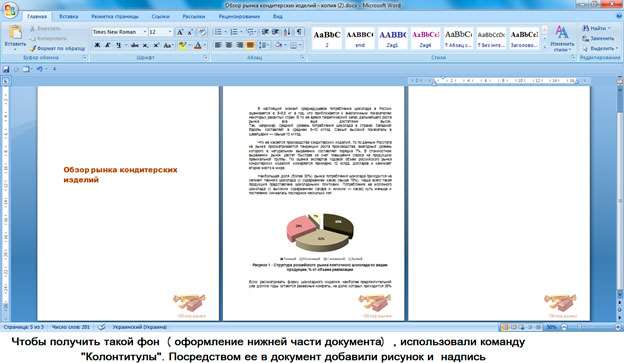
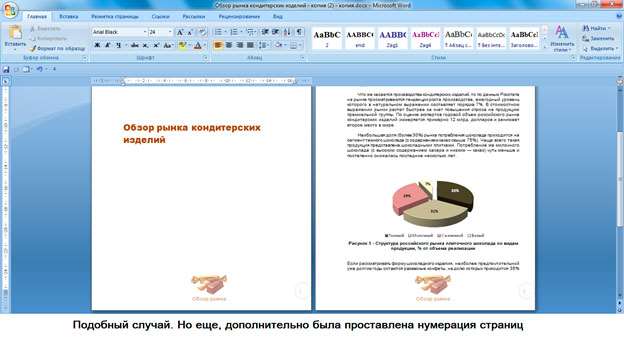
После того, как вы определили формат стиля, для каждого из этих случаев существует свой вариант решения, как убрать фон в word документе.
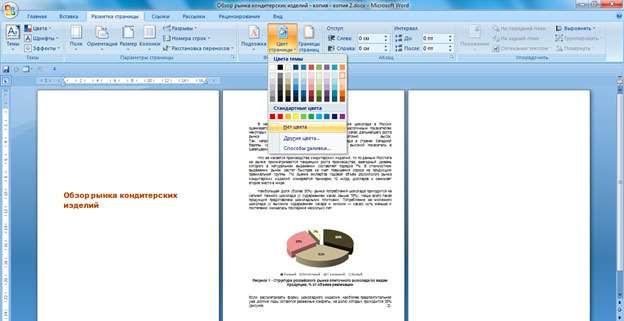
1. На панели инструментов Word зайти в раздел «Разметка страницы». В этом разделе есть опция «Фон страницы». Выбираем команду «Цвет страницы», открывается закладка с командами, где вам нужно нажать на командную строчку «Нет цвета». Цвет фона документа станет стандартным — белым.
2. На панели инструментов Word зайти в раздел «Вставка». В этом разделе есть опция «Страницы». Выбираем команду «Титульная страница», открывается закладка с командами, где вам нужно нажать на командную строчку «Удалить текущую титульную страничку». После этого Цвет фона документа станет стандартным — белым.
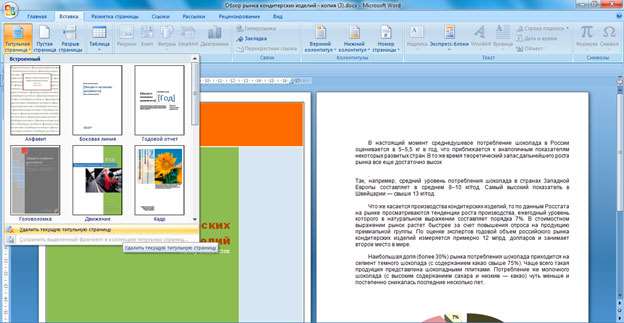
Стоит учитывать, что после того, как вы воспользуетесь этой командой, исчезнет и сам текст (если он был), который использовался для оформления титульной страницы. Если текст вам нужен, предварительно скопируйте его. Выделите текст, нажмите Ctrl+A (скопировать), удалите фон, а затем нажмите Ctrl+Alt+V, откроется диалоговое окно «Специальная вставка». Выделите строку «Неформатированный текст» и нажмите ОК. Так в вашем документе останется текст с титульной странички, но он потеряет прежнее форматирование.
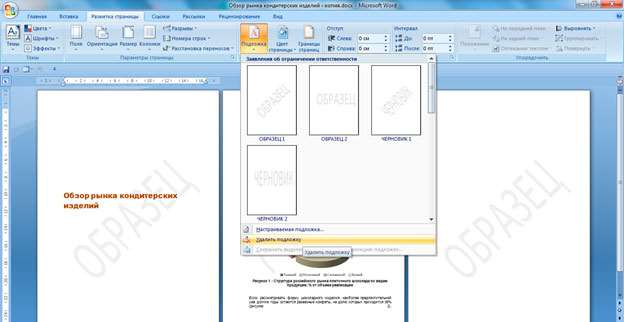
3. На панели инструментов Word зайти в раздел «Разметка страницы». В этом разделе есть опция «Фон страницы». Выбираем команду «Подложка», открывается закладка с командами, где вам нужно нажать на командную строчку «Удалить подложку». Все, цвет фона документа станет стандартным для файлов Word — белым.
4. На панели инструментов Word раздел зайти в «Вставка». В этом разделе есть опция «Колонтитулы». Выбираем команду «Верхний колонтитул» или «Нижний колонтитул» (зависит от того, где вам нужно убрать фон — вверху или внизу страницы). Далее открывается закладка с командами, где вам нужно активизировать командную строчку «Удалить верхний колонтитул» или «Удалить нижний колонтитул».
В опции «Колонтитулы» имеется также команда «Номер страницы». Она в принципе дублирует свойства команд «Верхний колонтитул» и «Нижний колонтитул», поэтому наряду с указанием номеров страниц тоже может содержать рисунки, изображения, линии, текст. Если вы хотите все это убрать, зайдите в команду «Номер страницы» и нажмите командную строку «Удалить номера страниц».
Если по каким-то причинам, рекомендации для п.3 и п.4 не сработали (какой-то элемент не удаляется или вообще ничего), предлагается проделать следующее: На панели инструментов Word зайти в раздел «Вставка», далее выберите опцию «Колонтитулы». Активизируйте командную строку «Верхний колонтитул» (или «Нижний колонтитул»).
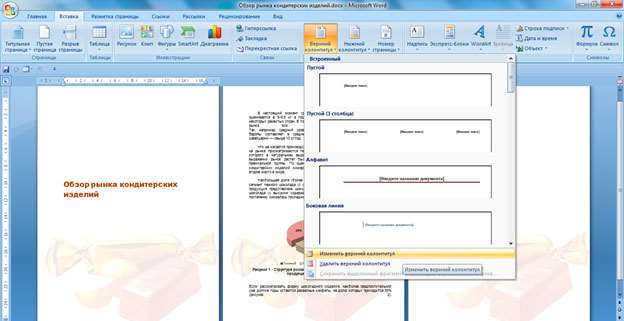
Документ, таким образом, будет открыт для изменений. Далее выделите рисунок (а возможно это будет диаграмма, текст, фото или геометрическая фигура). Если сказать проще — выделите тот объект, который является фоновой заставкой вашего документа, и который вы намереваетесь удалить/убрать. Выделили его, а затем нажмите Delete.
Если таких объектов на странице несколько, таким же образом вам удастся убрать каждый из них. На всех остальных страницах, надписи и изображения исчезнут автоматически.
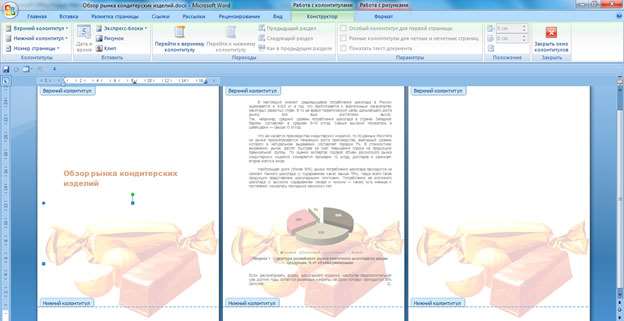
Чтобы закрыть исправленный документ, на панели инструментов Word нужно зайти в раздел «Конструктор» и в правой части вы увидите значок в виде красного квадрата с белым крестиком «Закрыть окно колонтитулов». Нажимаете на него:
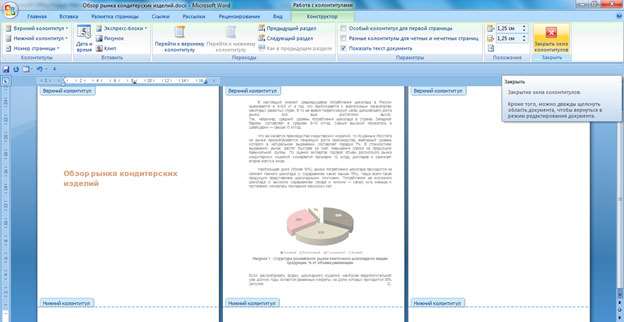
В итоге, документ пример обычный вид: