
В данном материале мы собираемся представить вам два эффективных метода удаления текста между двумя определёнными словами в документе Word.
В нашей предыдущей публикации мы рассматривали способ извлечения таких данных в другой документ. Для более подробной информации вы можете ознакомиться с этой статьей: Как переместить текст между двумя определёнными словами из одного документа Word в другой.
Сегодня мы покажем два способа, как удалить текст между двумя заданными словами в вашем документе Word. Давайте сначала рассмотрим, в каких случаях могут быть полезны эти методы.
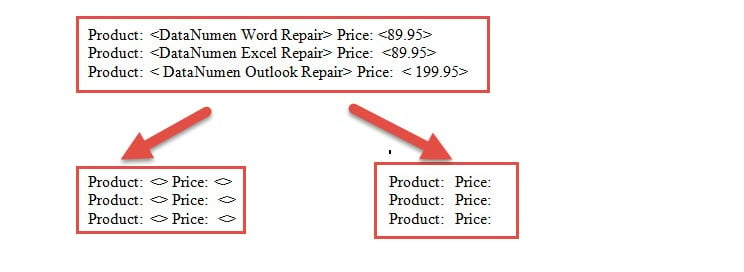
- Прежде всего, мы склонны помещать текст в скобки. И через некоторое время вам может понадобиться удалить или переписать их, как показано ниже:
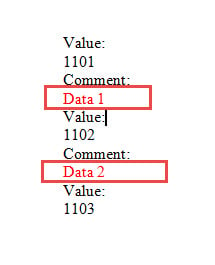
- Во-вторых, в некоторых файлах журналов или лабораторных отчетах вам может потребоваться удалить текст между двумя конкретными словами. Например, на приведенном ниже снимке экрана вам может потребоваться удалить красный текст между «Комментарий:» и «Значение:».
Теперь вот 2 подхода.
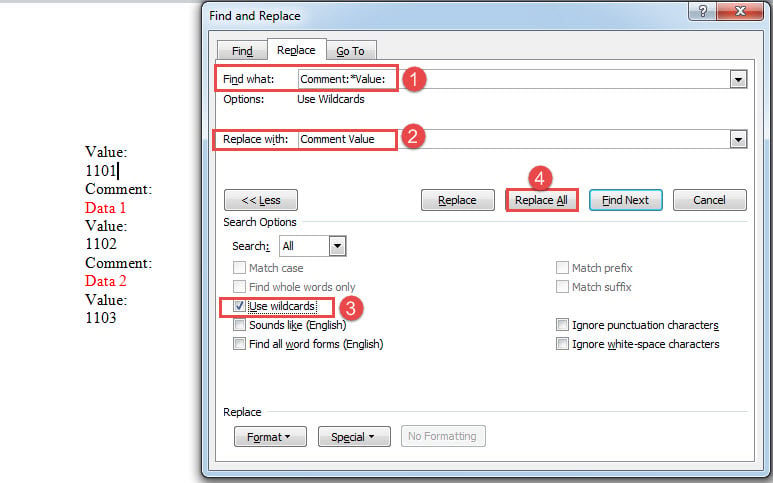
Способ 1: используйте функцию «Найти и заменить»
Способ 2: запустить коды VBA
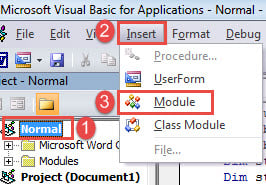
Sub УдалитьТекстМеждуДвумяСловами() Dim первоеСлово As String Dim последнееСлово As String Dim документ As Document Dim wordApp As Object Set документ = ActiveDocument первоеСлово = InputBox("Введите первое слово:", "Первое слово") последнееСлово = InputBox("Введите последнее слово :", "Последнее слово") With Selection .HomeKey Unit:=wdStory With Selection.Find .ClearFormatting .Replacement.ClearFormatting .Text = первоеСлово *" последнееСлово .MatchWildcards = True .Execute Заменить:=wdReplaceAll Конец с Конец с Set документ = Ничего Установить wordApp = Ничего Конец Sub
- И нажмите «Выполнить» или нажмите «F5», чтобы выполнить коды.
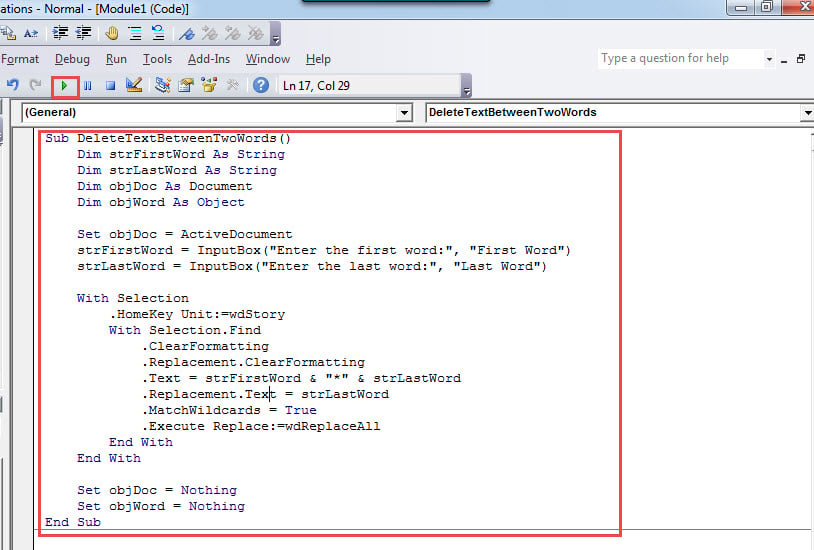
- Теперь в поле «Первое слово» введите первое слово. И нажмите «ОК», чтобы продолжить.
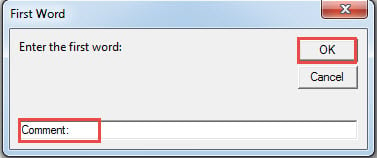
- Точно так же в поле «Последнее слово» введите последнее слово. Нажмите «ОК», чтобы продолжить.
Для удаления двух слов можно изменить данную строку кода:
.Replacement.Text = strFirstWord "
Удалить содержимое в скобках
Sub УдалитьТекстВУгловыхСкобках() With Selection .HomeKey Unit:=wdStory With Selection.Find .ClearFormatting .Replacement.ClearFormatting .Text = "<(*)>" .MatchWildcards = True .Replacement.Text = "<>" .Execute Replace :=wdReplaceAll Конец с End с End Sub
Этот макрос предназначен для удаления содержимого, находящегося в угловых скобках (<>).
Конечно, в вашем документе может быть много типов скобок.
Для фигурных скобок < >:
.Text = "<(*)>" .Replacement.Text = "<>"
.Text = "<(*)>" .Replacement.Text = "<>"
Применяйте эти две строки
.Text = "((*))" .Replacement.Text = "()"
Для квадратных скобок [ ]:
.Text = "[(*)]" .Replacement.Text = "[]"
Сделайте резервную копию ваших файлов сейчас
Всегда полезно принять меры предосторожности, прежде чем случится что-то плохое. А резервное копирование документов Word позволит вам прибегнуть к последней версии данных в случае какой-либо аварии. Затем вы можете использовать инструмент для восстановить слово без особого беспокойства.
Удаление водяного знака в документе Word
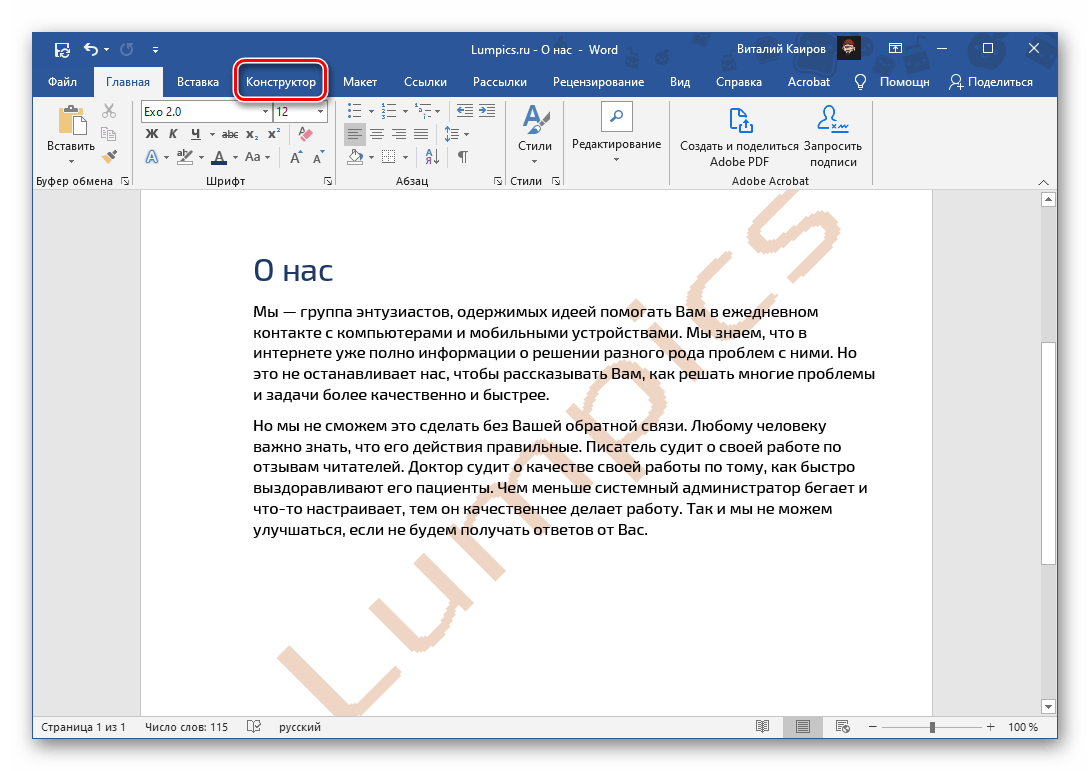
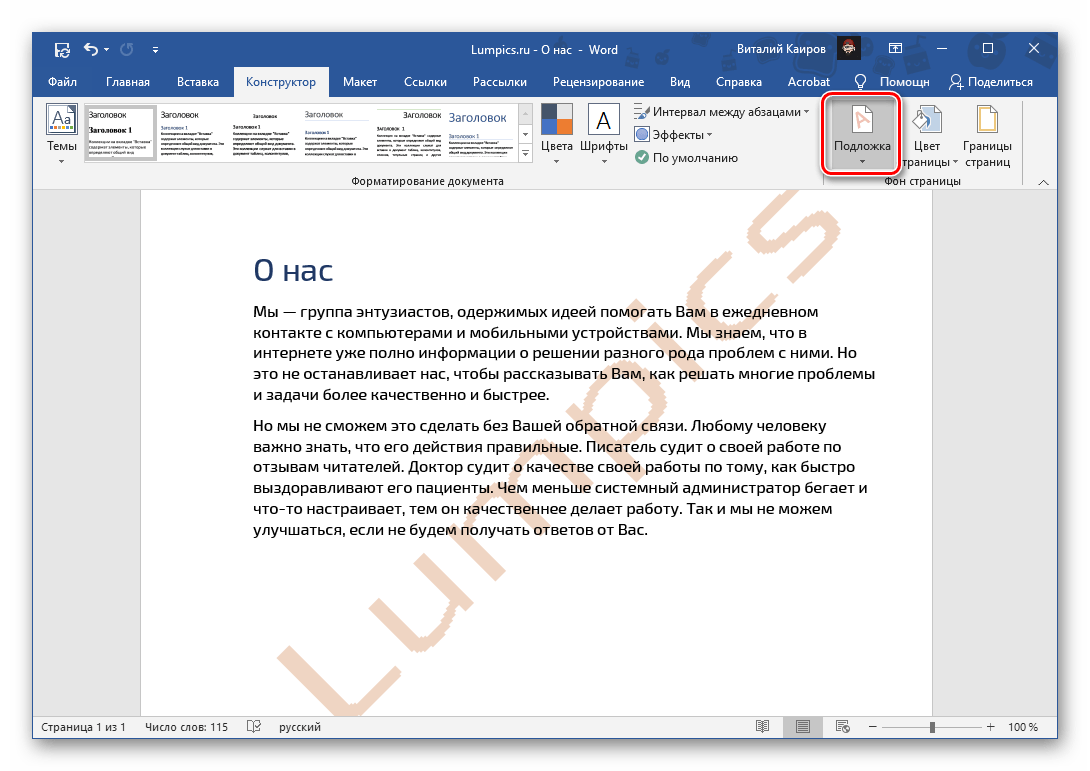
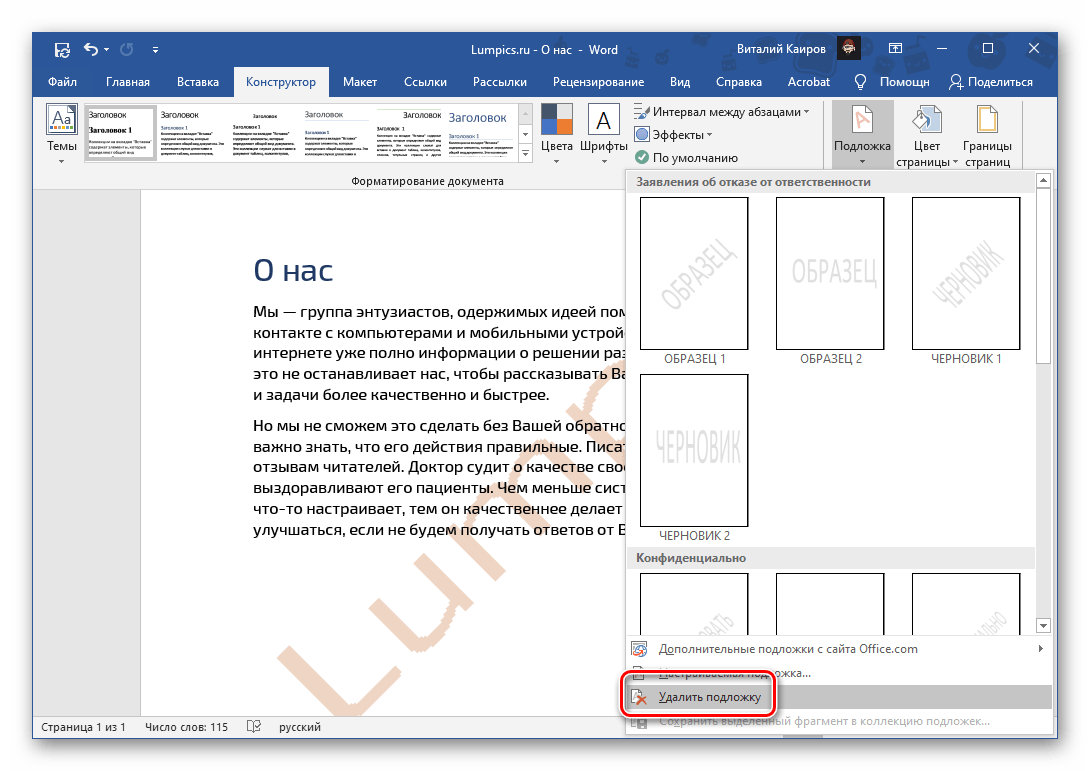 после чего она сразу исчезнет.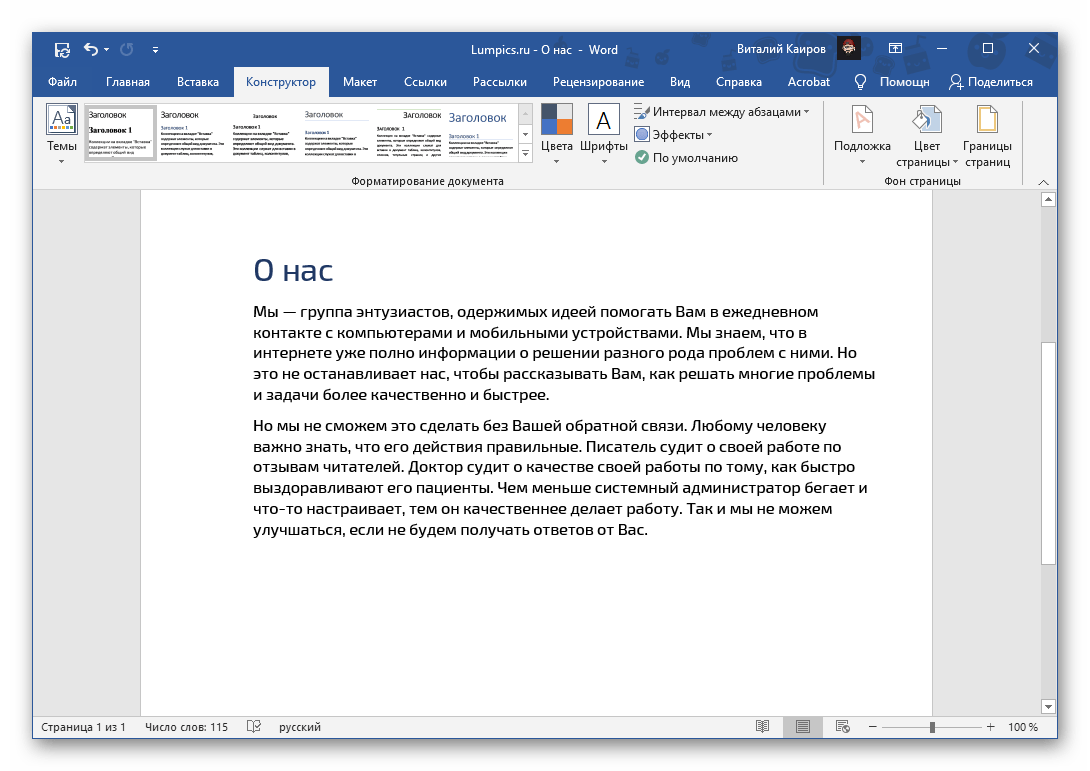
Таким образом можно убрать и шаблонный, и самостоятельно созданный (необязательно вами) водяной знак, даже если он представляет собой изображение, но только при условии, что данный элемент защиты создавался именно с помощью инструмента «Подложка».
Вариант 2: Фоновое изображение
Еще одной разновидностью водяного знака является измененный фон страницы – это не обязательно должен быть цвет или изображение, возможно и надпись, добавленная в качестве рисунка. Убрать такую защиту можно схожим с рассмотренным выше методом.
- Первый элемент списка
- Второй элемент списка
- Третий элемент списка
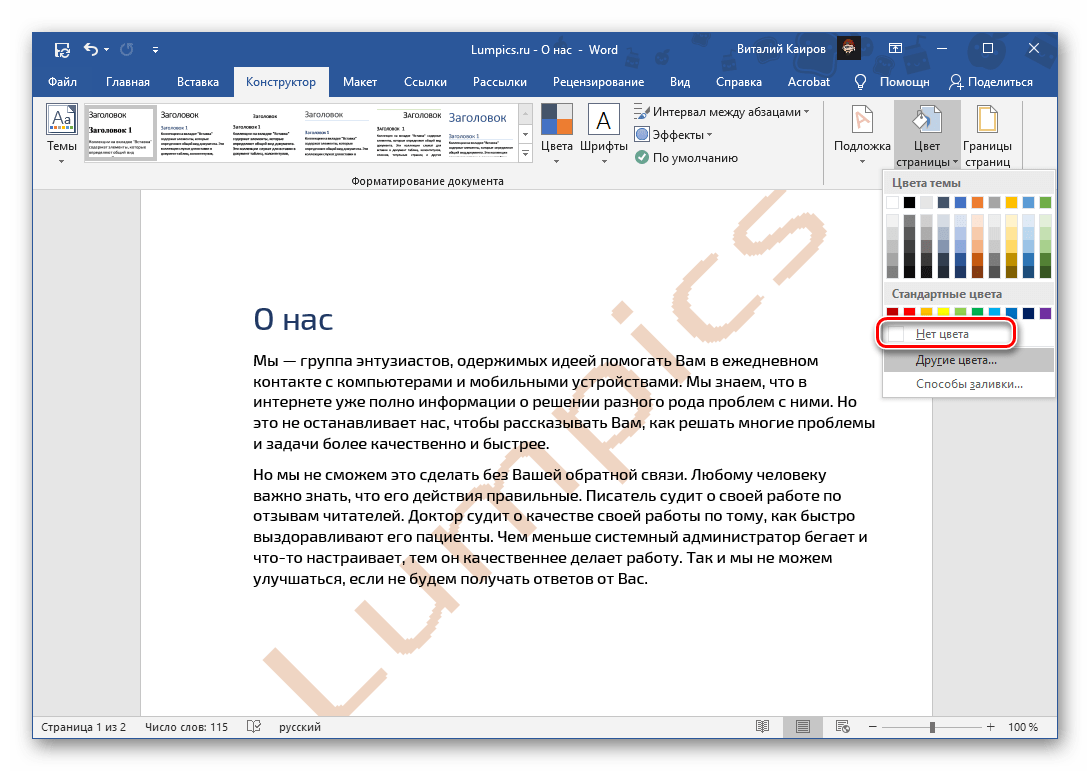
- Повторите действия из первого шага предыдущей инструкции.
- Разверните меню кнопки «Цвет страницы».
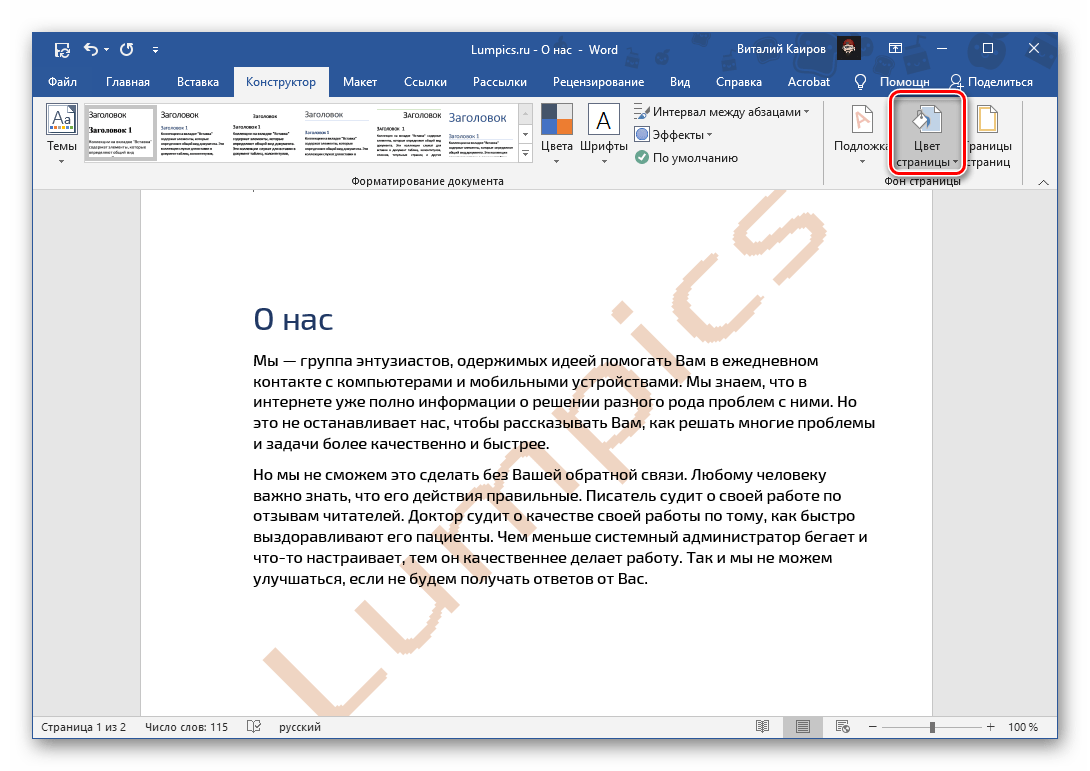
- Выберите в выпадающем списке пункт «Нет».
Вариант 3: Защита авторских прав
Наиболее сложной разновидностью водяного знака является защита, накладываемая сторонним программным обеспечением или самостоятельно пользователем. Нередко это сопровождается запретом на редактирование документа, ввиду чего решение озвученной в заголовке статьи задачи может показаться невозможным. К счастью, это не так – в зависимости от типа текстового файла, необходимо действовать по одному из двух алгоритмов.
Документ с защитой от редактирования
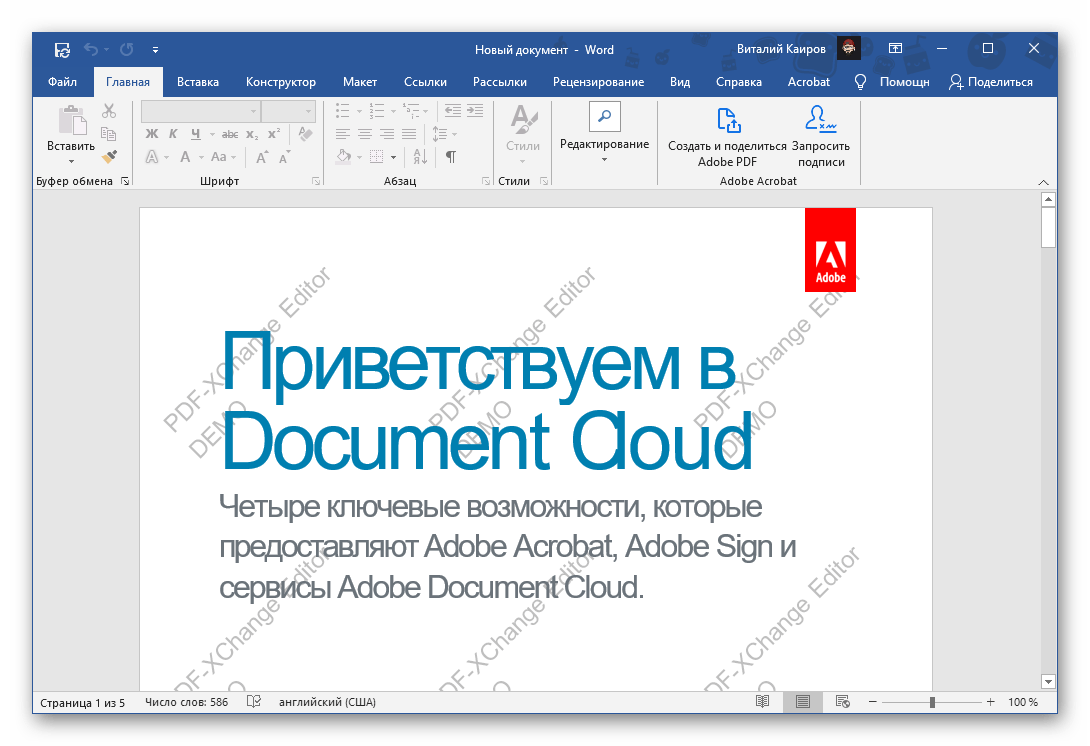
Если для текстового документа Word установлен запрет на редактирование, он будет выглядеть так, как это показано на изображении ниже, — большинство инструментов программы окажутся недоступны к использованию и, следовательно, водяной знак убрать не получится. Сначала потребуется снять защиту, что поможет сделать отдельная инструкция на нашем сайте, а затем необходимо выполнить действия из следующей части статьи или из предыдущих, если водяной знак представляет собой подложку или измененный фон.
Подробнее: Что делать, если документ Ворд не редактируется
Документ без защиты от редактирования
Водяной знак в текстовом документе, который точно не является подложкой или фоном страницы, скорее всего, представляет собой текстовое поле, фигуру или изображение. Каждый его элемент (в показанных на скриншотах примерах это надписи за текстом) – это отдельный объект со своей рамкой. 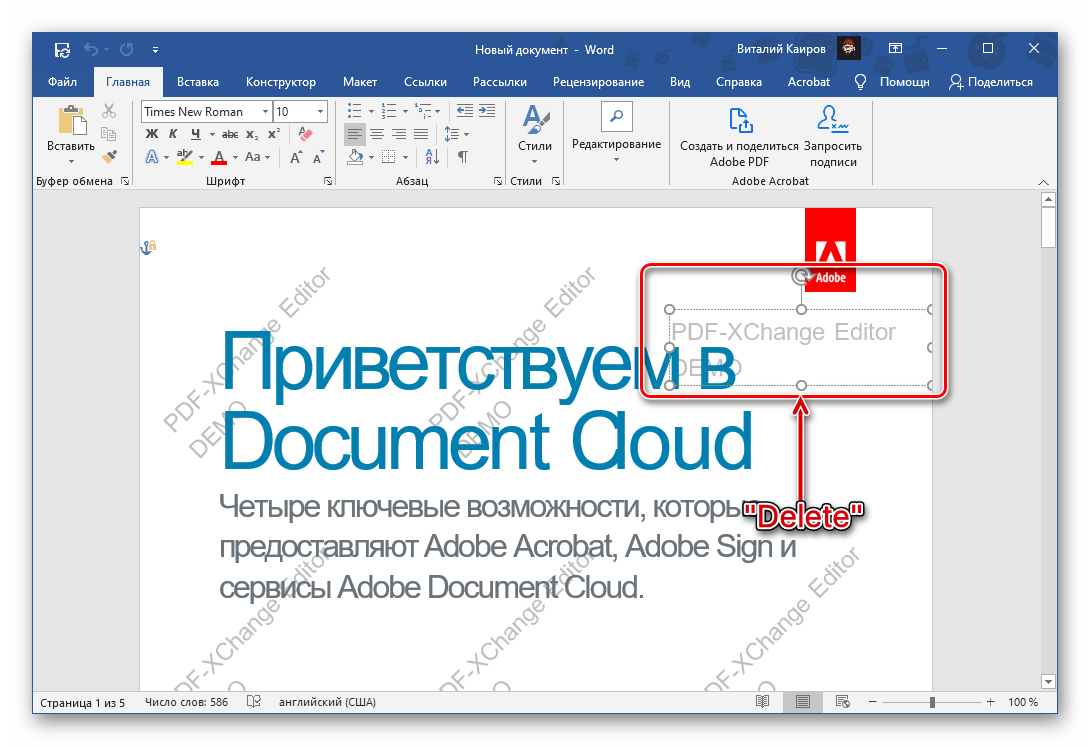 Его можно выделить двойным кликом и удалить, затем это действие потребуется повторить с каждым последующим знаком.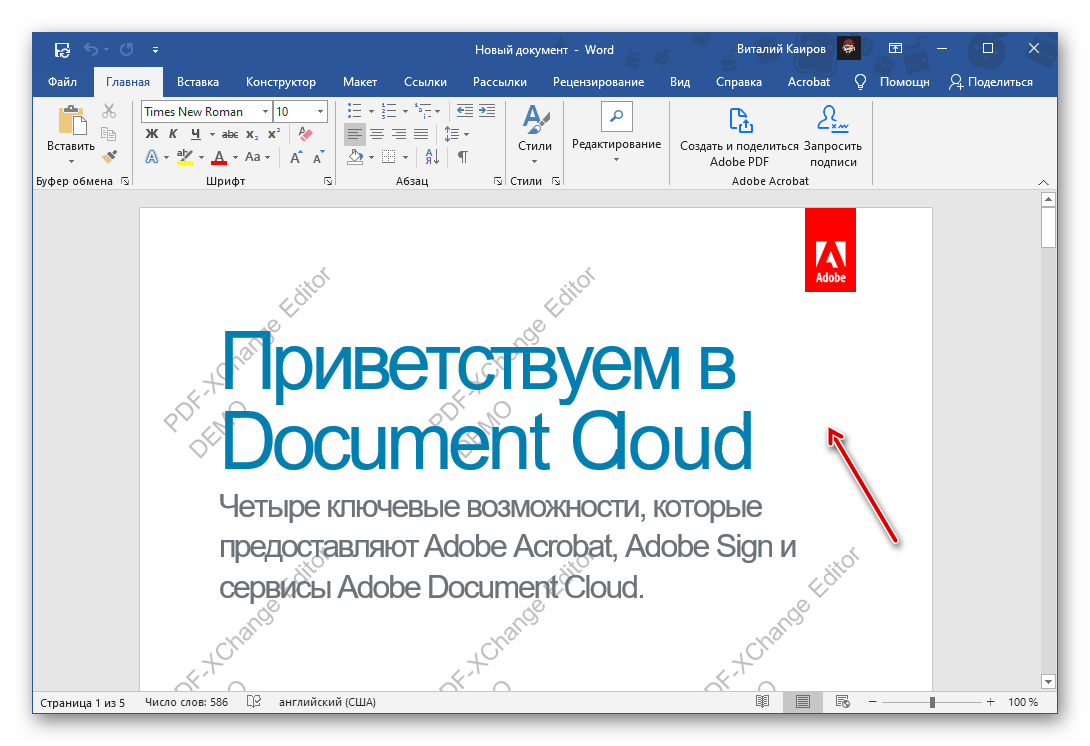
Если защита от редактирования не снимается
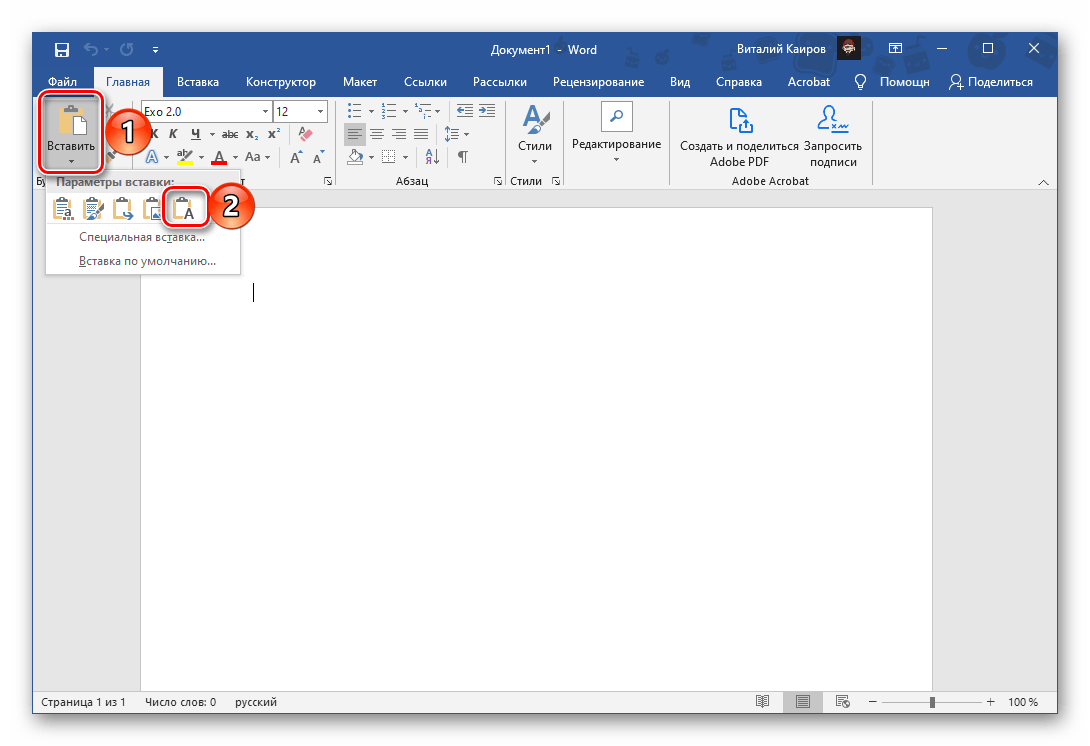 Текстовое содержимое защищенного от редактирования документа будет вставлено в новый файл, но оформлять его, если такая необходимость имеется, потребуется самостоятельно. Сделать это помогут отдельные инструкции на нашем сайте. Не забудьте сохранить внесенные изменения.
 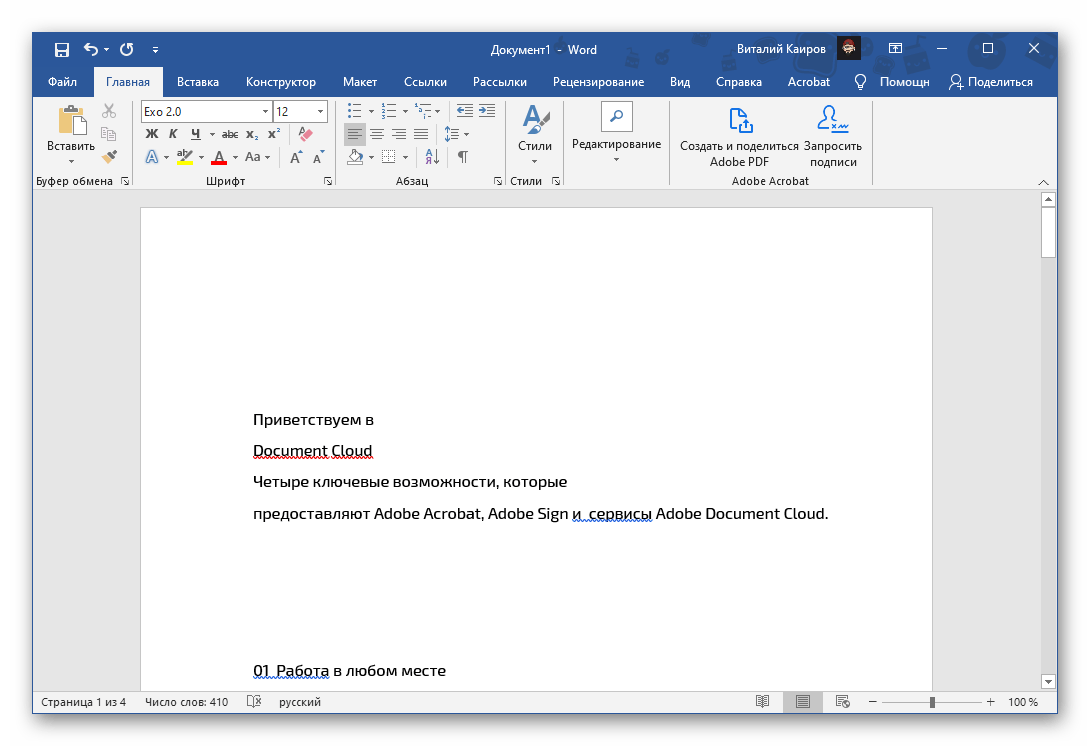 Подробнее: Как изменить шрифт в Microsoft WordКак форматировать текст в документе ВордКак создавать и использовать стили в WordКак сделать подзаголовки в Ворде



