
Порой, используя программу Excel, пользователи могут заметить, что на каждом листе книги появляется текст «Страница 1», «Страница 2» и так далее. Неподготовленный пользователь часто оказывается в растерянности и не знает, как справиться с этой ситуацией и отключить данную настройку. На самом деле, справиться с этой проблемой довольно легко. Рассмотрим, как можно удалить такие пометки из документа.
Отключение визуального отображения нумерации
Проблема с визуальным отображением нумерации страниц при печати возникает, когда пользователь случайно или по своему желанию переключается из обычного режима или режима разметки в страницу просмотра документа. Чтобы отключить визуальное отображение нумерации, необходимо перейти в другой режим отображения. Существуют два способа, которые будут рассмотрены далее.
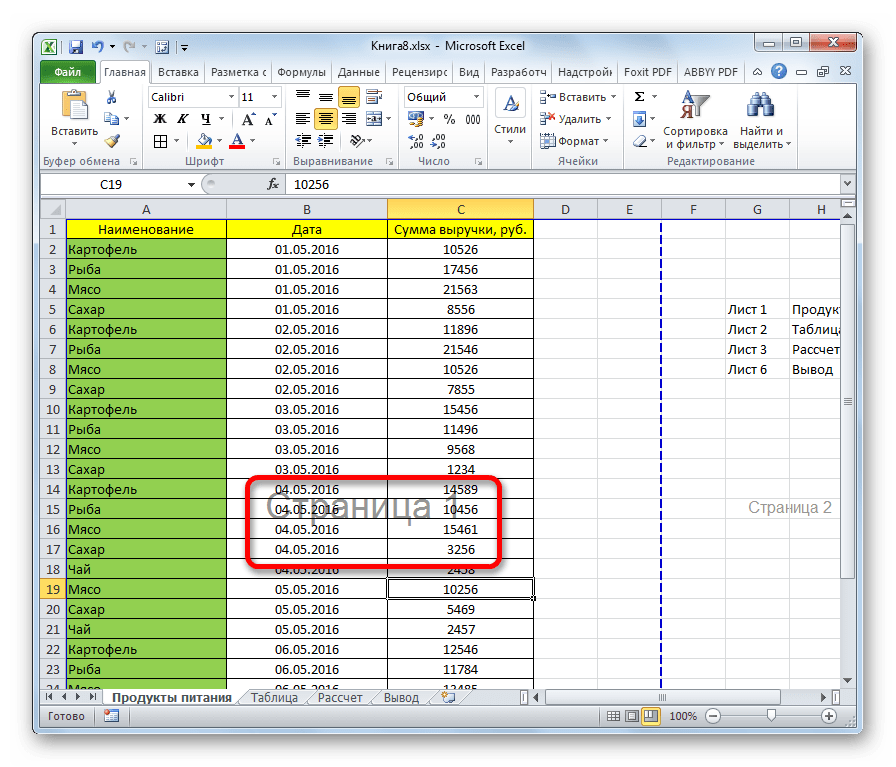
Следует отметить, что невозможно отключить отображение нумерации страниц, сохранив при этом страничный режим. Важно отметить, что если пользователь решит распечатать листы, указанные пометки не появятся в печатной версии, так как они предназначены только для онлайн-просмотра на экране.
Способ 1: строка состояния
Самый простой способ переключить режимы просмотра документа Excel – это воспользоваться значками, которые размещены на строке состояния в нижней правой части окна.
Значок страничного режима располагается первым справа среди трех иконок для переключения состояния. Чтобы скрыть отображение порядковых номеров страниц, достаточно нажать на одну из двух других иконок: «Обычный» или «Разметка страницы». Для выполнения большинства задач более удобно использовать первый из этих режимов.
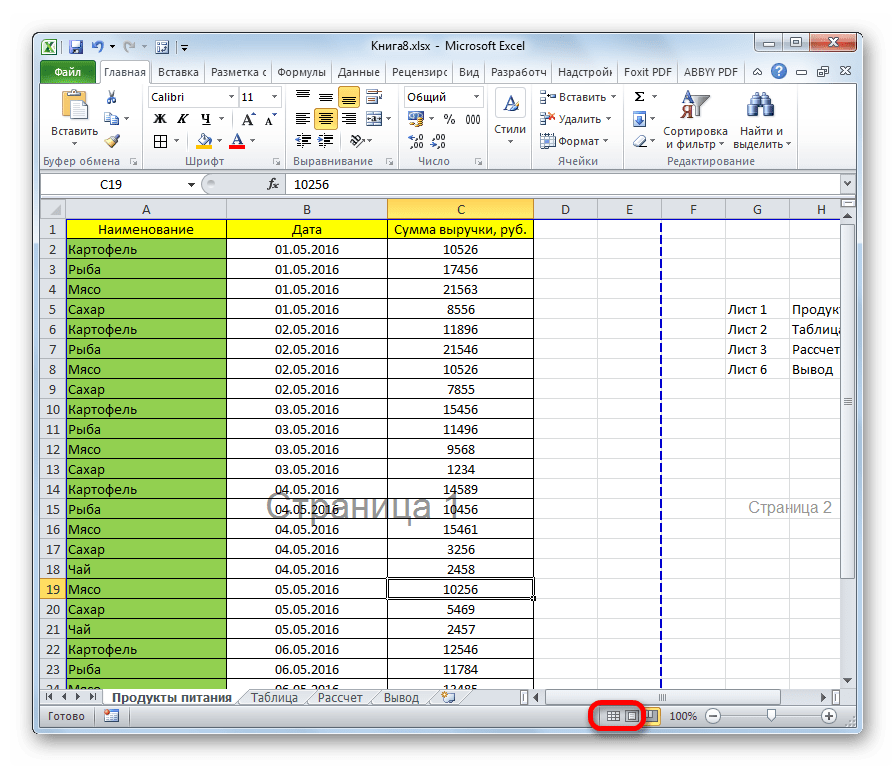
После завершения переключения, номера в верхней части листа стали невидимыми.

Способ 2: кнопка на ленте
Отключение показа фоновой надписи можно также совершить, воспользовавшись кнопкой переключения визуального представления на ленте.
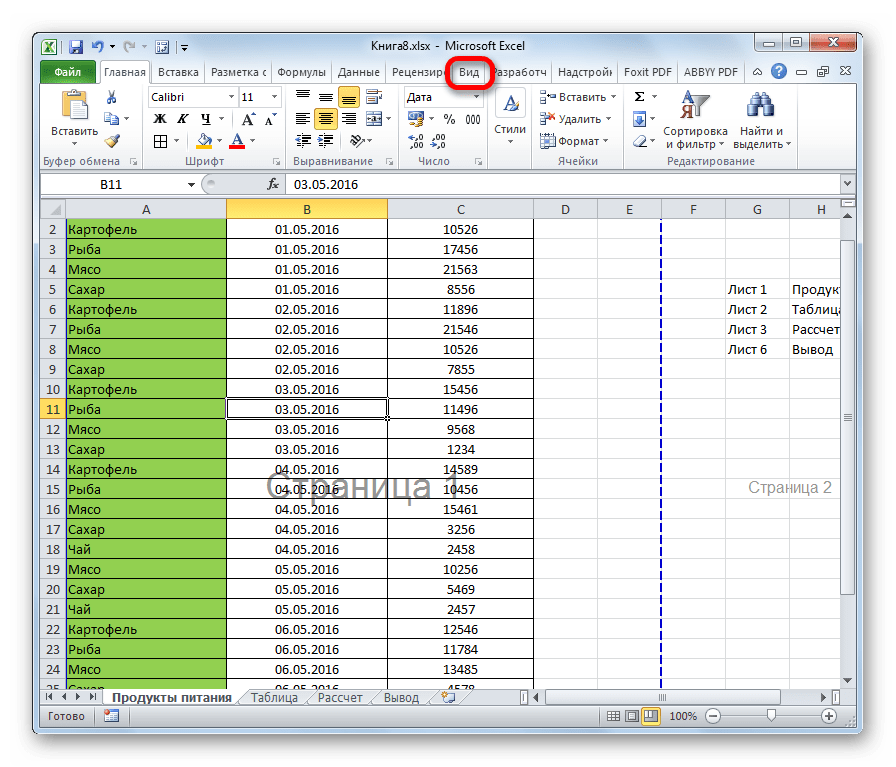
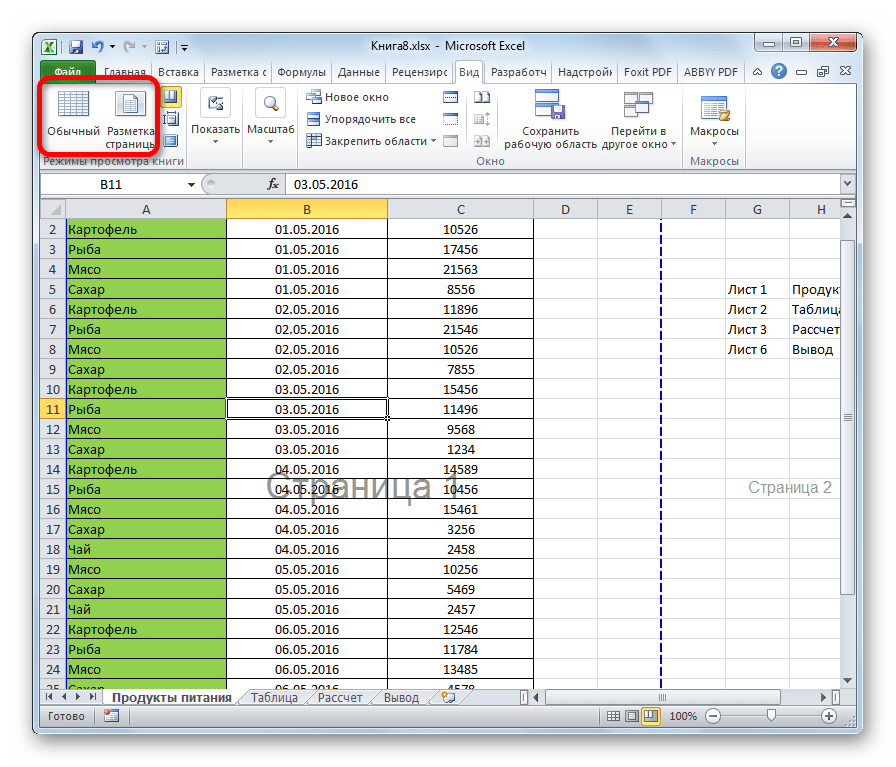
По завершении этих шагов режим просмотра страниц будет выключен, что приведет к исчезновению фоновой нумерации.
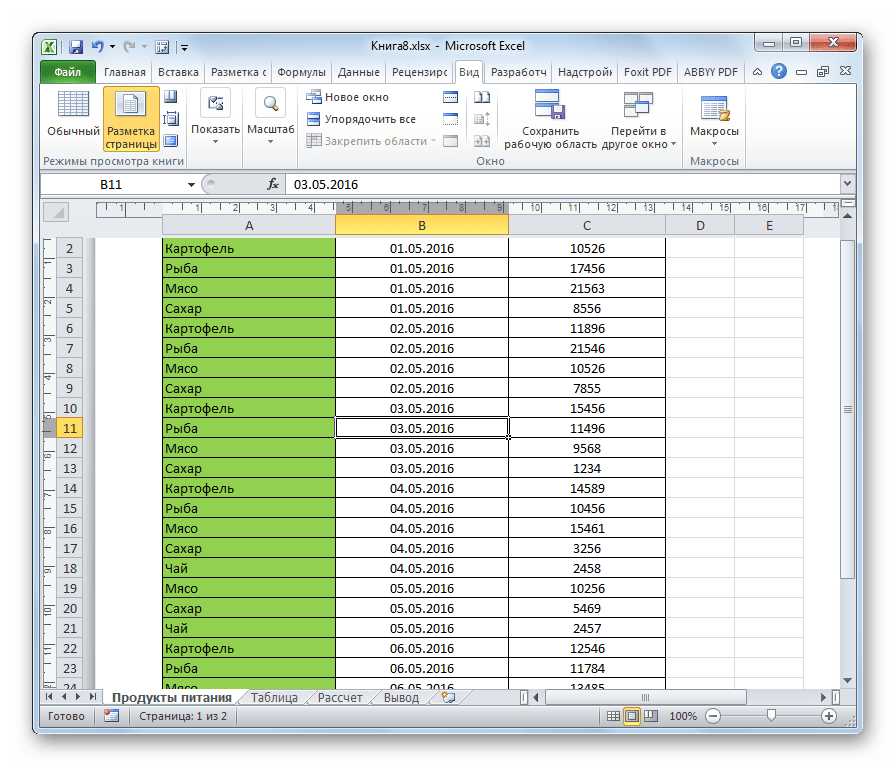
Как показывает практика, удалить фоновую надпись с номерами страниц в Экселе довольно легко. Для этого достаточно изменить режим просмотра, что можно сделать несколькими способами. Однако если кто-то ищет вариант отключения этих надписей, оставаясь в страничном режиме, стоит отметить, что такого способа не существует. Прежде чем убрать надпись, пользователю стоит задуматься, действительно ли она ему мешает, или же, наоборот, помогает лучше ориентироваться в документе. Тем более, что при печати фоновая информация все равно не будет видна.
Как в Ворде убрать образец за текстом
Удаление образца текста способствует улучшению визуального оформления документов в Word. В данном курсе мы подробно рассмотрим, как осуществить этот процесс. Познакомьтесь с возможностями и инструментами Word для повышения качества форматирования вашего текста.
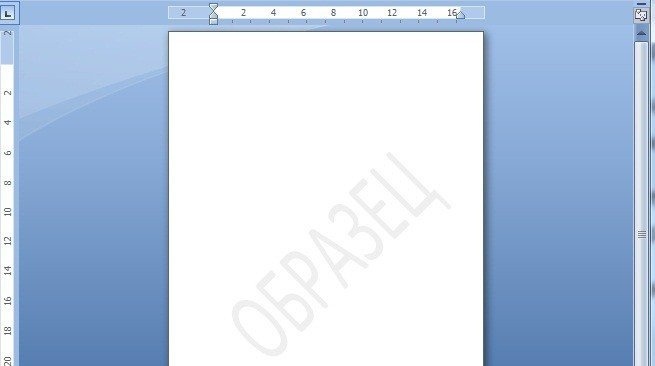
Ведь иногда при открытии вордовского файла по всему экрану идет надпись «Образец», что мешает нам работать над документом. Давайте узнаем, как убрать слово «Образец» в программе Word.
I. Для версий Word 2007 и Word 2010.
Перед нами документ, на котором есть надпись «Образец».
Первый шаг. Переносим свой взор на верхнюю панель настроек, в которой нужно активировать вкладку «Разметка страницы». Примерно посередине этой панели находим блок «Фон страницы», нам нужна иконка с надписью «Подложка».
Второй шаг. После нажатия на этот значок на экране отобразится дополнительное меню. Внизу этой панели найдите строчку «Удалить фон», нужно нажать на эту надпись.
В результате с листа исчезнет надпись «Образец», что и требовалось сделать.
II. Для версии Word 2016.
Алгоритм удаления слова «Образец» тот же, но в верхней панели вы активируете вкладку «Макет», а там же в левой части находите блок «Фон страницы».
На вкладке «Дизайн» нажмите кнопку «Водяной знак». (В Word 2010 или 2007 выберите «Макет страницы» > «Водяной знак).
Выберите Опцию удаления водяного знака.
Удаление подложки щелчком в области верхнего колонтитула
Если вы не можете удалить водяной знак с помощью команды «Удалить водяной знак», выполните следующие действия:
Дважды щелкните вверху страницы, чтобы открыть область заголовка.
Наведите указатель мыши на водяной знак, пока не появится четырехсторонняя стрелка.
Нажмите клавишу DELETE на клавиатуре.
При необходимости повторите шаги, чтобы удалить все резервные копии.
На вкладке «Дизайн» нажмите кнопку «Водяной знак». (На модели TE102825595 выберите «Макет страницы» > «Водяной знак).
В окне «Вставить водяной знак» нажмите «Без водяного знака.
Удаление подложки щелчком в области верхнего колонтитула
Если вы не можете удалить водяной знак с помощью команды «Удалить водяной знак», выполните следующие действия:
Дважды щелкните вверху страницы, чтобы открыть область заголовка.
В настоящее время текстовый редактор Word не может быть использован лишь одним ребенком. Эта программа является одной из самых популярных для работы с текстами и включает в себя множество полезных возможностей для создания, изменения и форматирования документов.
Несмотря на свою популярность, Word имеет множество функций, о которых знают не все пользователи. Недавно мы рассказывали о том, как убрать фон в Ворде, а сегодня затронем похожую тему — как убрать лишний текст. Это может быть водяной знак или просто кусочки статьи, от которых нужно избавиться. В зависимости от самой проблемы методы решения могут отличаться. Но обо всем по порядку.
Удаляем подложку в Word
Водяной знак на документе — отличный способ сделать его уникальным. Так вы сможете подчеркнуть секретность информации, указать свой бренд, отметить черновик или образец. Функция замечательная и полезная, но бывает, что избавиться от фонового текста все-таки нужно.
Сначала откройте текстовый документ.
В качестве фона можно использовать объект WordArt. Это самый легкий вариант. Просто кликните по нему и выберите «Удалить».
Но обычно все немного сложнее, поэтому будем искать другие пути решения проблемы. Итак, в верхней панели находим вкладку «Разметка страницы».
В разделе Фон страницы выберите Водяной знак».
Этот же метод наглядно демонстрируется всего за полминуты на видео.
Фон должен быть удален на всех страницах вашего документа. Если этого не произошло, попробуйте второй способ, который мы опишем ниже.
Водяные знаки на странице
Иногда субстрат корректируется с помощью верхних и нижних колонтитулов.
Колонтитулы в верхней и нижней части документа Word представляют собой области, расположенные соответственно в верхней и нижней части страницы, которые отдаляют текст от краев файла.
Чтобы настроить их, дважды щелкните заголовок.
Вы можете изменить фон: сдвинуть его, поменять размер или вращать. Для того чтобы убрать водяной знак, кликните по нему и выберите Удалить.
Обратите внимание! Если ваш документ делится на несколько частей, удаление фона требуется для каждого раздела.
Как убрать весь текст из документа
Удаление простого текста в Ворде осуществляется с помощью клавиатуры: клавиши Delete или Backspace. Давайте посмотрим, чем они отличаются.
Для начала щелкните курсором в нужном месте текстового документа. Удалить позволяет удалить символы после курсора, как если бы вы поднимали весь текст перед ним. Backspace же удаляет символы перед курсором, сокращая текстовый фрагмент
Вы можете удалять текст по одному символу или целыми кусками. Для удаления определенного фрагмента используйте левую кнопку мыши.
Выделите всю часть, которую хотите удалить, с помощью курсора, затем нажмите Delete или Backspace
Для ускорения работы удобно использовать различные сочетания клавиш или несколько кликов мышью. Например, вы можете дважды щелкнуть слово, чтобы выбрать конкретное слово, или трижды щелкнуть, чтобы выбрать весь абзац. Удерживание клавиши Ctrl при нажатии в любом месте текстового документа поможет удалить все предложение сразу.
Рекомендация: Для того чтобы выбрать весь текст на странице, воспользуйтесь комбинацией клавиш Ctrl+A. Это действие выделит все страницы в документе, независимо от их количества.
Если вам не нужно удалять текст, а нужно его переместить, вы можете воспользоваться функциями «Копировать», «Вырезать» и «Вставить». Они доступны в разделе «Буфер обмена» вверху страницы или во всплывающей панели, появляющейся при выделении фрагмента текста. Кроме того, функции активируются горячими клавишами:
Если вам необходимо выполнить множество операций, связанных с редактированием текстового файла, использование сочетаний клавиш значительно ускорит вашу работу.
Подводим итоги
Таким образом, дополнительный текст в документе может выглядеть так:
Вот так просто можно избавиться от лишних фрагментов текста. Попробуйте все предложенные варианты, чтобы закрепить принцип этих полезных инструментов. Следуйте нашим руководствам по Word и изучайте программу вместе с нами!



