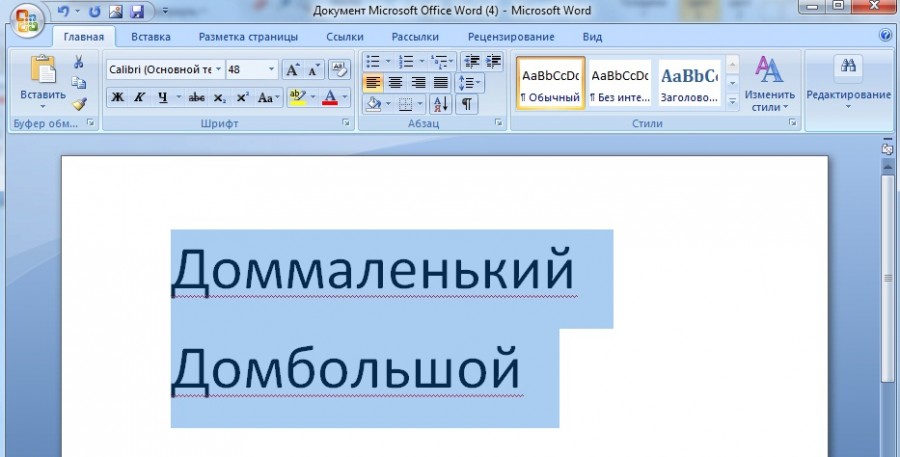
В Microsoft Word верхний и нижний индексы, или надстрочные и подстрочные символы, представляют собой знаки, которые располагаются выше или ниже основных строк текста в документе. Эти символы имеют уменьшенный размер по сравнению с обычным текстом и чаще всего применяются в сносках, ссылках, а также при оформлении математических формул и выражений.
Написание индекса в Ворде
Функции программы Microsoft Word делают процесс переключения между надстрочными и подстрочными индексами простым и удобным, благодаря инструментам из группы «Шрифт» и горячим клавишам. В данном материале мы обсудим оба метода, а также то, как вернуть обычное написание.
Способ 1: Инструменты группы «Шрифт»
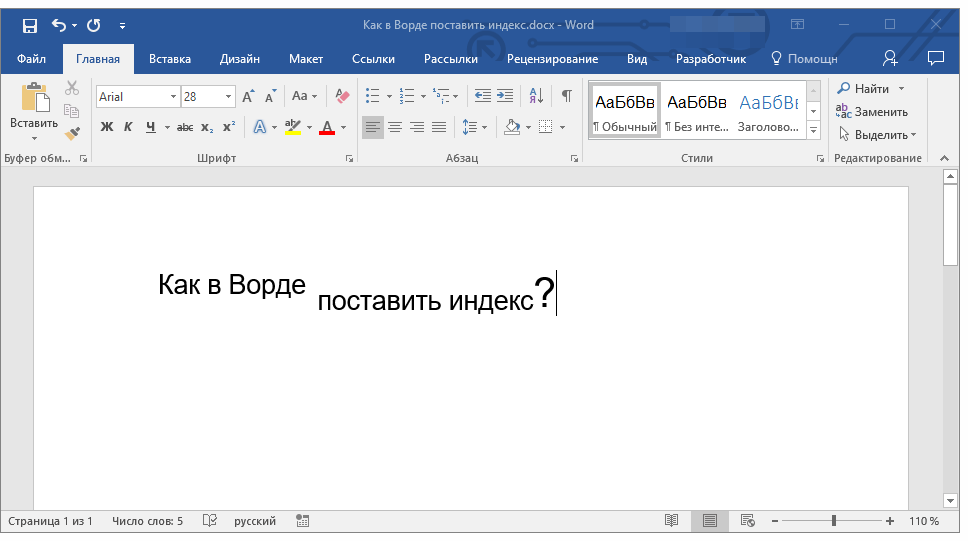
Корректировка индекса, в котором создается или будет создаваться текст, производится в той же панели инструментов, что и изменения шрифта, его размера, начертания, цвета и ряда других характеристик. Для этого в секции вкладки «Главная» имеются специальные кнопки.
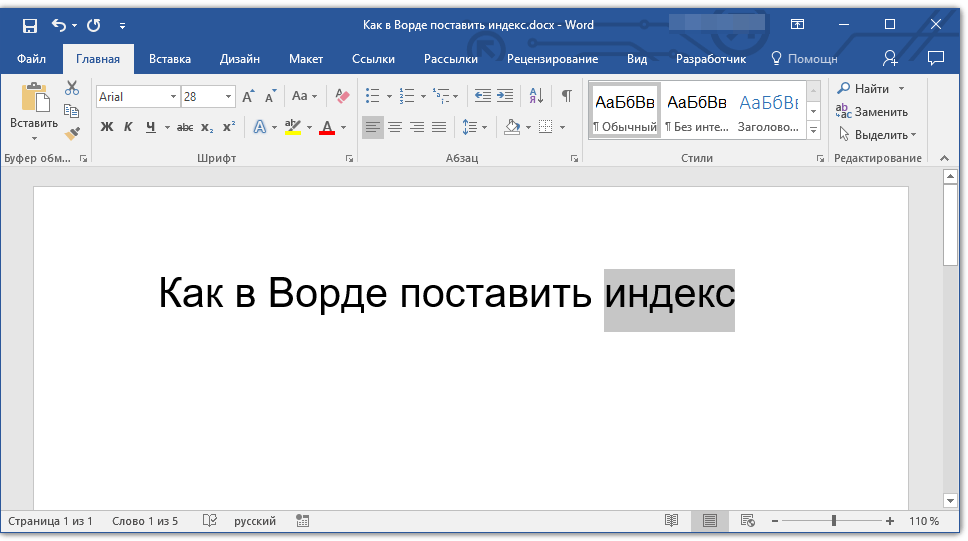
- Выделите фрагмент текста, который необходимо преобразовать в индекс, либо установите указатель курсора в том месте, где только планируете набирать текст в надстрочном или подстрочном индексе.
![]()
- Во вкладке «Главная» в группе «Шрифт» нажмите кнопку «Подстрочный знак» или «Надстрочный знак», в зависимости от того, какой вариант написания вам нужен — нижний или верхний.
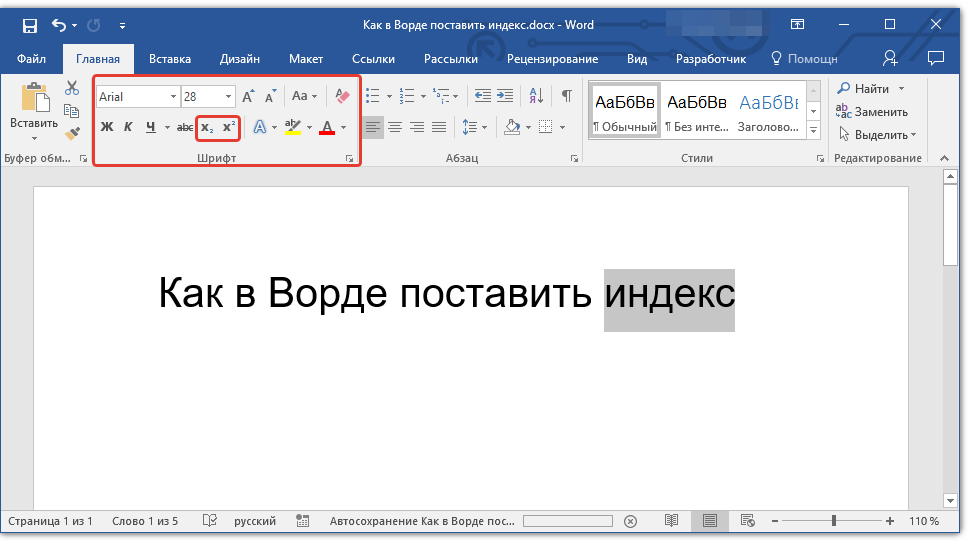
- Выделенный текст будет преобразован в индекс. Если же вы не выделяли его, а только собирались писать, введите то, что должно быть возведено индекс.
 Для возвращения к нормальному написанию кликните левой кнопкой мышки в месте за текстом, преобразованным в верхний или нижний индекс. Отключите кнопку «Подстрочный знак» или «Надстрочный знак», чтобы вернуться к «классическому» набору.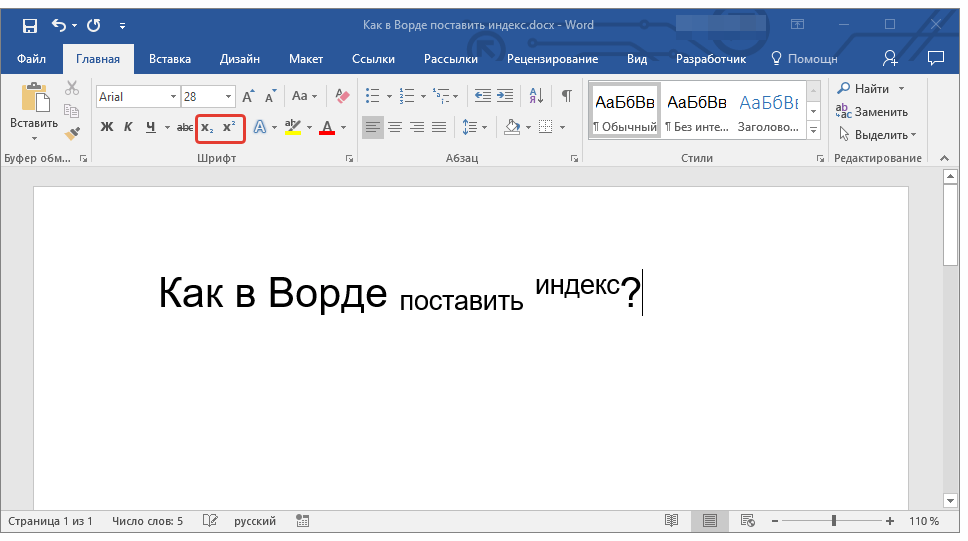
Вот так просто с помощью инструментов на ленте текстового редактора от Майкрософт можно записать текст в надстрочном или подстрочном индексе либо преобразовать в него уже имеющуюся запись. Но есть и еще более простое и удобное в своей реализации решение.
Способ 2: Горячие клавиши
Вероятно, при использовании предыдущего метода вам стало очевидно, что при наведении указателя мыши на кнопки, которые отвечают за изменение индекса, отображаются не только их функции, но и сочетания клавиш, позволяющие быстро вызывать данные действия. Если вам удобнее выполнять определенные задачи и использовать инструменты Microsoft Word с помощью горячих клавиш, запомните следующие комбинации:
| «CTRL» + «=» | Включение подстрочного индекса |
| «CTRL» + «SHIFT» + «+» | Включение надстрочного индекса |
Подобно тому, как это происходит с кнопками на панели управления, необходимо выделить текст, который вы хотите изменить на верхний или нижний индекс, а затем нажать нужную комбинацию клавиш, или же воспользоваться ей, если вы планируете записать текст именно в таком формате.
Удаление индекса
Бывает и так, что требуется выполнить действие, обратное тому, что озвучено в заголовке данной статьи, либо же просто продолжить писать текст в обычном режиме. О последнем мы рассказали в конце первого способа, но кроме этого вы всегда можете отменить преобразование в надстрочный или подстрочный текст. Нюанс заключается в том, что использовать для этого нужно не стандартную функцию отмены последнего действия (круговая стрелка в верхнем левом углу ленты Майкрософт Ворд или клавиши «CTRL+Z»), а другую комбинацию.

Чтобы отменить преобразование в индекс, следует нажать комбинацию клавиш «CTRL» + «SPACE» (Пробел) — после этого текст вернется к обычному виду.
Как убрать подстрочный текст в ворде?
В редакторе Word довольно часто применяется подстрочный текст, и чаще всего пользователи задаются вопросом о том, как его создать. Однако бывают случаи, когда некоторые люди считают этот элемент текста ненужным и хотят его удалить, и нередко требуется удалить подстрочный текст из всего документа одновременно. Поэтому давайте изучим простую инструкцию, как быстро исключить весь подстрочный текст из файла.
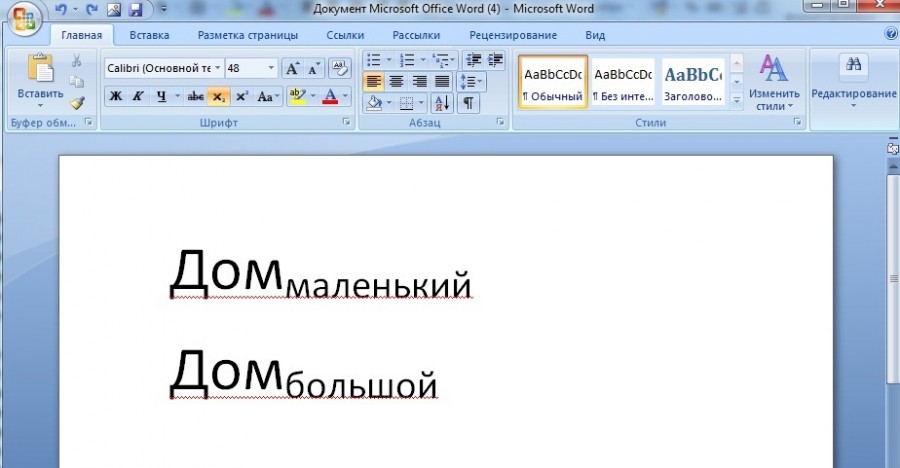
Первый шаг. Перед нами две фразы, в которых присутствует подстрочный текст, и его нужно удалить.
Второй шаг. Для этого сначала выделим весь текст, это можно сделать быстро через горячие клавиши «Ctrl+A», после обращаем свое внимание на верхнюю панель настроек, где в закладке «Главная» есть блок «Шрифт», в нем находим иконку с буквой х2 и нажимаем на неё. В итоге весь текст станет подсрочным.
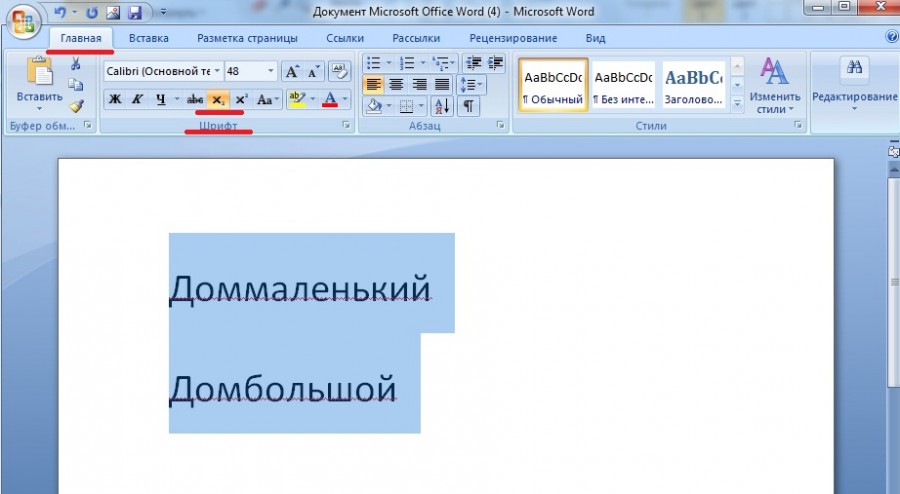
Третий шаг. Мы не снимая выделения, повторно нажмем на иконку х2. В этом случае текст перестанет полностью быть подстрочным, что и требовалось сделать в нашей задаче.