
В MS Word представлено много встроенных шрифтов, которые можно использовать. Однако многие пользователи не знают, как изменить не только сам шрифт, но и его размер, жирность, а также другие параметры. Эта статья посвящена тому, как произвести изменения шрифта в Word.
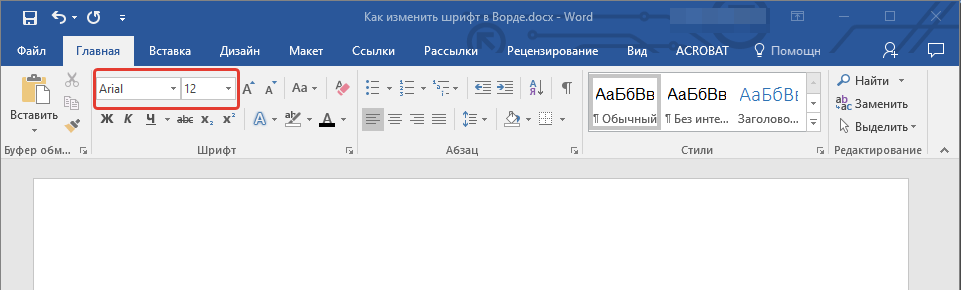
В Word существует отдельный раздел для настройки шрифтов. В современных версиях программы группа "Шрифт" находится на вкладке "Главная", тогда как в старых версиях инструменты для работы со шрифтами располагаются во вкладках "Разметка страницы" или "Формат".
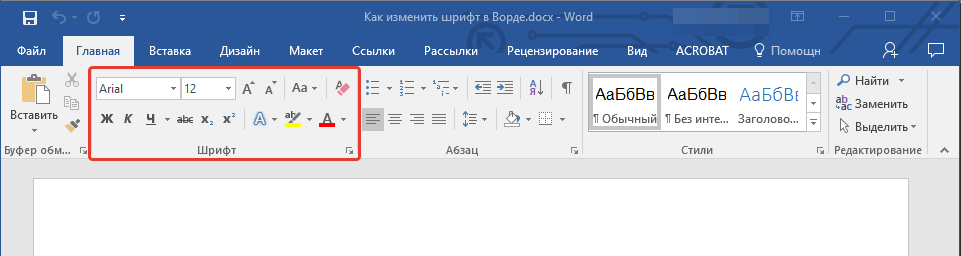
Как изменить шрифт?
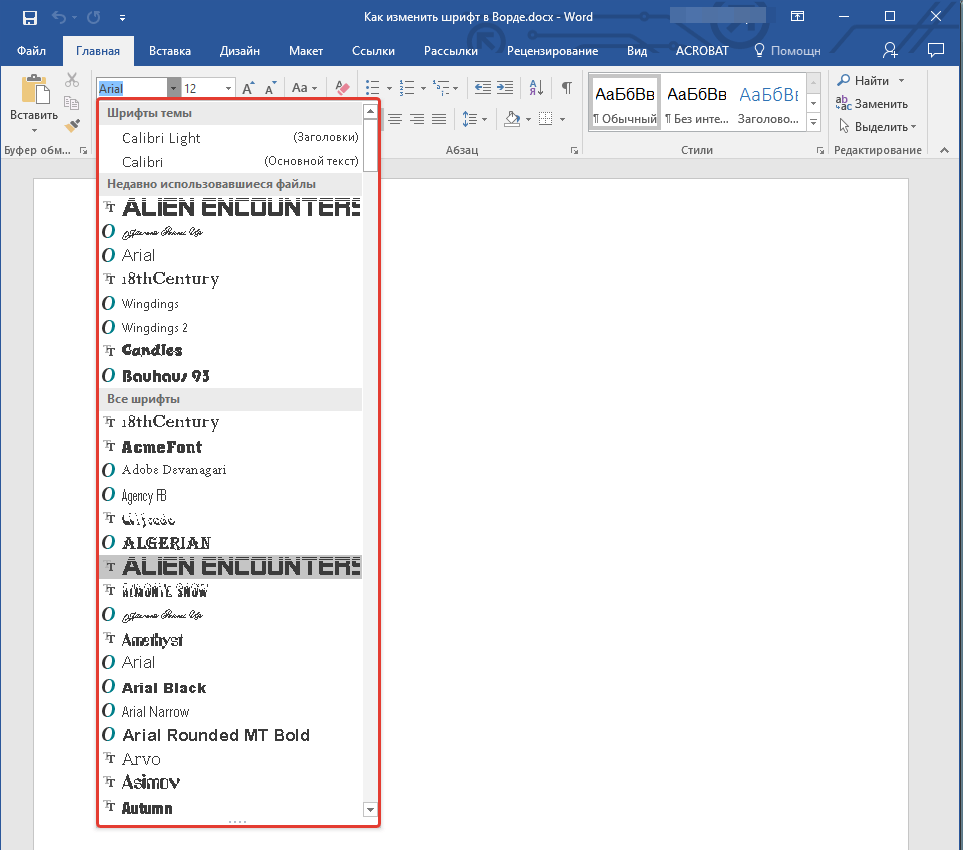
Важно: В приведенном примере используется шрифт Arial, однако у вас он может отличаться, например, быть установленным как Open Sans.
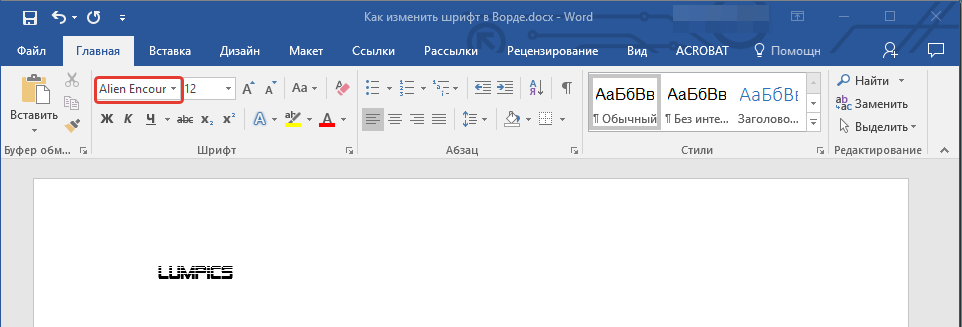
Активный шрифт изменится, и вы сразу же сможете начать его использовать.
Примечание: Названия всех шрифтов, которые входят в стандартный пакет MS Word, показываются так, как они будут выглядеть на печатном листе.
Как изменить размер шрифта?
Прежде, чем изменить размер шрифта, необходимо усвоить один нюанс: если вы хотите изменить размер уже набранного текста, его сначала нужно выделить (это же касается и самого шрифта).
Используйте сочетание клавиш “Ctrl+A”, если необходимо выделить весь текст документа, или просто выделите требуемый фрагмент с помощью мыши. Если же вы хотите изменить размер текста, который собираетесь ввести, выделять ничего не требуется.
- Разверните меню окошка, расположенного рядом с активным шрифтом (там указаны цифры).
Обратите внимание: В приведённом примере базовый размер шрифта составляет 12, у вас он может отличаться, например, быть равным 11.
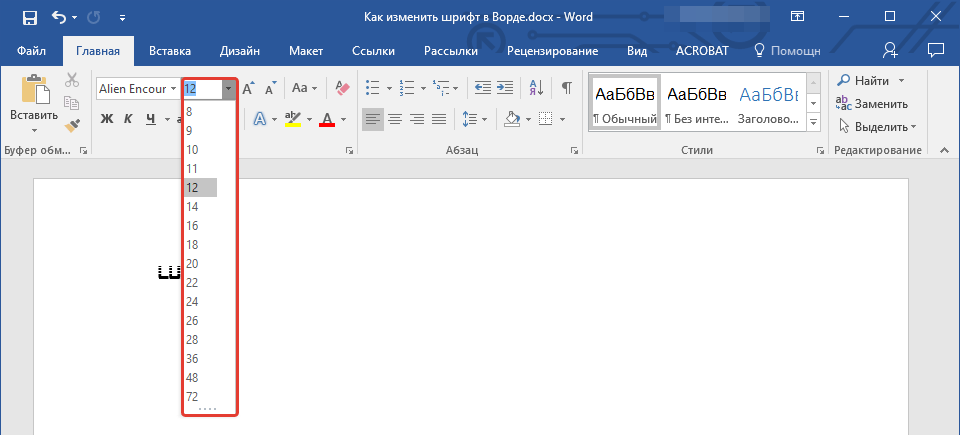
Рекомендация: Обычные размеры шрифтов в Word имеют фиксированные значения, которые могут быть как с небольшими, так и с большими интервалами. Если указанные размеры вам не подходят, попробуйте ввести свои собственные значения в поле для выбора размера шрифта.

Размер шрифта изменится. 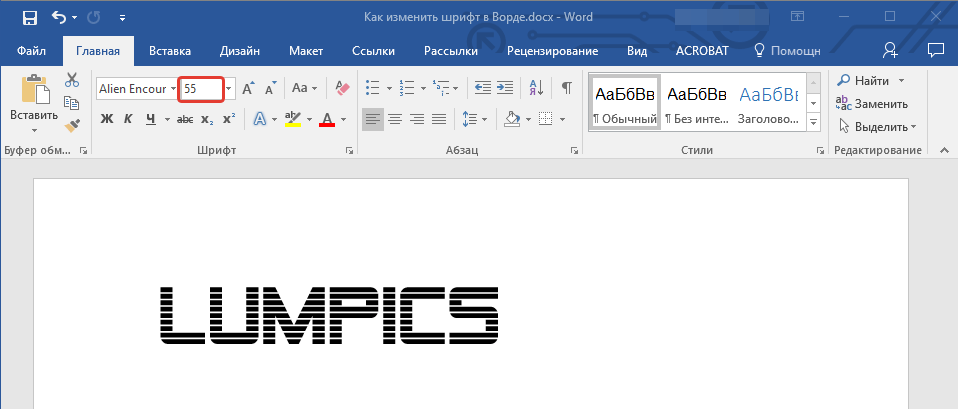
Рекомендация: По обе стороны от чисел, указывающих размер используемого шрифта, находятся две кнопки с символом “А” — одна из них увеличивает размер, а другая уменьшает. Используя эти кнопки, вы можете постепенно регулировать размер шрифта.
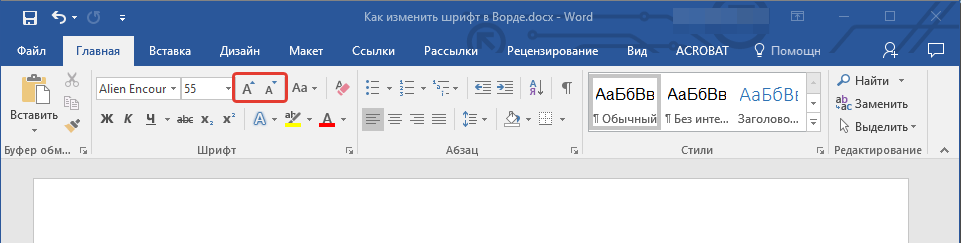 Кроме того, рядом с этими двумя кнопками находится еще одна — “Аа” — развернув ее меню, вы можете выбрать подходящий тип написания текста.
Как изменить толщину и наклон шрифта?
В дополнение к обычному отображению больших и малых букв в MS Word, выполненных в различных шрифтах, они могут быть В жирном, наклонном (курсивном) варианте и подчеркнутыми.
Чтобы изменить вид шрифта, выделите необходимый фрагмент текста (ничего не выделяйте, если вы только планируете что-то написать в документе новым типом шрифта), и нажмите одну из кнопок, расположенных в группе “Шрифт” на панели управления (вкладка “Главная”).

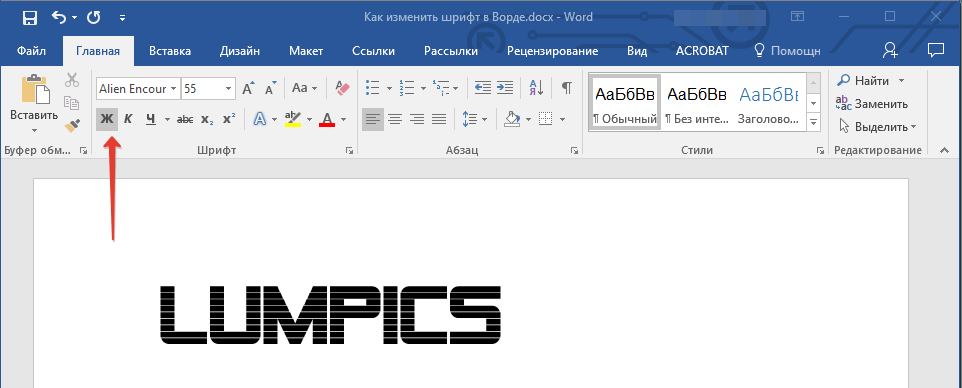
Кнопка с буквой “Ж” включает жирное начертание шрифта (вместо нажатия кнопки на панели инструментов можно воспользоваться сочетанием клавиш “Ctrl+B”);
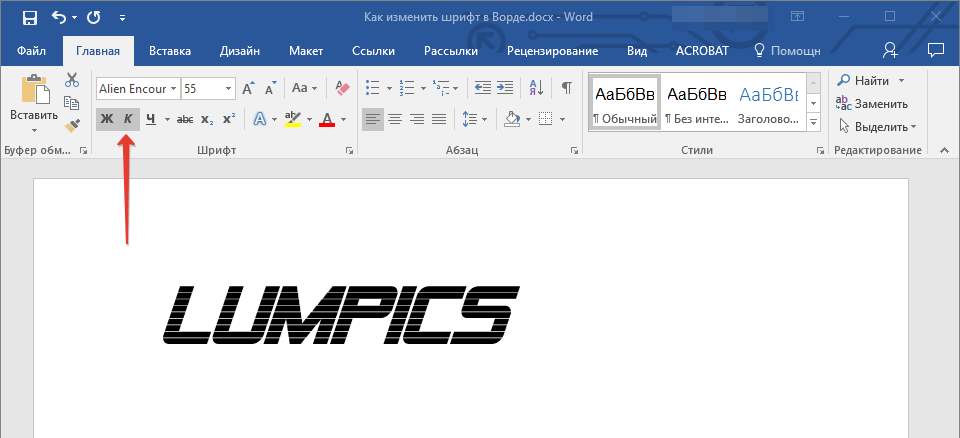
“К” — наклонный шрифт (“Ctrl+I”);
“Ч” – выделенный курсивом (“Ctrl+U”).
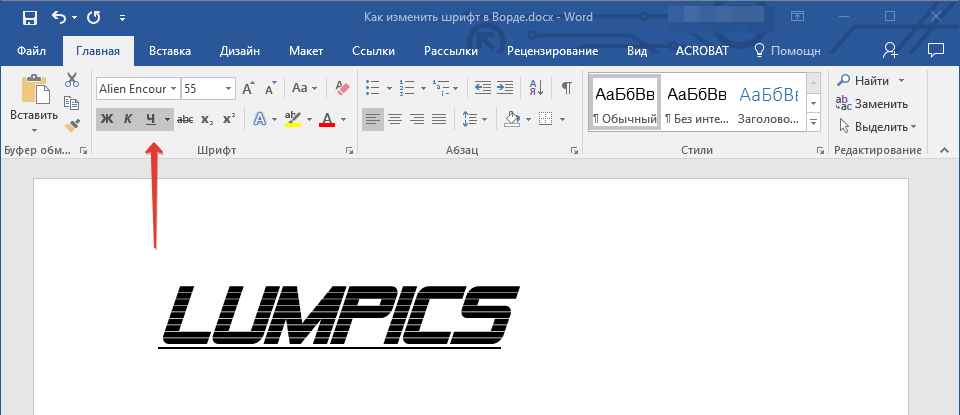
Замечание: В Ворде жирный шрифт, который обозначается символом “Ж”, на деле представляет собой полужирный.
Как вы поняли, текст может быть одновременно жирным, курсивом и подчеркнутым.
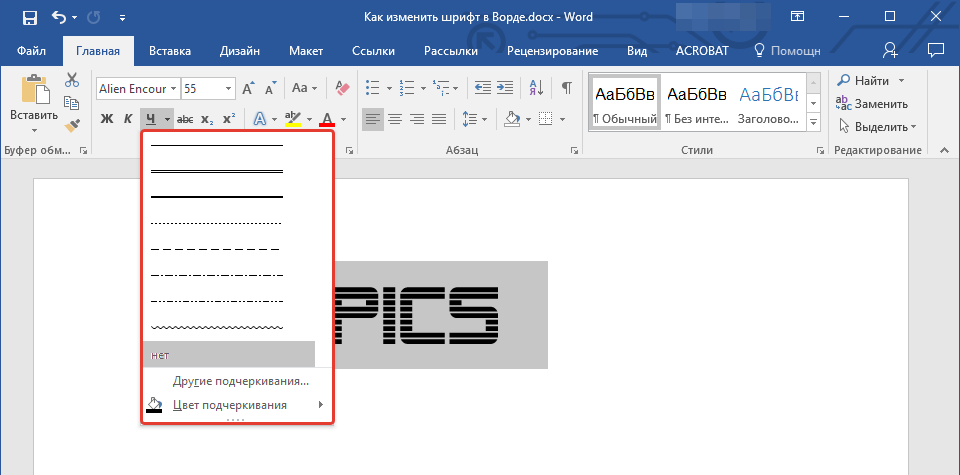
Чтобы установить толщину линии подчеркивания, кликните на треугольник рядом с буквой “Ч” в разделе “Шрифт”.
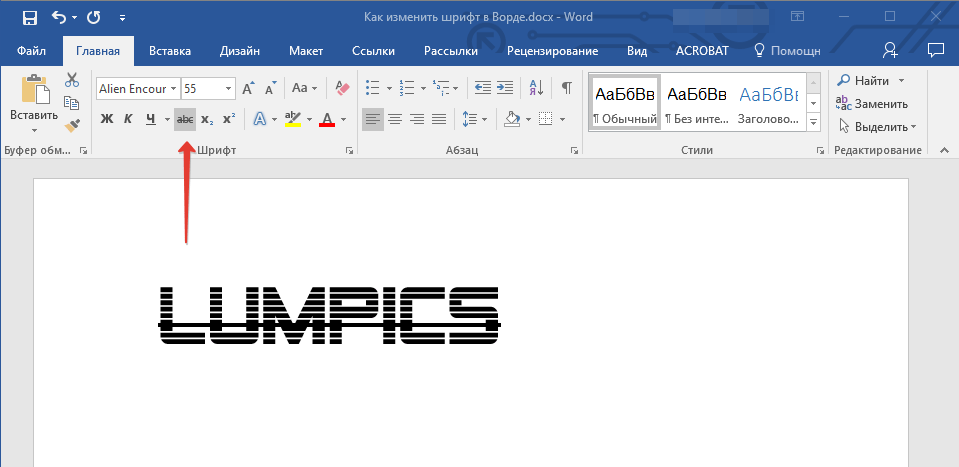
Рядом с буквами “Ж”, “К” и “Ч” в группе шрифт находится кнопка “ abc ” (зачеркнутые латинские буквы). Если вы выделите текст, а затем нажмете на эту кнопку, текст будет зачеркнут.
Как изменить цвет и фон шрифта?
Помимо внешнего вида шрифта в MS Word можно также изменить его стиль (текстовые эффекты и оформление), цвет и фон, на котором текст будет находиться.
Изменяем стиль шрифта
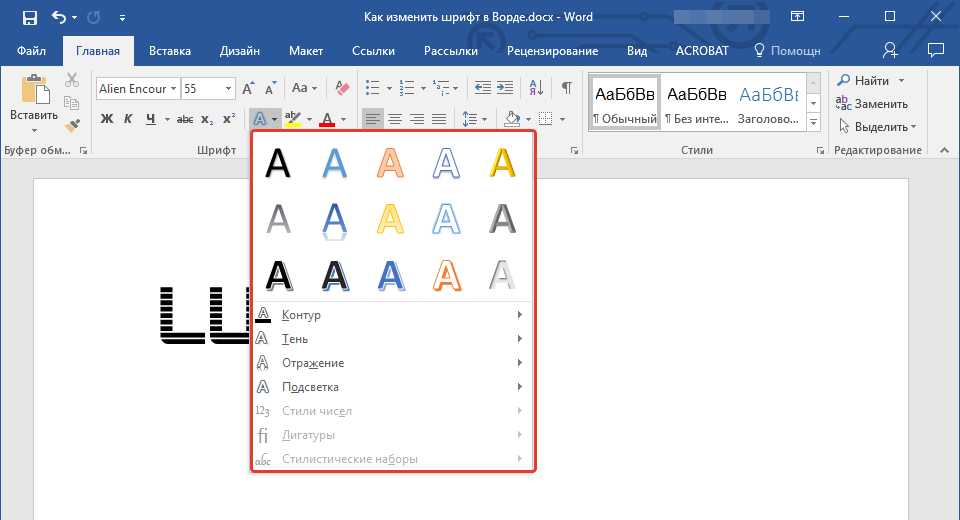
Обратите внимание: если вы намерены модифицировать оформление существующего текста, сначала выделите его.
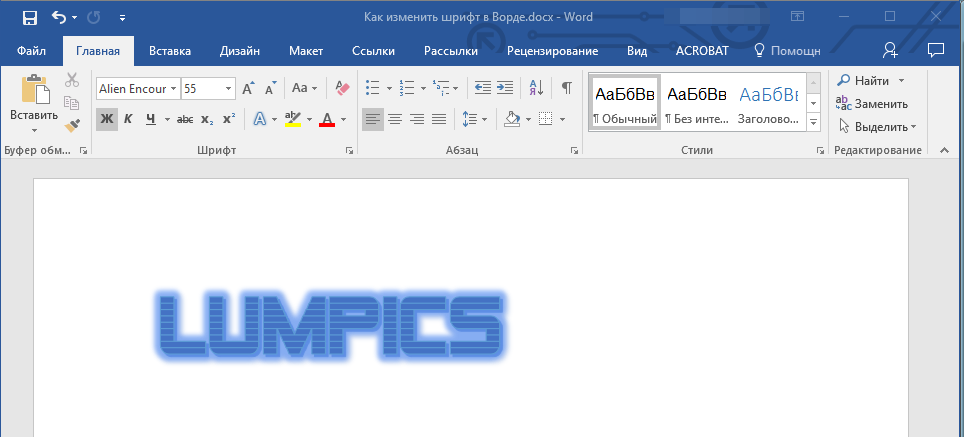
Как видите, один этот инструмент уже позволяет изменить цвет шрифта, добавить к нему тень, контур, отражение, подсветку и другие эффекты.
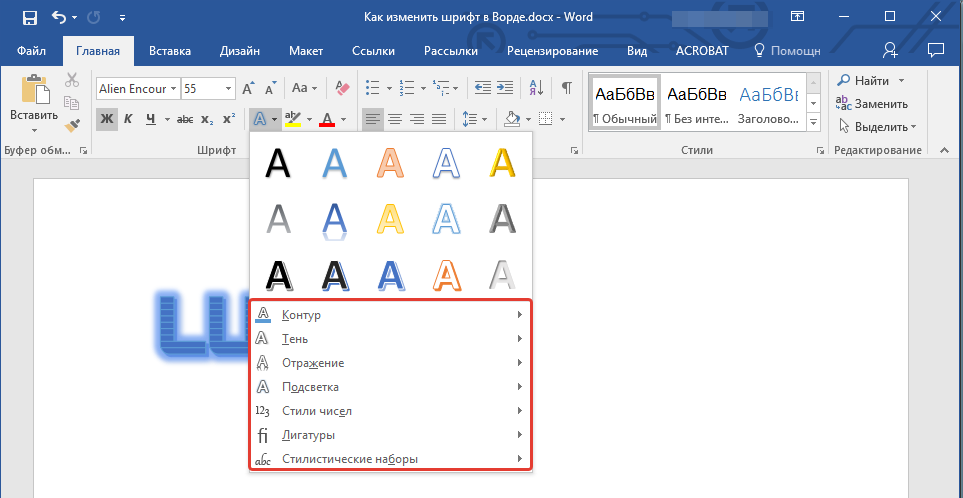
Изменяем фон за текстом
В группе “Шрифт” рядом с кнопкой, рассмотренной выше, находится кнопка “Цвет выделения текста”, с помощью которой можно изменить фон, на котором находится шрифт.
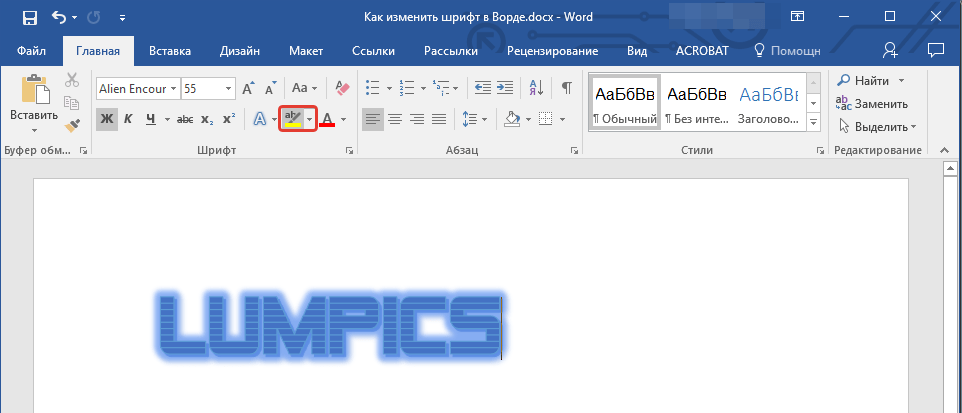
Просто выделите фрагмент текста, фон которого хотите изменить, а затем нажмите на треугольничек возле этой кнопки на панели управления и выберите подходящий фон.
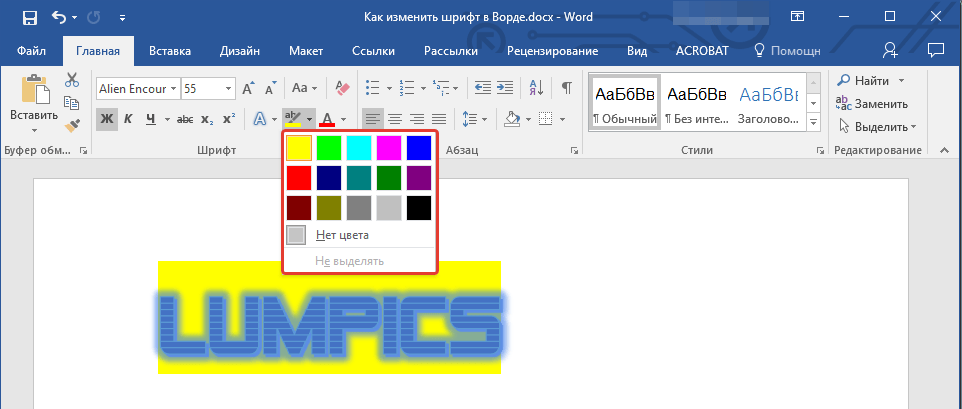
Вместо стандартного белого фона, текст будет находиться на фоне того цвета, который вы выбрали.
Изменяем цвет текста
Следующая кнопка в группе “Шрифт” — “Цвет шрифта” — и, как понятно из названия, она позволяет этот самый цвет изменить.
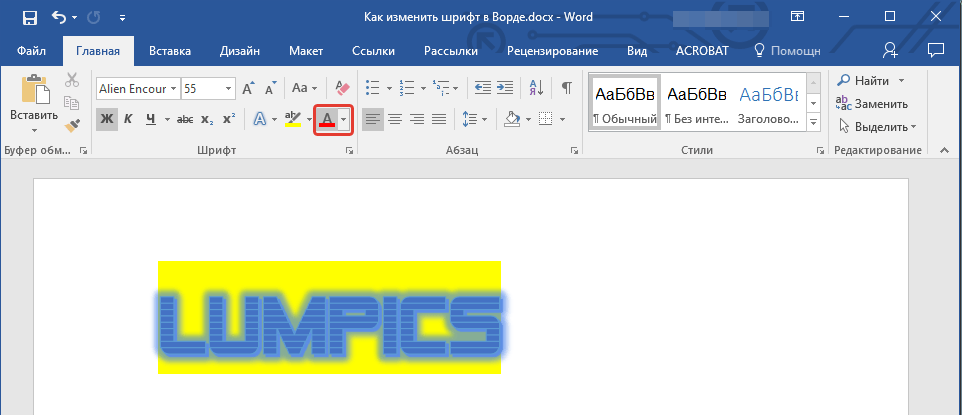
Выделите фрагмент текста, цвет которого необходимо изменить, а затем нажмите на треугольник возле кнопки “Цвет шрифта”. Выберите подходящий цвет.
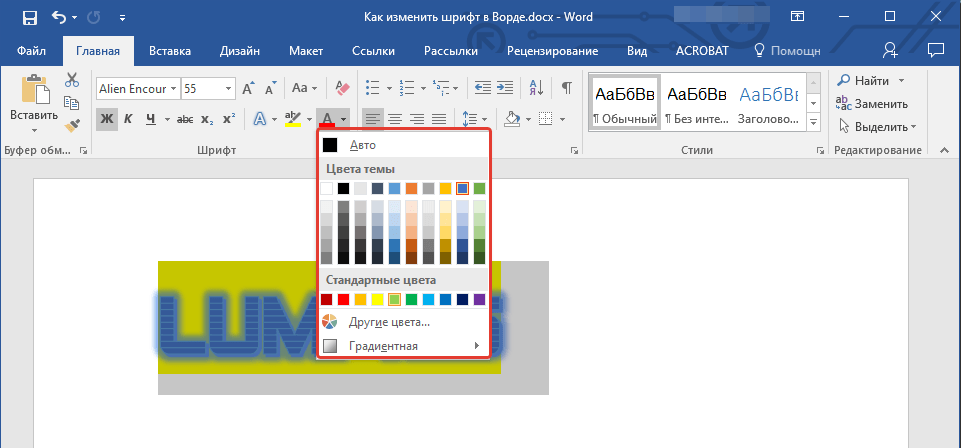
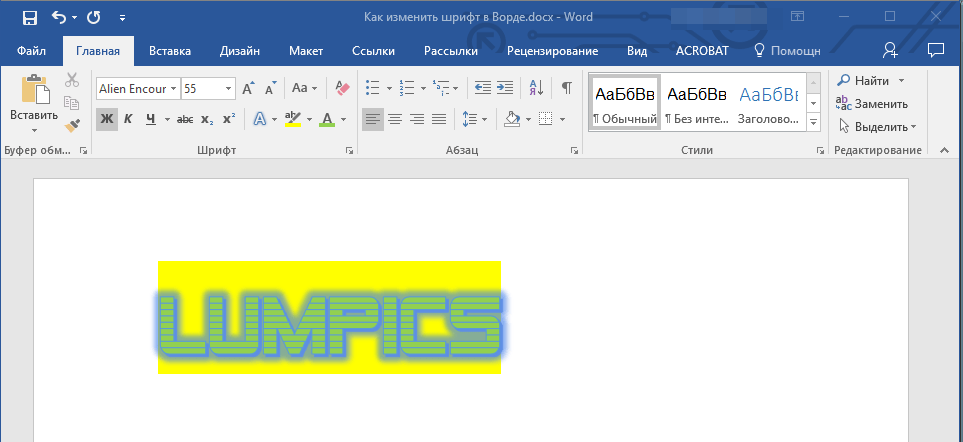
Оттенок выделенного фрагмента текста будет изменен.
Как установить понравившийся шрифт в качестве используемого по умолчанию?
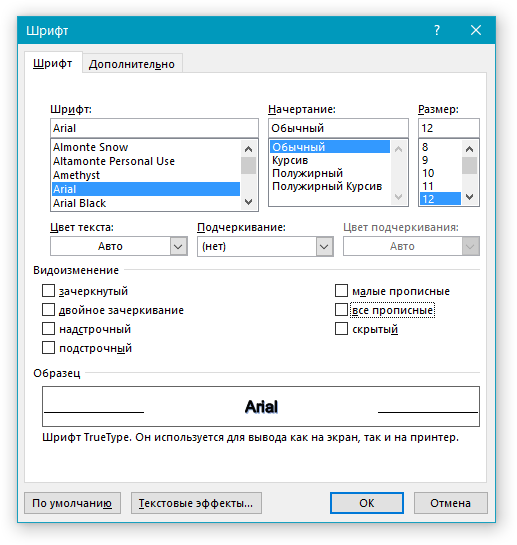
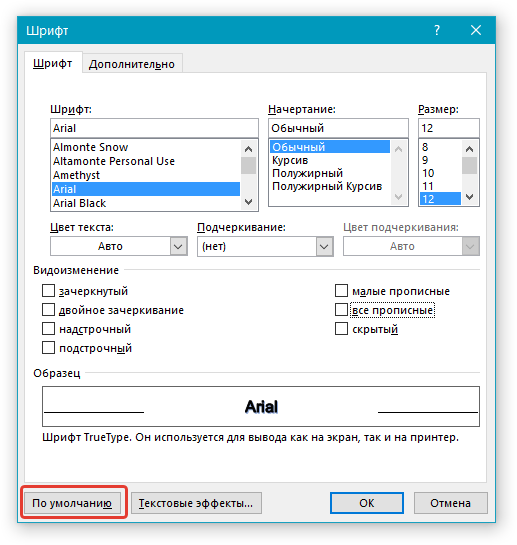
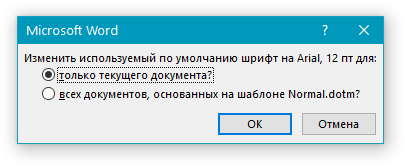
Если вы часто используете для набора текста один и тот же, отличный от стандартного, доступного непосредственно при запуске MS Word, шрифт, не лишним будет установить его в качестве используемого по умолчанию — это позволит сэкономить немного времени.
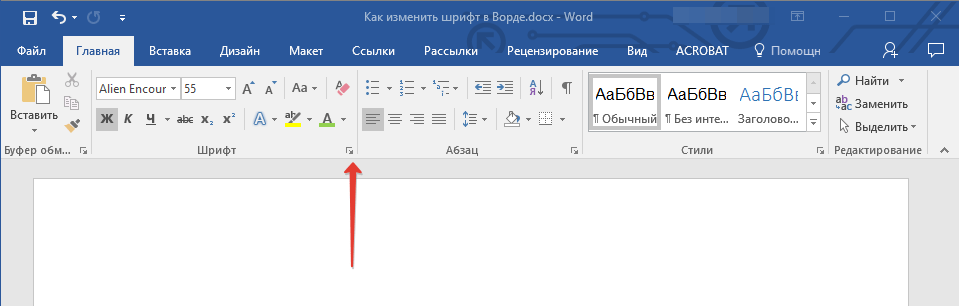
В этом же окне вы можете установить подходящий размер шрифта, его начертание (обычный, полужирный или курсив), цвет, а также многие другие параметры.
Как изменить шрифт в формуле?
Мы уже писали о том, как в Microsoft Word добавлять формулы, и как с ними работать, более подробно об этом вы можете узнать из нашей статьи. Здесь же мы расскажем о том, как изменить шрифт в формуле.
Если вы просто выделите формулу и попробуете изменить ее шрифт точно так же, как вы это делаете с любым другим текстом, ничего не получится. В данном случае действовать необходимо немного иначе.
- Перейдите во вкладку “Конструктор”, которая появляется после клика по области формулы.
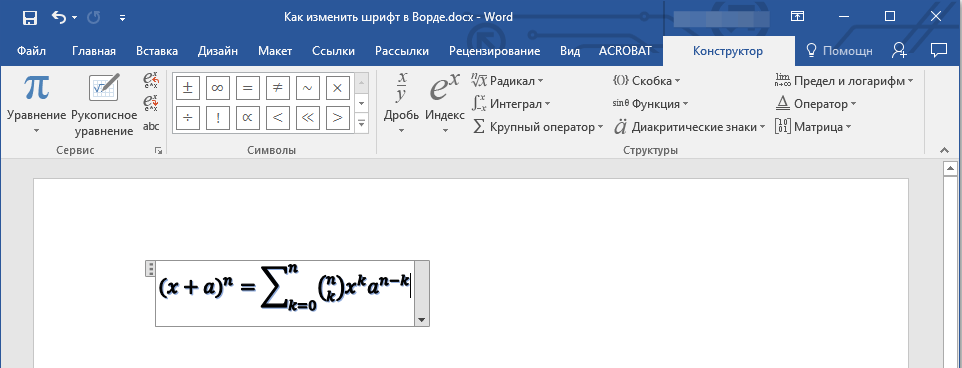
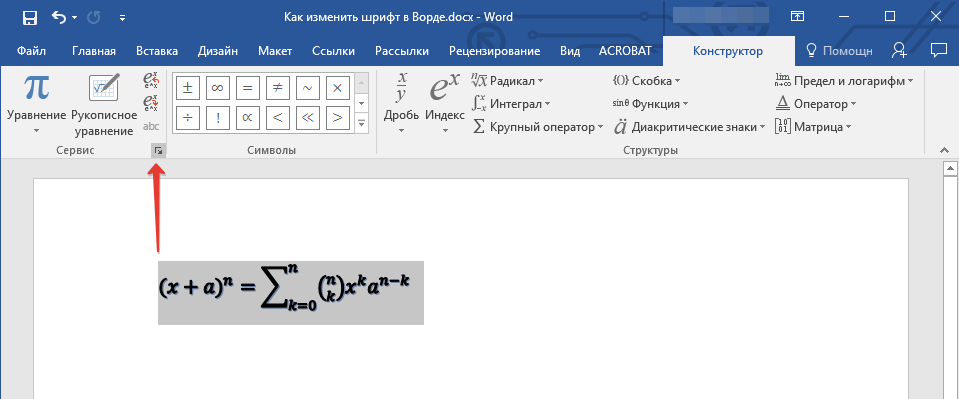
- Выделите содержимое формулы, нажав “Ctrl+A” внутри области, в которой она находится. Для этого также можно использовать мышку.
- Откройте диалоговое окно группы “Сервис”, нажав на стрелочку, расположенную в правой нижней части этой группы.
- Перед вами откроется диалоговое окно, где в строке “Шрифт по умолчанию для областей формул” можно изменить шрифт, выбрав понравившийся из доступного списка.
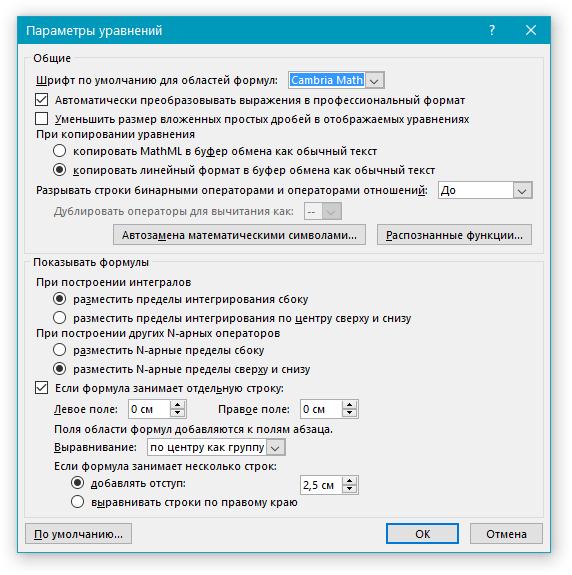
Обратите внимание: хотя в Word представлен широкий ассортимент встроенных шрифтов, не все они пригодны для использования в формулах. Кроме того, кроме стандартного шрифта Cambria Math, может возникнуть ситуация, когда вы не сможете выбрать другой шрифт для формулы.
На этом все, теперь вам известно, как изменить шрифт в Ворде, также из этой статьи вы узнали о том, как настроить другие параметры шрифта, в числе которых его размер, цвет и т.д. Желаем вам высокой продуктивности и успехов в освоение всех тонкостей Microsoft Word.
Как в Ворде перевернуть текст – 4 рабочих способа

MS Office
На чтение 6 мин
Нередко при оформлении документа Microsoft Word недостаточно стандартных стилей форматирования и встроенных инструментах. В определенных ситуациях требуется изменить расположение или даже наклон текста, например, сделав его вертикальным. Сейчас мы расскажем, как перевернуть текст в документе Ворд. Давайте со всем разбираться.
Рабочие способы
При стандартном наборе текста в Word у пользователя есть возможность менять его размер, цвет и шрифты. А вот с наклоном так сделать, к сожалению, нельзя. Поэтому нужно искать обходные пути. Предлагаем 4 удобных варианта на выбор. Выберите тот, который подходит вам больше всего.
Способ №1: Использование таблицы
В составе офисного пакета Microsoft Office имеется специализированная программа для работы с электронными таблицами — Excel. Однако в MS Word также присутствуют основные функции для создания таблиц. Каждая ячейка может быть оформлена с использованием разнообразных стилей. Мы рекомендуем вам воспользоваться именно этим подходом.
Рассмотрим пошаговую инструкцию:


Нам интересен пункт «Ориентация». В ней есть три режима: стандартный и два перевернутых. Выберите один из перевернутых режимов ориентации и нажмите на кнопку «ОК».

Следующий шаг – увеличить размер ячейки, чтобы все выглядело аккуратно. Для этого наведите курсор ее содержимое, зажмите левую кнопку мыши на точке в правом нижнем углу и потяните в сторону, пока текст не займет нужное положение.
Прочитать ещё статью: Как установить собственный шрифт в Ворд на ПК и смартфоне

Результат будет выглядеть примерно вот так:
Финальный шаг – убрать видимую черную рамку. Для этого:


Остается только переместить ячейку в нужное место на странице с помощью той же иконки. Потяните ее с зажатой левой кнопкой мышкой, чтобы изменить местоположение.
Способ №2: Использование фигуры «Надпись»
Недостаток предыдущего варианта заключается в том, что он позволяет сделать надпись только вертикальной. А иногда требуется вращение под определенным углом. Этого эффекта можно добиться, не выходя из программы, воспользовавшись небольшой хитростью.
Алгоритм действий простой:
Если у вас появились трудности, обратитесь к пошаговому руководству:
- Посетите вкладку «Вставка» на верхней панели.
- Кликните по пункту «Фигуры». Если вы не можете его найти, то нажмите на «Иллюстрации», а уже затем на «Фигуры».
- В появившемся списке отыщите иконку с синей буквой «А». Она находится в разделе «Основные фигуры».
- Кликните по ней.

- Теперь кликните мышкой по пустому участку документа, чтобы создать эту фигуру.
- Сделайте внутри надпись. А чтобы она правильно разместилась, измените границы фигуры. Для этого тяните мышкой за точки на ее краях.
- Вы можете поменять ее местоположение на странице, если это требуется. Для этого зажмите левую кнопку мыши на крае фигуры без точки, когда курсор мыши превращается в четыре стрелочки, которые смотрят в разном направлении.
- Теперь перейдите во вкладку «Формат фигуры», которая появится на верхней панели, когда вы кликните по созданной надписи.
- В разделе «Стили фигур» кликните по стрелочке рядом с иконкой карандаша (Контур фигуры).

- В появившемся меню выберите вариант «Нет контура», чтобы убрать черную обводку.
Прочитать ещё статью: Как пронумеровать строки в Excel по порядку — 5 способов

А теперь получившуюся фигуру можно переворачивать. Самый простой способ – зажать курсор мыши на иконке с завернутой стрелочкой, а затем вращать ее вручную. Заодно зажмите клавишу Shift на клавиатуре, чтобы результат был максимально точным.


Если вы хотите повернуть текст горизонтально, воспользуйтесь вариантом «Отразить слева направо» в меню «Повернуть».
Способ №3: Поворот вверх ногами
Аналогичным способом вы можете перевернуть текст именно вверх ногами. Для этого:

Такой вариант вам может не подойти, ведь фигуру не всегда получается разместить рядом с обычным текстом. Поэтому расскажем еще про один – можно развернуть любую букву, слово, предложение или целый абзац на 1800 с помощью онлайн-сервиса. Таких сервисов очень много.
Предлагаем воспользоваться сайтом Textinvert.ru:

Способ №4: Использование функции SmartArt
В Ворде предусмотрена функция под названием SmartArt. Она нужна для того, чтобы добавлять различные графические элементы в документ, например, блочные схемы, списки, рисунки и т. д. Эти элементы после добавления можно изменять, в том числе и вращать.
Прочитать ещё статью: Как удалить разрыв страницы в MS Word?
Предлагаем воспользоваться данной функцией, чтобы добиться желаемого результата:


Теперь нужно отрегулировать внешний вид элемента, используя вкладки «Конструктор SmartArt» и «Формат», расположенные на верхней панели. К примеру, можно изменить оттенок заливки и шрифта, добавить границу, тень и многое другое.
На этом наше руководство, как повернуть текст в Microsoft Word подходит к концу. Каждый из предложенных способов имеет свои особенности, преимущества и недостатки. Использование фигуры «Надпись» – самый универсальный, но с ним нужно разбираться.



