
В сегодняшнем материале мы рассмотрим не только процессы удаления таблицы в Ворде, но и способы удаления данных из таблицы, а Варианты, как исключить лишь границы, сохранив при этом текст. Эта информация окажется весьма полезной, поэтому обязательно ознакомьтесь со всеми предложенными методами. Если у вас возникнут вопросы, вы всегда можете обратиться ко мне, оставив комментарий.
Способ 1: Удаление клавишей
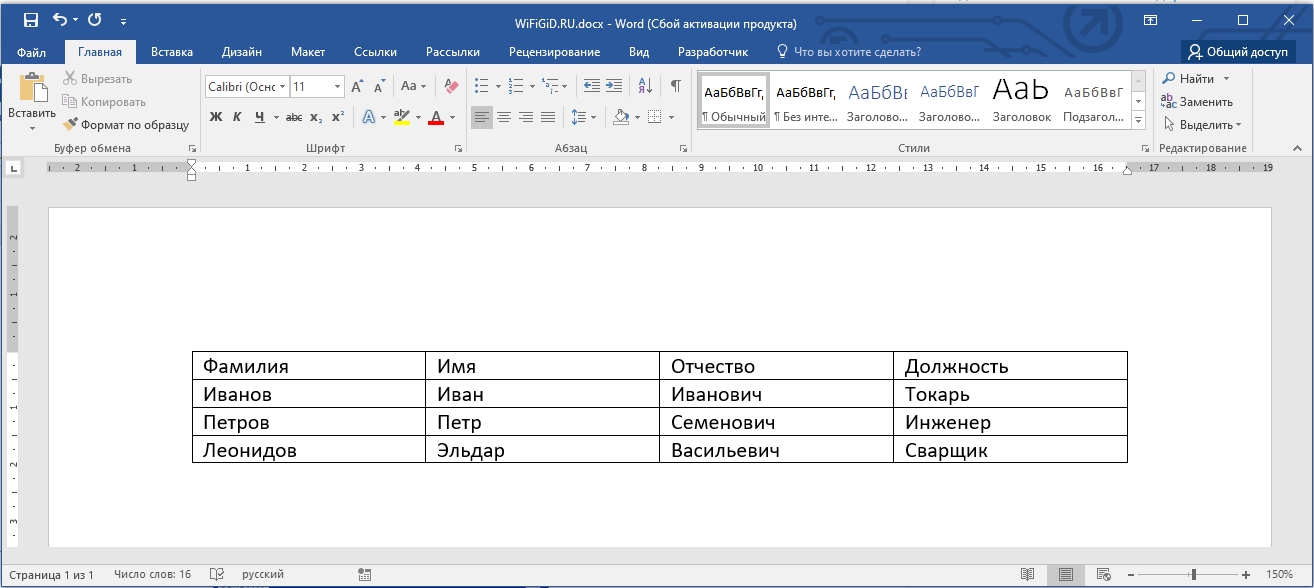
Многих волнует, как удалить таблицу в Ворде вместе со всеми её данными и границами. Позвольте мне привести конкретный пример для лучшей наглядности.
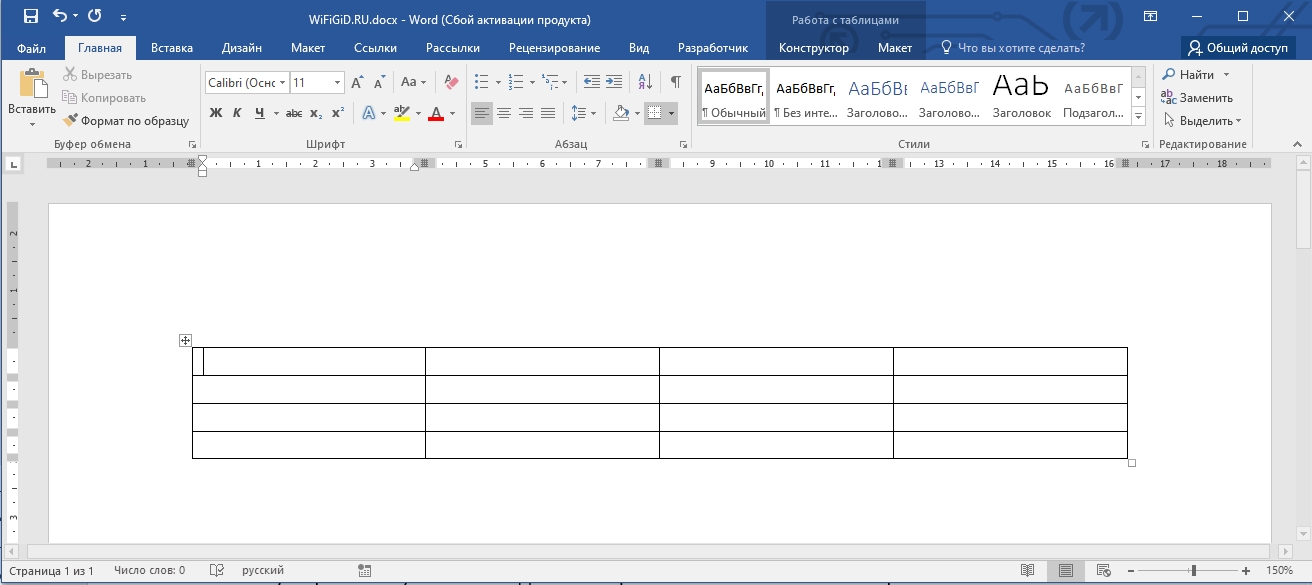
- Представим себе, что у нас есть вот такая вот табличка и нам нужно её убрать. Кликните по любой ячейке таблицы или просто наведите курсор на неё.
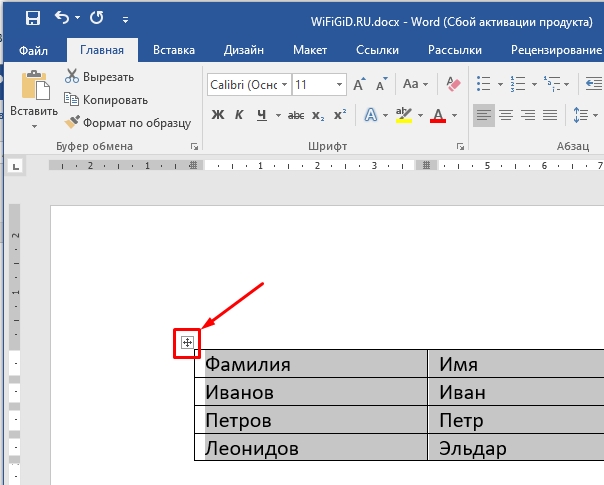
- В левом верхнем углу появится маленький квадратик с крестиком – кликните по нему, чтобы выделить всё содержимое.
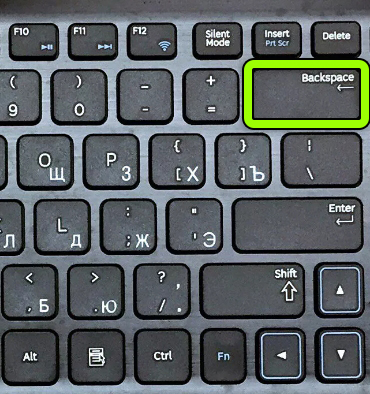
- Теперь, чтобы удалить таблицу у нас есть два способа. Первый – использовать клавишу:
- После этого таблица будет полностью удалена вместе с данными.
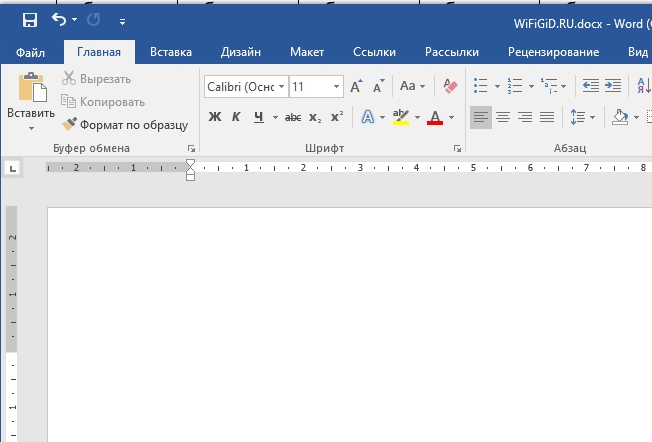
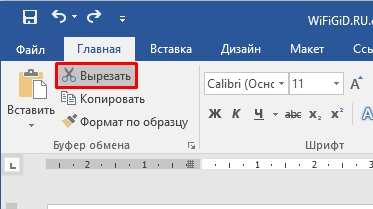
Второй метод – воспользоваться кнопкой «Вырезать». В этом случае таблица будет удалена с экрана, однако она останется в буфере обмена. Если в дальнейшем вы не вставите эту таблицу, она в конечном итоге исчезнет полностью. Кроме того, вы можете прибегнуть не только к кнопке, но и к горячим клавишам на клавиатуре:
Ctrl + X
Способ 2: Удалить только данные таблицы
Чтобы удалить текст и прочие данные из таблицы в Ворде, процесс будет схожим. В первую очередь необходимо выделить таблицу – для этого применяем ту квадратную кнопку с крестиком, как это было описано ранее. Затем просто нажмите на клавишу:
Способ 3: Удалить грани
Забавно, как в Word можно убрать таблицу, но при этом сохранить текст. У меня есть два варианта решения этой задачи. Первый вариант – не удалять рамки таблицы, а просто сделать их невидимыми. В итоге у нас останется только текст внутри таблицы, но сама таблица продолжит существовать, и все знаки табуляции останутся на месте.
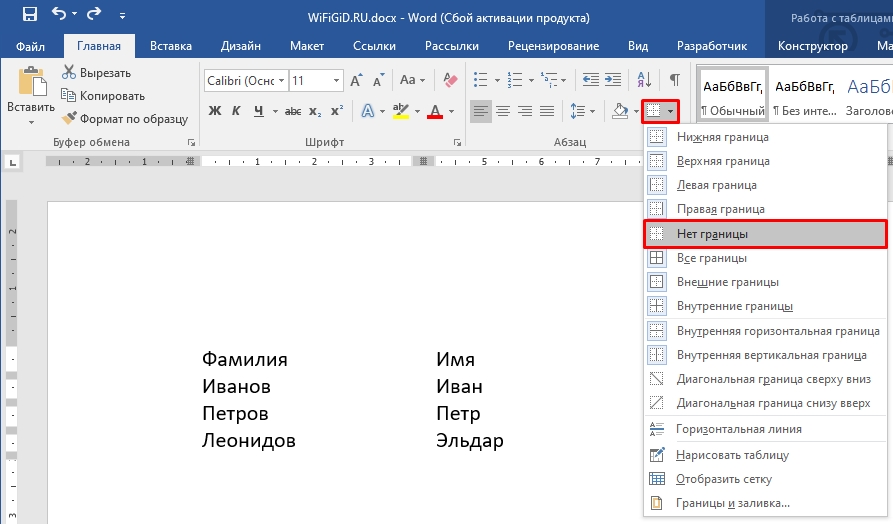
Полностью выделите таблицу, как мы это делали в прошлых способах. Далее на вкладке «Главная» в разделе «Абзац» найдите настройку «Границы» и установите параметр «Нет границы». После этого грани таблицы исчезнут.
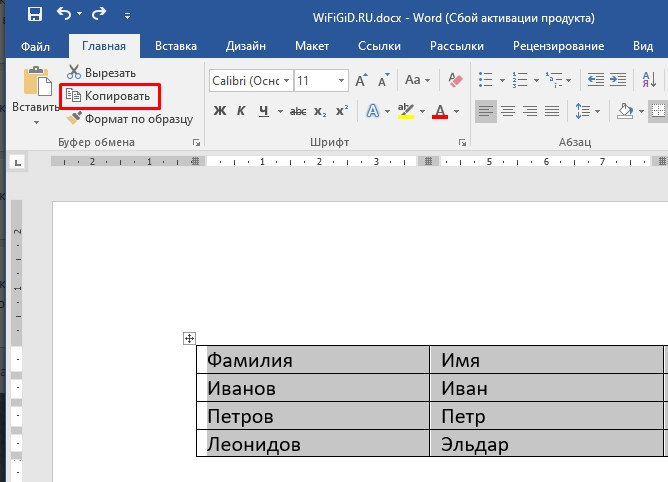
Второй метод, позволяющий исключить или, точнее, удалить таблицу в Ворде, сохранив при этом текст:
- Выделяем таблицу.
- На «Главной» выберите команду «Копировать» или используйте клавиши:
Комбинация клавиш Ctrl + C
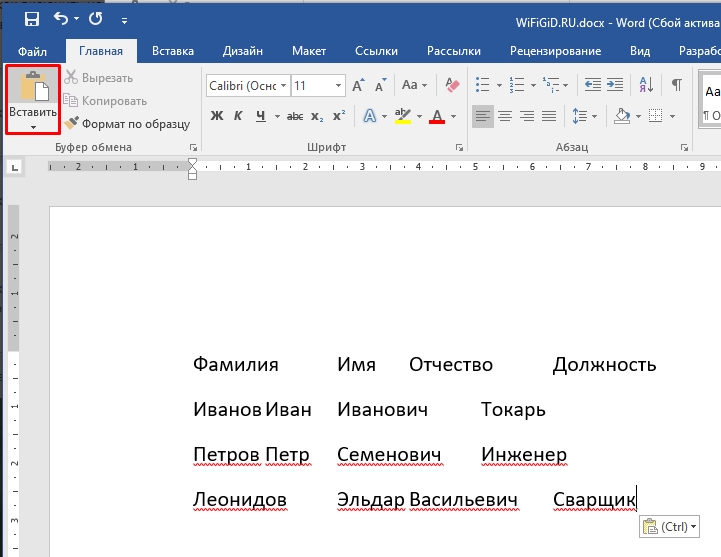
Вставьте с помощью сочетания клавиш Ctrl + V
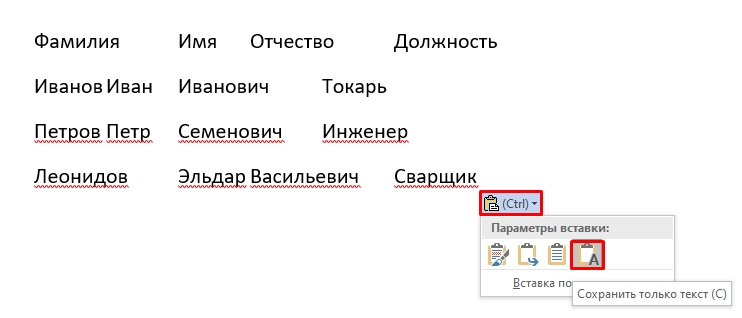
Вот урок и подошел к концу. Обязательно не забывайте знакомиться с дополнительными уроками на портале WiFiGiD.RU. Также пишите свои отзывы, вопросы в комментариях. Всем добра и берегите себя!
Удаляем таблицу со всем содержимым в документе MS Word
Если в документе Microsoft Word необходимо полностью удалить таблицу, можно воспользоваться клавишей для этого, предварительно выделив объект.
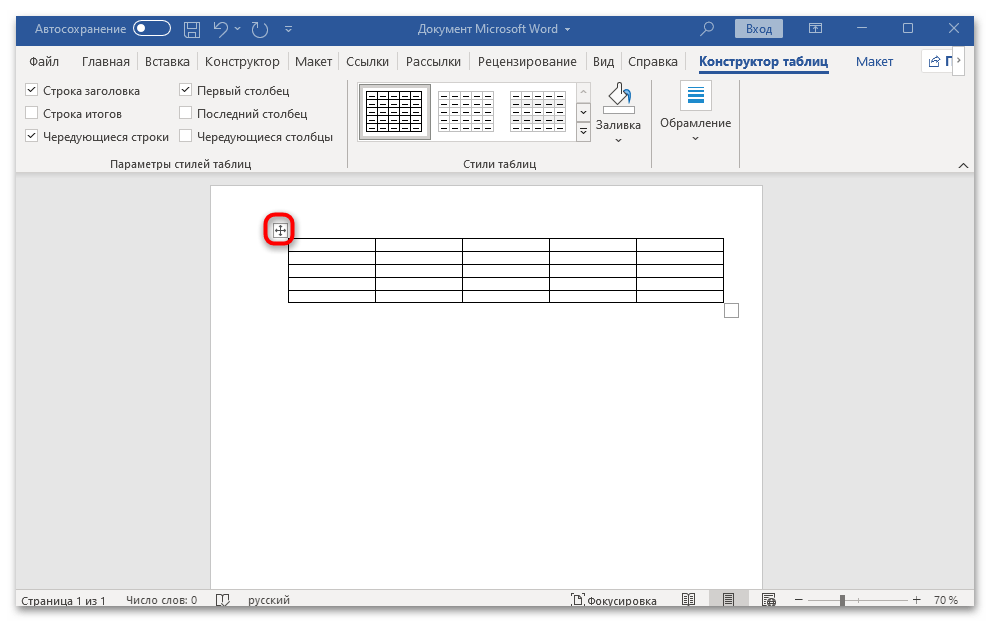
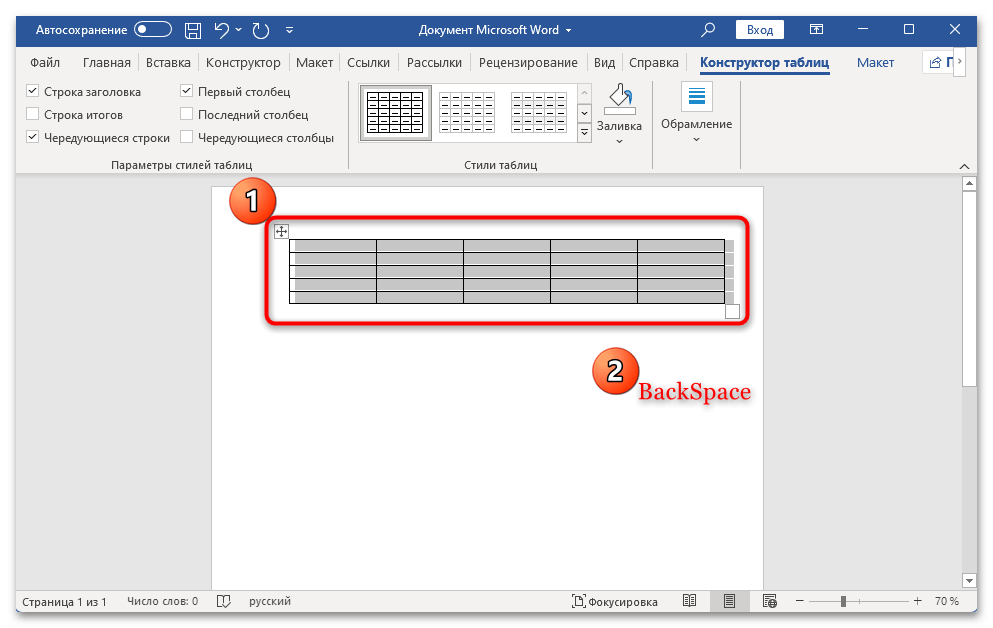
Вся таблица вместе с данными, которые содержатся в ней, будет полностью удалена из документа. Но при выборе определенной части таблицы данная инструкция не сработает.
Способ 2: Функция «Вырезать»
Есть еще один способ удаления таблицы – функция «Вырезать». Правда, по умолчанию она все вырезанное содержимое помещает в буфер обмена для дальнейшего использования (например, для вставки в другой документ), но если в этот момент в буфере нет важных данных, то вполне можно воспользоваться этой возможностью.
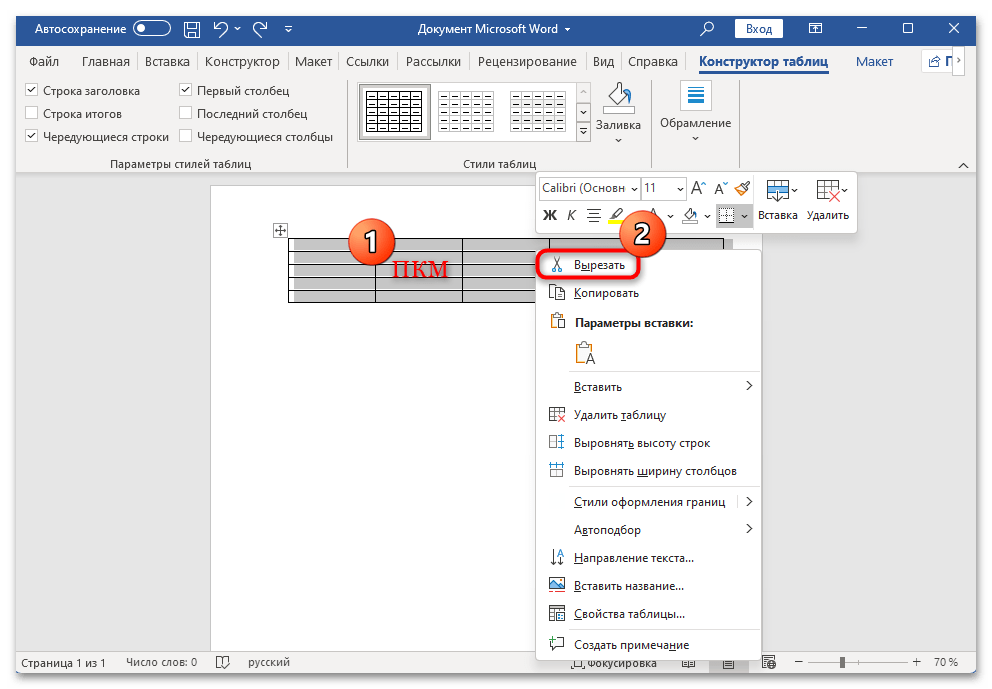
Выделите таблицу тем же методом, что мы описали в Способе 1 (нажатие на специальный значок слева), затем кликните по выделенному участку правой кнопкой мыши и воспользуйтесь действием «Вырезать». Преимущество данного метода в том, что он позволяет также удалить часть таблицы со смещением: достаточно выделить этот участок с помощью зажатой левой кнопки мыши и выбрать действие.
В программе MS Word комбинация клавиш «Ctrl + X» отвечает за функцию «Вырезать», так что после того как вы выделите таблицу, можете ей воспользоваться.
Способ 3: Вкладка «Макет»
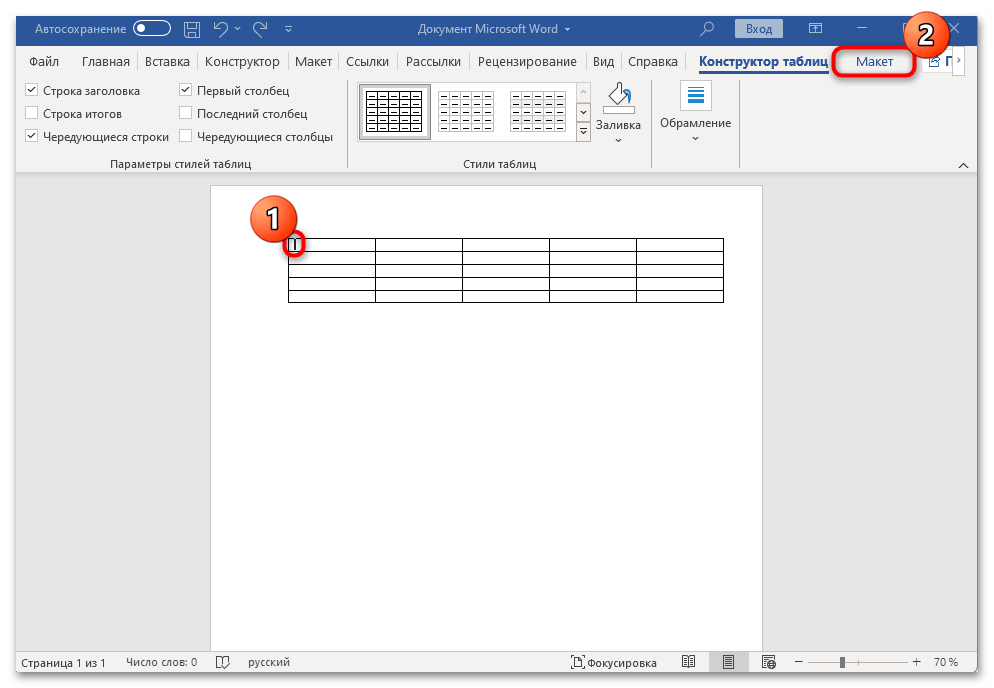
Работа с таблицами производится через соответствующие вкладки с инструментами для этого. Стереть элемент также можно и таким образом:
Поставьте текстовый курсор в любую ячейку таблицы, которую нужно убрать. Вверху появятся дополнительные вкладки, среди которых перейдите на «Макет».
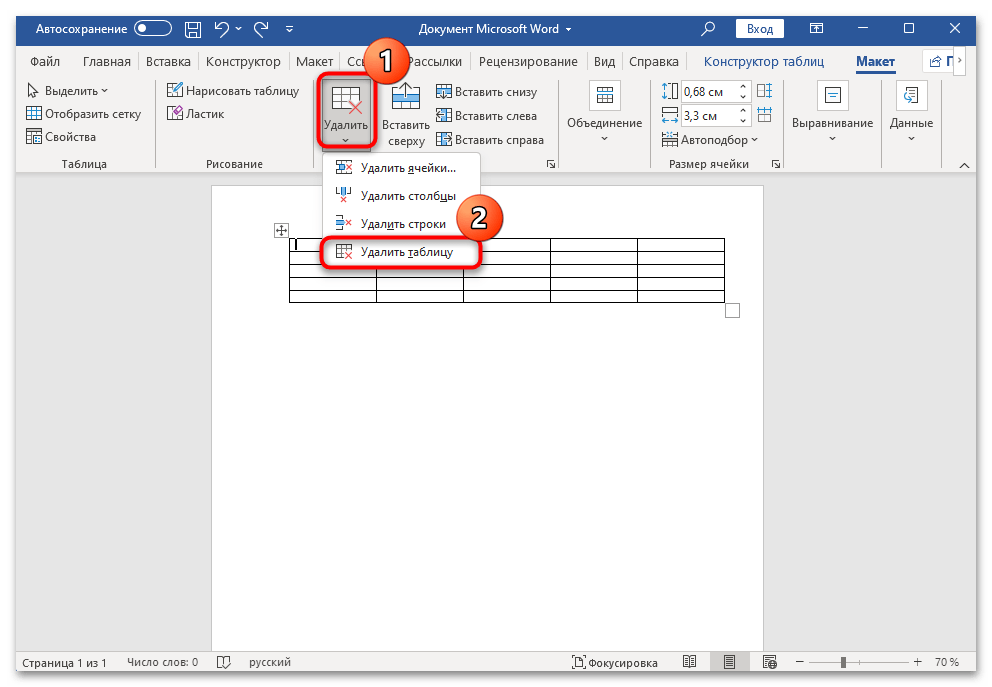
В результате вся таблица будет полностью удалена вместе с ее содержимым.
Способ 4: Удаление содержимого таблицы
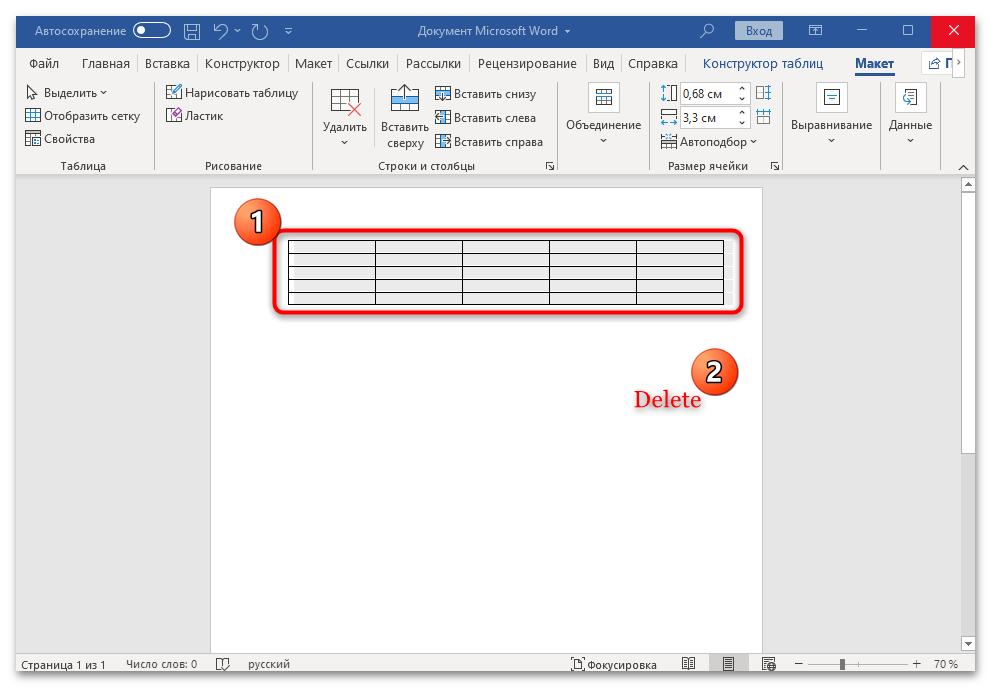
В случае когда нужно удалить только содержимое таблицы, а грани оставить, можно воспользоваться одним из самых простых способов – буквально одной клавишей. Выделите всю таблицу или ее часть, затем просто нажмите на клавишу «Delete».
Способ 5: Удаление граней таблицы
Если нужно удалить только грани, но при этом оставить текст, который находится внутри таблицы, можете прибегнуть к небольшой хитрости – сделать границы попросту невидимыми. Тогда и форматирование не собьется.
Существует еще один метод, позволяющий скопировать текстовые данные с помощью функции «Копировать», а затем вставить их в другое место документа, сохранив только текст, при этом стили оформления не будут перенесены.
Рассмотрим, как сделать таблицу невидимой:
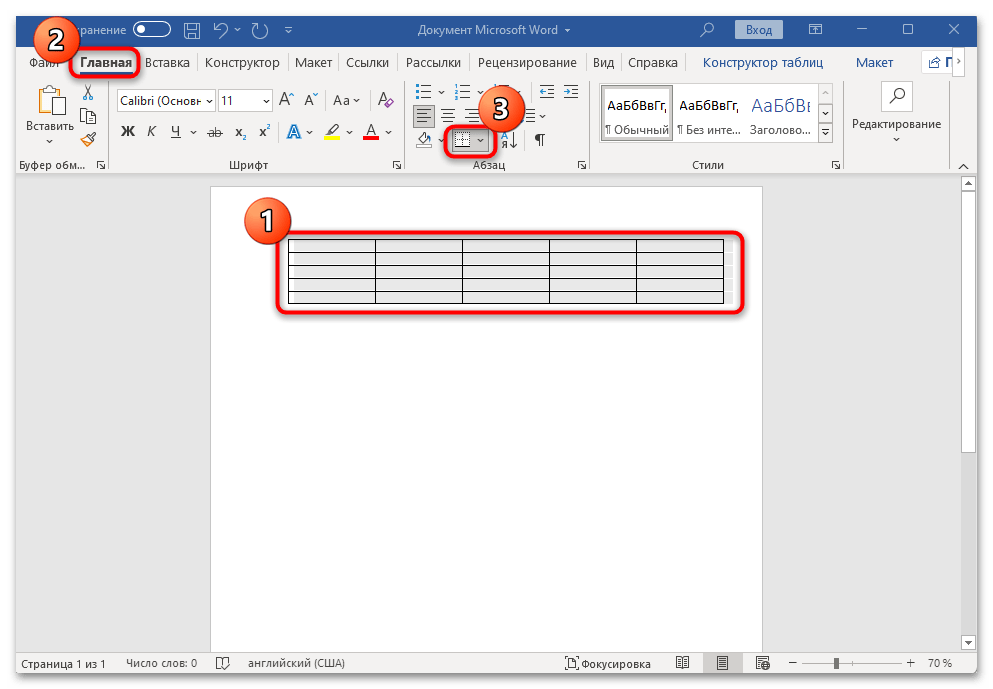
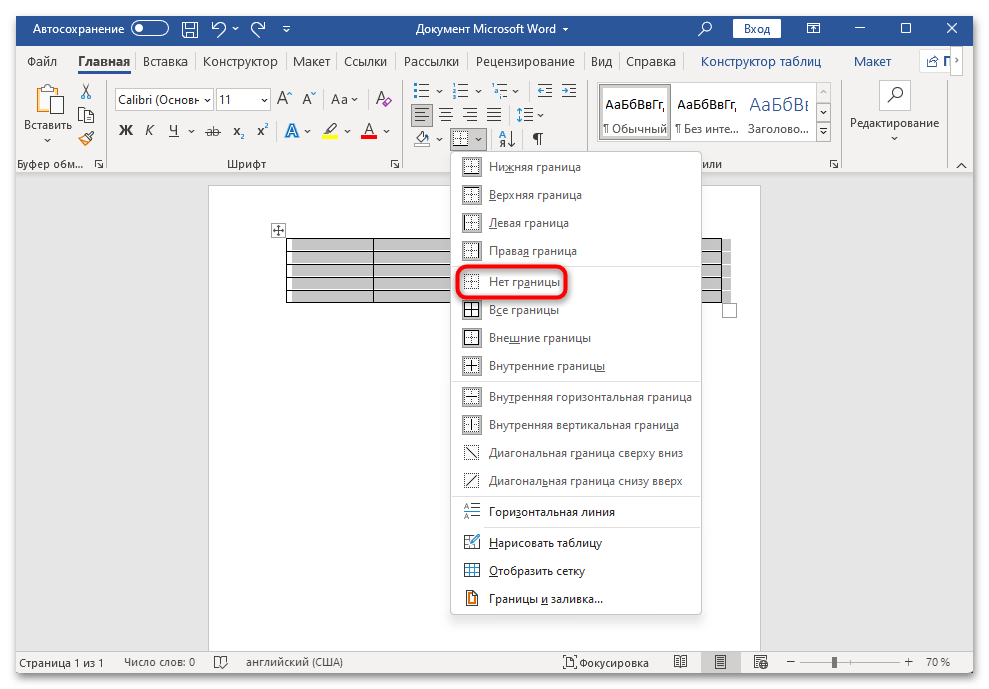
Изменения будут применены сразу – содержимое останется на своих местах, а сама таблица пропадет из вида.



