
Как удалить текст в ворде с использованием клавиш Backspace и Delete
Самый простой способ, как удалить текст в ворде — это удаление символов по одному, нажимая либо клавишу Backspace , либо клавишу Delete . В следующей таблице описано, как вы можете удалить одиночный символ или целое слово, используя любую из этих двух клавиш:
Клавиши и методы удаления текста в ворде
Установите курсор сразу после символа, который вы хотите удалить, и нажмите клавишу Backspace . Ворд удалит один символ слева от курсора.
Установите курсор сразу после слова, которое вы хотите удалить в ворде, и нажмите Ctrl+Backspace . Ворд удалит целое слово слева от курсора.
Установите курсор непосредственно перед символом, который вы хотите удалить, и нажмите клавишу Delete . Ворд удалит один символ справа от курсора.
Установите курсор непосредственно перед словом, которое вы хотите удалить, и нажмите Ctrl+Delete . Ворд удалит все слово справа от курсора.
Как удалить текст в ворде используя выделение
В статье как выделить текст в ворде, описано как выделять различные части документа Word. Вы можете использовать выделение для удаления выбранных частей текста. Как удалить текст в ворде выделяя определенные части текста описано в следующей таблице:
Выделение и методы удаления текста в ворде
Удалить часть текста в ворде
Нажмите в начале фрагмента текста, удерживайте клавишу Shift и нажмите в конце текста, чтобы выделить текст, и, наконец, нажмите либо клавишу Backspace , либо клавишу Delete .
Удалить одно слово в ворде
Дважды щелкните в любом месте слова, которое вы хотите удалить, и нажмите либо клавишу Backspace , либо клавишу Delete .
Удалить абзац в ворде
Трижды щелкните в любом месте абзаца, который вы хотите удалить, и нажмите либо клавишу Backspace , либо клавишу Delete .
Удалить предложение в ворде
Удерживайте клавишу Ctrl и щелкните в любом месте предложения, которое вы хотите удалить, и нажмите либо клавишу Backspace , либо клавишу Delete .
Удалить вертикальную часть текста в ворде
Удерживая клавишу Alt , нажмите и удерживайте кнопку мыши и выделите часть текста, который вы хотите удалить; нажмите клавишу Backspace или клавишу Delete .
Удалить строку в ворде
Принесите свою мышь в область панели выбора (см. изображение ниже) и нажмите напротив строки, которую вы хотите удалить, и нажмите клавишу Backspace или клавишу Delete .
Удалить весь текст в ворде
Нажмите клавиши Ctrl+A , чтобы выделить весь документ и нажмите клавишу Backspace или клавишу Delete .
Примечание. Выделенная область в изображении ниже называется панелью выбора . Когда вы наводите курсор в этой области, он превращается в стрелку, направленную вправо.
Как удалить текст в Word – Панель выбора
О том, как удалить таблицу оставив текст в ворде написано в статье Как преобразовать таблицу в текст в Word.
Теперь вы знаете, как удалить текст в ворде несколькими способами. Использование сочетаний клавиш для выделения и удаления текста в ворде позволяет существенно увеличить скорость работы в программе MS Word.
- Пользователям ПК
- Офисные приложения
- MS Word
Удаление ненужных фрагментов текста в ворде значок
В Word легко скрыть текст, поэтому многие люди предпочитают скрывать конфиденциальный или конфиденциальный текст при работе с документом. Но легко забыть, что скрытый текст существует, потому что он скрыт! Поэтому, если вы хотите скрыть текст, вам может потребоваться удалить его перед распространением документа. Как легко удалить скрытый текст?
Рекомендуемые инструменты повышения производительности для Word
Kutools for Word: Интеграция ИИ , более 100 расширенных функций экономят 50 % времени обработки документов. Бесплатная загрузка
Office Tab: вводит вкладки, подобные браузеру, в Word (и других инструментах Office), упрощая навигацию по нескольким документам. Бесплатная загрузка
Удалите скрытый текст с помощью функции поиска и замены
Функция «Найти и заменить» может легко удалить весь скрытый текст из всего документа, если в документе есть скрытый текст.
Наконечник: Вы можете показать или скрыть скрытый текст, нажав Показать / скрыть отметки редактирования.
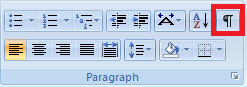
Чтобы удалить весь скрытый текст из документа, сделайте следующее:
1. Нажмите Замените от Редактирование группы в Главная таб. Смотрите скриншот:
2. Когда Найти и заменить появится диалоговое окно, нажмите Подробнее >> кнопка, чтобы показать больше Параметры поиска. Нажмите Найти то, что поле, затем выберите шрифт от Формат выпадающий список.

3. Визуальный осмотр Скрытый коробка из Эффекты площадь в Найти шрифт диалог. Затем нажмите OK.

4. Затем он перейдет в предыдущее окно, нажмите Заменить все .
Примечание: если вы хотите удалить весь скрытый текст только из выделенного фрагмента документа, сначала выделите его в документе и нажмите Замените на шаге 4.
Вкладка Office: предоставляет интерфейсы с вкладками в Word, Excel, PowerPoint.
Улучшите свой рабочий процесс прямо сейчас. Узнайте больше о вкладке «Офис» Бесплатная загрузка
Удалите весь скрытый текст одним щелчком мыши одним щелчком мыши с помощью Kutools for Word
Функция поиска и замены может быть немного сложной, как насчет использования Kutools for Word Удалить скрытый текст утилита для удаления всего скрытого текста из выделения или всего документа одним щелчком мыши?
Вам просто нужно выбрать часть, с которой вы хотите работать, и затем щелкнуть Удалить скрытый текст. Он удалит весь скрытый текст из выделения.
Kutools for Word, оснащен ИИ , предлагает более 100 удобных функций для упрощения ваших задач.
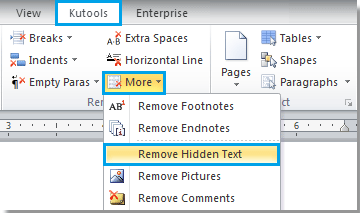
1. Пожалуйста, примените эту утилиту, нажав Кутулс > Ещё > Удалить скрытый текст. Смотрите скриншот:
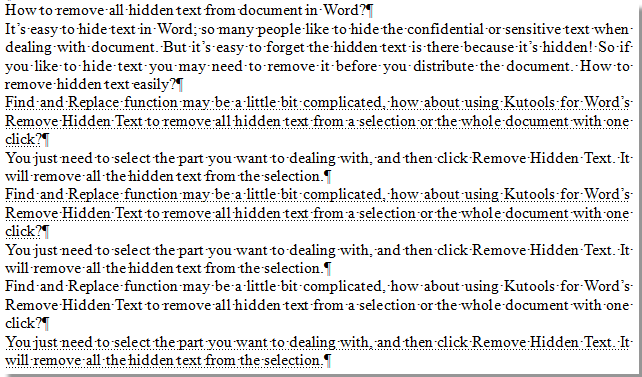
2. Вы увидите результат, как показано на скриншотах ниже:
 |
 |
Для получения дополнительной информации о Удалить скрытый текстПожалуйста, посетите наш Описание функции удаления скрытого текста стр.
Лучшие инструменты для офисной работы
Kutools for Word — Повысьте свой опыт работы со словом с помощью Over 100 Замечательные особенности!
Легкая очистка: Убрать Дополнительные места / Разрывы разделов / Текстовые поля / Гиперссылки / Дополнительные инструменты для снятия см. Удалить группа.
➕ Креативные вставки: Вставлять Разделители тысяч / Флажки / радио кнопки / QR код / Штрих-код / Несколько изображений / Узнайте больше в Вставить группа.

Хотите попробовать эти функции? Загрузите Kutools for Word прямо сейчас!
Бесплатная загрузка Купить Узнайте больше о Kutools для Word



