
Если Вам нужно сделать кроссворд, например, ребенку в садик, школу, или для чего-либо другого, то в этой статье мы подробно рассмотрим, как можно сделать кроссворд в Ворде. Сложного в этом ничего нет. Нужно просто нарисовать таблицу, убрать в ней лишние границы, закрасить ячейки цветом и расставить номера вопросов.
Итак, приступим. Для начала нарисуем таблицу . Сделать таблицу в Ворде можно различными способами. Перейдя по ссылке, прочтите про них.
Переходим на вкладку «Вставка» , нажимаем на кнопочку «Таблица» и выделяем нужное количество квадратиков. Чтобы таблица появилась на листе, нажмите мышкой по правому нижнему квадрату.

Дальше нужно изменить высоту и ширину ячеек таблицы , чтобы она была больше похожа на кроссворд.
В левом верхнем углу таблицы нажимаем на четыре стрелочки, направленные в разные стороны, чтобы выделить таблицу. Кликаем по выделенному правой кнопкой мыши и из выпадающего меню выбираем «Свойства таблицы» .

В следующем окне нас интересует две вкладки «Строка» и «Столбец» . На первой ставим галочку в поле «Высота» и задаем подходящее значение. На второй ставим галочку в поле «Ширина» и задаем значение. Нажимаем «ОК» .

На этом этапе, кроссворд, который мы делаем в Ворде, должен выглядеть следующим образом. Я его выделила и выровняла по центру страницы.

Теперь давайте закрасим ячейки в кроссворде . Они могут соответствовать или пустым ячейкам, или ячейкам, в которые нужно вписывать слова-ответы и прочее. В примере, закрасим ячейки, которые соответствуют ключевому слову.
Ставим курсор мышки в ячейку, которую нужно закрасить, и на вкладке «Главная» , возле ведерка с краской, нажимаем на черную стрелочку. Из выпадающего списка выберите нужный цвет. Поскольку нам нужно закрасить несколько ячеек, сразу выделим мышкой строку и затем выберем цвет.

Дальше, нам нужно убрать лишние границы в кроссворде .
Ставим курсив в ячейку и на вкладке «Главная» кликаем по стрелочке возле кнопки «Границы» . В выпадающем списке те границы, которые поставлены в ячейке, выделены желтым цветом. Чтобы убрать ненужные, кликните по ним мышкой.
По отдельности выделяйте каждую ячейку и удаляйте для нее лишние границы.

Эта работа довольно кропотливая и займет немного времени. У меня кроссворд имеет следующий вид.

Теперь выделим границы некоторых ячеек в кроссворде . Это могут быть ячейки, в которых расставлены номера вопросов, или ячейки, из которых сложится ключевое слово. В примере, выделим ячейки с ключевым словом.
Переходим на вкладку «Работа с таблицами» – «Конструктор» (она появится только тогда, когда курсор будет установлен в любой ячейке таблицы). В группе «Рисование границ» выбираем стиль, толщину и цвет границ. После этого, курсор примет вид карандаша, обведите им нужные границы в таблице. Чтобы этот карандаш пропал, и можно было дальше работать с таблицей, нажмите на кнопочку «Нарисовать таблицу» .

И последнее, что осталось сделать – это расставить номера вопросов . Устанавливайте курсив в ячейку и ставьте нужную цифру.
При необходимости, выделив цифру, можно выбрать для нее другой размер или цвет, из всплывающего меню.

Думаю, теперь Вы убедились, что делать кроссворд в Ворде не так уж и сложно. В этой статье, мы нарисовали следующий кроссворд.

Используя рекомендации, описанные в статье, можно создать кроссворд в Ворде и немного другого вида.
Как быстро избавиться от лишних ячеек в кроссворде
Удаление ненужных ячеек в кроссворде может быть непростой задачей. В этом разделе вы найдете полезные советы и методы, которые помогут вам справиться с этой задачей быстро и эффективно.

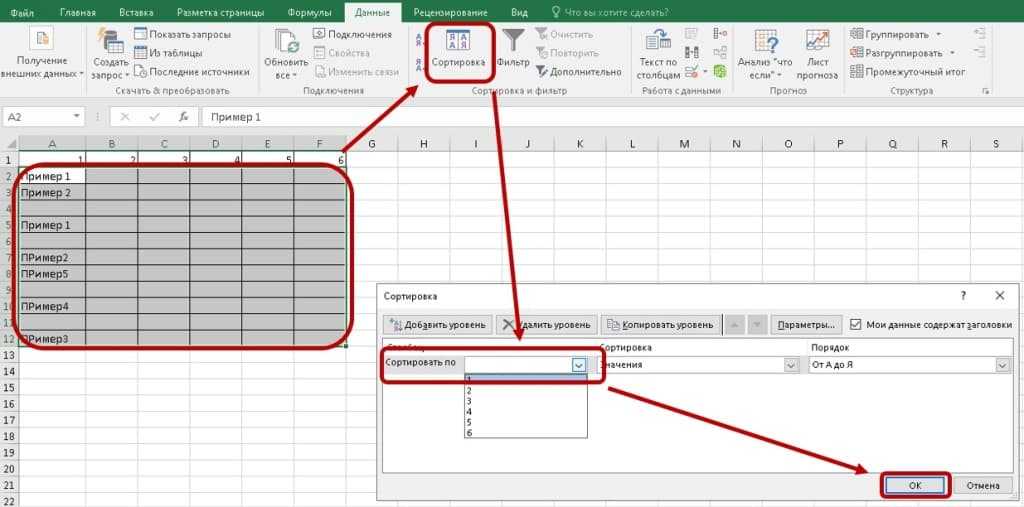
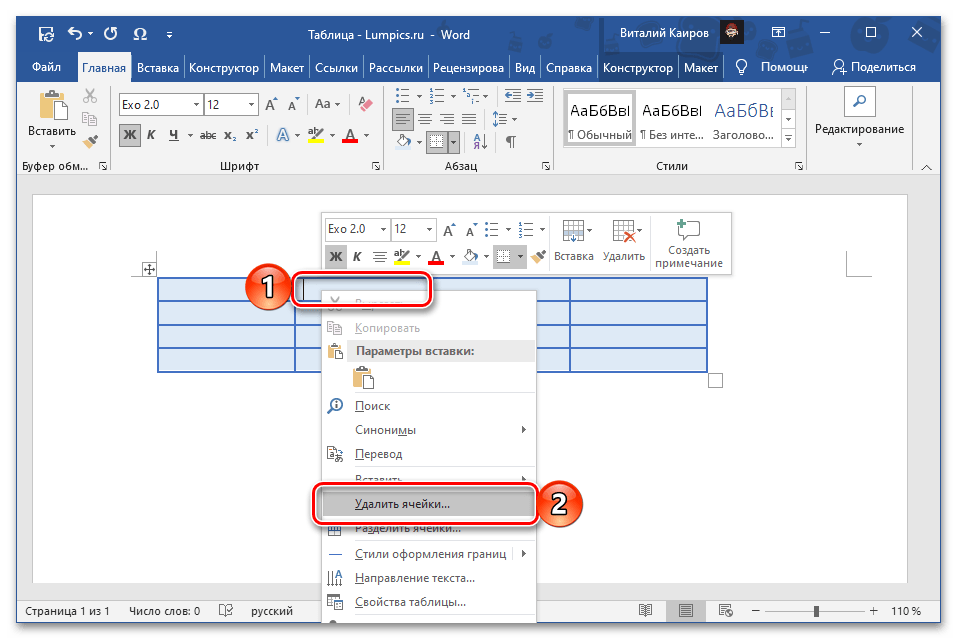
Начните с анализа структуры кроссворда, чтобы определить, какие ячейки действительно лишние.
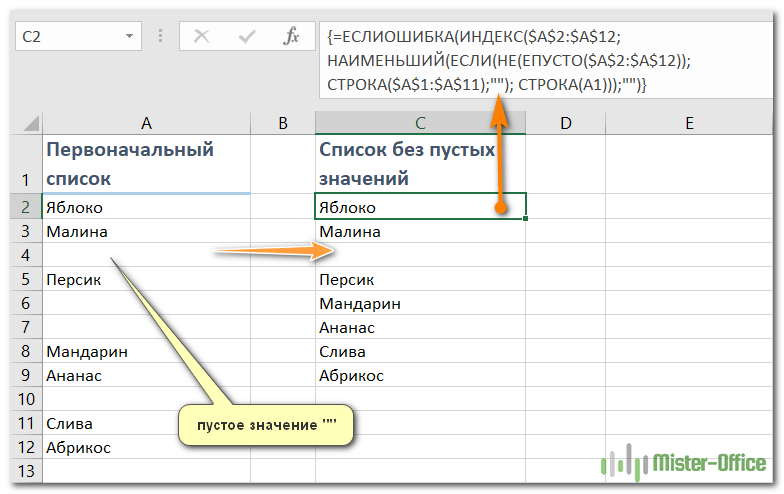
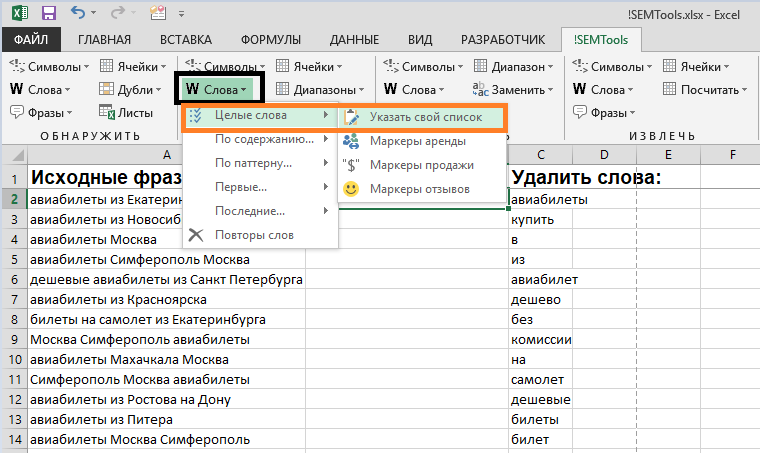
Удалить выделенные цветом не уникальные ячейки
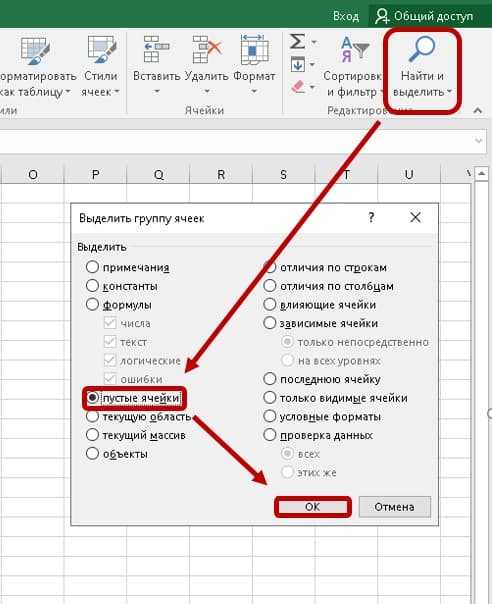

Используйте программу для создания и редактирования кроссвордов, которая позволит легко удалять и добавлять ячейки.
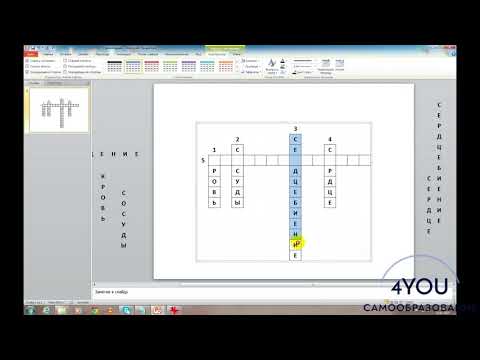
Создание интерактивного кроссворда в PowerPoint. Видеоурок PowerPoint.
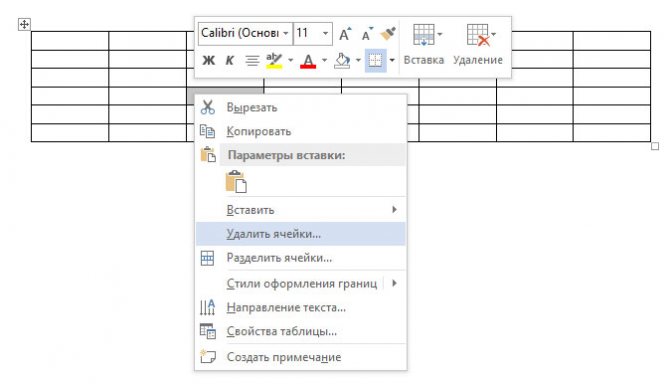
Удаляйте ячейки по одной, чтобы избежать ошибок и сохранить целостность кроссворда.
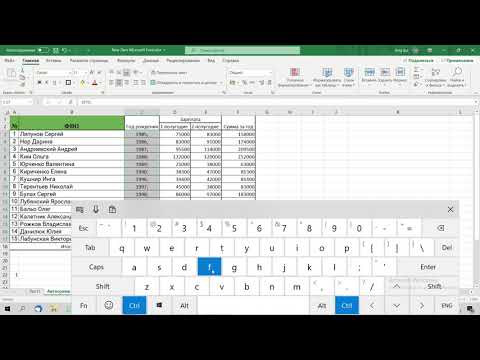
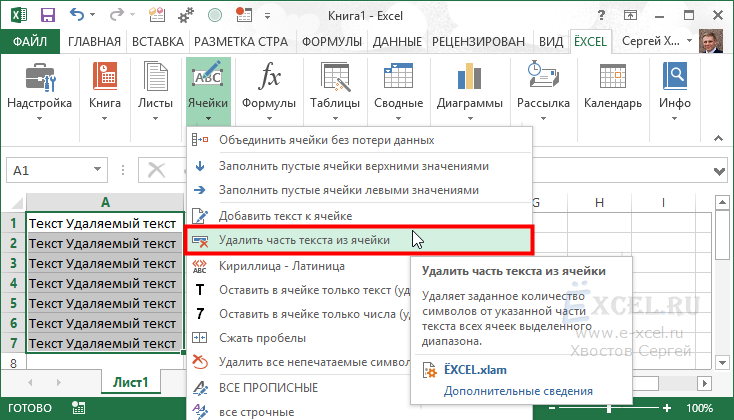
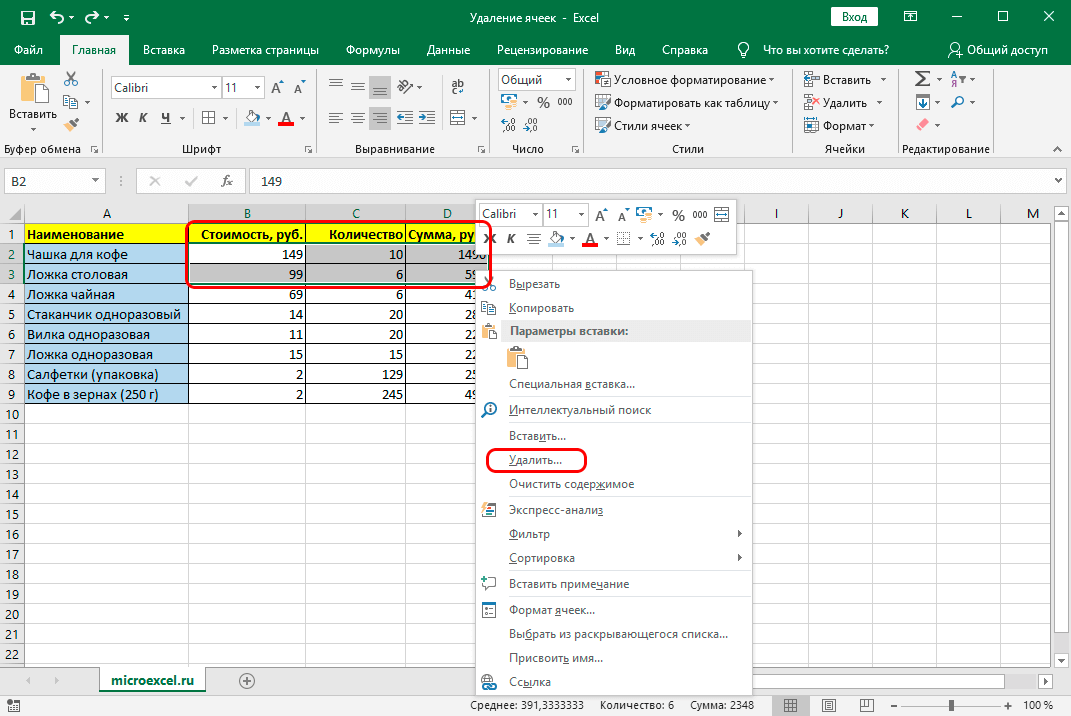
Как удалить лишние символы из ячеек в Эксель / Excel.

Проверьте, что удаление ячейки не нарушит логику и последовательность заполнения кроссворда.
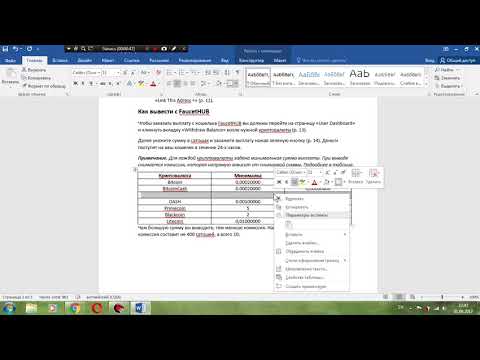
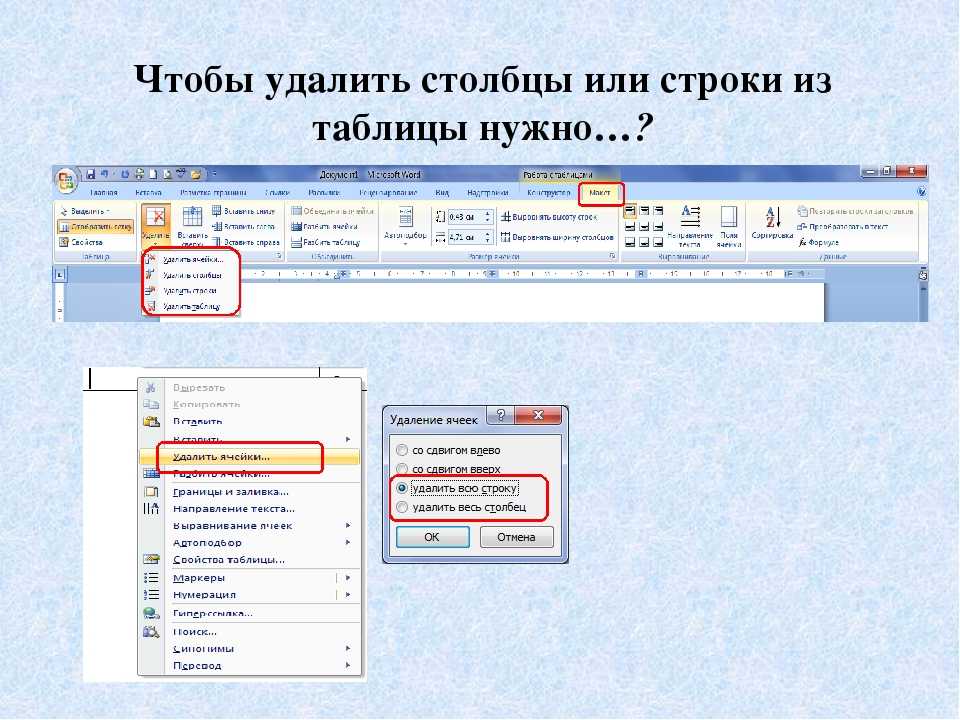
Как удалить строку в таблице Word
Сохраняйте резервные копии своей работы, чтобы можно было вернуть изменения в случае ошибки.
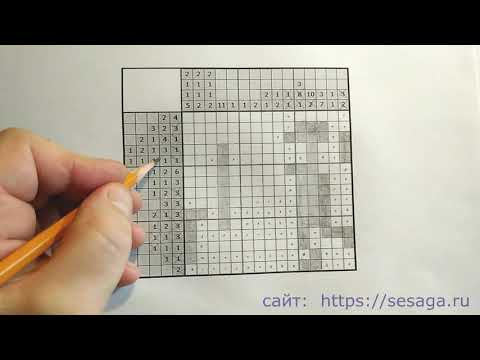
Решение японского кроссворда для начинающих пошагово
Если вы работаете с бумажным кроссвордом, используйте карандаш и ластик для корректировки.
Обратитесь к онлайн-ресурсам и форумам, чтобы найти дополнительные советы и инструменты.
Как удалить лишние столбцы в ворде
Регулярно проверяйте свой прогресс, чтобы убедиться, что кроссворд остаётся логичным и решаемым.
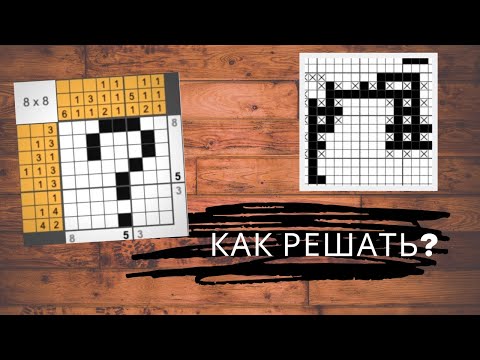
Как решать японские кроссворды? 3 простых правила
Как сделать кроссворд в ворде

Используйте сетку или линейку для точного удаления ячеек, если работаете вручную.

Как решать японские кроссворды? Подробное руководство по решению цветных и черно-белых головоломок.


Не бойтесь экспериментировать с разными методами удаления ячеек, чтобы найти тот, который лучше всего подходит для вас.
Как убрать разрывы страниц ВО ВСЁМ документе в ворд?
Как сделать кроссворд в Ворде, создать кроссворд в Word 2007, 2010, 2013, 2016
Для создания кроссвордов существуют специальные программы и онлайн сервисы. Но, если вам нужно сделать простой кроссворд, то для этого можно воспользоваться обычным текстовым редактором Word. В данной статье мы расскажем о том, как сделать кроссворд в Word 2007, 2010, 2013 и 2016. Шаг № 1. Создаем таблицу. Если вы хотите сделать кроссворд в Ворде, то вам понадобится таблица.
Для того чтобы создать таблицу перейдите на вкладку «Вставка» и нажмите на кнопку «Таблица». После этого перед вами появится сплывающее меню, с помощью которого можно быстро создать таблицу, просто выделив мышкой нужное количество ячеек.
 В Word 2010 максимальный размер таблицы, которую можно создать с помощью такого меню, составляет 10 на 8. Если этого недостаточно для вашего кроссворда, то выберите пункт меню «Вставить таблицу».
  После этого появится окно «Вставка таблицы», с помощью которого вы сможете задать любое количество строк и столбцов.
Для примера создадим таблицу размером 10 на 10 ячеек.  В результате мы получим примерно такую таблицу, как на скриншоте внизу.
 Шаг № 2. Выравниваем ячейки таблицы. Обычно, в кроссворде используются квадратные ячейки. Поэтому для того чтобы сделать правильный кроссворд в Ворде необходимо выровнять созданную нами таблицу. Это можно разными способами.
Например, вы можете выделить всю таблицу, нажать на нее правой кнопкой мышки и выбрать пункт меню «Свойства таблицы».  Или вы можете установить курсор в любую ячейку таблицу, перейти на вкладку «Макет» и нажать на кнопку «Свойства».
 После этого откроется окно «Свойства таблицы». Сначала откройте вкладку строка и задайте высоту строки. Для этого установите отметку напротив функции высота, выберите режим «Точно» и задайте высоту строки.
Например, можно установить высоту 1 сантиметр.  После этого перейдите на вкладку «Ячейка» в том же окне «Свойства таблицы» и установите такую же ширину ячейки, как и ее высота. В нашем случае это 1 сантиметр.
 В результате у вас должна получиться таблица с квадратными ячейками, как на скриншоте внизу.
  Данная таблица будет основной для нашего кроссворда в Ворде.
Шаг № 3. Настраиваем таблицу. Дальше необходимо настроить другие параметры таблицы, таким образом, чтобы она была больше похожа на кроссворд. В первую очередь нужно изменить выравнивание текста в таблице. Для кроссвордов обычно используется выравнивание текста по левому верхнему углу. Для этого выделите все ячейки таблицу и нажмите на них правой кнопкой мышки.
А в появившемся меню выберите пункт «Выравнивание ячеек» и левый верхний угол.  Также нужно подобрать шрифт и размер шрифта таким образом, чтобы числа в ячейках таблицы выглядели гармонично и не мешали вписывать в кроссворд буквы.
Мы укажем шрифт Arial и размер шрифта 9.  В результате текст в таблице должен выглядеть примерно так, как на скриншоте внизу.
  Шаг № 4. Формирование кроссворда.
После того как таблица подготовлена, можно приступать к формированию самого кроссворда в Word. Обычно внутренние не используемые ячейки кроссворда заполняют черным цветом, в то время как внешние не используемые просто удаляются.
Чтобы сделать это устанавливаем курсор в ячейку, которая должна быть закрашена черным, переходим на вкладку «Конструктор» и используем кнопку «Заливка», для того чтобы заполнить ячейку черным цветом. При необходимости вы можете заполнять черным цветом сразу несколько ячеек. Для этого просто выделите их мышкой и воспользуйтесь инструментом заливка.
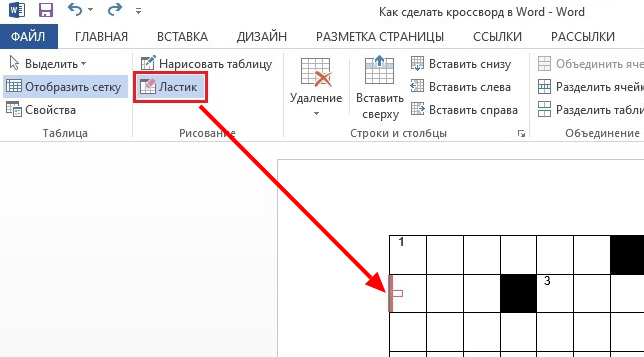
 После закрашивания ячеек черным переходим на вкладку «Конструктор» и нажимаем на кнопку «Ластик». После чего с помощью инструмента «Ластик» удаляем лишние линии на внешней части кроссворда.
  После закрашивания внутренних ячеек черным цветом и удаления лишних внешних линий, кроссворд в Word почти готов.
  Осталось только расставить номера вопроса в нужные ячейки, добавить сами вопросы внизу и кроссворд в Ворде сделан.
Комментариев на модерации: 0
Оставьте комментарий
Ваш комментарий добавлен! Он будет размещен после модерации



