
В процессе занесения данных в таблицу в программе ворд, иногда требуется стереть часть таблицы. Так как с данной процедурой возникает немало вопросов, то давайте рассмотрим последовательную инструкцию.
Первый вариант. В этом случае мы рассмотрим ситуацию, когда мы стираем часть границ таблицы, а её форма остается.
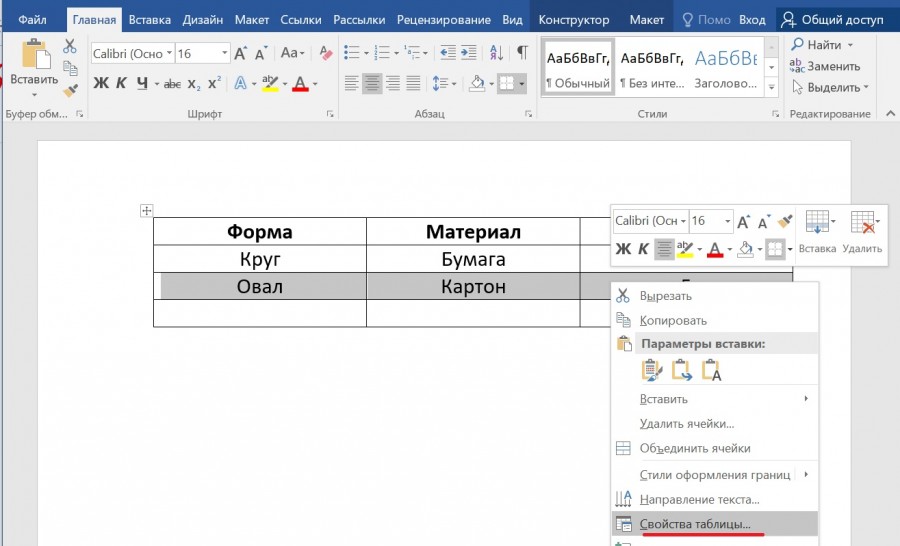
Первый шаг. Перед нами таблица, нам необходимо убрать две горизонтальные границы внутри таблицы, оставив только внешние. Для этого необходимо выделить область ячеек, у которых мы будем частично стирать таблицу. В этой связи выделим третью строку и нажмем на правую кнопку мыши, после в появившемся меню выбираем строку «Свойства таблицы».
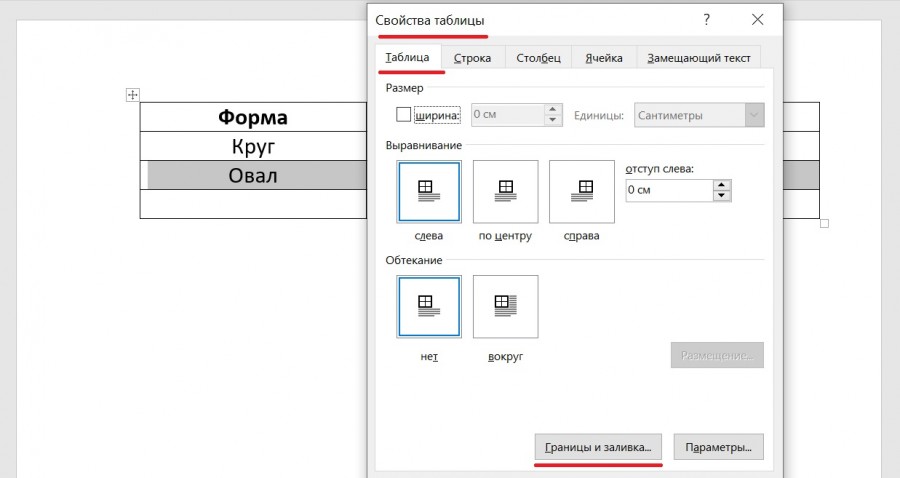
Второй шаг. На экране появится меню «Свойства таблицы» открытая на вкладке «Таблица» и вам нужно нажать внизу на кнопку «Границы и заливка».
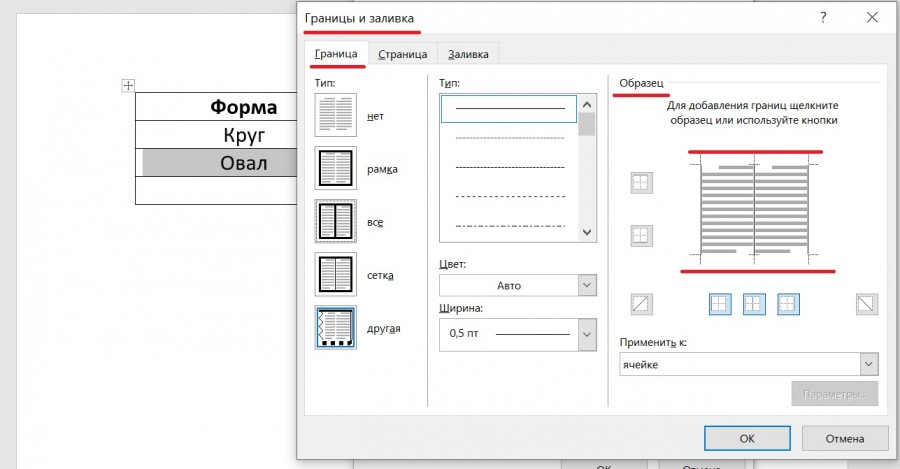
Третий шаг. В появившемся окне «Границы и заливка», в разделе «Образец», убираем верхнюю и нижнюю горизонтальную границу. После чего закрываем оба меню.
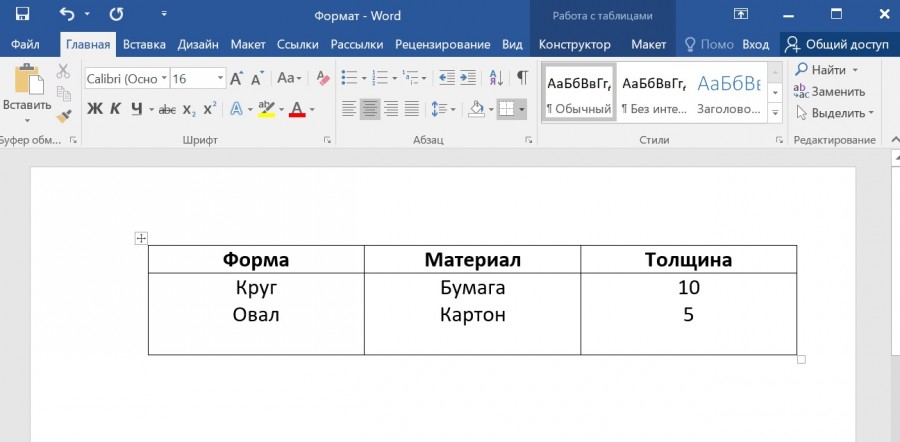
Четвертый шаг. В итоге мы стерли не нужную часть нашей таблицы.
Второй вариант. Иногда под словом стереть люди понимаю удаление части таблицы, давайте рассмотрим, как это сделать.
Первый шаг. Перед нами снова этаже таблица, только теперь нужно стереть безвозвратно последнюю строку. Для этого её выделяем полностью и на клавиатуре нажимаем клавишу «Васkspace» (она выглядит как большой прямоугольник со стрелкой на лево). В результате на экране появится небольшая таблица, в которой выберем «Удалить всю строку».
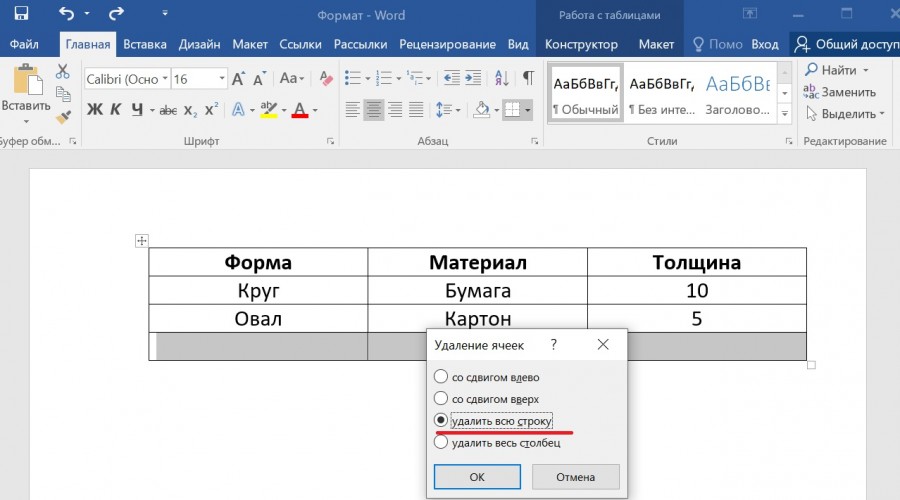
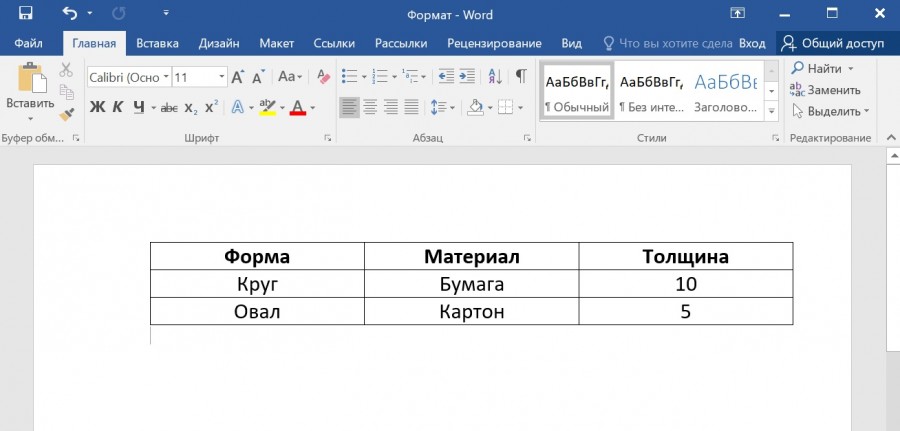
Второй шаг. В итоге мы сотрем последнюю строку данной таблице, но точно также можно делать с любой строкой и столбом в любом месте таблицы.
Видео по теме
5 быстрых методов для пакетного удаления нескольких строк или столбцов в таблице Word
Мы помещаем данные в таблицы, чтобы сделать документ удобным для глаз. Нередко можно создать длинную таблицу. Однако, когда вы снова проверите таблицу и обнаружите, что некоторые строки и столбцы ненужны, вам понадобится быстрый способ их удалить.
Сначала давайте рассмотрим способы удаления нескольких последовательных строк или столбцов.
Способ 1: удалить строки или столбцы через контекстное меню
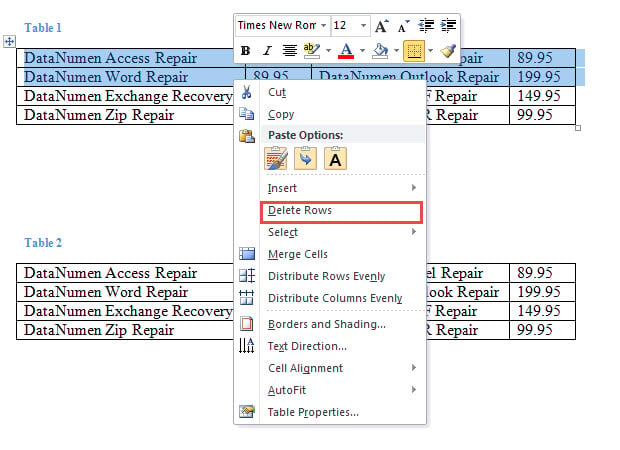
- Во-первых, выберите ряд строк или столбцов и щелкните правой кнопкой мыши.
- Затем выберите «Удалить строки» или «Удалить столбцы» соответственно.
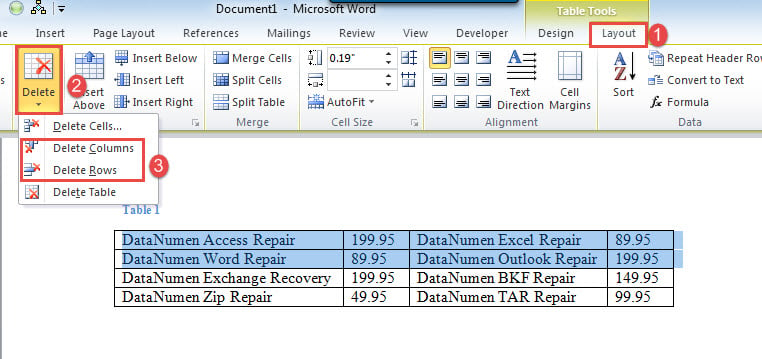
- Или вы можете выбрать строки или столбцы и нажать «Макет».
- Затем выберите «Удалить» и выберите «Удалить столбцы» или «Удалить строки».
Способ 2: используйте ярлыки
- Во-первых, выберите строки или столбцы.
- Во-вторых, нажмите «Backspace».
Теперь, если столбцы или строки не являются последовательными, мы не можем удалить их, используя описанные выше методы. Вместо этого вы можете развернуть следующие методы.
Способ 3: соедините ненужные строки или столбцы вместе
- Сначала выберите строку или столбец.
- Затем щелкните мышью и удерживайте.
- Перетащите мышь в нужное положение и отпустите.
- Затем выберите все tarполучить строки или столбцы и, используя вышеуказанные методы, удалить их.
Способ 4: запустить макрос для удаления нескольких непоследовательных строк
- Первый и первыйost, выберите строки.
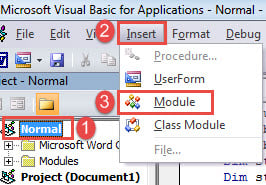
- Нажмите «Alt + F11», чтобы открыть редактор VBA в Word.
- Затем создайте модуль, нажав «Обычный» проект.
- Затем нажмите «Вставить» и выберите «Модуль».
- Откройте модуль двойным щелчком мыши и вставьте следующие коды:
re>Sub DeleteNonConsecutiveRows() Dim objCell As Cell Dim objTable As Table Dim nIndex As Integer, nRows As Integer Dim strTable As String Dim varCellEmpty As Boolean Application.ScreenUpdating = False ‘ Удалить содержимое в выбранных строках. Selection.Delete With Selection.Tables(1) nRows = .Rows.Count For nIndex = nRows To 1 Шаг -1 Для каждого objCell в .Rows(nIndex).Cells Если Len(objCell.Range.Text) > 2, то varCellEmpty = False Exit For Else varCellEmpty = True .Rows(nIndex).Delete End If Next objCell Next nIndex End With Set objCell = Ничего Set objTable = Ничего Application.ScreenUpdating = True End Sub
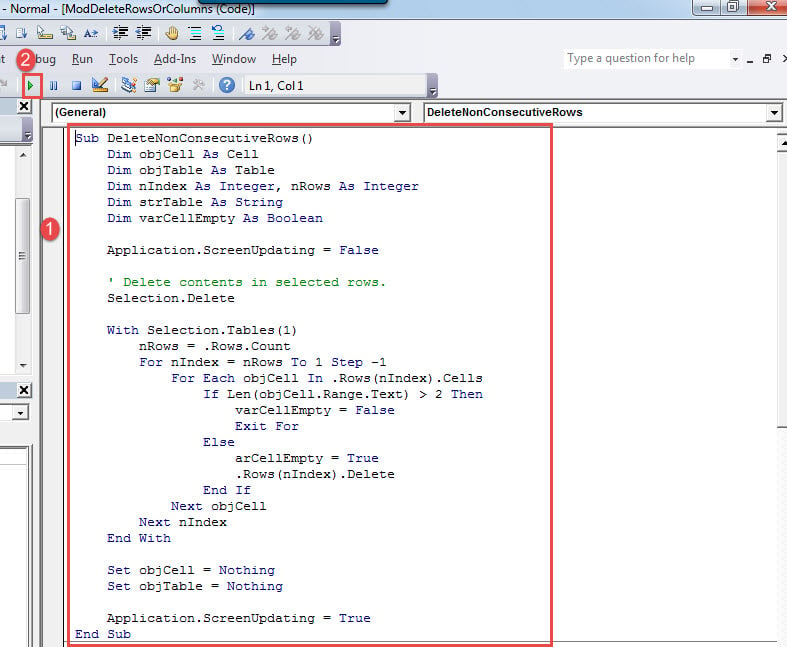
- И последнее, но не менее важное: нажмите «Выполнить» или нажмите «F5».
Способ 5: запустить макрос для удаления нескольких непоследовательных столбцов
- Прежде всего, выберите tarполучить столбцы с помощью клавиши «Ctrl».
- Затем установите и запустите макрос, следуя тем же шагам, что и выше.
- Но замените макрос на этот:
re>Sub DeleteNonConsecutiveColumns() Dim objCell As Cell Dim objTable As Table Dim nIndex As Integer, nColumns As Integer Dim strTable As String Dim varCellEmpty As Boolean Application.ScreenUpdating = False ‘ Удалить содержимое в выбранных столбцах. Selection.Delete With Selection.Tables(1) nColumns = .Columns.Count For nIndex = nColumns To 1 Шаг -1 Для каждого objCell в .Columns(nIndex).Cells Если Len(objCell.Range.Text) > 2, то varCellEmpty = False Exit For Else varCellEmpty = True .Columns(nIndex).Delete End If Next objCell Next nIndex End With Set objCell = Ничего Set objTable = Ничего Application.ScreenUpdating = True End Sub
Остерегайтесь повреждения документов
С увеличением использования цифровых устройств хранения важно заботиться о данных. Один из лучших способов — сделать их резервную копию. Например, при использовании Word он может внезапно перестать отвечать на запросы. И когда все вернется в норму, вы обнаружите, что ваш документ мертв.
И тогда вам придется пройти через всю суету восстановление docx.
Удаление строк из таблицы в Microsoft Word
Наиболее быстрым методом удаления ненужной строки из таблицы в Word будет использование контекстного меню, где предусмотрена соответствующая опция, точнее даже опции, так как для одного и того же действия доступно два варианта реализации.
- Используя мышку, полностью выделите ту строку, от которой нужно избавиться. Кликните по любому ее месту правой кнопкой мышки (ПКМ), чтобы вызвать меню, и выберите в нем «Удалить ячейки».
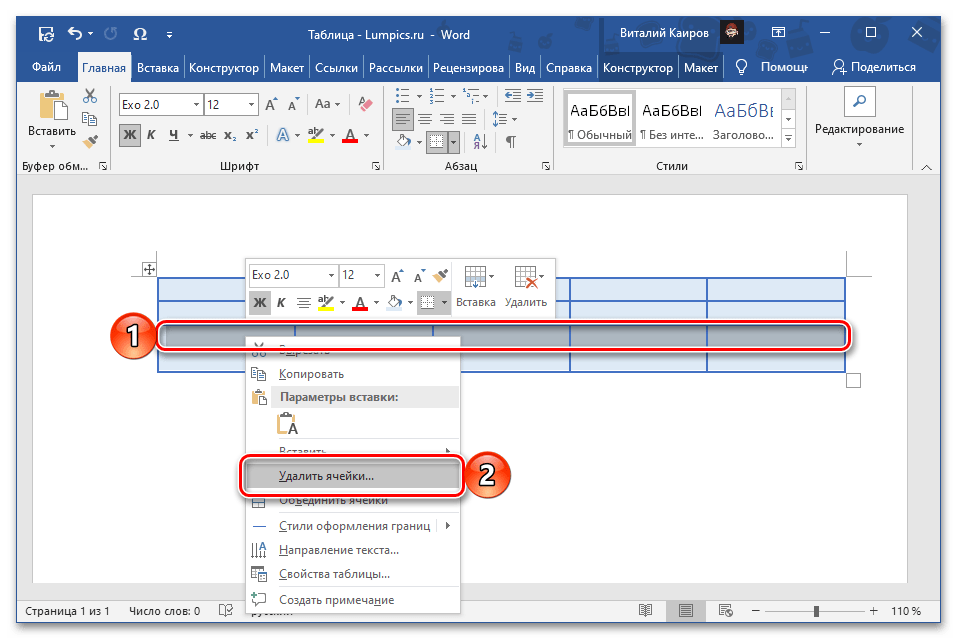 В появившемся диалоговом окне установите маркер напротив пункта «Удалить всю строку» и подтвердите свое намерение нажатием «ОК».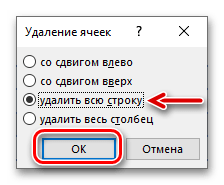
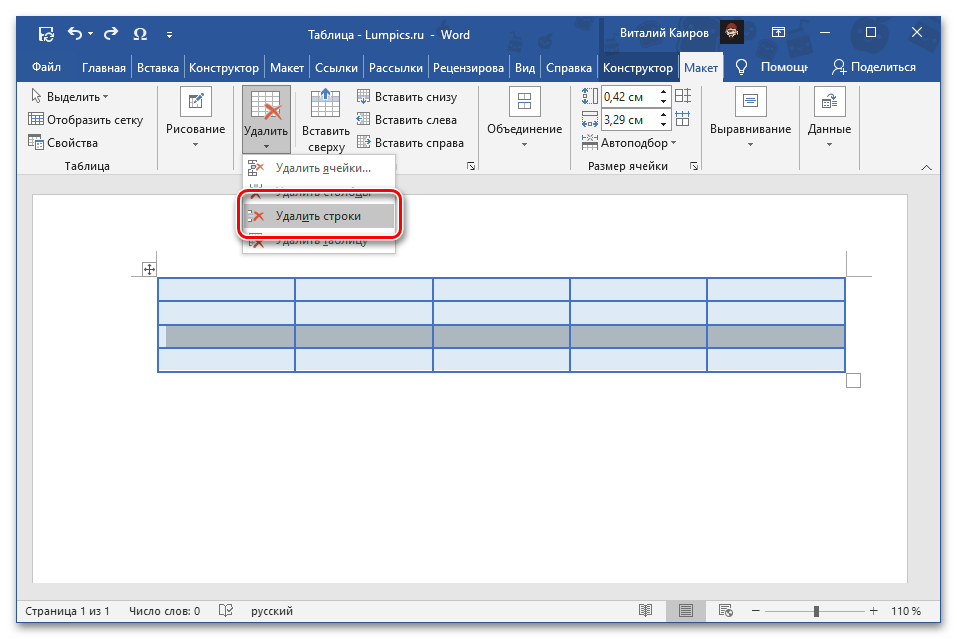
- Установите указатель курсора (каретку) в любой ячейке более ненужной строки и нажмите ПКМ для вызова контекстного меню. Нажмите по расположенной справа на верхней панели кнопке «Удалить» и выберите в открывшемся списке опций «Удалить строки».
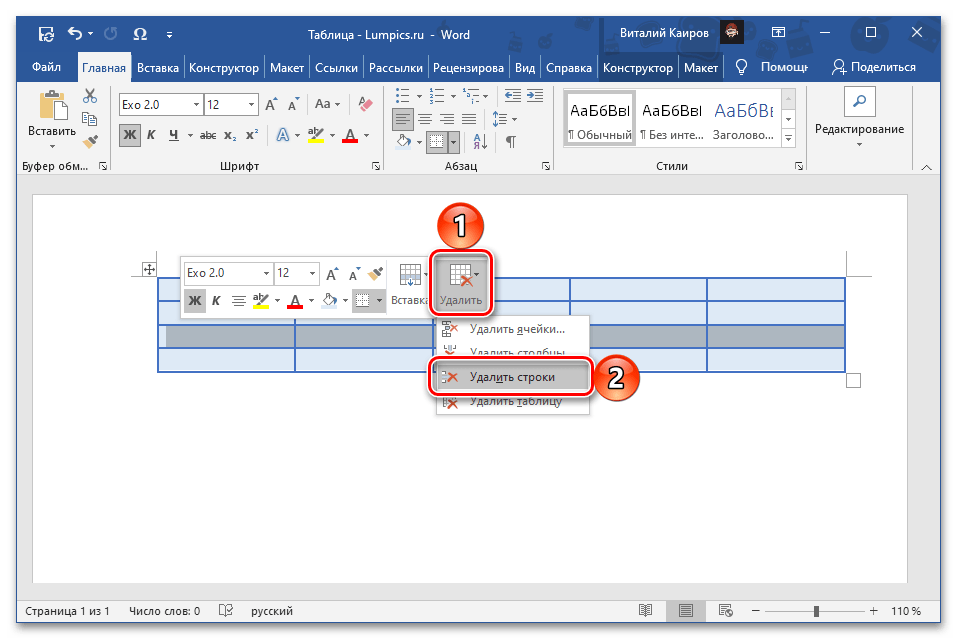
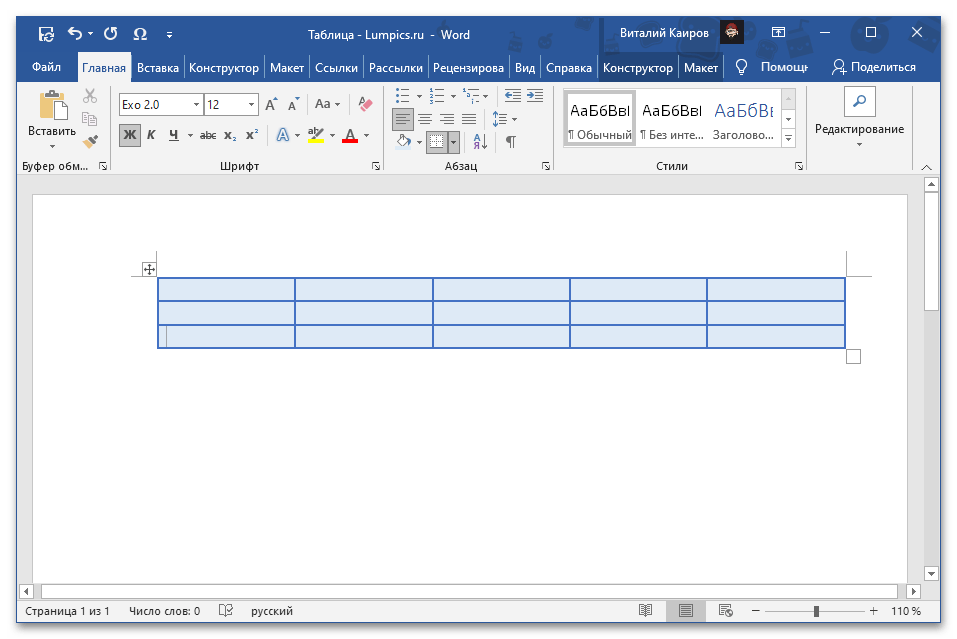
Каким бы из двух вариантов, по сути, одного и того же решения вы не воспользовались, желаемый результат в виде удаления строки из таблицы будет достигнут.
Способ 2: Инструменты «Строки и столбцы»
После вставки таблицы в документ и ее выделения на ленте появляется дополнительная вкладка «Работа с таблицами», одним из инструментов которой также можно воспользоваться для удаления строки.
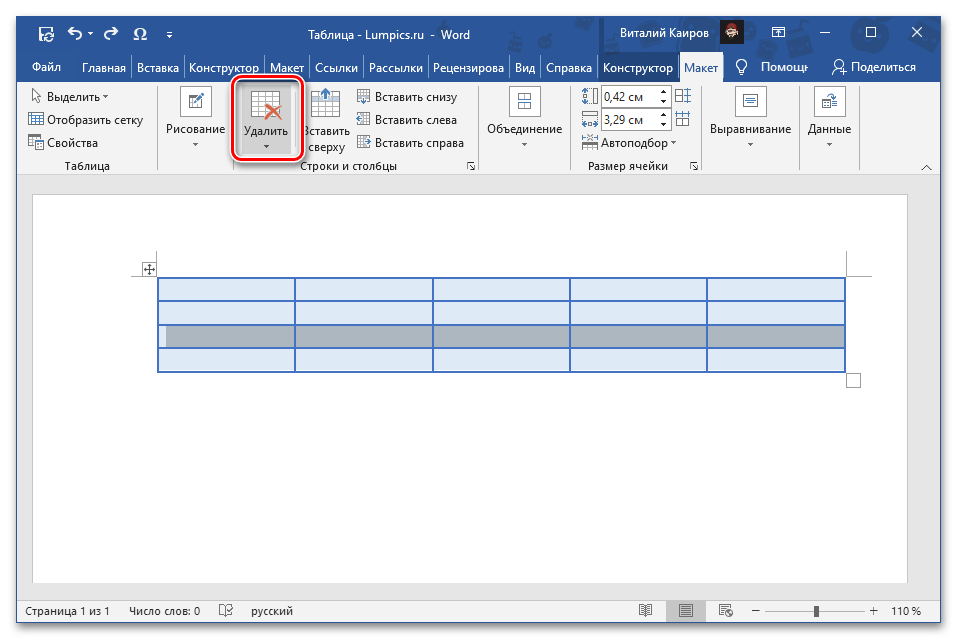
- Установите указатель курсора в любую ячейку той строки, которую требуется удалить, или полностью выделите ее, после чего перейдите во вкладку «Макет» группы «Работа с таблицами».
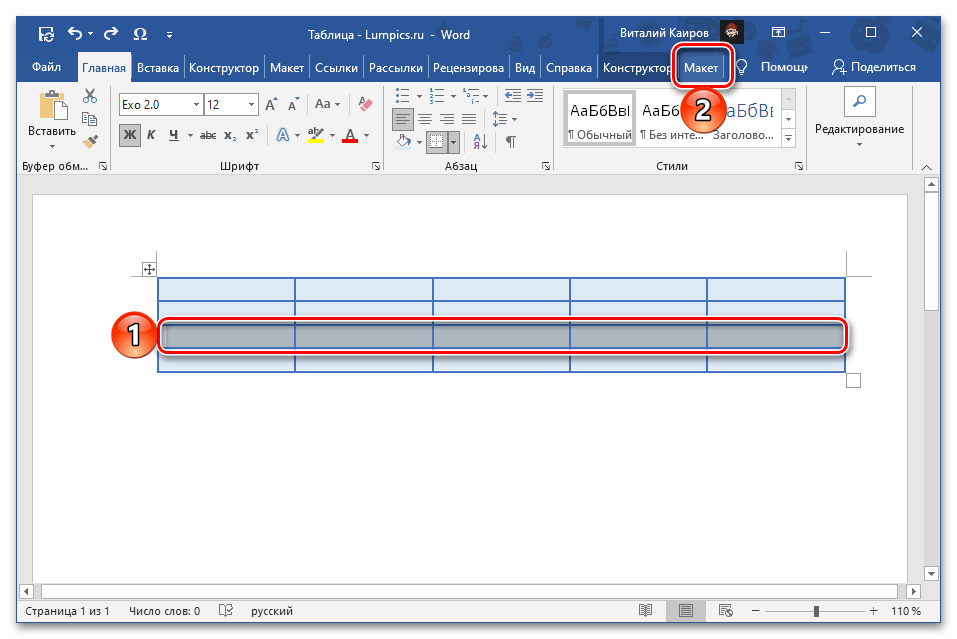
- Нажмите на кнопку «Удалить», расположенную в блоке «Строки и столбцы».
- Выберите пункт «Удалить строки».
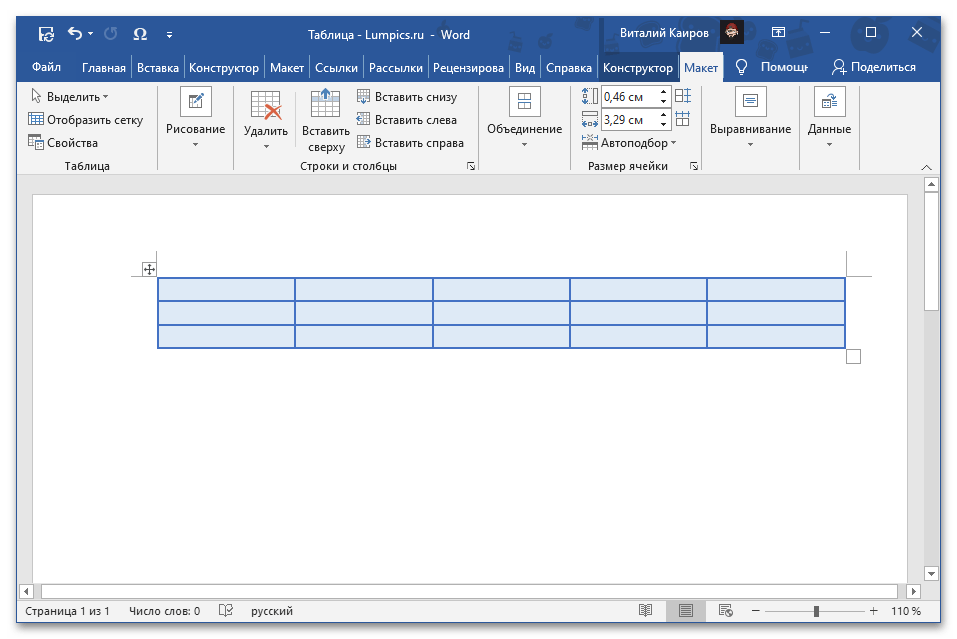
Обозначенная вами строка будет сразу же удалена из таблицы.

Задать вопрос Наш Telegram канал Только полезная информация



