
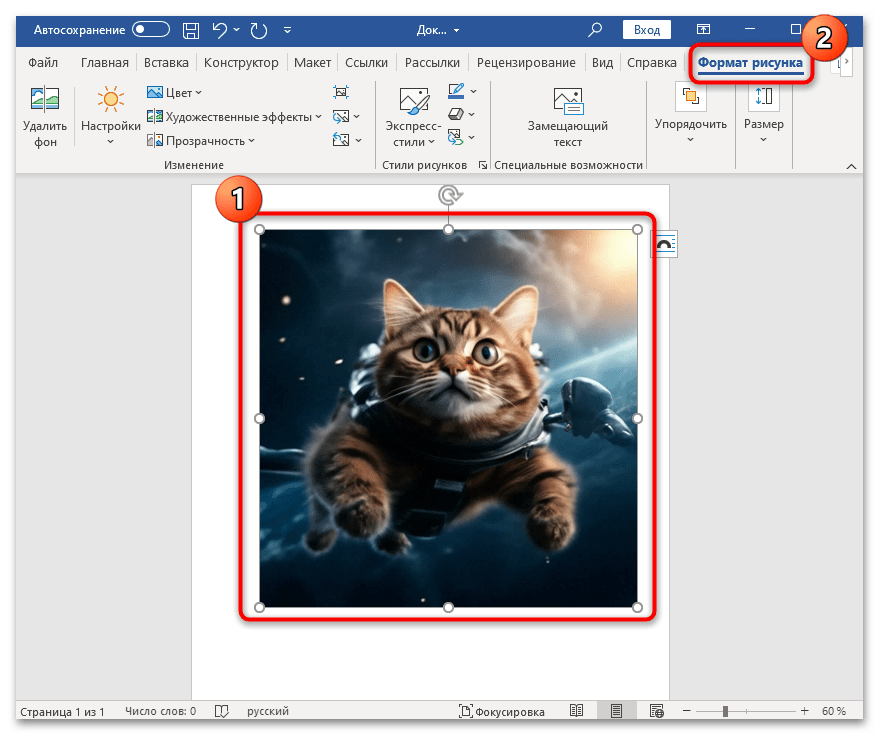
В редакторе Microsoft Word предустановлены простые базовые инструменты для работы с различными элементами, которые вставляются в документ, в том числе и с изображениями. Программа не отличается широким спектром настроек и дополнительных функций, но обрезать картинку можно без использования дополнительных графических редакторов. Самый простой метод сделать это заключается в ручном применении функции «Обрезать».
- Кликните по изображению на странице документа для отображения на верхней панели с инструментами новой вкладки «Формат рисунка», содержащей все необходимое для работы с файлами такого формата. Переключитесь на нее.
![]()
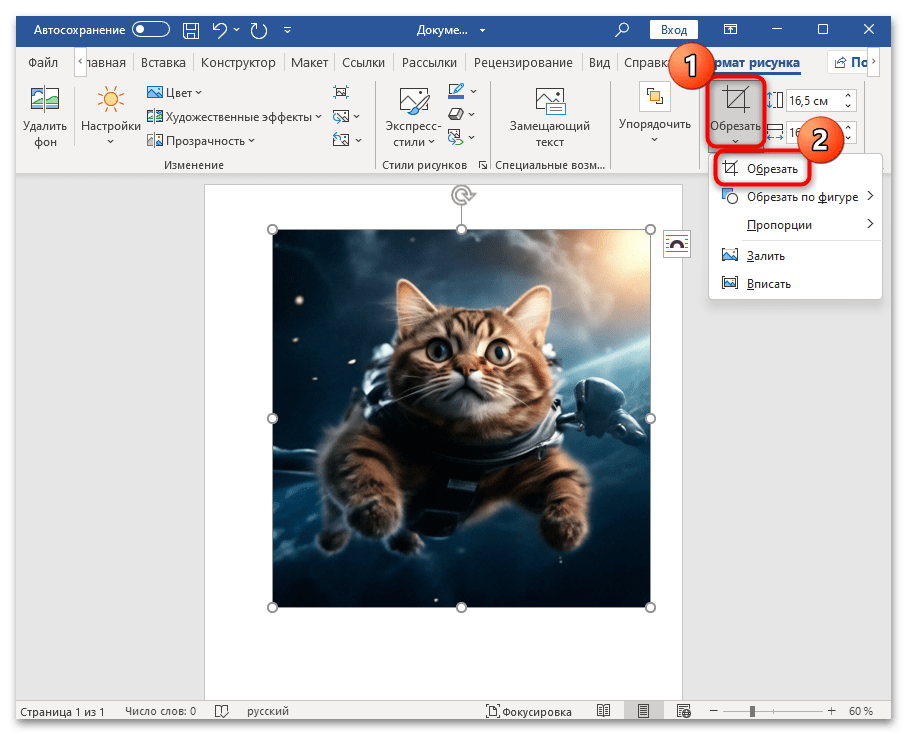
- Нажмите на кнопку «Обрезать», затем из выпадающего меню выберите одноименный пункт.
- По краям и рамкам картинки на странице отобразятся дополнительные ползунки. Методом перетаскивания с зажатой левой кнопкой мыши уберите области, которые нужно обрезать. В итоге они будут подсвечены серым цветом. Чтобы обрезать картинку, нажмите на клавишу «Enter».
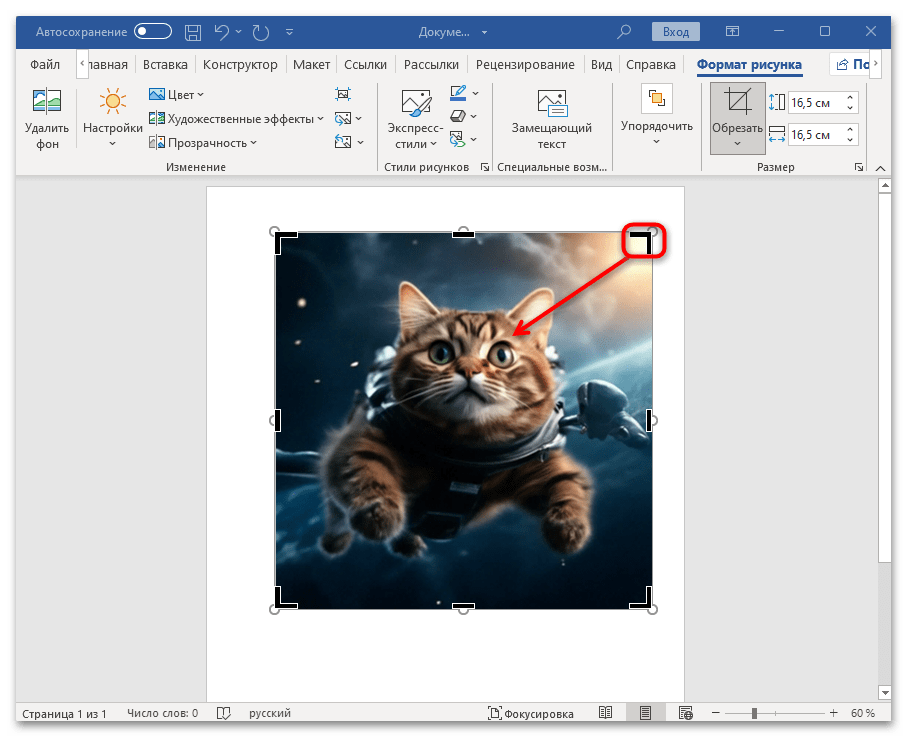
Вы получите изображение с обрезанной вручную областью, причем в этом случае нет необходимости соблюдать какие-либо пропорции, но можно воспользоваться горячими клавишами для симметричной обрезки сторон. Например, чтобы убрать две стороны, при перетаскивании одной одновременно с этим зажмите клавишу «Ctrl». Чтобы симметрично отрезать все стороны картинки, удерживайте клавишу «Shift» при перетаскивании одного из маркеров на картинке.
Способ 2: Обрезка по фигуре
Инструменты Ворда позволяют сделать так, чтобы рисунок находился внутри какой-либо фигуры. Таким образом, все области, выходящие за пределы этой фигуры, будут автоматически стерты. Делается это достаточно легко:
- Выделите рисунок на странице документа, кликнув по нему, переключитесь на вкладку «Формат рисунка» и нажмите на кнопку «Обрезать», но в меню наведите курсор на пункт «Обрезать по фигуре».
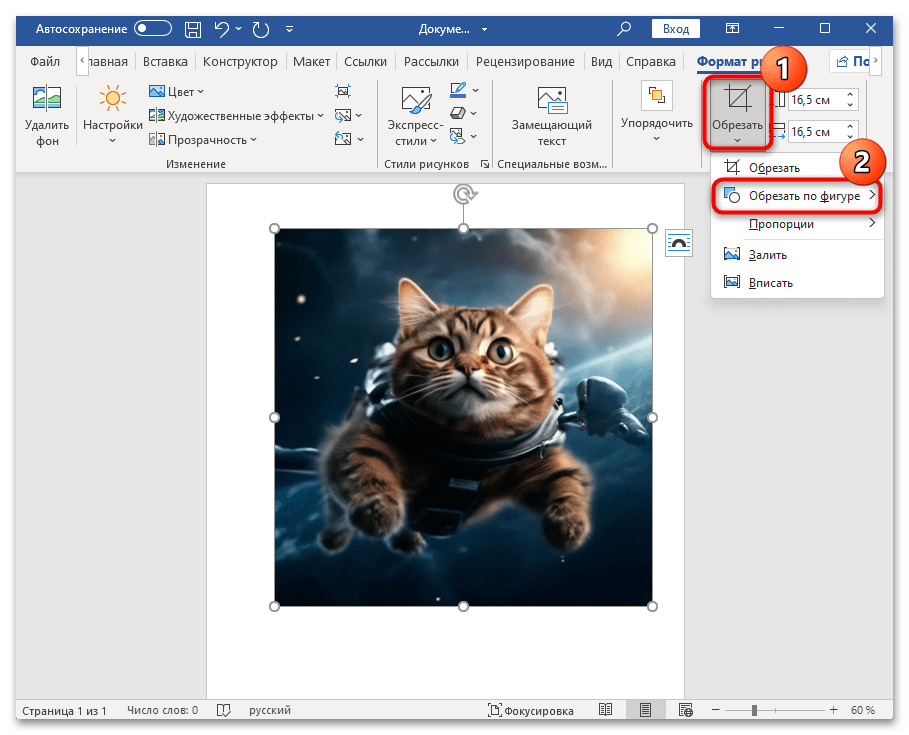
- Появится дополнительная панель с доступными фигурами. Выберите подходящий вариант и щелкните по нему левой кнопкой мыши. Нажмите на клавишу ввода для применения новых параметров.
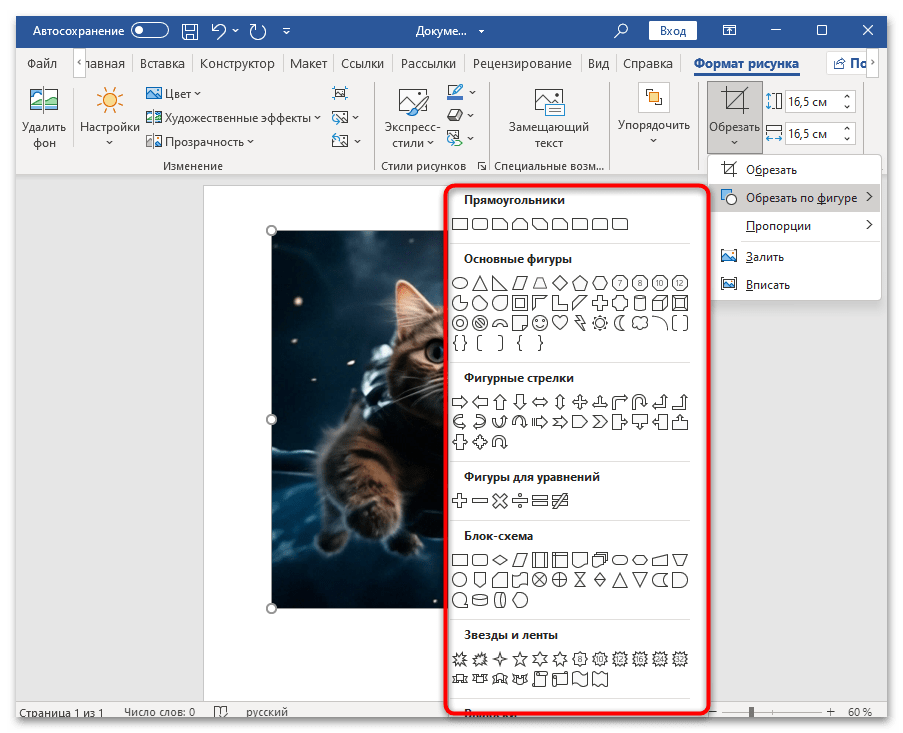
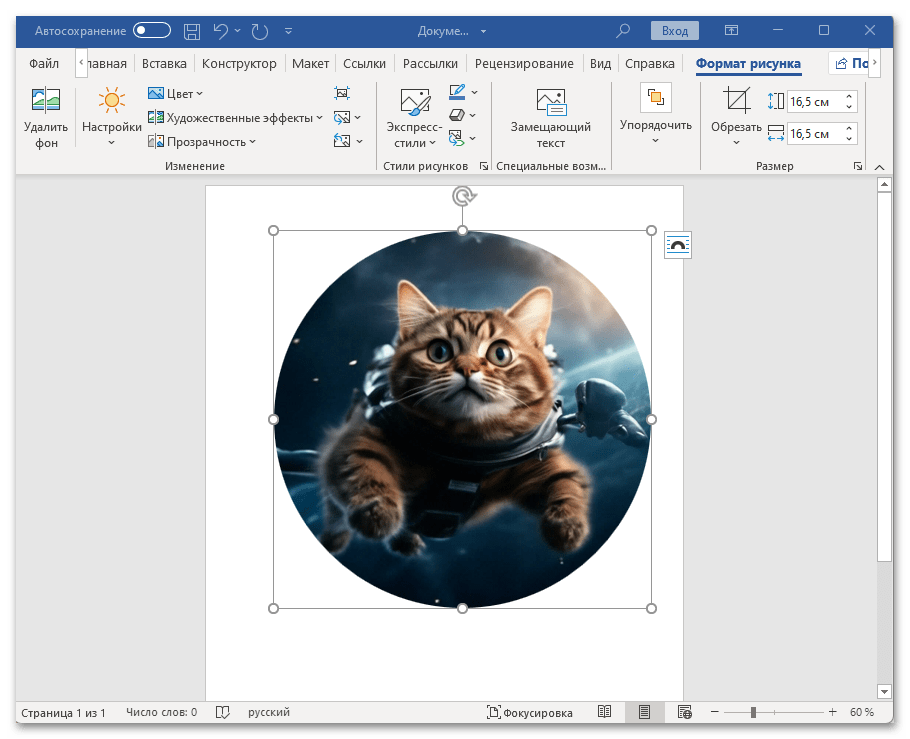
На этом обрезка по фигуре завершена: рисунок автоматически будет размещен внутри фигуры, а лишние области сотрутся вне зависимости от того, какой элемент вы выбрали (звезду, смайл или стрелку).
Способ 3: Обрезка с определенными пропорциями
Оформление некоторых документов требует соблюдения определенных пропорций изображений. Также чаще всего это смотрится более эстетично, и для такой ситуации в текстовом редакторе от Microsoft есть соответствующий инструмент.
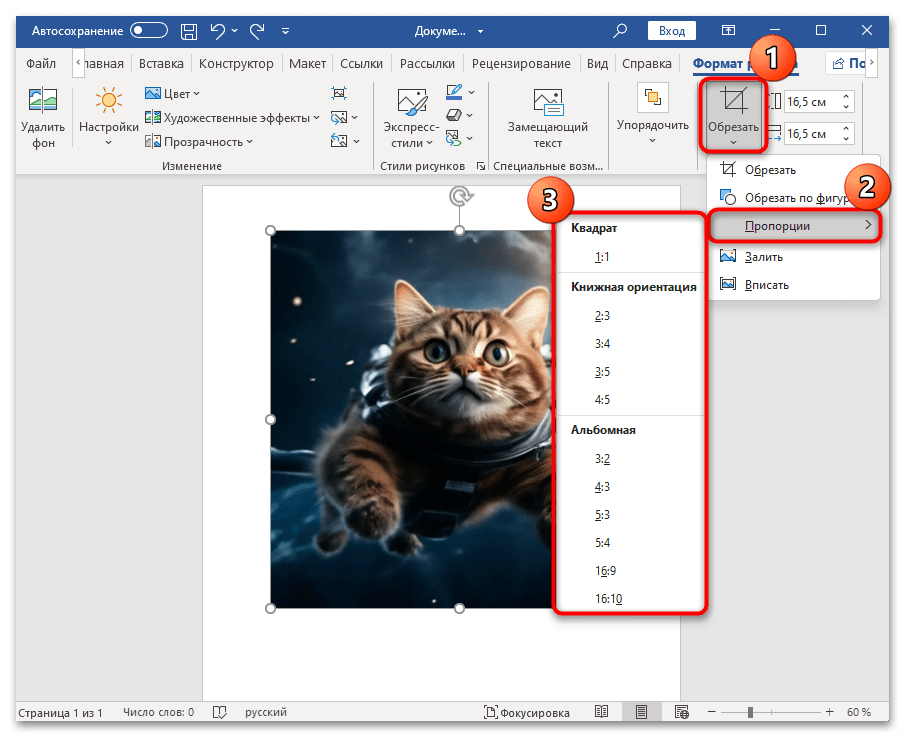
Нужно проделать то же самое, что в первых шагах предыдущих инструкций (выделить изображение и на вкладке «Формат рисунка» нажать по функции «Обрезать»), но выбирать следует пункт «Пропорции». Наведите на него курсор и в дополнительном списке подберите подходящий формат.
Удаление обрезанной области
Стоит отметить, что даже после обрезки изображений удаленные области сохраняются, хоть и не отображаются на странице. При желании можно посмотреть их, поэтому если вы хотите полностью удалить обрезанные фрагменты, следуйте простой инструкции ниже:
- Выделите уже обрезанное изображение при помощи левой кнопкой мыши и на вкладке «Формат» нажмите кнопку «Сжать рисунки» в блоке «Изменение».
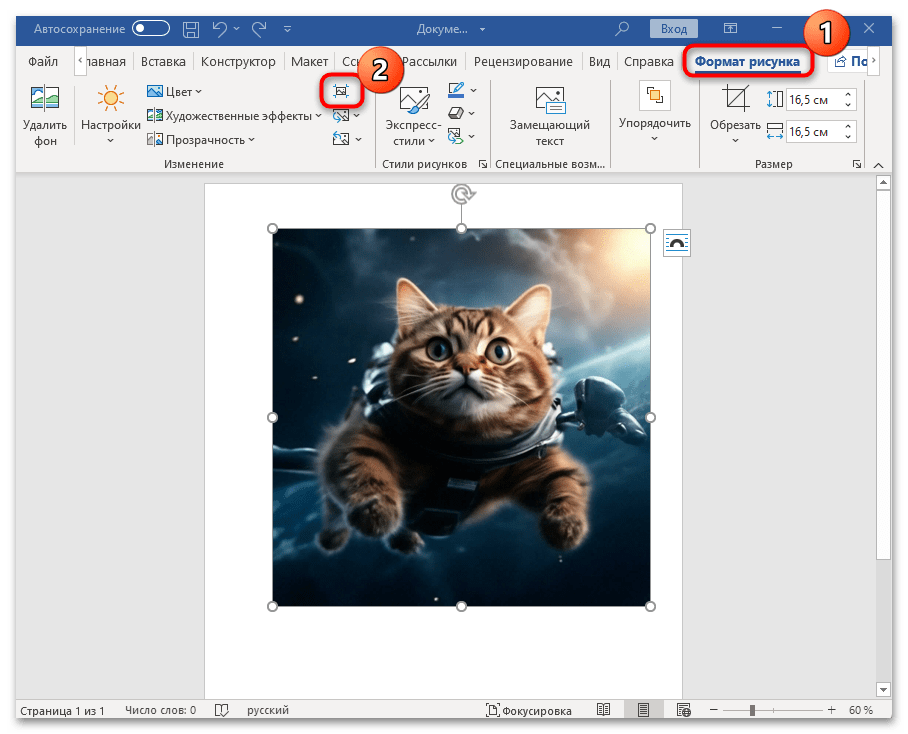
- В появившемся окне убедитесь, что пункт «Удалить обрезанные области рисунков» отмечен и нажмите на кнопку «ОК».
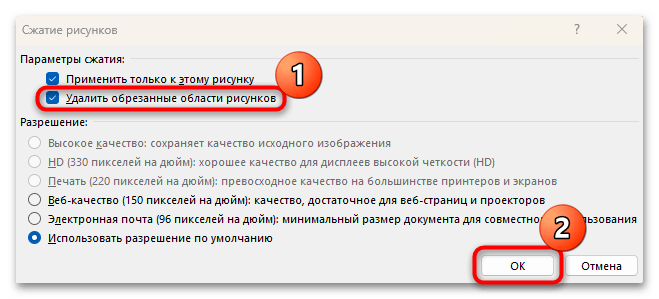
Если вы хотите применить действие для нескольких изображений, уберите галочку у опции «Применить только к этому рисунку».
Способ 4: Работа с фигурами
Теперь следует разобраться, как пользоваться инструментами «Залить» и «Вписать» в разделе «Обрезка». Эти функции пригодятся, когда помимо рисунка используется еще какая-либо фигура (эта картинка находится в фигуре). То есть, например, вы добавили любую фигуру, после чего в качестве фоновой заливки использовали рисунок.
Как видно, выбранное изображение может растянуться (в особенности, когда рисунок размещается в таких фигурах, как прямоугольник), что выглядит не очень хорошо. Именно в такой ситуации и можно воспользоваться упомянутыми выше средствами редактирования графических файлов.
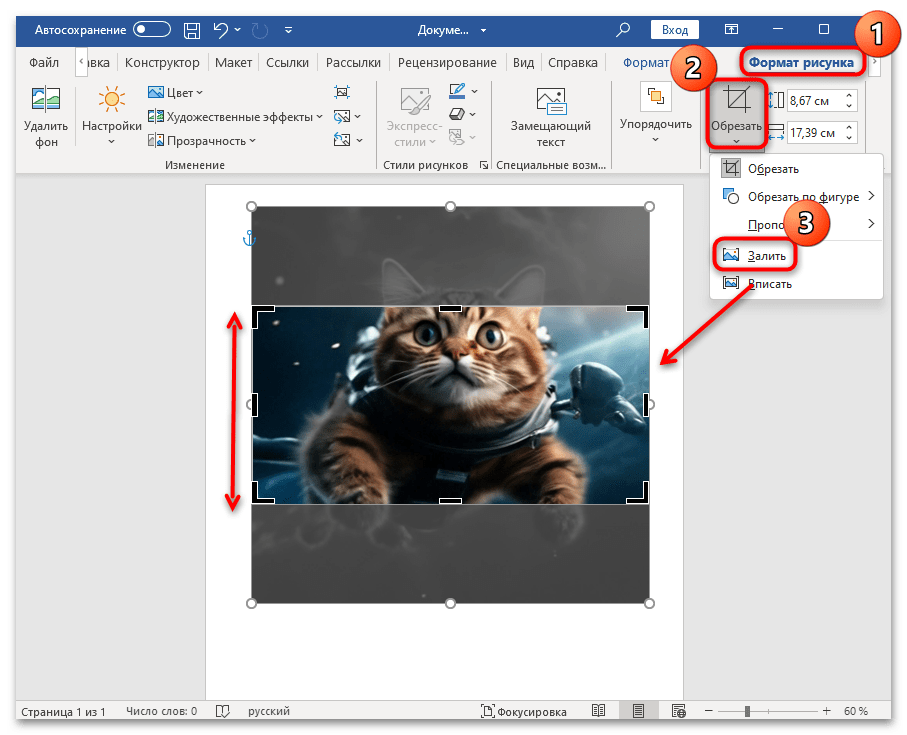
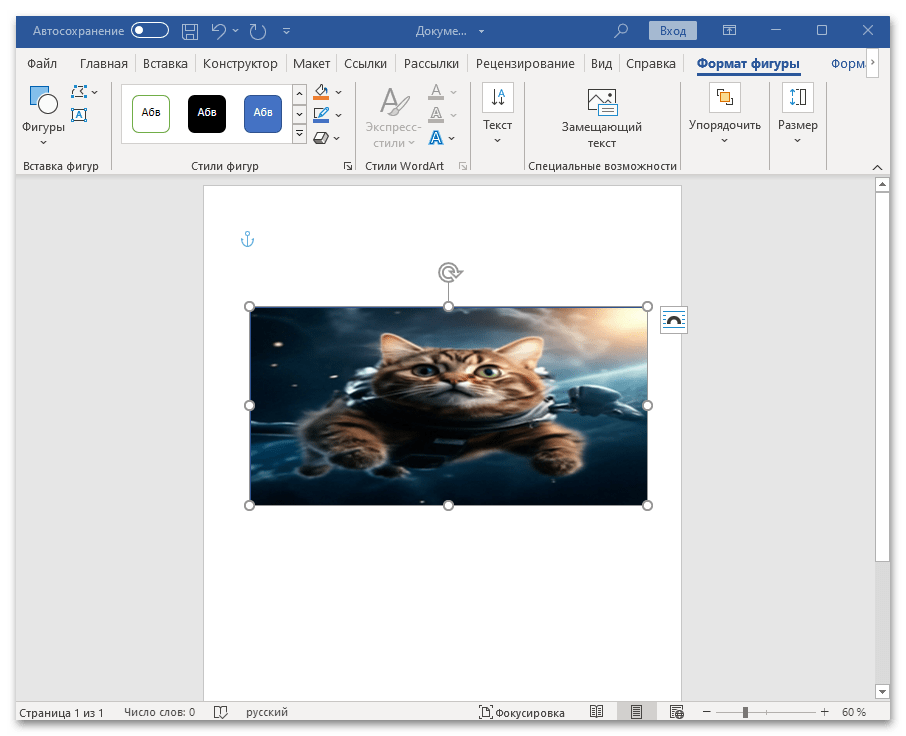 Выделите его и перейдите на вкладку «Формат рисунка». В разделе «Обрезать» при выборе функции «Залить» рисунок отобразится в оригинальных пропорциях, но он будет автоматически обрезан по фигуре, внутри которой расположен. Таким образом, он перестанет быть растянутым, и его расположение относительно фигуры можно поменять.
  Если же нужно разместить рисунок в фигуре без удаления каких-либо областей, используйте функцию «Вписать». Изображение полностью впишется в фигуру, но, скорее всего, останутся свободные области.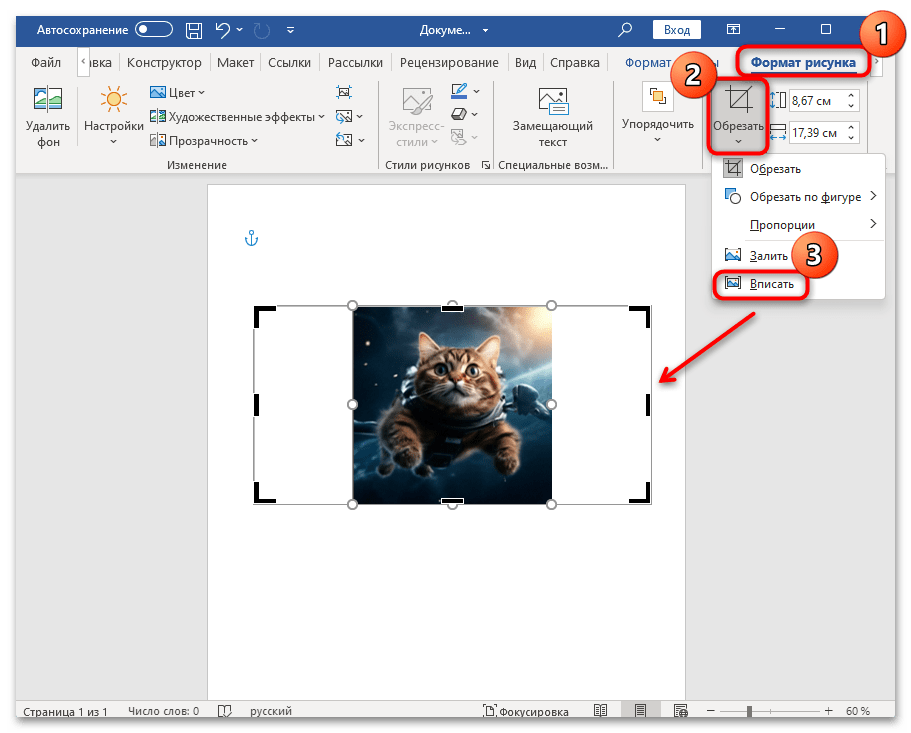
Способ 5: Удаление фона
С помощью встроенных средств MS Word можно также обрезать фон изображения. Плюс данного метода в том, что, в отличие от большинства графических редакторов, пользоваться ими намного проще и быстрее. Конечно, профессиональной обработкой такое изменение сложно назвать, но вариант пригодится в случае с простыми картинками, имеющими четко выделенные очертания содержимого:
- Нажмите на картинку в документе, чтобы отобразить вкладку «Формат рисунка». Перейдите на нее и кликните по кнопке «Удалить фон», которая располагается в блоке «Изменение».
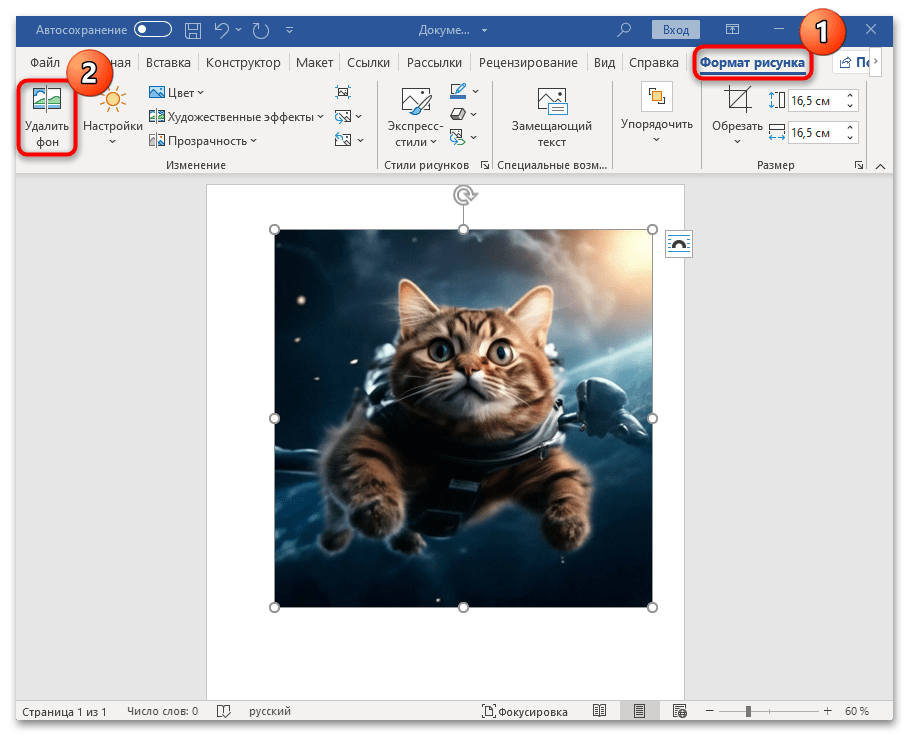
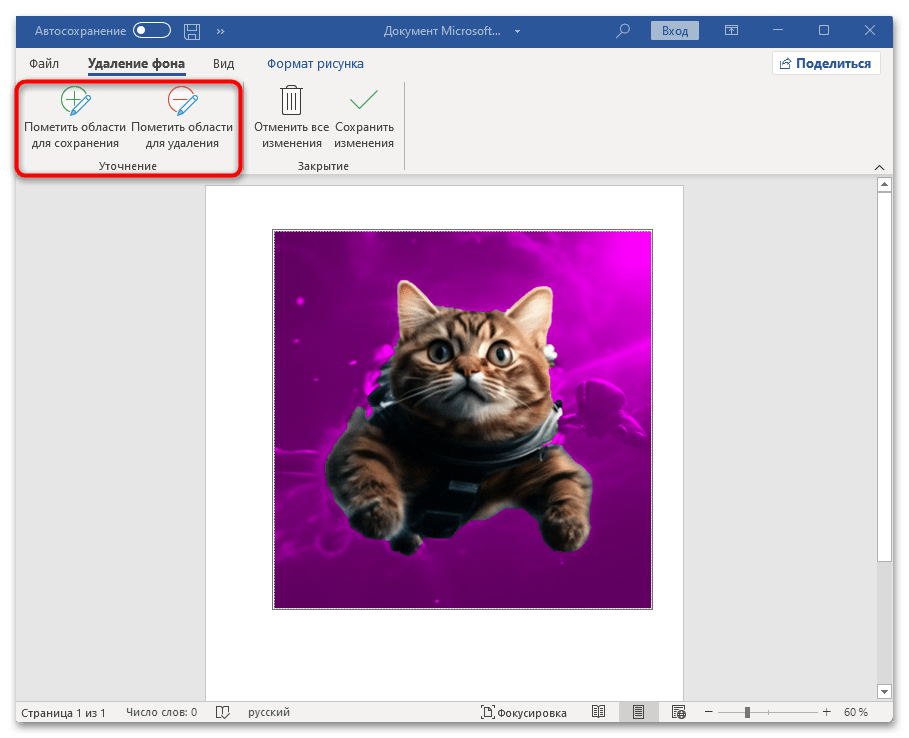
- Сначала фон будет удален автоматически, но вы можете добавить области для удаления либо сохранения, нажимая на соответствующие кнопки и отмечая нужные элементы на рисунке.
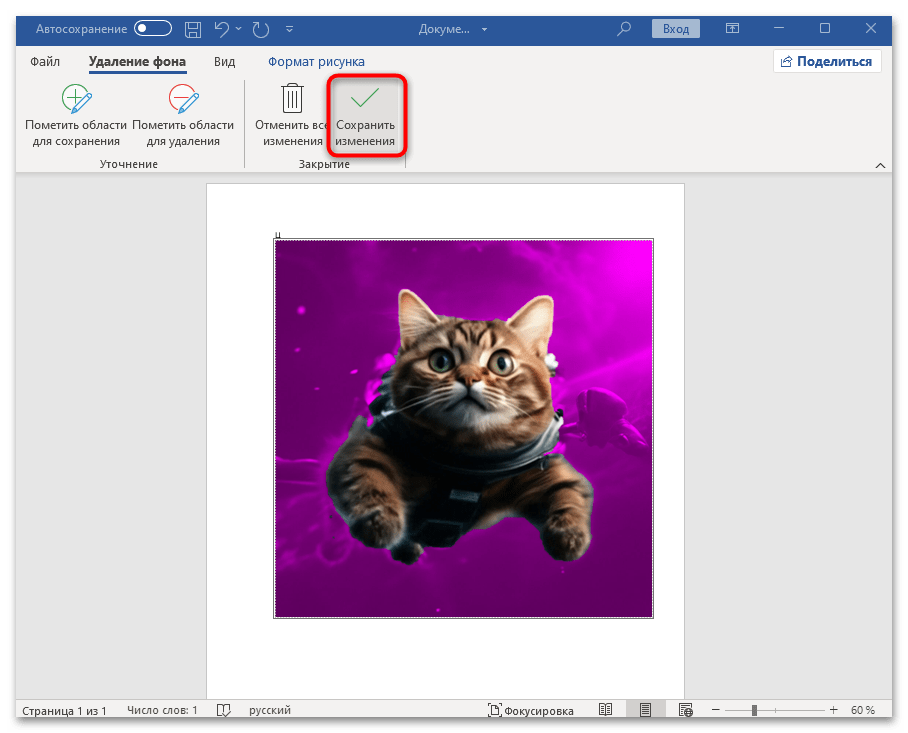
- Чтобы сохранить изменения, нажмите соответствующую кнопку на этой панели.
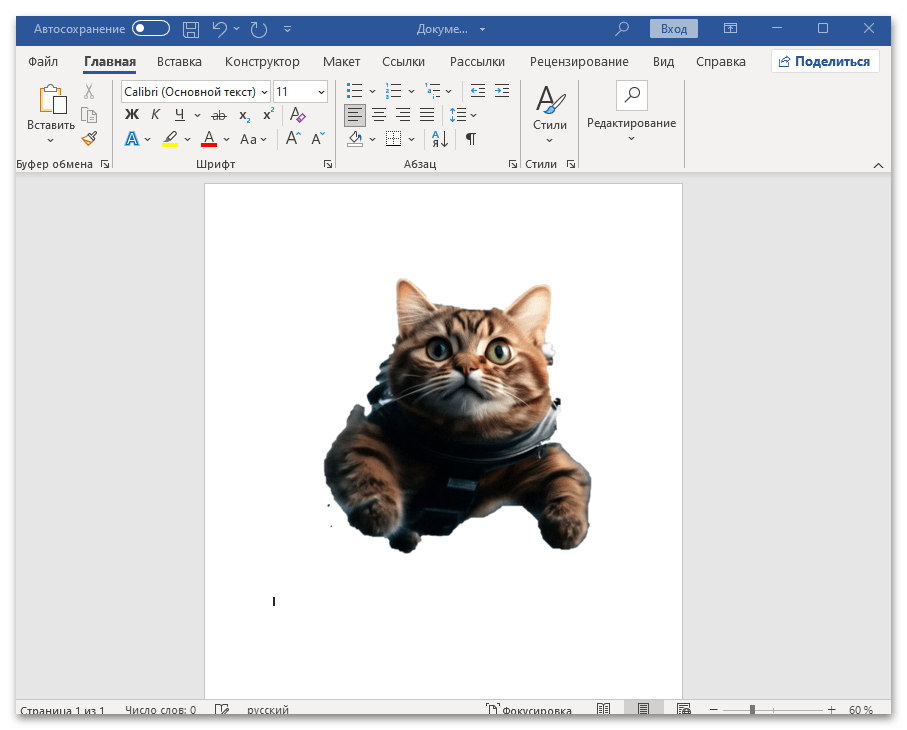
В результате выбранный фон на рисунке будет обрезан, а полностью его удалить можно так же, как мы разбирали выше (посредством функции «Сжатие рисунка»).
Как удалить пустую страницу в Word: проверенные способы

Приложение Microsoft Word считается одним из популярнейших офисных инструментов во всем мире. В разных странах его используют для учебы, работы и творчества. И многие хоть раз сталкивались с ненужными пустыми страницами, которые появляются в документе из-за ошибок верстки и форматирования. «Лента.ру» рассказывает, как легко удалить пустые страницы в начале, середине или конце текста.
- Как удалить пустую страницу в Word
- Через экспорт в PDF
- Как удалить пустую страницу в Google Документах
- Как предотвратить появление пустых страниц
Как удалить пустую страницу в Word
Иногда в документах Microsoft Word возникают ненужные пустые страницы, которые мешают восприятию текста и портят внешний вид документа. Чаще всего их можно встретить в конце документа, но иногда они возникают в середине или в начале.
Пустые страницы могут появляться в документах по разным причинам. Например, если в тексте есть скрытые символы или лишние пробелы. Еще одной причиной может быть перенос встроенных в документ таблиц.
Рассмотрим несколько способов, с помощью которых можно удалить страницу в ворде, сохранив документ в презентабельном виде.
Клавишами Backspace и Delete
Избавиться от пустых страниц в документе можно с помощью клавиш Delete (на MacOS) или Backspace (на Windows).
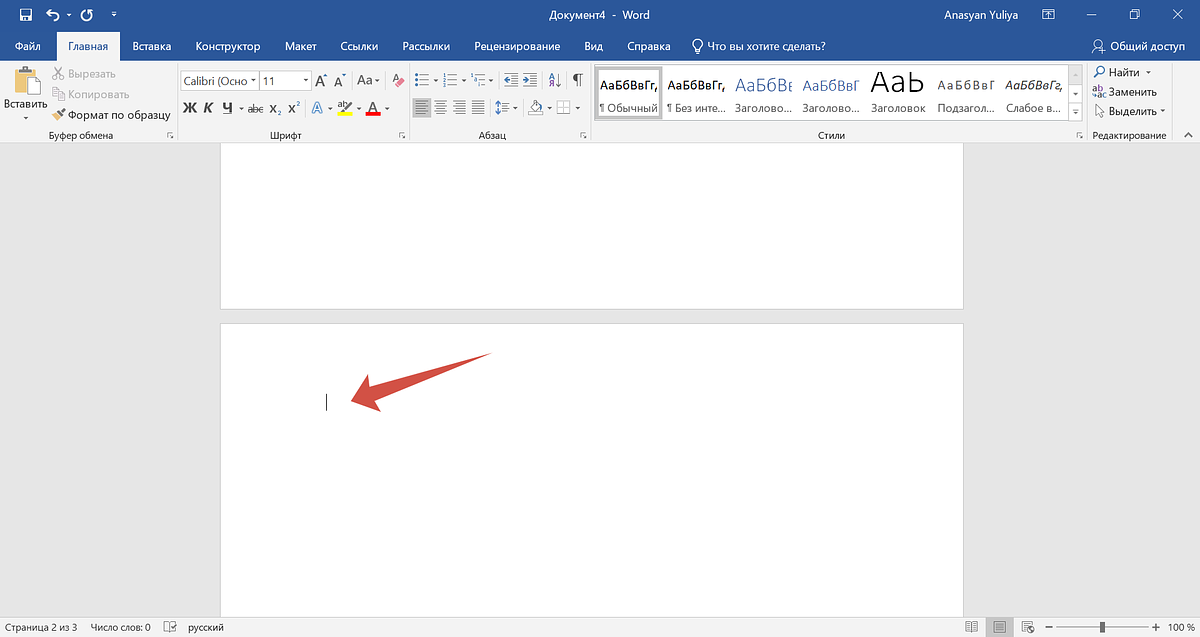
- Откройте документ и найдите пустую страницу, которую хотите удалить. Установите курсор в начало следующей страницы.
- Нажмите на кнопку Backspace (←) или Delete (в зависимости от типа операционной системы) и удалите пустой лист. Если потребуется, несколько раз нажмите на кнопку удаления, пока пустая страница не исчезнет.
Через знак абзаца
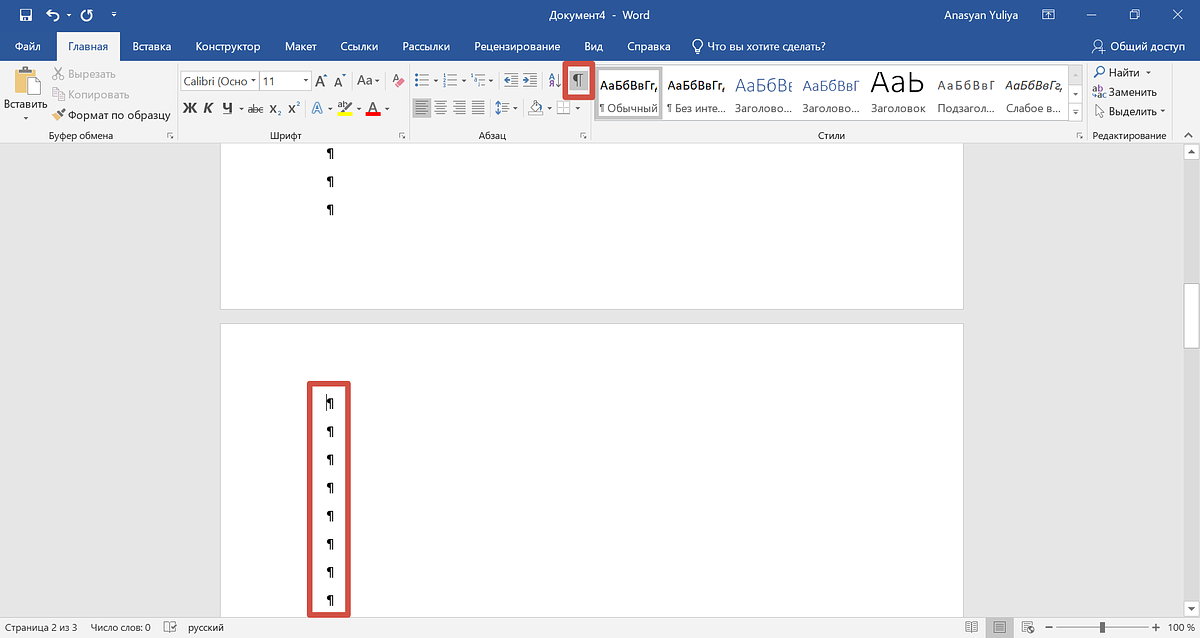
Часто появление пустых листов в документе связано с наличием в нем непечатаемых символов, то есть новых абзацев. Чтобы посмотреть, имеются ли в вашем документе такие символы и при необходимости убрать их, необходимо совершить следующие действия:
- Найдите в панели инструментов (находится наверху документа) вкладку «Главная» и выберите знак абзаца (¶). Открыть нужный раздел можно и другим способом: для этого одновременно зажмите клавиши Ctrl + Shift + 8.
- В результате включится отображение непечатаемых символов. После каждого абзаца или строки по всему документу появятся скрытые элементы — символы абзацев.
- Чтобы пустая страница исчезла, выделите на ней все знаки абзаца и нажмите кнопку Delete или Backspace.
Это одни из самых простых и популярных методов удаления пустых страниц в документе. Однако срабатывает это не всегда — некоторые страницы удалить такими способами не получится
Через «Разрыв страницы»
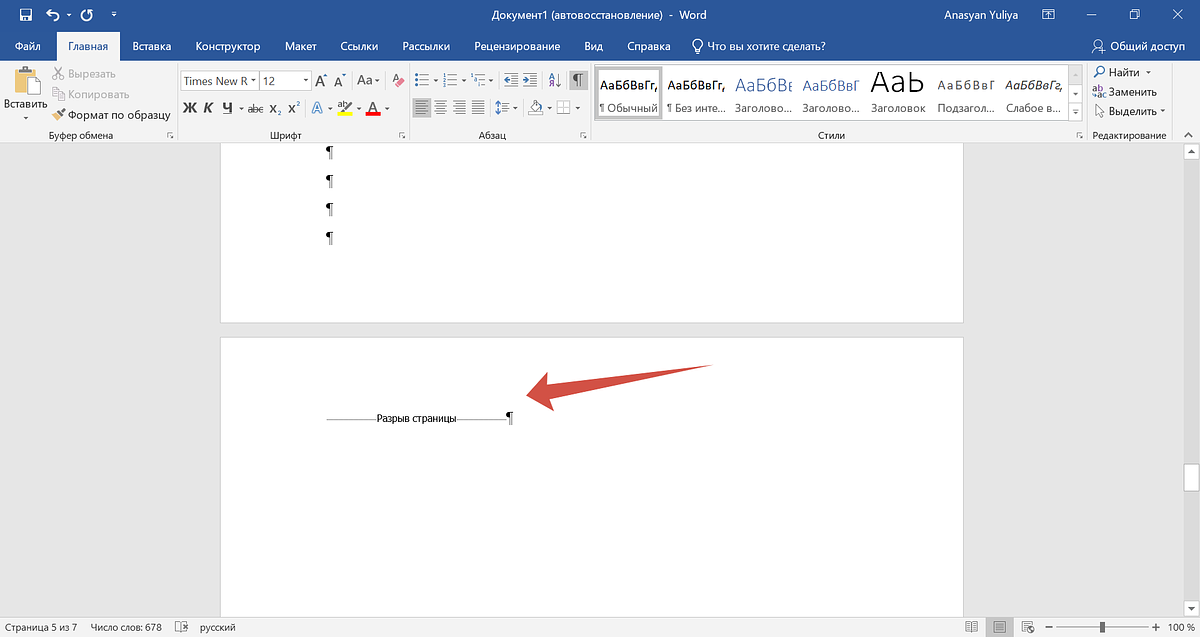
Пустая страница в ворде может появиться из-за применения «Разрыва страницы» или «Разрыва раздела». В таком случае избавиться от ненужного листа, на котором нет текста, можно с помощью следующих действий:
- Найдите на панели инструментов вкладку «Главная» и выберите пункт «Абзац».
- Долистайте до пустой страницы.
- Если вместе с непечатаемыми символами внизу листа отобразится надпись «Разрыв страницы», удалите ее, нажав Delete или Backspace.
С помощью изменения размера шрифта
Если предыдущие методы удаления пустых страниц не помогли, возможно, в документе есть таблица. В таком случае программа всегда по умолчанию добавляет новый абзац: если таблица расположена в конце документа, этот абзац переносится на следующий лист, из-за чего и появляется ненужная пустая страница.
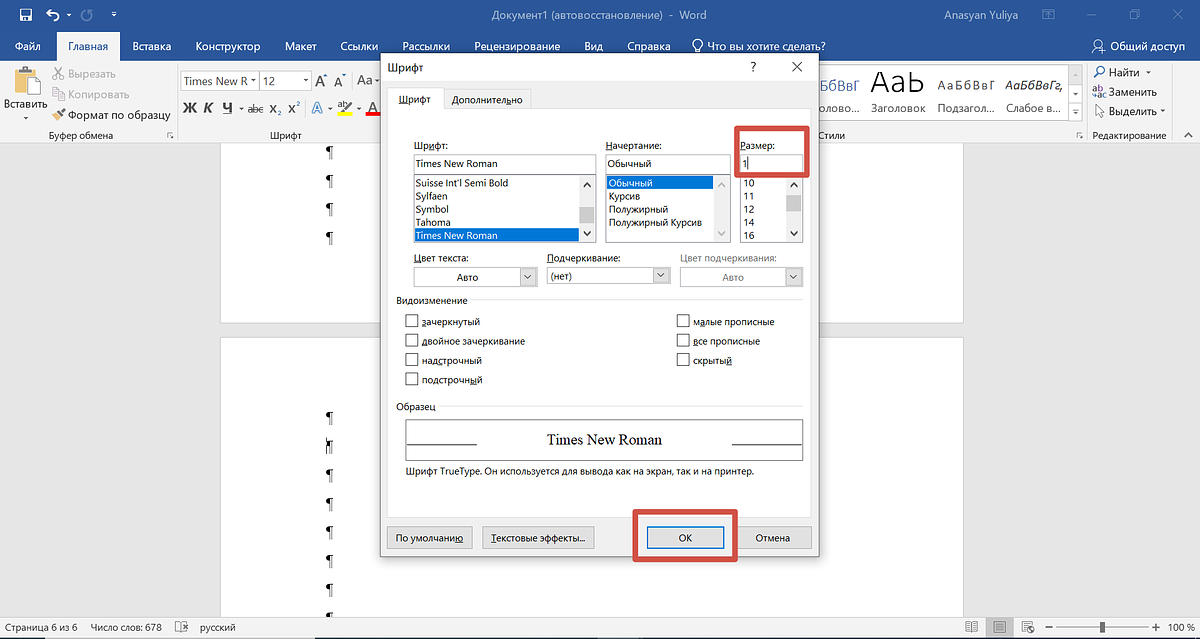
Исправить это можно за счет изменения размера шрифта в этом невидимом последнем абзаце. Для этого:
- В документе нажмите кнопку «перейти на Главную», затем нажмите на значок абзаца или примените сочетание клавиш Ctrl + Shift + 8.
- На пустой странице выделите символ ¶ и в появившемся окне найдите раздел «Шрифт».
- Измените размер шрифта до единицы, чтобы пустой символ уместился на прошлой странице. Нажмите Enter — в результате пустой лист должен исчезнуть из документа.
- После этого перейдите в панель инструментов вверху документа и в разделе «Главная» отключите отображение абзацев.
Через поиск
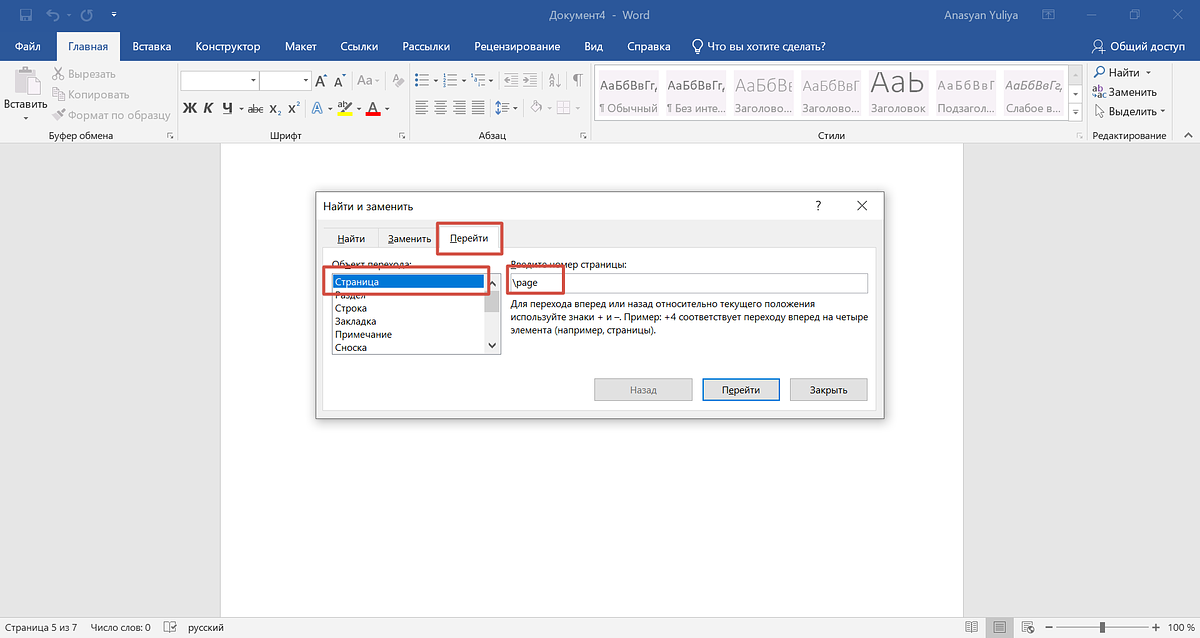
- В документе найдите пустую страницу и нажмите клавиши Ctrl + G.
- В открывшемся меню кликните на «перейти» и далее нажмите на пункт «Страница».
- В поле «Введите номер страницы» вбейте «page» и кликните по кнопке «Перейти» или нажмите Enter.
- Закройте окно и проверьте, что содержимое выбранной страницы выделилось.
- Нажмите кнопку Delete или Backspace, чтобы удалить выделенный фрагмент — пустая страница должна пропасть.
Через раздел «Вставка»
Этот метод подойдет, если пустым оказался первый лист, который создали с помощью функции вставки титульной страницы. Чтобы его удалить, выполните следующие действия:
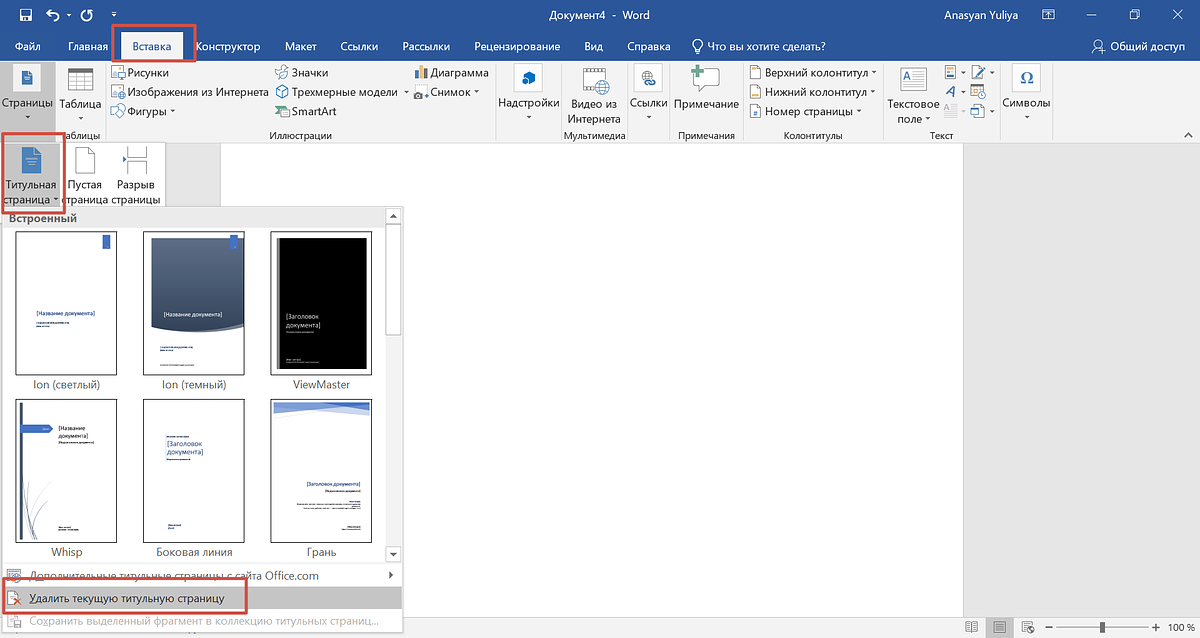
- Откройте документ и в панели инструментов вверху нажмите кнопку «Вставка».
- Затем в открывшемся меню найдите вкладку «Страницы» и щелкните по кнопке «Титульная страница».
- Щелкните курсором на блок «Удалить текущую титульную страницу».
Через раздел «Заменить»
Если предыдущий способ удаления не сработал, а также если пустая первая страница не является титульной, решить проблему можно с помощью специального выделения текста.
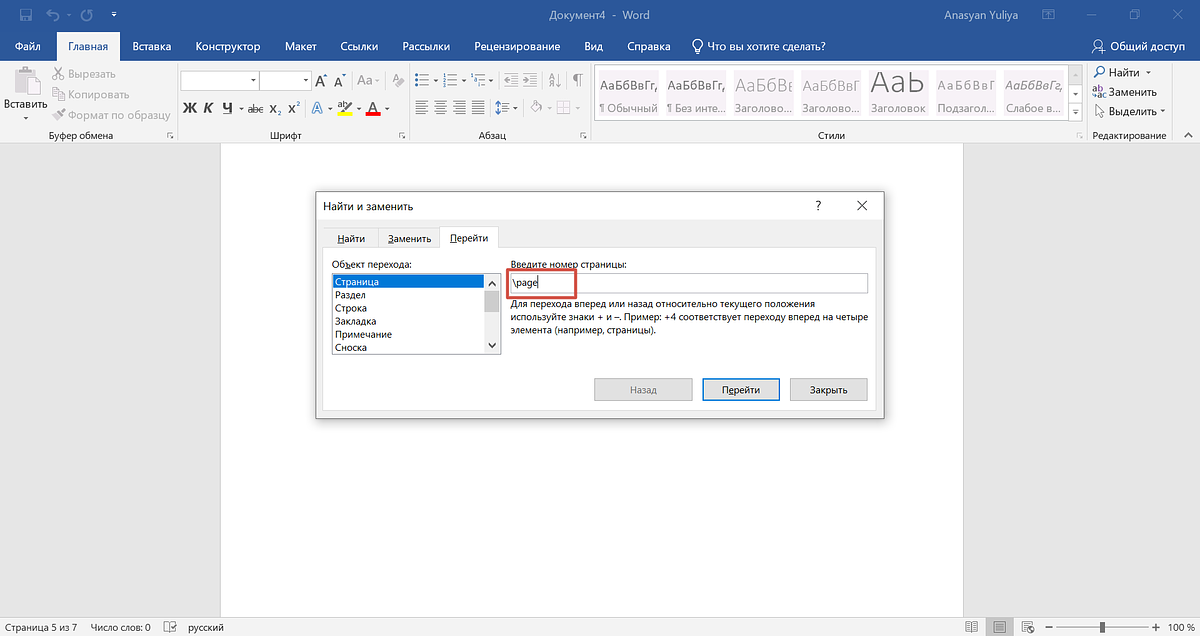
- В документе ворд в панели инструментов найдите вкладку «Главная». Затем нажмите на кнопку «Заменить», которая находится в правой части экрана.
- В появившемся меню нажмите на «Перейти». В открывшемся списке кликните по слову «Страница» и в поле номера страницы наберите «page» без кавычек.
- После того как содержимое первой пустой страницы будет выделено, блок «Найти и изменить» можно закрыть. Затем нажмите Delete или Backspace, чтобы удалить ненужные фрагменты первого пустого листа.
Через экспорт в PDF
Если редактировать документ вы больше не собираетесь и вам его нужно только распечатать, можно избавиться от пустых листов через экспорт в PDF.
- Просмотрите весь документ и запомните, какие листы у вас остаются пустыми.
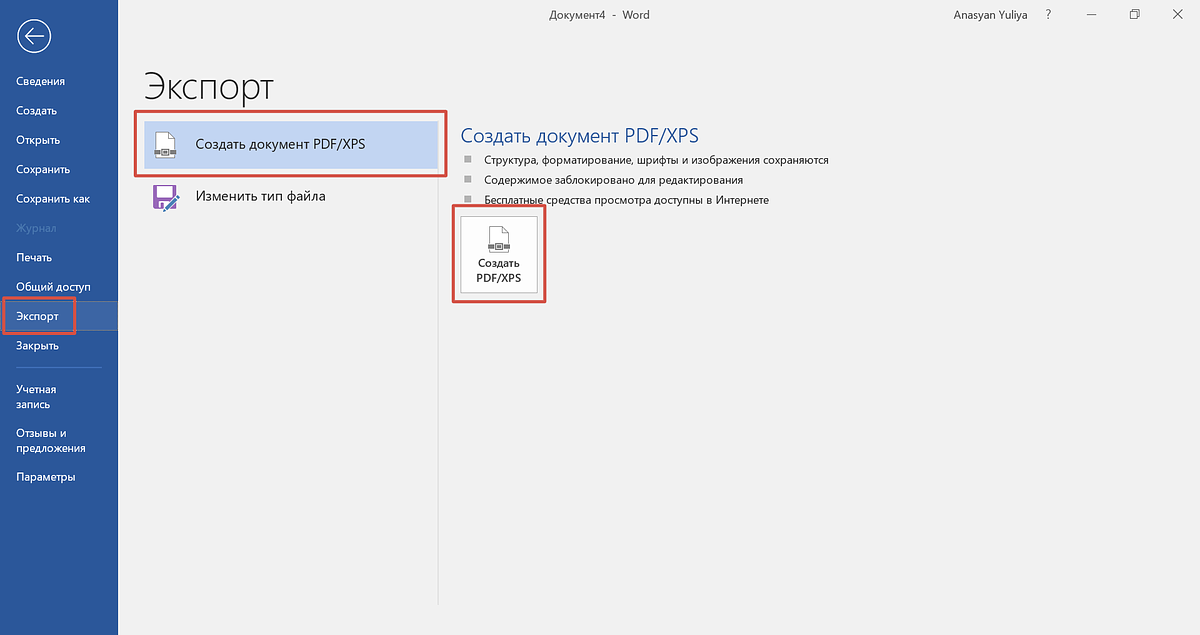
- Затем в верхней панели инструментов кликните в меню по кнопке «Файл» и нажмите на «Экспорт».
- В открывшемся окне кликните сначала по кнопке «Создать документ PDF/XPS» и потом «Создать PDF/XPS».
- Нажмите «Параметры» и в открывшемся меню укажите диапазон страниц с текстом, за исключением пустых, и кликните OK.
- Укажите имя документа, выберите папку для сохранения файла и нажмите кнопку «Опубликовать».
Как удалить пустую страницу в Google Документах
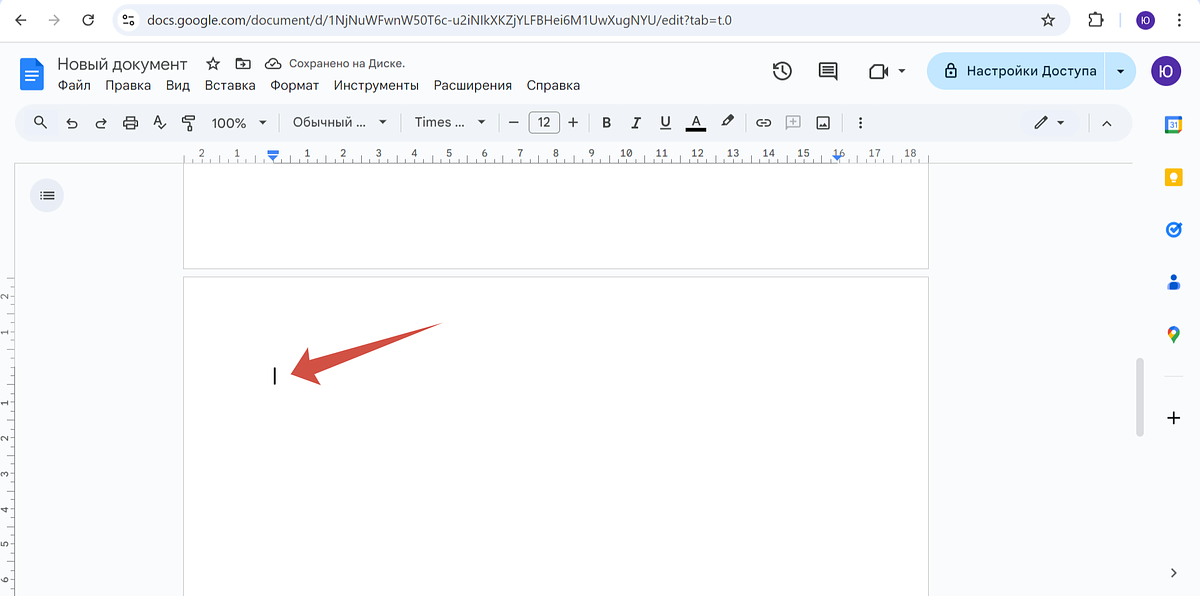
- Найдите в документе пустую страницу, которую нужно удалить.
- Кликните по ней курсором и нажмите кнопку Backspace или Delete.
- Если лист был абсолютно пустой, то стереть его из документа получится в один клик. Если на странице были невидимые символы или пробелы, нажимайте клавишу удаления до тех пор, пока страница полностью не пропадет. Также можно выделить мышкой область ненужной страницы, чтобы за раз захватить все невидимые символы.
Как предотвратить появление пустых страниц
Чтобы заранее предотвратить появление пустых листов в документе, придерживайтесь следующих правил:
- Прежде чем завершить работу над документом, проверьте расположение разрывов страниц в тексте.
- Не оставляйте лишних пробелов и отступов в тексте
- Установите подходящие поля, которые будут вмещать весь ваш материал. Такая регулировка поможет предотвратить перебрасывание текста на лишние страницы.
- Поддерживайте постоянную нумерацию текста.
- Если в документе есть титульная страница или обложка, включите функцию «Разные первые страницы». Это поможет отделить первый лист от основного материала, при этом точная нумерация сохранится.
4 быстрых метода удаления нежелательных фреймов в документе Word
В какой-то степени фреймы очень похожи на текстовые поля, которые используются для хранения текстов в документе. Но у фреймов есть некоторые преимущества перед текстовыми полями. Например, он может содержать несколько полей, и вы можетеtarсноски или концевые сноски внутри, любой из которых работает в текстовых полях.
Несмотря на это, мы не можем игнорировать необходимость удаления кадров, которые вам больше не нужны. Поэтому мы предлагаем вам 4 простых, но быстрых способа, как показано ниже:
Способ 1: удалить кадры вручную
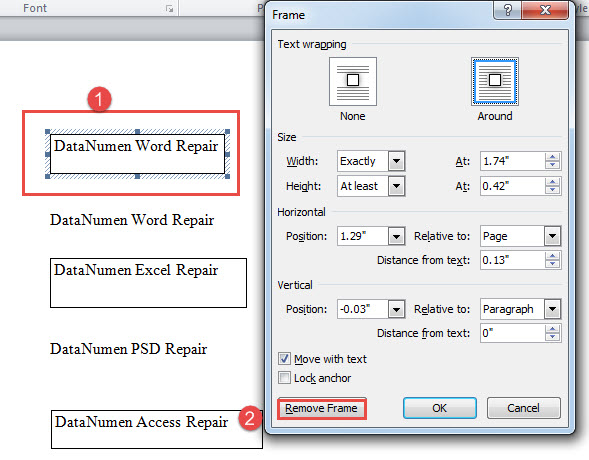
- Во-первых, щелкните правой кнопкой мыши на границе кадра.
- Затем выберите «Формат кадра» в контекстном меню.
- Затем в открывшемся окне «Рамка» нажмите вкладку «Удалить рамку».
Способ 2: удалить все кадры в выделенном фрагменте
Как видите, утомительно удалять несколько кадров один за другим с помощью шагов метода 1. Чтобы сэкономить ваше время, более быстрым подходом будет использование кодов VBA.
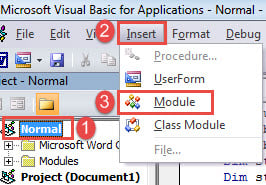
- Прежде всего, сделайте выделение по диапазону текстов, содержащих фреймы.
- Во-вторых, нажмите «Alt + F11», чтобы открыть редактор VBA.
- Затем нажмите «Обычный» проект, а затем нажмите «Вставить».
- В выпадающем меню выберите «Модуль».
- Откройте модуль двойным кликом и вставьте туда следующие коды:
re>Sub RemoveAllFramesInSelection() Dim objFrame As frame Dim nFrame As Long Application.ScreenUpdating = False nFrame = Selection.Frames.Count For Each objFrame In Selection.Frames objFrame.Delete Next objFrame MsgBox ("Все " " кадры в этом выборе имеют был удален!") Application.ScreenUpdating = True End Sub
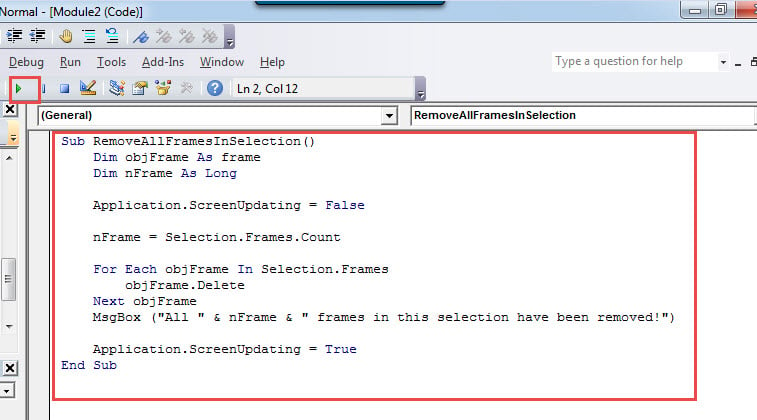
- Наконец, нажмите кнопку «Выполнить» или нажмите «F5», чтобы выполнить коды.
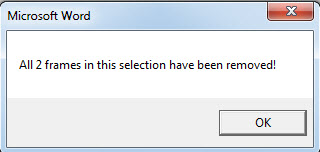
Вы получите окно сообщения с указанием результата, как показано ниже:
Способ 3: удалить все кадры в текущем документе
Тем не менее, нам понадобится макрос для пакетной обработки.
- Установите и запустите макрос с шагами в способе 2.
- Затем замените этот макрос на этот:
re>Sub RemoveAllFramesInDoc() Dim objFrame As frame Dim nFrame As Long Application.ScreenUpdating = False nFrame = ActiveDocument.Frames.Count For Each objFrame In ActiveDocument.Frames objFrame.Delete Next objFrame MsgBox ("Все кадры " " в этом документе имеют был удален!") Application.ScreenUpdating = True End Sub
Точно так же вы будете уведомлены окном сообщения, когда процесс будет завершен.
Способ 4: удалить все кадры в нескольких документах из папки
Если у вас есть пакет документов, включая кадры, мы также предоставляем макрос для выполнения этой задачи.
- Вставьте и запустите эти коды в модуле VBA:
re>Sub RemoveAllFramesInAllDocsInFolder() Dim objDoc As Document Dim dlgFile As FileDialog Dim nFile As Integer Dim objFrame As frame Dim nFrame As Long Set dlgFile = Application.FileDialog(msoFileDialogFilePicker) With dlgFile dlgFile.AllowMultiSelect = True If .Show = -1 Then For nFi ле = " Файл не выбран! Пожалуйста, выберите tarполучить файл." Exit Sub End If End With End Sub
- Теперь вы вызовете окно «Обзор». Выбирать tarполучить документы и нажать «Открыть». Затем через несколько секунд все кадры в выбранных документах будут удалены.
Преодолеть информационную катастрофу
Излишне говорить, что информационная катастрофа ни в коем случае не ужасна. В какой-то степени это может даже угрожать карьере. Поэтому защита данных и знание правильных действий после потери данных имеют жизненно важное значение. Одной из рекомендуемых мер является получение исправление документа инструмент заранее.



