
Часто текст переносится на другую строку там где это совершенно неприемлемо. Переносятся числа, номера телефонов, отделяется размерность от значения или названия города/улицы от сокращения. Программа найдет все такие места и запретит перенос на другую строку.
Описание проблемы
Знакома ли вам ситуация, когда текст в Word переносится на другую строку в самый неподходящий момент? Вот примеры таких переносов:
объект расположен в г.
стоимость объекта составила 123
Рост продаж компании оценивается на уровне 5
млн рублей в год
Согласитесь, такой текст тяжело читать, да и выглядит он не солидно и проверяющий может его вернуть на правку. Отследить такие переносы — достаточно трудоемкая работа. Во время редактирования текста все могло выглядеть нормаль, но кто-то что-то отредактировал, изменил поля и все поплыло.
Решение проблемы
Решением этой проблемы является вставка вместо обычных пробелов — неразрывных пробелов, они запрещают Word переносить текст на новую строку. Чтобы вставить неразрывный пробел необходимо вместо клавиши Пробел использовать сочетание клавиш Ctrl + Shift + Пробел.
Но что делать если документ огромный и поиск всех неправильных переносов займет продолжительное время?
Использование программы Doc.maker
Вы можете использовать функционал программы Doc.maker в ней содержится более 50 правил по замене таких переносов и все это в автоматическом режиме вот так:
- Выделите текст, в котором необходимо исправить переносы. Если ничего не выбрать — программа будет заменять во всем тексте.
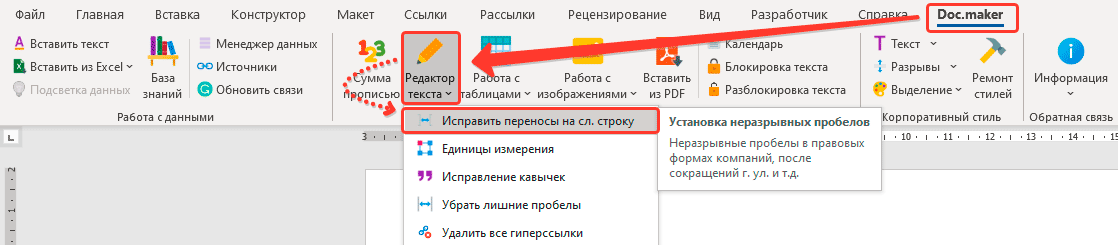
- Перейдите к вкладке меню Doc.maker (она появится после установки программы).
- Откройте меню Редактор текста и выберите команду Исправить переносы на сл. строку.
Результат работы программы выглядит следующим образом:
Как в Word отключить перенос слов: 2 способа
Всех приветствуем в очередном уроке нашего курса по работе с Word от WiFiGid! Мы знаем, что Word умеет не просто переносить слова на новые строки, но и при правильной настройке создавать правильные книжные переносы (которые с черточкой). Но как в Word убрать переносы, если мы их не создавали? И тут есть два варианта…
Два варианта


Возвращаемся к двум вариантам
- В первом случае мы получаем документ Word, в котором сам Word расставил автоматические переносы. Ну и как разновидность: мы сами набираем текст, а Ворд почему-то расставляет переносы, и мы их хотим отменить.
- Во втором случае мы просто скопировали откуда-то текст, в котором были переносы, и получили их разбросанными по всему документу в случайных местах («дефисы» посреди слова прямо в центре строки).
Оба варианта борются с одной и той же проблемой, но разными способами. Поэтому выбираем нужный вам раздел и действуем.
Вариант 1 – Переносы Word
В первом случае мы отключаем официальные переносы самого Word. Т.е. или они сами появляются во время набора нашего текста, или вы уже получили документ с переносами, а теперь от них нужно избавиться.
- Переходим на вкладку «Макет».
- Находим пункт «Расстановка переносов».
- Раскрываем его и указываем значение «Нет».
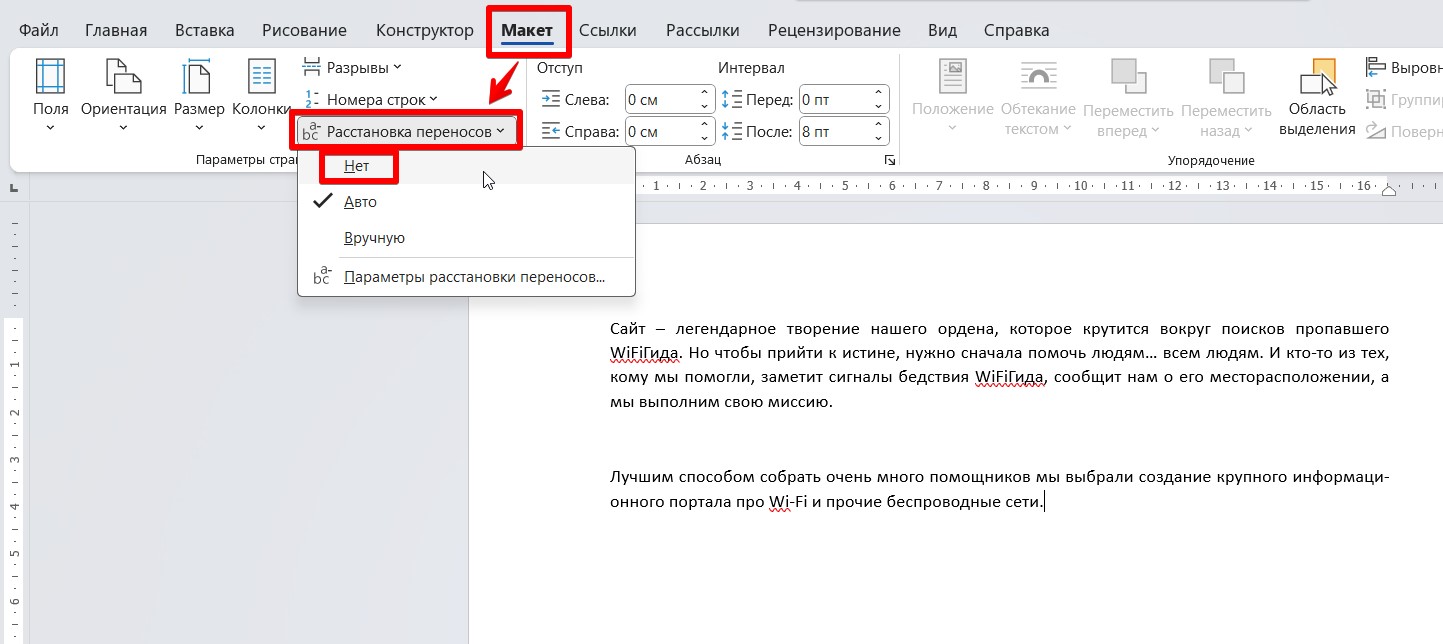
Переносы улетают сами собой, больше ничего делать не нужно. В любом варианте лучше начать именно с этого решения.
Вариант 2 – Остатки переносов
Второй вариант связан со случаями, когда переносы слов были расставлены какой-то другой программой (или даже вручную) и предыдущий вариант их просто не видит. В этом случае сами переносы являются обычными символами в документе, но от них тоже можно избавиться.
Если переносов немного, можно просто удалить их вручную. Иногда это самый правильный вариант.
- Переходим в режим «Заменить». Для этого проще всего нажать горячие клавиши Ctrl + H .
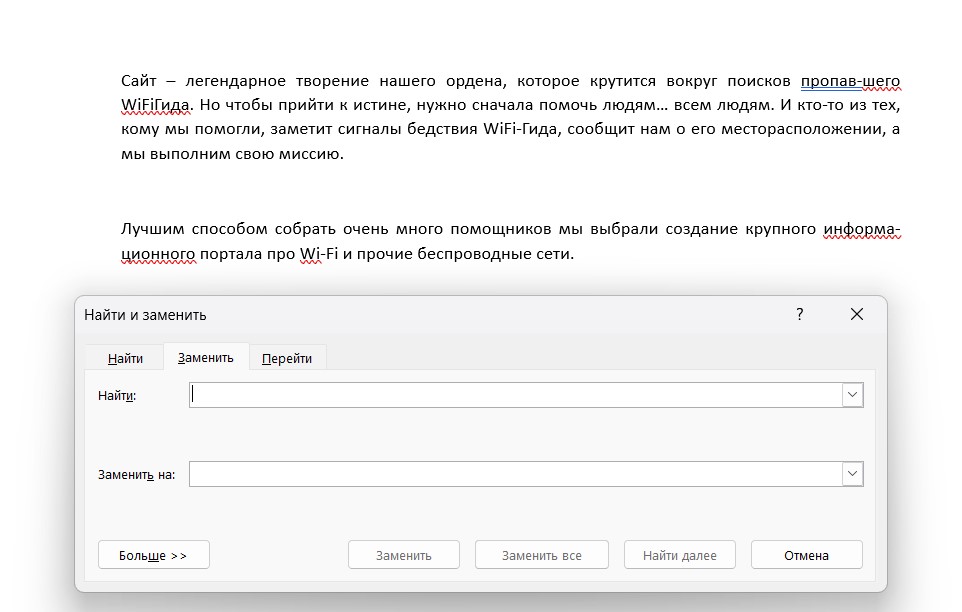
- Нажимаем на кнопку «Больше».
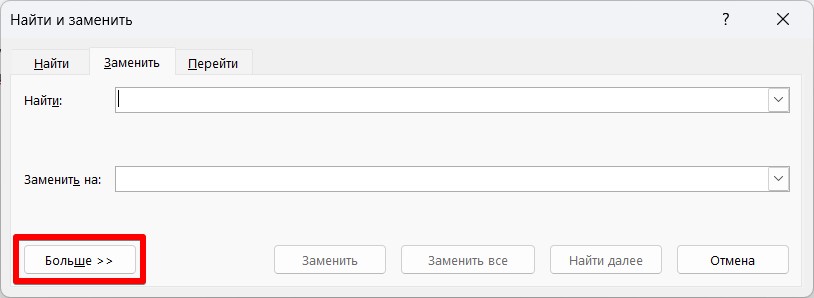
- В открывшемся дополнении выбираем «Специальный» и в выпадающем списке «Мягкий перенос» или «Неразрывный дефис». Обращаем внимание, что при выборе в поле поиска будет вставлен этот специальный символ.
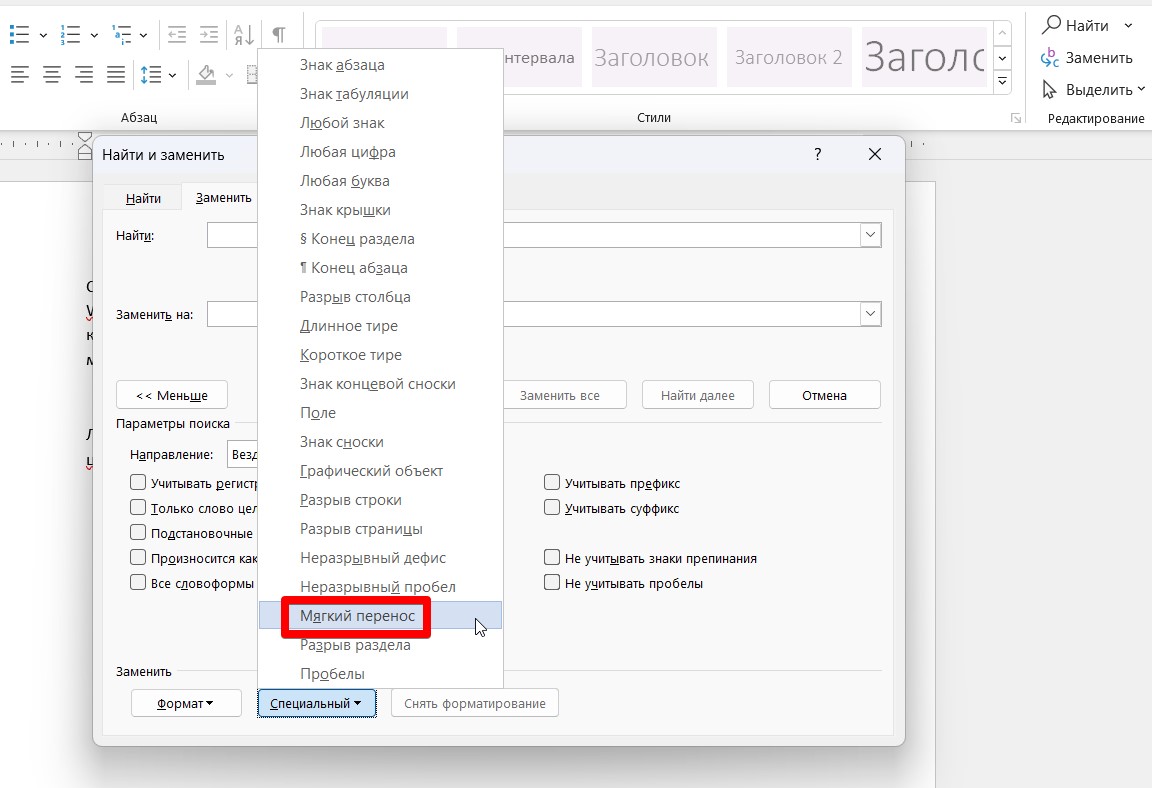
- В конце нажимаем кнопку «Заменить все». После «Мягкого переноса» можно повторить действия с «Неразрывным дефисом».
При необходимости можно в поле поиска ввести символ обычного дефиса «-» и повторить поиск и замену для него – но тут лучше делать поиск через «Найти далее», а уже потом нажимать на кнопку «Заменить» (а не «Заменить все»), т.к. обычные дефисы могут встречаться и в полезном тексте. А еще проще сразу скопировать видимый вами символ и вставить его в поле поиска окна «Заменить».
Видео по теме
Как убрать лишние переносы в ворде
Это рассылка сайта "Блог компьютерного чайника" http://www.elena-chainik.ru
Продолжаю тему переносов. В прошлых статьях я рассказала о постановке и удалении автоматических переносов и о постановке мягкого переноса. Сегодня расскажу об удалении мягких переносов. Мне обычно приходится удалять мягкие переносы при редактировании чужих документов, или при работе с отсканированными текстами.
В этих случаях я предпочитаю работать вручную, так как сразу исправляю многие вещи: переносы, разные слова, меняю местами абзацы, удаляю ненужные колонки ну и т.д. и т.п. Такая правка занимает много времени. Если же надо удалить только мягкие переносы и сделать это быстро, то лучше воспользоваться помощью программы Word.
Шаг 1. На вкладке «Главная» найдите большую кнопку «Редактирование».
Щелкните на этой кнопке левой кнопкой мыши. Появится небольшое меню:

В этом меню выберите команду «Заменить» и щелкните на ней левой кнопкой мыши. Так же для вызова команды «Заменить» можно воспользоваться сочетанием клавиш Ctrl + H. Кстати, обратите внимание на то, что если подвести указатель мыши к нужной команде (в нашем случае «Заменить») и задержать его на две секунды, то появится подсказка с сочетанием горячих клавиш. Шаг 2. На экране появится панель «Найти и заменить», открытая на вкладке «Заменить». Щелкните левой кнопкой мыши на кнопке «Больше».

Панель развернется вот в такой вид:

Щелкните левой кнопкой мыши на кнопке «Специальный». Появится длинный список.
Найдите в этом списке слова «Мягкий перенос» и щелкните на них левой кнопкой мыши. Шаг 3. В поле «Найти» появится специальный значок. Выглядит он вот так:

Все. Больше никаких настроек устанавливать не надо. На панели «Найти и заменить» вы видите три кнопки: «Заменить», «Заменить все», «Найти далее».

Какую выбрать? Ту, которая вам удобна. Кнопка «Заменить» будет удалять мягкие переносы в каждом слове отдельно. То есть если в вашей работе в 100 словах есть мягкий перенос, то вам придется нажимать на эту кнопку 100 раз. Удалите перенос в первом слове. Снова нажимаете «Заменить» — удалится перенос во втором слове. Снова нажимаете «Заменить» — удалится перенос в третьем слове.
И так далее. Этой кнопкой удобно пользоваться, когда вы не уверены, во всех словах надо удалять перенос или нет, и хотите проконтролировать этот процесс. Подобным же образом работает кнопка «Найти далее». Она тоже проведет вас по всем 100 словам. Только если кнопка «Заменить» находит перенос и удаляет его, кнопка «Найти далее» находит перенос и показывает (то есть выделяет) его.
А вы уже решаете, пропустить перенос (тогда надо снова нажать «Найти далее») или удалить его (нажать кнопку «Заменить»). Если же вы хотите удалить все переносы сразу, то пользуйтесь кнопкой «Заменить все». Программа выполнит все удаление без вашего участия.



