

Как вы наверняка знаете, в текстовых документах помимо видимых знаков (знаки препинания и т.д.), есть также и невидимые, точнее, непечатаемые. В числе таковых пробелы, знаки табуляции, интервалы, разрывы страниц и разрывы разделов. Они есть в документе, но визуально никак не обозначаются, однако, при необходимости их всегда можно просмотреть.
Примечание: Режим отображения непечатаемых знаков в MS Word позволяет не только просто их увидеть, но и при необходимости распознать и убрать в документе лишние отступы, например, двойные пробелы или знаки табуляции, установленные вместо пробелов. Также, в этом режиме можно отличить обычный пробел от длинного, короткого, четверного или неразрывного.
Уроки: Как в Ворде убрать большие пробелы Как вставить неразрывный пробел
Несмотря на то, что режим отображения непечатаемых знаков в Word во многих случаях является очень полезным, для некоторых пользователей он выливается в серьезную проблему. Так, многие из них, по ошибке или по незнанию включив этот режим, не могут самостоятельно разобраться с тем, как его отключить. Именно о том, как убрать непечатаемые знаки в Ворде мы и расскажем ниже.
Примечание: Как понятно из названия, непечатаемые знаки на печать не выводятся, они просто отображаются в текстовом документе, если активирован этот режим просмотра.
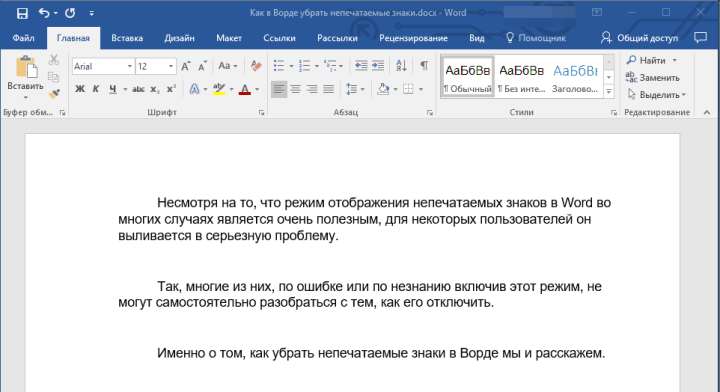
Если в вашем документе Word включен режим отображения непечатаемых знаков, выглядеть он будет приблизительно так:
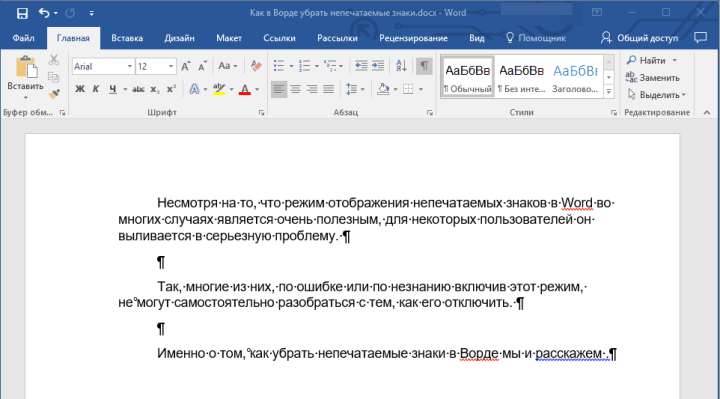
В конце каждой строки стоит символ «¶», он также находится и в пустых строках, если таковые имеются в документе. Кнопку с этим символом вы можете найти на панели управления во вкладке «Главная» в группе «Абзац». Она будет активна, то есть, нажата — это и значит, что режим отображения непечатаемых знаков включен. Следовательно, для его отключения необходимо просто повторно нажать эту же кнопку.
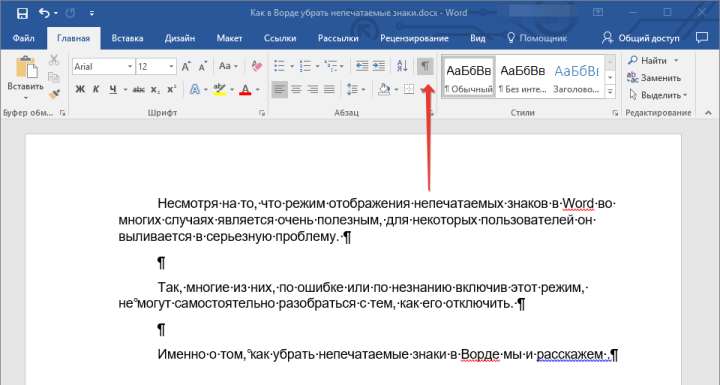
Примечание: В версиях Ворд младше 2012 года группа «Абзац», а вместе с ней и кнопка включения режима отображения непечатаемых знаков, находятся во вкладке «Разметка страницы» (2007 и выше) или «Формат» (2003).
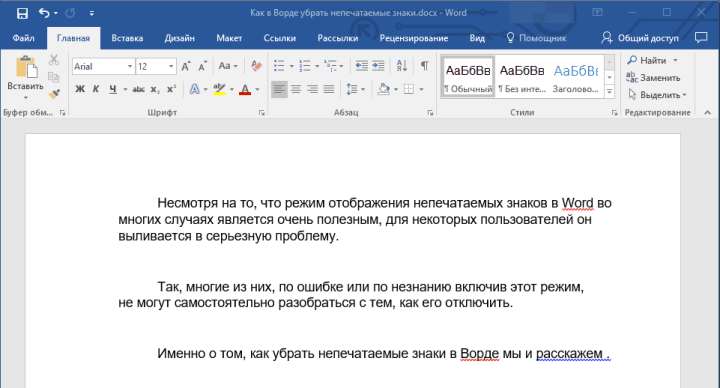
Однако, в некоторых случаях проблема так просто не решается, особенно часто жалуются пользователи Microsoft Office для Mac. К слову, пользователи, перескочившие со старой версии продукта на новую, тоже не всегда могут найти эту кнопку. В данном случае для отключения режима отображения непечатаемых знаков лучше использовать комбинацию клавиш.
Урок: Горячие клавиши в Word
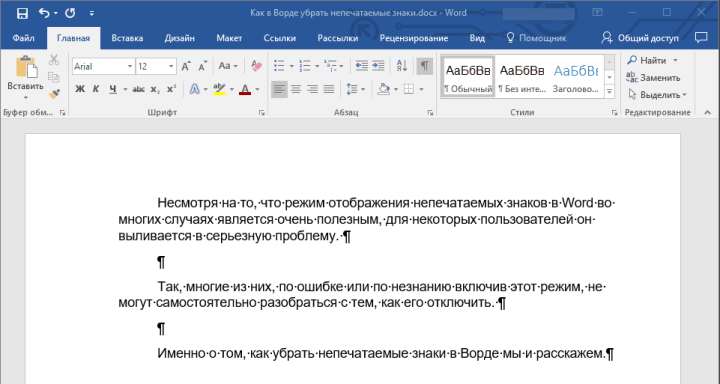
Просто нажмите «CTRL+SHIFT+8».
Режим отображения непечатаемых знаков будет отключен.
Если и это вам не помогло, значит, в настройках Ворда установлено обязательно отображение непечатаемых знаков вместе со всеми остальными знаками форматирования. Чтобы отключить их отображение, выполните следующие действия:
1. Откройте меню «Файл» и выберите пункт «Параметры».
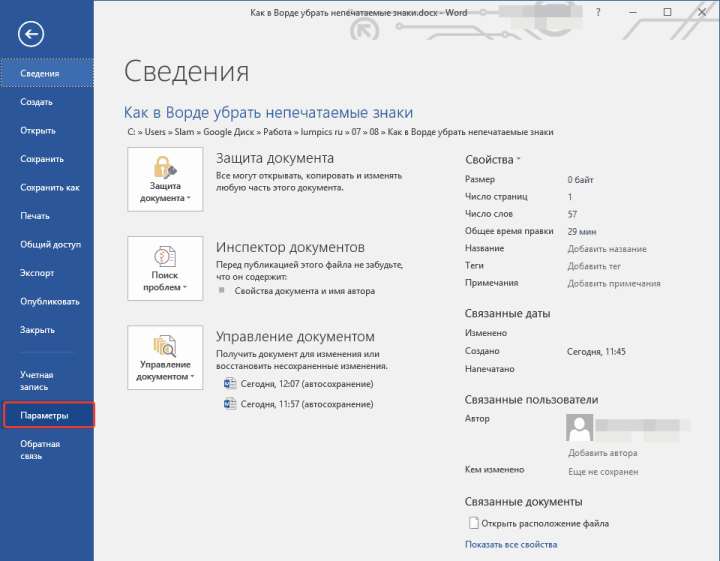
Примечание: Ранее в MS Word вместо кнопки «Файл» была кнопка «MS Office», а раздел «Параметры» назывался «Параметры Word».
2. Перейдите в раздел «Экран» и найдите там пункт «Всегда показывать эти знаки форматирования на экране».
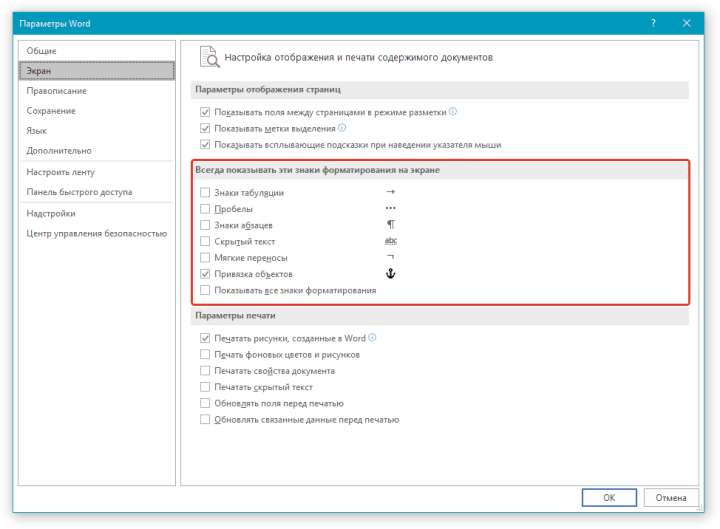
3. Уберите все галочки кроме «Привязка объектов».
4. Теперь непечатаемые знаки точно не будут отображаться в документе, по крайней мере до тех пор, пока вы сами не включите этот режим, нажав кнопку на панели управления или используя комбинации клавиш.
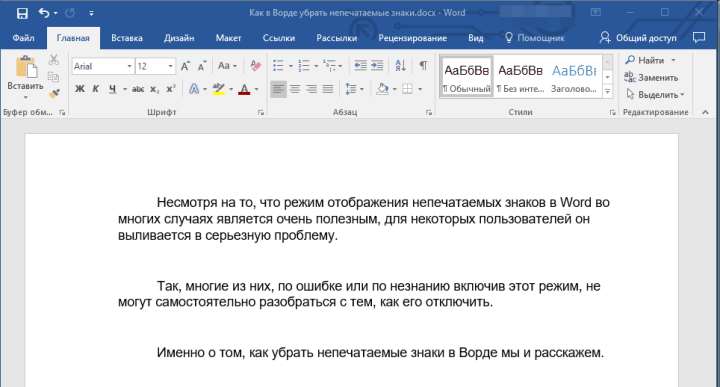
На этом все, из этой небольшой статьи вы узнали, как отключить отображение непечатаемых знаков в текстовом документе Ворд. Успехов вам в дальнейшем освоении функциональных возможностей этой офисной программы.
Как удалить определенный символ в ворде
Символы — это объекты, которые определяются один раз и на которые может быть множество ссылок в рисунке. В рисунке может быть несколько экземпляров одного символа, при этом размер файла незначительно увеличивается. Символы упрощают и ускоряют редактирование рисунка, поскольку изменения, выполненные для символа, автоматически распространяются на все его экземпляры.

Использование символов для объектов, которые отображаются множество раз, способствует уменьшению размера файла.
Символы создаются на основе объектов. При преобразовании объекта в символ новый символ добавляется в окно настройки Символы , а выбранный объект становится экземпляром. Кроме того, символ можно создать на основе нескольких объектов. Большинство объектов CorelDRAW можно преобразовать в символы, за исключением следующих объектов. Дополнительные сведения см. в разделе Неподдерживаемые типы объектов .
Символы, создаваемые на рисунке, сохраняются в файл CorelDRAW (CDR). Кроме того, можно создавать библиотеки символов, содержащие символы для использования в рисунках. Дополнительные сведения см. в разделе Управление коллекциями и библиотеками .
Символ можно редактировать. Любые выполненные изменения повлияют на все экземпляры в рисунке. Маркеры выбора символов отличаются от маркеров выбора объектов. Маркеры выбора для символов синего цвета, а маркеры выбора для объектов — черного. При вставке символа из внешней библиотеки копия символа добавляется в активный рисунок, однако останется связанной с исходным символом.
Связанный символ можно отредактировать, а также разорвать связь с внешней библиотекой и сделать символ внутренним. После разрыва связи локальная копия символа остается на рисунке в виде внутреннего символа и может быть отредактирована независимо от символа во внешней библиотеке.
Символ можно удалить. При удалении символа, используемого в документе, будут удалены все его экземпляры, содержащиеся в документе. Кроме того, можно удалить все символы, которые хранятся в библиотеке документа, но не используются в нем.
Создание символа
1 Выбрать объект или несколько объектов.
2 Выберите Объект Символ Создать новый символ .
3 Введите имя символа в диалоговом окне Создание нового символа .
Один и тот же символ не может находиться сразу на нескольких слоях. При преобразовании объектов, которые находятся на разных слоях, в символ объекты будут объединены на самом верхнем уровне объектов. Для получения дополнительных сведений о слоях см. раздел Слои.
Не все объекты можно преобразовать в символы. Дополнительные сведения см. в разделе Неподдерживаемые типы объектов .
Кроме того, преобразовать существующий объект или объекты в символ можно путем перетаскивания объекта или объектов в окно настройки Символы . Чтобы открыть окно настройки, выберите Объект Символ Символы .
Редактирование символа
1 В окне настройки Символы выберите символ в списке.
Чтобы открыть окно настройки Символы , выберите Объект Символ Символы .
2 Нажмите кнопку Изменить символ . 3 Внесите изменения в объекты на странице рисования. 4 Щелкните Готово в левом верхнем углу окна рисования.
Изменения, внесенные в символ, будут автоматически внесены во все экземпляры активного рисунка.
Во время работы в режиме редактирования символов невозможно добавлять слои или сохранять рисунок.
Можно также отредактировать символ, если выбрать экземпляр в окне рисования и нажать кнопку Изменить символ на панели свойств или выбрать символ, удерживая нажатой клавишу Ctrl .

Чтобы отредактировать связанный символ, выберите Файл Открыть . Выберите диск и папку библиотеки, содержащей необходимый символ. Щелкните имя файла библиотеки (.csl) и нажмите кнопку Открыть . Символ отобразится в окне настройки Символы и может быть выбран и отредактирован, как любой другой символ. Возможно, для изменения файлов в сети потребуется получить разрешение.
Чтобы переименовать символ, дважды щелкните имя символа в окне настройки Символы и введите новое имя.
Во время редактирования символа можно вставить экземпляр другого символа, который создает вложенный символ. Однако невозможно вставить экземпляр того же символа.
Преобразование связанного символа во внутренний символ
1 Выберите символ в окне рисования.
2 Выберите Объект Символ Разорвать связь .
Если рисунок содержит другие экземпляры символа, можно разорвать связи для всех экземпляров. Если это сделать, внутренний символ будет применен ко всем экземплярам.
Можно также сделать связанный символ внутренним, нажав правой кнопкой мыши на символ и выбрав Разорвать связь .
Удаление символа
1 В окне настройки Символы выберите символ в списке. 2 Нажмите кнопку У далить символ .
При удалении символа все остальные экземпляры этого символа также удаляются с рисунка.
Удаление неиспользуемых символов
1 В окне настройки Символы щелкните имя активного документа. 2 Нажмите кнопку Параметры и выберите пункт Удалить неиспользуемые символы .
Функции, указанные в справке, доступны в полной версии CorelDRAW Graphics Suite 2021. Некоторые функции могут быть недоступны в этой версии продукта.
Как удалить символ из string java
Строки в Java являются неизменяемыми, поэтому удалить символ из строки не получится, но можно создать новую строку на основе исходной, в которой будут отсутствовать некоторые символы. Как вариант, можно воспользоваться методом строки substring(int beginIndex, int endIndex) , который вернёт новую строку, начиная с позиции beginIndex до позиции (не включая) endIndex
re>"hamburger".substring(4, 8); // "urge"
Возможно также передача в метод только одного параметра beginIndex , в этом случае метод вернёт подстроку, начиная с индекса beginIndex и до конца строки
re>"unhappy".substring(2); // "happy"
Если нужно удалить како-то конкретный символ, можно воспользоваться методом replaceAll() . Этот метод возвращает новую строку, в которой заменяет все подстроки, которые соответствует регулярному выражению:
re>// Заменяем в слове подстроку "l" на пустую строку, то есть удаляем её "world".replaceAll("l", ""); // "word"
Макрос на удаление определенных символов
Требуется создать макрос, при запуске которого, он удалял символы, которые прописаны у него в конфиге. Т.е. есть текст, а мне во всем тексте нужно удалить символы, например — г., ул., р-нКак подобное сделать?
2 Ответ от aap77 20.11.2011 10:05:26
Re: Макрос на удаление определенных символов.
1. Способ воспользоваться объектом InputBox, для определения списка удаляемых слов.
re>Public Sub DeleteListWord() Dim inp As String, list As Variant inp = InputBox("Введите слова для удаления" "через разделитель $. Например: " _ г.$ул.$р-н") 'Запрашиваем список удаляемых слов list = Split(inp, "$") 'Создаем список слов For i = LBound(list) To UBound(list) 'Циклом заменяем слова списка Selection.Find.ClearFormatting Selection.Find.Replacement.ClearFormatting With Selection.Find .Text = list(i) .Replacement.Text = "" End With Selection.Find.Execute Replace:=wdReplaceAll Next i End Sub
3 Ответ от DYm00n 20.11.2011 11:10:40
Re: Макрос на удаление определенных символов.
1. Способ воспользоваться объектом InputBox, для определения списка удаляемых слов.
re>Public Sub DeleteListWord() Dim inp As String, list As Variant inp = InputBox("Введите слова для удаления" "через разделитель $. Например: " _ г.$ул.$р-н") 'Запрашиваем список удаляемых слов list = Split(inp, "$") 'Создаем список слов For i = LBound(list) To UBound(list) 'Циклом заменяем слова списка Selection.Find.ClearFormatting Selection.Find.Replacement.ClearFormatting With Selection.Find .Text = list(i) .Replacement.Text = "" End With Selection.Find.Execute Replace:=wdReplaceAll Next i End Sub
Ну не совсем так — мне нужно, чтобы в самом макросе уже были заданы эти слова. Т.е. я хочу повесить его на горячую клавишу и как только я нажимаю на нее, макрос без лишних вопросов удаляет подобные сокращения (которые я уже ввел в настройки макроса заранее). Кстати, хотелось бы еще добавить функцию, чтобы он больше одного пробела подряд удалял.
4 Ответ от aap77 20.11.2011 11:56:31
Re: Макрос на удаление определенных символов.
re>inp = InputBox("Введите слова для удаления" "через разделитель $. Например: " _ г.$ул.$р-н") 'Запрашиваем список удаляемых слов
re>list=array("г.","ул.", "р-н") 'Создает массив зарезервированных слов
5 Ответ от DYm00n 20.11.2011 12:07:03
Re: Макрос на удаление определенных символов.
re>inp = InputBox("Введите слова для удаления" "через разделитель $. Например: " _ г.$ул.$р-н") 'Запрашиваем список удаляемых слов
re>list=array("г.","ул.", "р-н") 'Создает массив зарезервированных слов
А как быть с >Кстати, хотелось бы еще добавить функцию, чтобы он больше одного пробела подряд удалял.
6 Ответ от DYm00n 20.11.2011 12:14:55
Re: Макрос на удаление определенных символов.
DYm00n пишет: aap77 пишет:
re>inp = InputBox("Введите слова для удаления" "через разделитель $. Например: " _ г.$ул.$р-н") 'Запрашиваем список удаляемых слов
re>list=array("г.","ул.", "р-н") 'Создает массив зарезервированных слов
А как быть с >Кстати, хотелось бы еще добавить функцию, чтобы он больше одного пробела подряд удалял.
Если я правильно понял, то текст макроса должен быть такой — Public Sub DeleteListWord()Dim inp As String, list As Variantlist=array(«г.»,»ул.», «р-н») ‘Создает массив зарезервированных слов list = Split(inp, «$») ‘Создаем список слов For i = LBound(list) To UBound(list) ‘Циклом заменяем слова списка Selection.Find.ClearFormatting Selection.Find.Replacement.ClearFormatting With Selection.Find .Text = list(i) .Replacement.Text = «» End With Selection.Find.Execute Replace:=wdReplaceAll Next iEnd Sub
Меня вот только смушают выделенные фрагменты. Все правильно? У меня данный макрос не работает и ошибок даже не выдает
Сообщений [ 6 ]
Страницы 1
Чтобы отправить ответ, вы должны войти или зарегистрироваться
Похожие темы
- Выделение и замена определенных наборов символов во всем тексте
- Удаление лишних символов
- Удаление нескольких символов абзаца не срабатывает перед таблицами
- Макрос для копирования определенного количества символов
- Макрос отображения общего количества символов
- Печать определенных страниц в word
- Выделение курсивом определенных фрагментов
- Ввод определенных кусков текста?
Макрос на удаление определенных символов.
Очень часто у пользователей компьютеров возникают вопросы по тем или иным программам. Чтобы найти ответы — кто-то покупает необходимую литературу, кто-то ищет ответ в интернете. Наш сайт о Microsoft Office Word даст ответ про: где хранится файл normal.dot. Но нужную литературу не всегда можно найти в магазине, а в интернете – можно просто потеряться в море информации.
Наш сайт о Microsoft Office Word даст ответ про: как повернуть в ворде один лист. В случае, если вас интересует приложение Microsoft Word – то смело можете обращаться на сайт Ворд Эксперт. На портале о Microsoft Office Word вы узнаете про: можно ли ворд 2007 открыть в ворд 2003.
На сайте Ворд Эксперт вы найдете все, что вам необходимо – от списка требуемой литературы до подробных ответов на интересующие вас вопросы. На портале о Microsoft Office Word вы узнаете про: ключь для офиса.
Если вы совершенно не знакомы с программой Microsoft Word, то в «Основном разделе» сайта вам помогут не только освоить основные принципы работы в ней, но и расскажут о многие ее нюансах и секретах. На портале о Microsoft Office Word вы узнаете про: как открыть вордовский документ с флешки 2007 г. если у меня только ворд 2003 г.. Вы узнаете — как правильно делать форматирование и редактирование, как писать макросы, как совместить различные версии, как правильно расставить колонтитулы и т.п. На портале о Microsoft Office Word вы узнаете про: как в world вставить спецсимвол.
При необходимости, вы можете обратиться в раздел «заявок и заказов», оформить заявку на выполнение любой работы в приложении Microsoft Word и получить готовую качественную работу. Наш сайт о Microsoft Office Word даст ответ про: как сделать приглашения в ворде.
Наличие на сайте оперативной обратной связи тоже может вам пригодится. Можно обращаться и в случае, если вы не нашли ответ на свой вопрос, и в случае если вы хотите внести свои замечания по работе сайта. На портале о Microsoft Office Word вы узнаете про: сантиметры word 2007. Форум работает круглосуточно и вам всегда будут рады помочь.
страницы
- полезности word
- книги и программы
- о проекте
- стать автором
- реклама на сайте
- правовая информация
Использование эмодзи и символов на Mac

На Mac можно добавлять эмодзи прямо при вводе текста или использовать панель «Символы» для поиска и ввода эмодзи, обозначений, диакритических знаков и символов других языков.
Добавление эмодзи при вводе текста
Можно быстро заменять текст предлагаемыми эмодзи прямо в процессе ввода текста.

- Введите часто используемое слово или фразу (например, «сердце» или «палец вверх») и нажмите сочетание клавиш Fn-E или -E. Если для введенного текста нет предлагаемых эмодзи, откроется панель «Символы».
- Нажмите клавишу Return, чтобы заменить текст предлагаемым эмодзи либо выбрать из нескольких вариантов. Нажмите кнопку со стрелкой для просмотра других вариантов и предлагаемых эмодзи в панели «Символы».
Совет. Можно автоматически добавлять эмодзи при вводе определенного текста (например, автоматически заменять текст «хаха» эмодзи ). См. раздел Замена текста и пунктуации в документах.
Добавление эмодзи и символов из панели «Символы»
Можно использовать панель «Символы» для поиска и ввода эмодзи, обозначений, диакритических знаков, символов других языков и много другого.
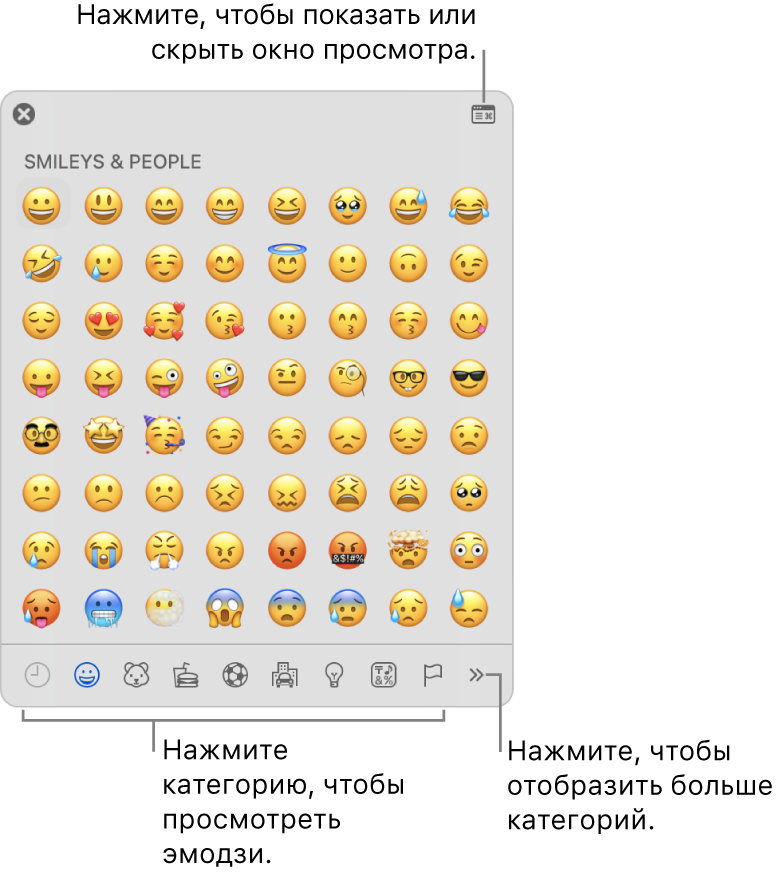
- Нажмите сочетание клавиш Fn-E или -E либо выберите «Правка» > «Эмодзи и символы».
- Нажмите знак или символ, чтобы добавить его в текст (или нажмите его дважды, если панель «Символы» развернута). Чтобы быстро найти определенный эмодзи, введите слово или фразу (например, «смеющееся лицо») в поле поиска. Можно нажать и удерживать эмодзи в панели, чтобы посмотреть другие варианты, например, различные цвета кожи эмодзи.
Добавление эмодзи или символа в Избранное
Для быстрого доступа избранные эмодзи и символы отображаются в верхней части панели «Символы» (если панель свернута) либо в категории «Избранное» (если панель развернута).

- Нажмите сочетание клавиш Fn-E или -E либо выберите «Правка» > «Эмодзи и символы».
- Если панель свернута, нажмите кнопку «Развернуть» .
- Выберите эмодзи или символ, затем нажмите «Добавить в Избранное».
Изменение параметров отображения панели «Символы»
Можно сворачивать и разворачивать панель «Символы», выбирать отображаемые в панели категории, изменять размер символов и выполнять многие другие действия.
- Нажмите сочетание клавиш Fn-E или -E либо выберите «Правка» > «Эмодзи и символы».
- В панели «Символы» выполните любое из указанных действий. >
- Разворачивание или сворачивание панели. Нажмите кнопку разворачивания или сворачивания в правом верхнем углу панели.
- Выбор отображаемых категорий. Разверните панель (если она свернута), нажмите всплывающее меню действий
 , затем выберите «Настроить список». Выберите категории или отмените их выбор, затем нажмите «Готово».
 - Изменение размера эмодзи и символов. Разверните панель (если она свернута), нажмите всплывающее меню действий, затем выберите «Малый», «Средний» или «Большой».
- Очистка часто используемых эмодзи и символов. Разверните панель (если она свернута), нажмите всплывающее меню действий, затем выберите «Очистить часто используемые символы».
Кроме того, можно включить отображение предлагаемых эмодзи при вводе текста или открытие панели «Символы» нажатием клавиши Fn или клавиши . Чтобы включить этот параметр, выберите меню Apple


> «Системные настройки», нажмите «Клавиатура» в боковом меню (возможно, потребуется прокрутить вниз), затем для параметра «Нажатие клавиши Fn» либо параметра «Нажатие клавиши » выберите вариант «отображает панель символов и эмодзи».
В Ворде появились непонятные символы как убрать
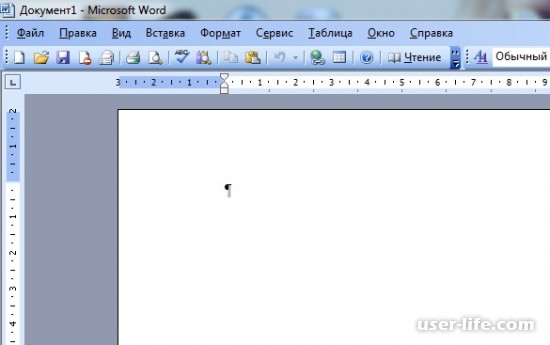

Всем привет! Сегодня поговорим про то как убрать непонятные символы из документа в популярном текстовом редакторе Майкрософт Ворд. Итак, поехали!
В случае если в документе были замечены странные знаки и точки, то их возможно прибрать с поддержкой инвентаря текстового редактора Word.
Эти значки дают возможность узнавать бесполезные пробелы или же отступы, символы табуляции. Но временами функция активизируется при случайном нажатии на кнопку в верхней панели или же применении неправильной композиции кнопок.
Знаки не выводятся на распечатку, а лишь только показываются в документе в электрическом варианте при просмотре документа.
Метод 1: Рабочая панель
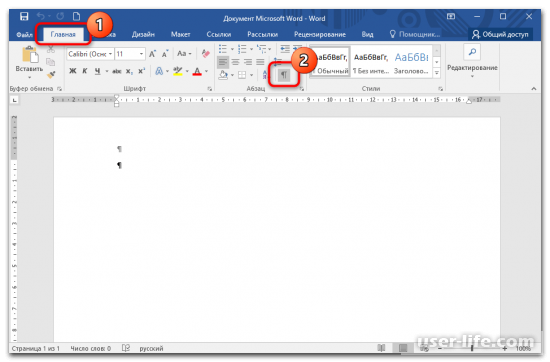
При интенсивной функции отражения непечатаемых символов документ смотрится так, как на снимке экрана. Меж текстов показываются точки, а любое предложение или же отступ завершается с эмблемой «¶».
Дабы выключить отражение странных знаков, откройте вкладку «Главная» и в блоке «Абзац» отыщите кнопку со значком «¶». В случае если она деятельна, то режим отражения символов активирован. Для выключения довольно раз один щелкнуть левой кнопкой мыши по кнопке.
Метод 2: Композиция кнопок
Жаркие кнопки дают возможность проворно использовать всевозможные функции в текстовом редакторе Word. Они несомненно помогут выключить отражение непечатаемых значков, потому что в больше давних версиях программки случается непросто отыскать подходящую функцию.
Еще трудности появляются у юзеров операционной системы MacOS. Для отключения режима просмотра документа с странными значками в одно и тоже время зажмите кнопки «Ctrl + Shift + 8».
Метод 3: Отключение привязки объектов
В случае если ни 1 метод не несомненно помог, то рекомендовано выключить функцию неотклонимого отражения значков. Для их деактивации действуйте сообразно памятке.
В раскрытом документе откройте вкладку «Файл» на верхней панели.
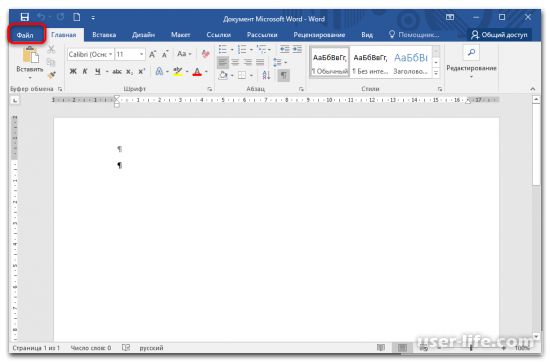
Нажмите по пункту «Параметры» в открывшемся окне.
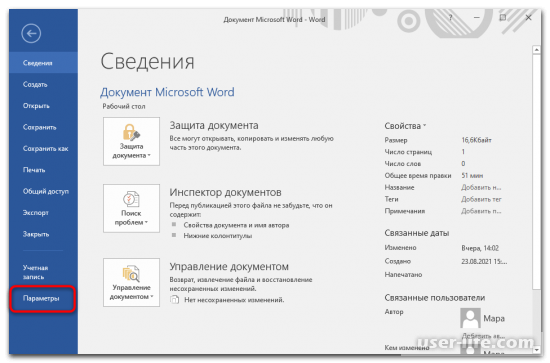
Отобразится вспомогательное окошко, где слева надо избрать раздел «Экран». В блоке с отражением символов форматирования снимите отметку с пункта «Привязка объектов».
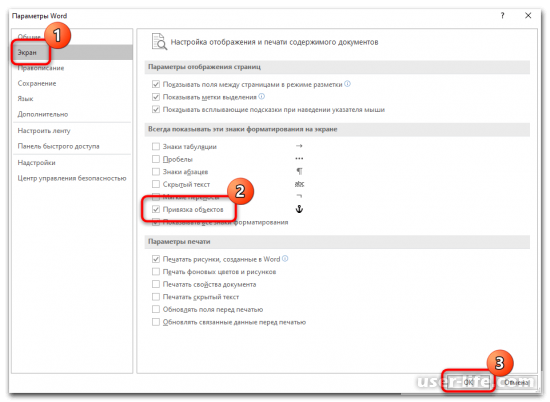
Впоследствии сего странные значки, точки и знаки пропадут из слова документа. В случае если надо выяснить его на присутствие двойных пробелов или же бесполезные символы, то понадобится активировать функцию сквозь характеристики файла.



