
Почему возникают неопределенные закладки в Word и как их устранить
Microsoft Word является одним из самых популярных текстовых редакторов, который используется миллионами людей по всему миру для создания и редактирования документов. Однако, иногда пользователи сталкиваются с проблемой неопределенной закладки, которая может вызвать непредвиденные проблемы при работе с документами.
Неопределенная закладка – это место в документе, которое было отмечено в виде закладки, но для каких-то причин оно больше не существует в тексте. Это может произойти, например, если вы удалите часть текста, в которой была создана закладка, или если вы объедините ячейки в таблице. В результате, Word не может найти место, на которое указывает закладка, и обозначает ее как неопределенную.
Неопределенные закладки могут вызывать различные проблемы при работе с документом. Например, при попытке навигации по закладкам, Word может выдать ошибку или пропустить неопределенную закладку. Это может привести к потере важной информации или испортить форматирование документа. Однако, существуют способы решения этой проблемы, которые позволят вам избежать неприятных последствий.
Причина неопределенной закладки в Word
Существует несколько причин возникновения неопределенной закладки в Word. Одной из них может быть изменение структуры документа. Если в процессе работы были внесены изменения в документ, например, добавлены новые разделы или удалены страницы, то закладка может «потеряться». Программа не может найти нужный фрагмент текста по сохраненным координатам закладки и выдает ошибку.
Еще одной причиной является переименование закладки. Если вы изменили название закладки или переименовали раздел, где она находится, то программа не сможет найти ее по старому названию и выдаст ошибку.
Также, причиной может стать испорченный файл документа. Если файл, в котором находится закладка, поврежден или содержит ошибки, то программа не сможет правильно обработать его и выдаст ошибку неопределенной закладки.
Для решения проблемы с неопределенной закладкой в Word, можно использовать несколько способов. Один из них — пересоздание закладки. Для этого нужно удалить старую закладку и создать новую на нужном фрагменте текста. Также, можно проверить и исправить ошибки в файле документа с помощью специальных инструментов.
Причины возникновения неопределенной закладки в Word могут быть различными, но решение проблемы заключается в обновлении или исправлении закладки, а В проверке и исправлении ошибок в файле документа. Важно помнить, что регулярное сохранение и резервное копирование файлов помогут избежать потери данных в случае возникновения проблем с закладками в Word.
Неопределенная закладка в Word: причины
1. Повреждение файла:
Если документ был поврежден или сохранен неправильно, то это может привести к пропаже закладок. В результате этого, при открытии документа, закладка может быть неопределенной.
2. Изменение структуры документа:
Если внесены изменения в структуру документа, например, были добавлены или удалены разделы или страницы, то это может привести к проблемам с закладками. Система не может определить новую позицию закладки и она остается неопределенной.
3. Конфликт закладок:
Если в документе есть несколько закладок с одинаковым именем, то возникает конфликт. В результате этого одна из закладок может остаться неопределенной.
4. Отсутствие поддержки закладок:
Некоторые программы и устройства, такие как мобильные устройства или сторонние редакторы, могут не поддерживать закладки в документах Word. При открытии таких документов, закладки могут быть неопределенными.
Для устранения проблемы с неопределенными закладками в Word, можно воспользоваться следующими методами:
1. Восстановление поврежденного файла: Попробуйте восстановить поврежденный файл с помощью функции восстановления в программе Word или с помощью сторонних программ.
2. Проверка и исправление структуры документа: Проверьте, были ли внесены изменения в структуру документа. Если есть, то исправьте их или удалите неопределенную закладку и создайте заново.
3. Уникальные имена закладок: Убедитесь, что у вас нет закладок с одинаковым именем в документе. При необходимости поменяйте имена закладок.
4. Использование альтернативных форматов: Если вы планируете открывать документы Word на других устройствах или с помощью других программ, рассмотрите возможность сохранения документа в другом формате, например, PDF. В таком случае, закладки могут быть лучше поддержаны.
В случае возникновения проблемы с неопределенными закладками в Word, необходимо проанализировать возможные причины и применить соответствующие методы решения. Это позволит избежать потери важных данных и обеспечит более удобную работу с документами.
Проблема с закладками в Word: возможные причины
Неопределенная закладка в Word — это ситуация, когда при попытке открыть закладку в документе, программа не может найти ее местоположение. Это может произойти по нескольким причинам:
- Перемещение или удаление текста, на который ссылается закладка. Если в документе произошли изменения в тексте, например, были добавлены или удалены абзацы или страницы, то закладка может потерять свое местоположение и стать неопределенной.
- Неправильное название закладки. Если вы неправильно назвали закладку или изменили ее название, то программа не сможет найти ее при попытке открытия.
- Проблемы с форматом файла. Иногда проблема с неопределенными закладками может быть связана с повреждением документа или проблемами с форматированием.
К счастью, проблему с неопределенной закладкой в Word можно решить. Вот несколько способов, которые помогут вам восстановить работоспособность закладок:
- Проверьте название закладки. Убедитесь, что название закладки в точности соответствует тексту, на который она ссылается. Если название закладки было изменено, откройте диалоговое окно «Закладки» и введите правильное название.
- Переименуйте закладку. Если название закладки правильное, но она все равно не работает, попробуйте переименовать ее. Иногда проблема может быть связана с конфликтом имен между закладками или с длиной названия.
- Проверьте формат файла. Если проблема с закладками возникает только в конкретном документе, возможно, файл поврежден или имеет проблемы с форматированием. В этом случае, попробуйте сохранить документ в другом формате (например, DOCX или RTF) и затем открыть его снова.
Неопределенная закладка в Word может быть раздражающей, но, как видно из вышеуказанных рекомендаций, она может быть легко исправлена. Проверьте название и переименуйте закладку, а также обратите внимание на формат файла — и ваша проблема с закладкой будет решена.
Как решить проблему с неопределенной закладкой в Word?
Вот несколько действий, которые вы можете предпринять, чтобы исправить неопределенную закладку:
- Проверьте название закладки и ее местоположение. Убедитесь, что имя закладки указано верно и соответствует его местоположению в документе. Иногда закладки могут быть перемещены случайно или переименованы, что приводит к ошибке.
- Убедитесь, что закладка помещена внутри элемента. В Word закладки должны быть расположены внутри элементов, таких как абзацы, таблицы или ячейки таблицы. Если закладка находится вне этих элементов, это может Вызвать ошибку.
- Проверьте наличие невидимого текста или символов. Иногда в документе могут присутствовать невидимые символы или скрытый текст, которые могут помешать правильной работе закладок. Убедитесь, что весь текст видим и очистите его от невидимых символов, если это необходимо.
- Обновите поле или ссылку, связанную с закладкой. Если закладка используется в поле или ссылке, попробуйте обновить его, чтобы проверить, исправилась ли проблема. Выделите поле или ссылку, щелкните правой кнопкой мыши и выберите соответствующий пункт меню для обновления.
- Используйте инструмент проверки и иборьбы ошибок в Word. Word предоставляет набор инструментов для проверки и иборьбы ошибок, включая проблемы с закладками. Используйте эти инструменты, чтобы найти и исправить ошибки в документе.
Если ни один из указанных способов не помогает решить проблему с неопределенной закладкой, попробуйте создать новую закладку и связать ее с нужным элементом в документе. Это может помочь устранить ошибку и вернуть функциональность закладкам в Word.
Важно помнить, что каждая ситуация может быть уникальной, и не все способы решения подойдут для всех случаев. Экспериментируйте с разными методами и найдите то, что наиболее эффективно работает для вас.
Неопределенная закладка в Word не должна стать сдерживающим фактором в работе с документами. Следуйте указанным рекомендациям, чтобы исправить проблему и продолжить создание и редактирование документов без неудобств.
Способы решения проблемы с неопределенной закладкой в Word
Неопределенная закладка в Word может быть вызвана различными причинами. Однако, есть несколько способов, которые могут помочь вам решить эту проблему.
1. Проверьте правильность положения закладки в документе. Убедитесь, что она находится внутри тега и . Если закладка не находится между этими тегами, выделите нужный участок текста и добавьте закладку заново.
2. Убедитесь, что имя закладки не содержит недопустимые символы. Имя должно состоять только из букв, цифр и знака подчеркивания.
3. Проверьте, нет ли других закладок с таким же именем в документе. Если есть, переименуйте или удалите эти закладки, чтобы избежать конфликтов.
4. Обновите поле закладки. Для этого выделите текст, содержащий закладку, нажмите правой кнопкой мыши на закладке и выберите «Обновить поле». Это может помочь исправить ошибки связанные с закладкой.
5. Проверьте наличие обновлений для вашей версии Word. Иногда проблемы с закладками могут быть связаны с ошибками в программе, которые могут быть исправлены путем установки последних обновлений.
6. Если все остальные способы не помогли, попробуйте скопировать весь текст из документа в новый документ Word. Затем, добавьте закладку заново. Это может помочь исправить проблему, возникшую из-за повреждения файла.
Теперь вы знаете несколько способов решения проблемы с неопределенной закладкой в Word. Попробуйте их в порядке представленном в статье, и, скорее всего, один из этих способов поможет вам решить проблему.
Как исправить неопределенную закладку в Word?
Неопределенная закладка в Word может вызвать некоторые проблемы при работе с документами. В этом случае необходимо предпринять определенные действия для ее иборьбы.
Вот несколько способов, как можно решить проблему с неопределенной закладкой в Word:
| 1. | Убедитесь, что закладка находится в правильном месте в документе. Проверьте, что текст вокруг закладки не был случайно удален или перемещен. |
| 2. | Проверьте, что закладка имеет правильное имя. Иногда неопределенная закладка может возникнуть из-за того, что ее имя было изменено или удалено. Убедитесь, что имя закладки соответствует исходному тексту. |
| 3. | Если проблема все еще не решена, попробуйте удалить закладку и затем создать ее заново. Чтобы удалить закладку, выберите ее и нажмите кнопку «Удалить закладку» во вкладке «Вставка». Затем создайте новую закладку с правильным именем и поместите ее в нужное место в документе. |
| 4. | Если все вышеперечисленные способы не помогли, попробуйте скопировать и вставить текст, содержащий закладку, в новый документ. Иногда проблема может быть связана с самим документом, и создание нового документа может решить проблему. |
Информация по теме:
- Как переходить с OpenOffice на Microsoft Word
- Сравнение функционала и особенностей Microsoft Word…
- Методы объединения двух ячеек таблицы в Word -…
- Изменение и распределение ячеек таблицы в Word по диагонали.
- Знакомство с программой Word Pad — основные функции…
Ошибка в Word: закладка не определена
Ошибка «Маркер не определен» в Word — одна из наиболее распространенных проблем, с которыми могут столкнуться пользователи при использовании этого текстового редактора. Эта ошибка возникает при попытке доступа к закладке, которая ранее не была определена в документе.
При возникновении этой ошибки важно выполнить несколько шагов, чтобы ее исправить. Прежде всего необходимо проверить, правильно ли вставлена закладка в документ. Этот это можно сделать через опцию «Закладки» на вкладке «Вставка» в панель инструментов Слова. В случае, если закладка не появилась в списке, необходимо добавить ее заново.
Другой вариант решения этой проблемы — убедиться, что закладка написана правильно. Очень важно убедиться, что в названии маркера нет орфографических ошибок или ошибок с акцентом. Для этого вы можете открыть окно «Поиск» на вкладке «Главная» и выполнить поиск по названию закладки в документе. Если он не найден, возможно, он был записан неправильно или случайно удален.
Кроме того, важно помнить, что закладки в Word чувствительны к регистру, а это означает, что вы должны ввести точное имя закладки при попытке доступа к ней.
Если, несмотря на эти действия, ошибка не устранена, вы можете попытаться восстановить установку Word или обновить программу до последней доступной версии. Также полезно обратиться в справку Word или выполнить поиск на форумах и сообществах пользователей, чтобы узнать больше об этой конкретной проблеме.
Подводя итог, ошибку в Ворде «Закладка не определена» можно решить, проверив наличие и правильность написания закладки, а также проведя дополнительные действия, такие как исправление или обновление программы.
1. Что такое ошибка «Закладка не определена» в Word?
Ошибка «Закладка не определена» в Word относится к ситуации, когда программа не может найти определенную закладку в документе. Это может произойти, если закладка была вставлена в документ, а затем каким-либо образом удалена или изменена. Ошибка обычно возникает при попытке обновить поля документа.
Чтобы решить эту проблему, вы можете выполнить несколько шагов. Прежде всего убедитесь, что вы работаете с самой последней версией Word. Иногда программные ошибки исправляются в более поздних обновлениях. Затем проверьте, правильно ли определен рассматриваемый маркер. Для этого выберите на ленте вкладку «Вставка», нажмите «Закладка» и убедитесь, что имя закладки, вызывающей ошибку, отображается в списке.
Если закладки нет в списке, возможно, она была удалена или изменена. В этом случае можно попробовать повторно вставить закладку. Для этого поместите курсор туда, где вы хотите вставить закладку, выберите на ленте вкладку «Вставка», нажмите «Закладка», а затем введите имя закладки. Обязательно используйте описательное имя и избегайте специальных символов и пробелов.
2. Распространенные причины ошибки «Маркер не определен» в Word
Ошибка «Закладка не определена» в Word может возникать по разным причинам. Наиболее распространенной причиной является то, что закладка была вставлена в документ, но позже удалена или осталась незавершенной. Это может произойти при редактировании или перемещении разделов текста внутри документа. Другая распространенная причина — использование перекрестных ссылок и неправильное определение соответствующих флагов.
Самый простой способ исправить эту ошибку — вручную найти закладки в документе и удалить или исправить их. Для этого вы можете выполнить следующие шаги:
- В Word перейдите на вкладку «Ссылки» на панели инструментов.
- Нажмите «Закладка», чтобы открыть диалоговое окно «Закладка».
- В списке закладок выберите закладку, которую хотите удалить или исправить.
- Нажмите кнопку «Удалить», чтобы удалить закладку или внести необходимые изменения, а затем нажмите «ОК».
Если ошибка не исчезла после удаления или иборьбы закладок, возможно, проблема с перекрестными ссылками в документе. В этом случае вы можете выполнить следующие дополнительные шаги:
- Выберите перекрестную ссылку, которая вызывает проблему.
- Щелкните правой кнопкой мыши и выберите «Обновить поле».
- В появившемся диалоговом окне выберите «Обновить все перекрестные ссылки» и нажмите «ОК».
Выполнив эти шаги, вы сможете исправить ошибку «Закладка не определена» в Word и убедиться, что в вашем документе нет проблем. Не забудьте сохранить изменения после внесения исправлений, чтобы поддерживать актуальность версии документа.
3. Проверка наличия закладки в документе
Чтобы проверить наличие закладки в документе, мы можем выполнить следующие шаги:
- Откройте документ в текстовом редакторе или текстовом процессоре, например Microsoft Word.
- Выполните поиск по документу с помощью функции поиска. Для этого мы можем использовать клавиши Control + F в Windows или Command + F в Mac. Это позволит нам искать закладку в содержимом документа.
- Если закладка найдена в документе, функция поиска покажет нам результаты, выделяя совпадения. Мы можем перемещаться между различными местоположениями маркера с помощью клавиш со стрелками или кнопок навигации в интерфейсе поиска.
Эксклюзивный контент – нажмите здесь Что такое резервное копирование AOMEI?
Если закладка не отображается в результатах поиска, возможно, ее нет в документе. В этом случае мы можем рассмотреть возможность проведения дополнительной проверки, чтобы убедиться, что оно не было пропущено или написано неправильно. Мы также можем использовать сторонние инструменты, которые обеспечивают более широкий поиск, например пользовательские скрипты или поисковые плагины.
Это важный шаг для обеспечения целостности и точности информации. Важно выделить достаточно времени и ресурсов для тщательного проведения этой проверки. Кроме того, желательно документировать процесс проверки и полученные результаты для использования в будущем.
4. Как правильно вставить закладку в Ворде
Вставка закладки в Word может быть особенно полезна для быстрого определения и доступа к определенному месту в длинном документе. К счастью, процесс вставки закладок в Word довольно прост и выполняется всего за несколько шагов. Вот как это сделать правильно:
1. Поместите курсор в то место документа, где вы хотите вставить закладку. Это может быть любое место в тексте, изображении или таблице.
2. Нажмите вкладку «Вставка» на панели инструментов Word.
3. В группе «Ссылки» нажмите кнопку «Закладка». Откроется всплывающее окно.
4. В текстовом поле «Имя закладки» введите описательное имя закладки. Важно выбрать четкое и осмысленное имя, чтобы его можно было легко идентифицировать в дальнейшем.
5. Нажмите кнопку «Добавить», чтобы вставить закладку в выбранное место. Курсор автоматически переместится в начало маркера.
Помните, что закладки могут быть полезны для организации и быстрого доступа к определенным частям. документ в Word. Вы можете использовать их для создания указателей, гиперссылок или просто для упрощения навигации и редактирования документа. Выполнив эти шаги, вы сможете успешно вставить закладку в Word и в полной мере воспользоваться этой функцией.
5. Пошагово: Проверка правильности написания маркера
Чтобы проверить правильность написания маркера, важно выполнить следующие подробные действия:
1. Используйте инструмент проверки орфографии. Прежде чем предпринимать какие-либо другие действия, рекомендуется использовать инструмент проверки орфографии, чтобы проверить текст закладки. Это поможет выявить возможные ошибки и исправить их. эффективно.
2. Проверьте синтаксис закладки. После проверки и иборьбы орфографии очень важно проверить синтаксис закладки. Убедитесь, что все теги правильно закрыты и в структуре кода нет ошибок. Это обеспечит правильную работу маркера.
3. Запустите функциональные тесты. После проверки и иборьбы написания маркера рекомендуется выполнить функциональные тесты. Запустите закладку в разных браузерах и проверьте ее поведение. Убедитесь, что изображения, ссылки или любые другие функции закладок отображаются правильно. Если возникла проблема, вернитесь к предыдущему шагу, чтобы исправить ее.
6. Рекомендации по использованию заглавных букв в закладках Word
При использовании закладок в Microsoft Word важно учитывать особенности использования заглавных букв. Хотя Word не делает различия между ними с точки зрения функций, рекомендуется следовать определенным соглашениям, чтобы обеспечить согласованность и упростить организацию документов.
Во-первых, следует учитывать последовательность написания названий маркеров с заглавной буквы. Если первая буква каждого слова для определенного маркера написана с заглавной буквы, во всех случаях необходимо соблюдать один и тот же формат. Это обеспечит единую узнаваемость закладок по всему документу.
Кроме того, важно отметить, что закладки в присвоенных именах чувствительны к регистру. Таким образом, если закладка была создана с именем «Раздел1», к ней нельзя получить доступ, используя «раздел1» или любой другой вариант использования заглавных букв. Очень важно использовать правильное имя закладки, чтобы обеспечить доступ к ней и ее правильное использование в документе.
7. Дополнительные варианты иборьбы ошибки «Закладка не определена»
Если вы столкнулись с ошибкой «Маркер не определен» в вашей программе, не волнуйтесь, существуют дополнительные опции, которые помогут вам ее исправить. Здесь мы представляем некоторые альтернативы для рассмотрения:
Найдите маркер в коде: Первое, что вам следует сделать, это просмотреть код программы в поисках маркера, вызывающего ошибку. Используйте редактор кода, чтобы проверить каждую строку и убедиться, что все маркеры установлены правильно. Если вы обнаружите какие-либо неопределенные маркеры, исправьте их, добавив соответствующее объявление.
Отладка кода: Если предыдущий шаг не помог решить проблему, возможно, в вашем коде есть ошибка, вызывающая ошибку «Маркер не определен». В этом случае вы можете использовать отладчик или инструмент проверки кода, чтобы найти и исправить ошибку. Эти инструменты покажут вам шаг за шагом выполнения программы и поможет выявить любые ошибки или смазывания маркеров.
8. Восстановление установки Word: когда и как это делать?
Если у вас возникли проблемы с установкой Word, возможно, вам придется его восстановить. В этой статье мы предоставим вам информацию, необходимую для того, чтобы знать, когда и как эффективно выполнить этот ремонт.
Эксклюзивный контент – нажмите здесь Как узнать MAC-адрес вашего ноутбука
Прежде чем приступить к процессу восстановления, мы рекомендуем вам сделать резервную копию ваши файлы важно в Word, чтобы избежать потери данных. Как только вы сделали резервное копирование, вы можете начать со следующих шагов:
1. Закройте все открытые окна и приложения на вашем компьютере. Убедитесь, что не запущены процессы, связанные с Word.
- Откройте панель управления вашего компьютера и найдите параметр «Программы и компоненты».
- В списке установленных программ найдите Microsoft Word и щелкните по нему правой кнопкой мыши. Выберите вариант «Изменить» или «Восстановить».
- Откроется окно с различными вариантами ремонта. Выберите вариант, который лучше всего подходит для вашей ситуации. Если вы не уверены, вы можете выбрать полный вариант ремонта.
- Нажмите кнопку «Далее» и дождитесь завершения процесса восстановления. Это может занять несколько минут.
- После завершения восстановления перезагрузите компьютер и откройте Word, чтобы проверить, устранена ли проблема.
Если после выполнения этих действий проблема не устранена, попробуйте полностью удалить Word, а затем выполнить чистую установку. Однако имейте в виду, что при этом будут удалены все ваши предыдущие настройки и настройки в Word.
9. Выполните обновление Word, чтобы исправить ошибку
Ниже мы подробно расскажем, как об этом идет речь. Для эффективного решения проблемы выполните следующие действия:
1. Проверьте свою версию Word. Перед выполнением любого обновления важно убедиться, что на вашем устройстве установлена текущая версия Word. Для этого перейдите на вкладку «Файл» в Word, выберите «Учетная запись» и проверьте информацию о версии в разделе «О Word». Если у вас более старая версия, возможно, вам придется обновить ее, чтобы устранить проблему.
2. Обновите Word до последней версии. Чтобы обновить Word, перейдите на вкладку «Файл» и выберите «Учетная запись». Затем нажмите «Параметры обновления» и выберите «Обновить сейчас». Начнется процесс поиска и загрузки последних обновлений, доступных для вашей версии Word. После завершения загрузки следуйте инструкциям на экране, чтобы установить обновления.
3. Перезагрузите устройство и проверьте изменения: После установки обновлений рекомендуется перезагрузить устройство. Это позволит корректно применить изменения. После перезапуска откройте Word и проверьте, исправлена ли ошибка. Попробуйте выполнить действия, которые ранее вызывали ошибку, и убедитесь, что все работает правильно.
Помните, что периодическое обновление Word важно для обеспечения его оптимальной работы и иборьбы возможных ошибок. Если проблема не устранена после выполнения обновления, рекомендуется выполнить поиск учебных пособий и ресурсов, специфичных для вашей версии Word, или обратиться в службу технической поддержки за дополнительной помощью.
10. Обратитесь к справке Word для получения дополнительной информации об ошибке
Если у вас возникли трудности с устранением конкретной ошибки в Word, вы можете обратиться к справке программы, чтобы найти дополнительную информацию и возможные решения. Справка Word — очень полезный инструмент, который предоставляет учебные пособия, советы и примеры для решения распространенных проблем. Вот как получить доступ к справке Word и использовать ее, чтобы узнать больше об ошибке, с которой вы столкнулись.
1. Откройте Word и перейдите на вкладку «Справка» в верхней части экрана. 2. В раскрывающемся меню нажмите «Содержимое Word». 3. В разделе поиска введите краткое описание возникшей ошибки. Например, если у вас возникли проблемы с форматированием документа, вы можете ввести «проблемы с форматированием». 4. Нажмите на увеличительное стекло или нажмите Enter, чтобы начать поиск.
5. Word отобразит список тем, связанных с вашим поисковым запросом. Прокрутите список и нажмите на соответствующие темы, чтобы узнать больше об ошибке.
В справке Word вы найдете пошаговые инструкции по устранению рассматриваемой проблемы. Эти руководства часто включают снимки экрана и подробные инструкции по выполнению каждого шага. Кроме того, справка Word также может предложить Советы и приемы полезно, чтобы предотвратить повторение ошибки в будущем. Не забудьте внимательно прочитать каждый шаг и следовать инструкциям в соответствии с указаниями.
Если справка Word не дает удовлетворительного решения или вам нужна дополнительная информация, вы можете изучить другие интернет-ресурсы, такие как дискуссионные форумы или сообщества пользователей Word. На этих сайтах часто есть ответы на конкретные проблемы, и они могут предоставить дополнительную поддержку, необходимую для устранения ошибки. Обязательно предоставьте подробную информацию об ошибке, с которой вы столкнулись при поиске помощи в Интернете, так как это облегчит другим пользователям понимание вашей проблемы и предложит вам правильное решение.
Обращение к справке Word — отличный способ узнать больше о конкретной ошибке, с которой вы столкнулись. Благодаря пошаговым руководствам, полезным советам и возможности поиска в Интернете справка Word предлагает все инструменты, необходимые для эффективного решения проблемы. Не стесняйтесь использовать этот ценный инструмент для иборьбы любых ошибок, обнаруженных в программе. [ОКОНЧАТЕЛЬНОЕ РЕШЕНИЕ]
11. Поиск помощи на форумах и сообществах пользователей
В цифровом мире существует множество форумов и сообществ пользователей, посвященных оказанию помощи и решению различных проблем. Эти онлайн-пространства — отличный инструмент для поиска ответов на технические вопросы и получения советов от экспертов и опытных пользователей. Ниже приведены шаги, которые вы можете предпринять, чтобы максимально эффективно использовать эти ресурсы:
- Определите соответствующие форумы и сообщества. Ищите онлайн-форумы, дискуссионные группы и специализированные сообщества, посвященные теме или области, в которой вам нужна помощь. Существуют сообщества, посвященные различным дисциплинам: от программирования и технологий до хобби и времяпрепровождения.
- Поиск тем, связанных с вашей проблемой. Просмотрите различные темы разговоров и найдите темы, связанные с вашей проблемой или вопросом. Может быть полезно использовать связанные ключевые слова для фильтрации результатов и поиска соответствующих обсуждений.
- Прочтите и проанализируйте ответы: как только вы найдете соответствующие темы, найдите время, чтобы внимательно прочитать ответы других пользователей. Обратите внимание на предлагаемые решения, советы и общий опыт.
Эксклюзивный контент – нажмите здесь Что такое операционная система Debian?
Активное участие в этих форумах и сообществах также может быть полезным. Если вы не можете найти существующую тему, посвященную вашей проблеме, попробуйте создать новую и подробно описать проблему, с которой вы столкнулись. Всегда помните о уважении и благодарите тех, кто вам помогает.
12. Как избежать ошибки «Маркер не определен» в Word в будущем
Исправление ошибки «Закладка не определена» в Word на первый взгляд может показаться сложным, но, выполнив следующие действия, вы сможете избежать этой проблемы в будущем.
1. Проверьте наличие всех закладок, используемых в документе. Для этого перейдите на вкладку «Вставка» на ленте Word и выберите «Закладка». Убедитесь, что все используемые закладки созданы правильно и не имеют дубликатов или неправильных названий.
2. Обновите поля документа. Поля Word — это динамические элементы, которые могут меняться по мере редактирования документа. Чтобы обновить поля, выделите все содержимое документа (Ctrl+A) и нажмите F9 или щелкните правой кнопкой мыши и выберите «Обновить поля». Это обеспечит правильную ссылку на закладки и предотвратит ошибку.
13. Важность создания резервных копий для предотвращения потери закладок
Потеря закладок может стать неприятной ситуацией для любого пользователя веб-браузера. К счастью, мы можем предпринять меры, чтобы предотвратить эту ситуацию и обеспечить безопасность наших маркеров в случае возникновения каких-либо непредвиденных обстоятельств. Одним из наиболее эффективных действий является регулярное создание резервных копий наших закладок, что позволит нам восстановить их в случае случайного удаления, сбоя системы или любой другой непредвиденной ситуации.
Для создания резервных копий наших закладок мы можем использовать различные инструменты, доступные как в самих браузерах, так и в сторонних приложениях. Современные браузеры, такие как Google Chrome, Mozilla Firefox и Microsoft Edge Обычно они предлагают возможность экспорта закладок. в файл HTML, который можно хранить в безопасном месте. Кроме того, существуют приложения, специализирующиеся на управлении закладками, которые предлагают расширенные возможности автоматического резервного копирования и синхронизации. в облаке для большей безопасности и доступности.
При резервном копировании важно убедиться, что вы включили все закладки, сохраненные в разных папках и подпапках. Также рекомендуется поддерживать четкую и последовательную систему организации, чтобы облегчить поиск и восстановление закладок в будущем. Кроме того, удобно установить регулярную частоту создания резервных копий в зависимости от наших потребностей и количества изменений, которые мы вносим в наши закладки. Помните, что предотвращение потери закладок с помощью правильного резервного копирования может сэкономить вам время и избежать разочарований в будущем..
14. Вывод: исправление ошибки «Маркер не определен» в Word
Исправление ошибки «Закладка не определена» в Word может разочаровать, но с помощью нескольких простых шагов вы можете быстро ее решить. Вот пошаговое руководство по решению этой проблемы:
1. Проверьте закладки. Первое, что вам следует сделать, это проверить, четко ли определены закладки в вашем документе. Для этого перейдите на вкладку «Вставка» в строке меню Word и нажмите «Закладка». Убедитесь, что все маркеры правильно определены и нет дубликатов или неправильно настроенных маркеров.
2. Обновить поля. Одна из возможных причин ошибки «Закладка не определена» заключается в том, что поля в вашем документе не обновляются правильно. Для этого перейдите на вкладку «Рецензирование» в строке меню Word и нажмите «Обновить поля». Это обновит все поля в документе, включая закладки, и может решить проблему.
3. Проверьте совместимость. Если вы используете более старую версию Word или открываете документ, созданный в другой версии, могут возникнуть проблемы с совместимостью. Убедитесь, что программа Word и документ обновлены до последней версии. Также попробуйте открыть документ в другое устройство или попросите кого-нибудь открыть его в более новой версии Word, чтобы проверить, сохраняется ли проблема.
В заключение отметим, что ошибка «Маркер не определен» в Word — это распространенная проблема, которая может возникнуть при использовании программы текстового процессора. Для ее решения необходимо проверить правильность вставки и написания закладки, а также рассмотреть дополнительные действия, такие как исправление или обновление программы. Выполнив эти действия, пользователи смогут решить эту проблему и продолжить работу в обычном режиме. эффективный способ с Word.
Исправление ошибки «Закладка не определена» в Word
В MS Office Word есть возможность сделать закладки, для обеспечения быстрой навигации по документу. Но иногда пользователи могут столкнуться с проблемой из-за этих самых закладок. И в результате получат ошибку: «Закладка не определена» в Word или «Источник ссылки не найден», которые возникают при обновлении документа, при переходе по ссылке в тексте, при конвертации в другой формат, например, в PDF и даже при печати на принтере.
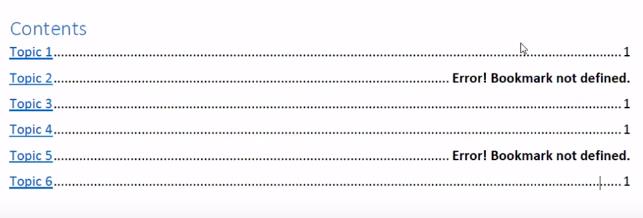
Ошибка закладка не определена в Word
Ошибка закладка не определена в Word | Источник ссылки не найден: как убрать
Сообщения «Ошибка закладка не определена» в Word (на англ: Error! Bookmark not defined) и «Источник ссылки не найден» означают, что в тексте присутствуют битая ссылка, ведущая на несуществующую закладка или перекрестная ссылка, содержащая некорректные названия полей.
Решить проблему можно следующими способами:
- Выделить предполагаемый участок с нерабочей ссылкой на закладку (например, оглавление) и нажать Ctrl+Shift+F9 Либо выделить весь текст с помощью комбинации клавиш Ctrl+A , а затем — Ctrl+Shift+F9 . Это полностью удалит все ссылки в документе. Решение кардинальное, но помогает исправить все за пару секунд.
- Сразу после появления сообщения об ошибке нажать сочетание клавиш Ctrl+Z , что восстановит исходный текст закладки.
- Найти в документе неработающую ссылку и исправить, либо – удалить вручную.
Кроме того, можно попытаться восстановить саму закладку. Но это можно сделать, только при условии, что ошибка возникла в документе, созданном автором, который знаком с его структурой, именами, данными перекрестным ссылкам.
Если выбрать этот путь, то потребуется найти закладки, которые по умолчанию в Word визуально не отличаются от обычного текста, нужно будет в настройках включить их отображение. [bank] Как включить отображение закладок :
- В верхнем меню выбрать пункт «Файл»;
- В открывшемся боковом меню – «Параметры»;
- Затем — «Дополнительно»;
- В разделе «Показывать содержимое документа» найти пункт «Показывать закладки» и активировать напротив него галочку;
- Подтвердить внесенные изменения нажатием кнопки «ОК».
Теперь закладки будет визуально отображаться в тексте. Иметь они будут такой формат:
- [закладка] — если закладной является текст или фраза
- I — если в качестве закладки выступает пустое место.
Осталось лишь найти в тексте битую закладку (если конечно она не была удалена полностью) и исправить.
Не нашли ответ? Тогда воспользуйтесь формой поиска:



