
Можно встретиться с ситуацией, когда в документе Microsoft Word есть горизонтальная линия, которую невозможно выделить для последующего удаления. Не все пользователи знают, как устранить такую линию, поэтому рассмотрим простую пошаговую инструкцию по её удалению.
Первый шаг. Откроем документ в Microsoft Word, в котором находятся два словосочетания, а между ними установлена линия, которую нельзя выделить и удалить.
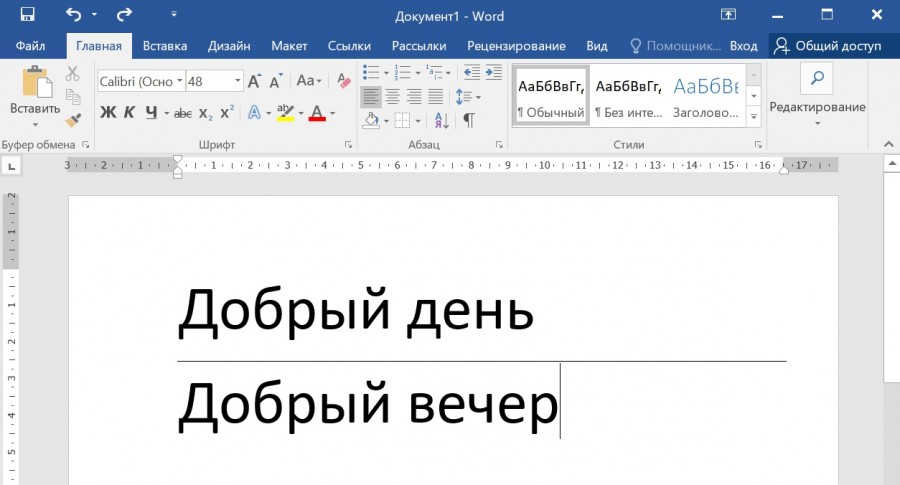
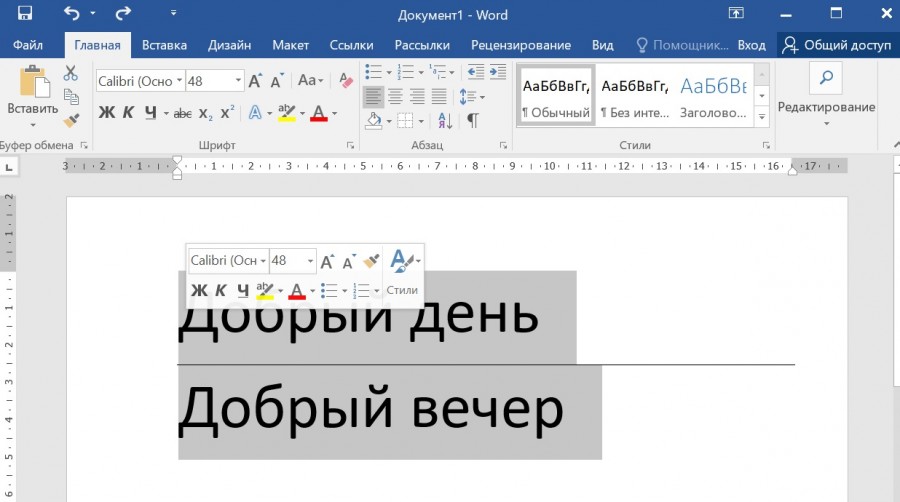
Шаг два. Нужно определить область, где находится указанная линия; это можно осуществить, используя мышь.
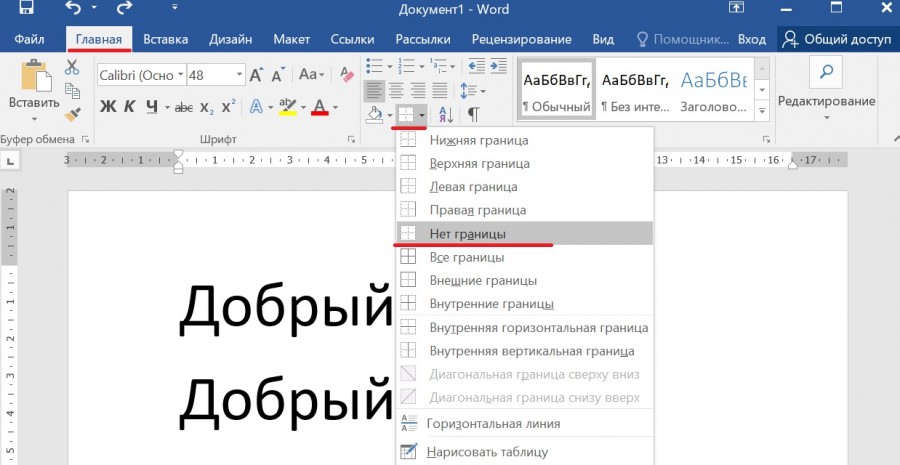
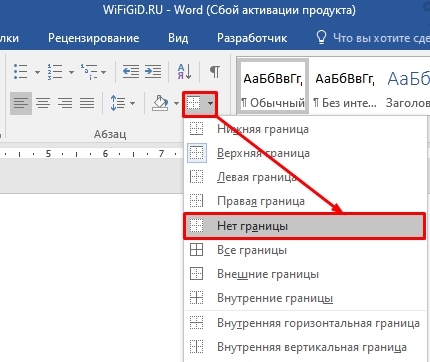
Третий шаг. Дальше необходимо обратить свое внимание на верхнюю панель, где нам нужна вкладка «Главная», в ней, примерно посередине, находим блок «Абзац», в котором присутствует иконка «Границы», необходимо нажать на стрелочку рядом с ней, чтобы появился выпадающий список, где можно найти строку «Нет границ», необходимо на неё нажать.
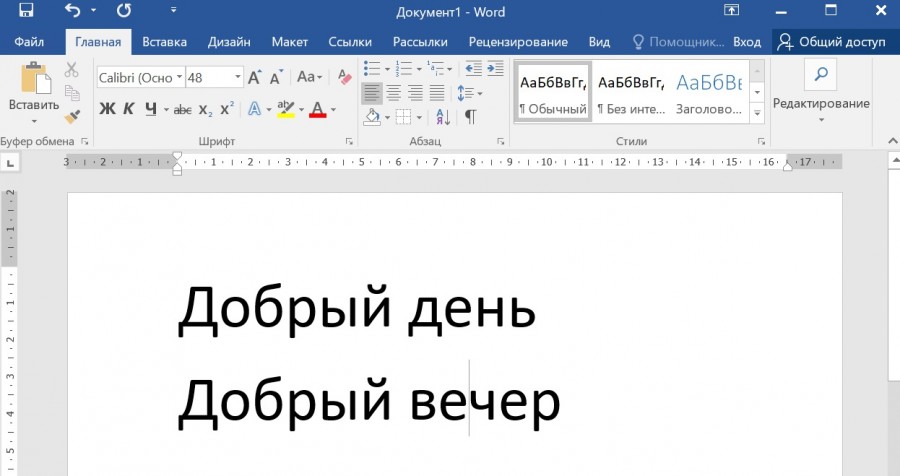
Четвёртый этап. В конечном итоге эта линия пропадёт среди наших фраз.
Видео
Как убрать полосу в Ворде: горизонтальную, вертикальную, внизу, вверху страницы
Всем привет. Сегодня я расскажу вам как убрать горизонтальную, вертикальную, пунктирную или любую другую линию в Ворд документе. Частенько это нужно при форматировании документа, который был получен из другого источника. Возможно, вы просто скачали документ, или вам его скинули по почте и попросили немного отредактировать.
Суть заключается в том, что существует множество способов провести линию в Word. Вы можете использовать отдельные фигуры, рамки или границы строк. Все доступные методы будут подробно рассмотрены в следующей статье. Если у вас появятся сложности или вопросы, не стесняйтесь писать в комментариях, и команда портала WiFiGiD.RU с радостью вам поможет.
Способ 1: Нарисованная линия
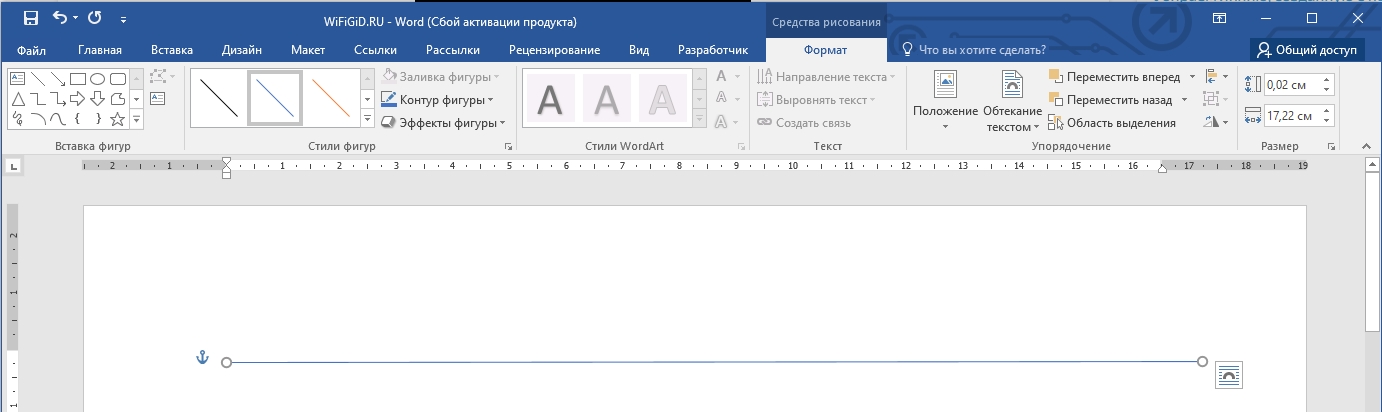
В данной главе мы обсудим, как удалить нарисованную линию в Ворде. Она может находиться в любом месте документа, потому что является независимым объектом типа «Фигура». Убедитесь, что курсор наводится на линию, затем нажмите левую кнопку мыши. Линия будет выделена, после чего вы перейдете в режим «Формат». Теперь просто нажмите на клавиатуре клавишу:
Способ 2: Нижнее подчеркивание
Второй способ – линия может быть создана с использованием символа нижнего подчеркивания. В этом случае, при выделении любого фрагмента линии, текстовый курсор будет мигать.
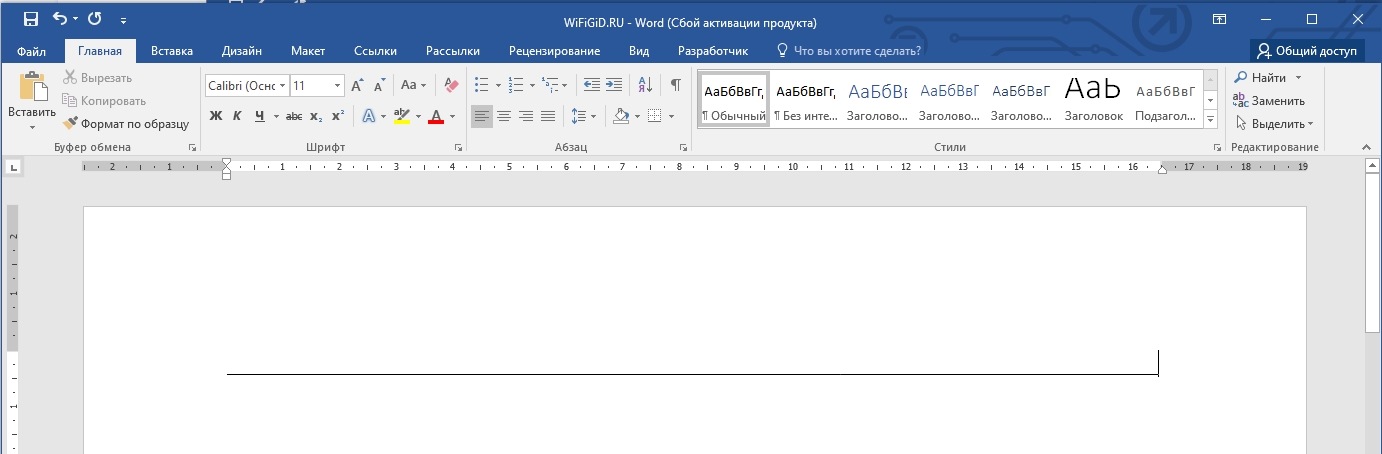
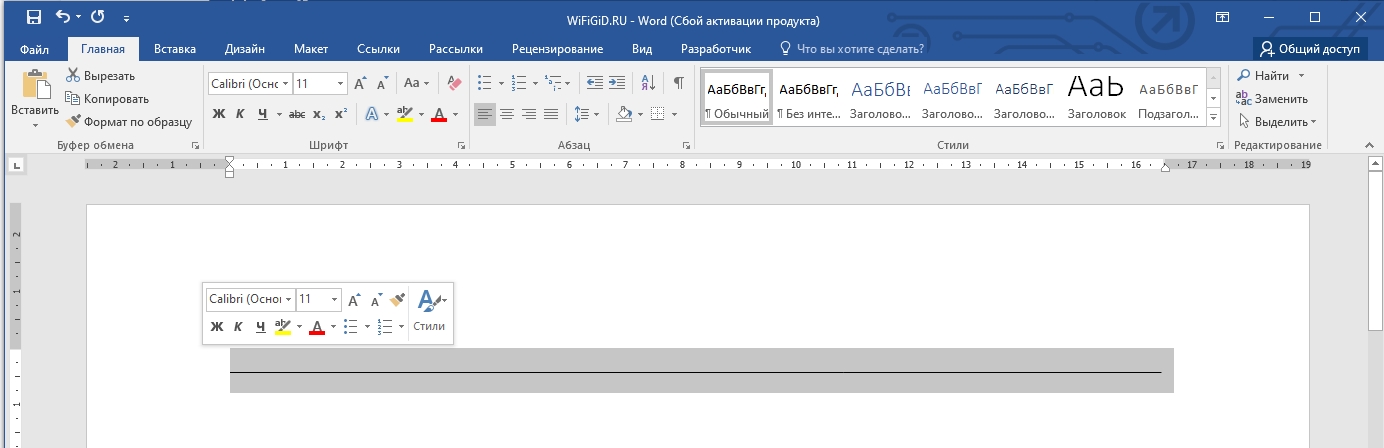
Чтобы убрать такую полоску в Ворде, расположенную горизонтально – просто выделите с помощью мыши, как вы выделяете текст. Далее аналогично как и в прошлом способе нажимаем по клавише удаления:
Способ 3: Линия границы
Есть еще один тип объекта, который выглядит как горизонтальная линия – это специальная граница. Обычно границы рисуют в таблицах, но программа Word позволяет добавлять их и в обычную строчку. Как понять, что у нас именно этот вариант? – при выделении строчки, текстовый курсор будет мигать или сверху, или снизу линии.
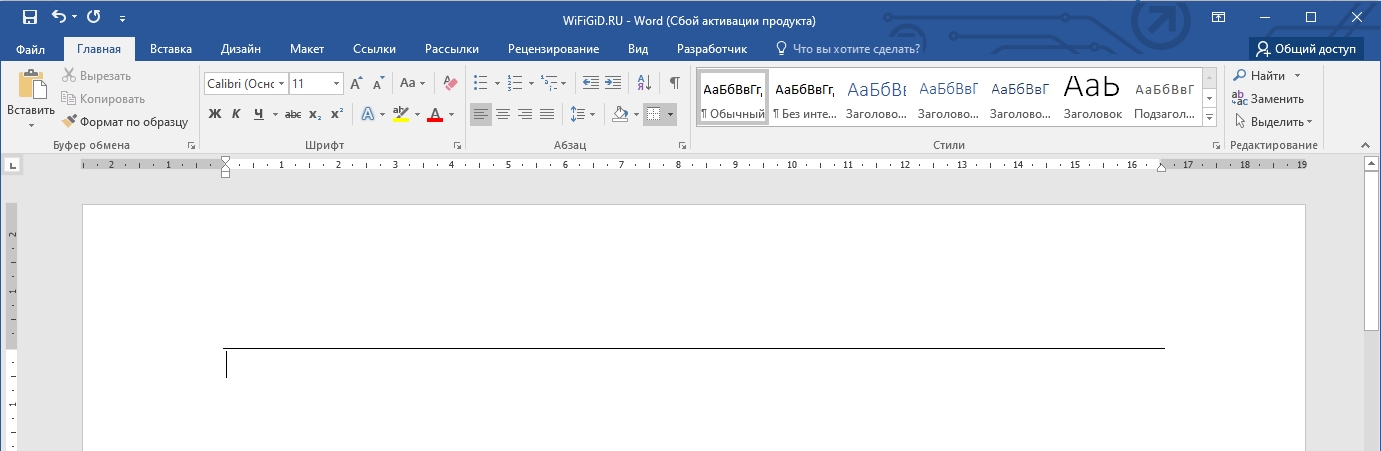
Второй симптом – на вкладке «Главная» в разделе «Абзац» установите настройку «Нет границы». После этого полоска должна полностью исчезнуть.
Способ 4: Удаление рамки
В Ворде можно встретить и другой тип линий – рамки. Обычно рамки используют для обрамления всего листа документа. Это значит, что вы можете встретить только 4 вида линии – сверху, снизу, справа и слева страницы. Причем линия может быть, как горизонтальная, так и вертикальная. Я для примера взял лист с двумя полосками рамки.
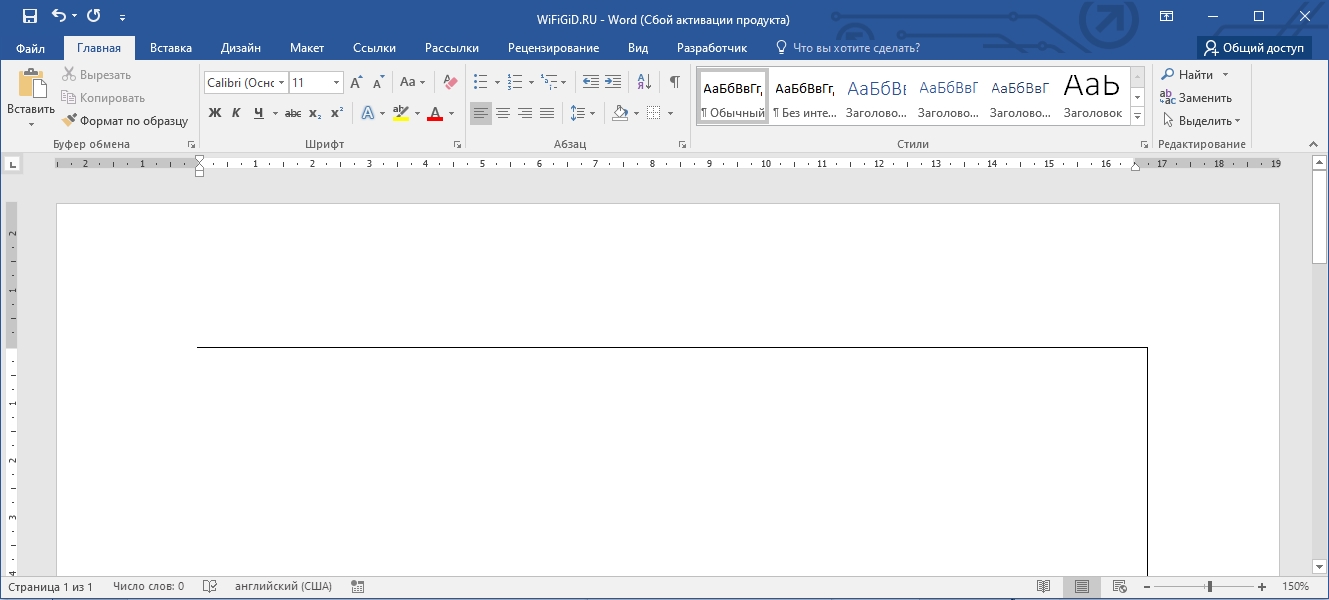
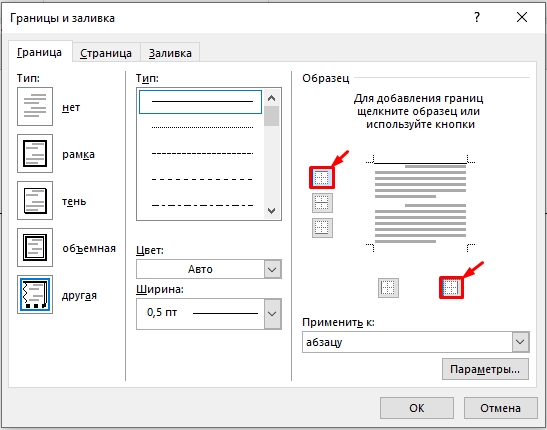
Там же в разделе «Абзац» на «Главной» открываем настройку с границами и в самом низу нажимаем по пункту «Граница и заливка».
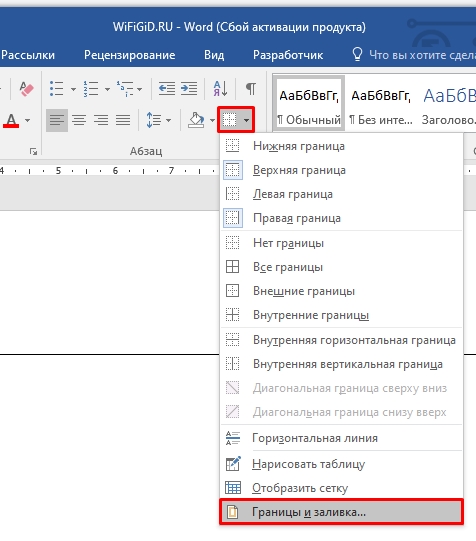
Теперь на первой вкладке в правом блоке просто выключите настройки обрамления, нажав по соответствующей кнопке. Таким же образом можно убрать полосу внизу страницы в Ворде.
Способ 5: Таблицы
В каком объекте в Word больше всего линий? – правильно, это наши любимые таблицы. Обычно при создании таблицы она имеет вид строгой решетки с выделенным размером. Но что, если нам нужно некоторые линии убрать, а значит объединить часть ячеек и столбцов. В таком случае я советую ознакомиться с нашими отдельными подробными уроками:



