
Убираем неразрывные пробелы в Word — эффективные способы разделить текст на отдельные слова
Неразрывные пробелы – это особые символы, которые используются в текстовых документах для предотвращения разрыва слов и фраз на концах строк. Иногда они становятся причиной проблем при форматировании и вносят неудобства при редактировании текста. Однако в Microsoft Word есть простой способ удалить все неразрывные пробелы и сделать текст более гибким и удобочитаемым.
Чтобы удалить все неразрывные пробелы в Word, следуйте этим простым шагам:
- Выделите текст, в котором нужно удалить все неразрывные пробелы. Чтобы выделить все документ целиком, используйте комбинацию клавиш Ctrl + A.
- Откройте вкладку «Главная» в верхней панели инструментов Word. В этой вкладке вы найдете различные инструменты для работы с текстовым форматированием.
- Нажмите на кнопку «Заменить» в разделе «Редактирование». Откроется окно «Заменить», где вы сможете указать символ, который нужно заменить.
- В поле «Найти» введите символ неразрывного пробела. Чтобы вставить этот символ, нажмите на кнопку «Специальные» рядом с полем ввода и выберите «Неразрывный пробел» из списка.
- Оставьте поле «Заменить» пустым или введите пробел, если хотите заменить неразрывный пробел на обычный пробел.
- Нажмите на кнопку «Заменить все». Word выполнит замену всех найденных неразрывных пробелов на указанный символ.
После завершения этих шагов все неразрывные пробелы будут удалены из выделенного текста или из всего документа. Теперь ваш текст будет более удобочитаемым и гибким для редактирования. Удаление неразрывных пробелов особенно полезно при подготовке документов к публикации или печати. Так что не забудьте воспользоваться этой функцией в Word, чтобы сделать свои документы профессиональными и легкочитаемыми!
Как избавиться от неразрывных пробелов в Word
Если вы хотите удалить все неразрывные пробелы в Word, то можете воспользоваться следующей инструкцией:
- Откройте документ в Word. Запустите приложение Microsoft Word и откройте файл, в котором нужно удалить неразрывные пробелы.
- Включите отображение неразрывных пробелов. Для этого на панели инструментов Word выберите вкладку «Разработчик» (если у вас ее нет, активируйте ее в настройках программы). Затем нажмите кнопку «Показать/скрыть символы форматирования». Включите отображение неразрывных пробелов.
- Найдите и выделите неразрывные пробелы. Прокрутите документ и найдите все неразрывные пробелы. Либо вы можете использовать комбинацию клавиш «Ctrl» + «F» для поиска всех неразрывных пробелов в документе.
- Замените неразрывные пробелы. После того, как вы выделили все неразрывные пробелы, нажмите комбинацию клавиш «Ctrl» + «H», чтобы открыть окно «Заменить». В поле «Найти» введите символ неразрывного пробела, а в поле «Заменить на» оставьте его пустым. Нажмите кнопку «Заменить все».
- Проверьте результат. После выполнения замены проверьте документ на наличие оставшихся неразрывных пробелов. Если они все еще присутствуют, повторите шаги 3 и 4.
- Сохраните изменения. Когда вы удовлетворены результатом, сохраните изменения в документе.
Теперь у вас должен быть документ без неразрывных пробелов. Надеемся, что этот процесс поможет вам правильно управлять использованием неразрывных пробелов в Word и улучшит внешний вид вашего текста.
Проверка документа на наличие неразрывных пробелов
Неразрывные пробелы в документе могут создавать проблемы при форматировании и компоновке текста. Они могут сделать разбиение слов на несколько строк невозможным, что портит внешний вид документа. Поэтому важно проверять документы на наличие неразрывных пробелов перед их публикацией или передачей другим лицам.
Существует несколько способов проверки документа на возможное наличие неразрывных пробелов:
- Использование поиска и замены: Вы можете использовать функцию поиска и замены в программе Word для поиска всех неразрывных пробелов и их замены на обычные пробелы. Для этого следует нажать сочетание клавиш Ctrl+H, ввести символ неразрывного пробела в поле поиска и символ обычного пробела в поле замены, а затем нажать кнопку «Заменить все». После этого программа произведет поиск всех неразрывных пробелов и замену их на обычные пробелы во всем документе.
- Использование регулярных выражений: Если в документе большое количество неразрывных пробелов, то использование регулярных выражений может оказаться более эффективным. Для этого следует нажать сочетание клавиш Ctrl+H, включить режим расширенного поиска, ввести символ неразрывного пробела в поле поиска и символ обычного пробела в поле замены, а затем нажать кнопку «Заменить все». После этого программа произведет замену всех неразрывных пробелов на обычные пробелы, удовлетворяющие заданному шаблону.
Проверка документа на наличие неразрывных пробелов позволяет устранить потенциальные проблемы с форматированием и обеспечить читабельность текста. Используйте указанные методы для очистки документов от неразрывных пробелов перед публикацией или передачей другим лицам, чтобы гарантировать правильное отображение и понимание текста.
Отображение неразрывных пробелов в Word
Чтобы убедиться в наличии и расположении неразрывных пробелов в документе Word, можно воспользоваться функцией «Отображение скрытого текста». Для этого следует перейти во вкладку «Домой» и нажать кнопку «Показать/скрыть параграфические знаки» на панели инструментов. После активации данной опции, неразрывные пробелы будут видны в виде символа «закрашенного прямоугольника».
Когда неразрывные пробелы станут видимыми, можно их удалить. Для этого необходимо выделить пробел и нажать клавишу «Delete» (Удалить) или «Backspace» (Возврат курсора) на клавиатуре. Также можно использовать комбинацию клавиш «Ctrl+Shift+8». Повторяйте эту операцию для каждого неразрывного пробела в документе.
Отображение и удаление неразрывных пробелов позволяет обеспечить правильное отображение и форматирование текста в программе Microsoft Word. Это важный этап при подготовке профессиональных документов и улучшении внешнего вида текстовых материалов.
Удаление неразрывных пробелов с помощью замены
- Откройте документ Word, в котором нужно удалить неразрывные пробелы.
- Выберите вкладку «Редактирование» на ленте инструментов Word.
- Нажмите на кнопку «Заменить», расположенную в разделе «Поиск».
- В открывшемся окне «Заменить» в поле «Найти» введите неразрывный пробел:
- Оставьте поле «Заменить на» пустым, чтобы удалить неразрывные пробелы.
- Нажмите на кнопку «Заменить всё», чтобы удалить все неразрывные пробелы в документе.
После завершения этого процесса все неразрывные пробелы будут удалены из документа. Вы можете повторить эту операцию по нескольку раз, чтобы убедиться, что все неразрывные пробелы удалены.
Использование специального поиска для удаления неразрывных пробелов
Однако иногда возникает необходимость удалить все неразрывные пробелы из документа. Вместо того чтобы удалять каждый символ вручную, существует возможность использовать специальный поиск в Word.
Вот как это сделать:
- Откройте документ в Word и нажмите Ctrl + H для открытия панели поиска и замены.
- В поле «Найти» введите символ неразрывного пробела. Этот символ обычно выглядит как пробел с вертикальной чертой посередине.
- В поле «Заменить» оставьте пустое поле, так как мы хотим удалить неразрывные пробелы.
- Нажмите Заменить все.
После выполнения этих шагов все неразрывные пробелы в документе будут удалены. Будьте осторожны, так как это действие необратимо и применяется ко всему документу без возможности отмены.
Если вы хотите удалить неразрывные пробелы только в определенных частях документа, вы можете использовать опцию «Заменить» вместо «Заменить все» и выбрать нужные варианты замены.
Удаление неразрывных пробелов с помощью макросов
В Microsoft Word неразрывные пробелы используются для предотвращения разделения слов или фраз на две строки. Однако, иногда может возникнуть необходимость удалить все неразрывные пробелы в документе. В этом случае можно воспользоваться макросами в Word, которые помогут упростить процесс удаления неразрывных пробелов.
Чтобы удалить все неразрывные пробелы с помощью макросов, выполните следующие шаги:
- Откройте документ, в котором необходимо удалить неразрывные пробелы.
- Нажмите комбинацию клавиш Alt + F11 , чтобы открыть редактор макросов.
- В редакторе макросов выберите «Вставка» в верхнем меню, а затем «Макрос».
- Введите имя макроса, например «RemoveNonBreakingSpaces», и нажмите кнопку «Создать».
- В открывшемся окне редактора макроса вставьте следующий код:
Sub RemoveNonBreakingSpaces()Dim rng As RangeFor Each rng In ActiveDocument.Range.CharactersIf rng = ChrW(160) Thenrng.Text = " "End IfNext rngEnd SubТеперь, чтобы удалить все неразрывные пробелы, выполните следующие шаги:
- Выберите вкладку «Разработчик» на ленте инструментов.
- Нажмите кнопку «Макросы».
- Выберите созданный ранее макрос «RemoveNonBreakingSpaces» и нажмите кнопку «Выполнить».
После выполнения макроса все неразрывные пробелы в документе будут заменены на обычные пробелы. Теперь вы можете сохранить изменения и продолжить работу с документом без неразрывных пробелов.
Использование регулярных выражений для удаления неразрывных пробелов
Неразрывные пробелы могут быть неожиданно встречены в документах в формате Word, что может вызывать проблемы при обработке этих документов в других программах или при копировании и вставке текста. Однако, с использованием регулярных выражений в Word, вы можете легко и быстро удалить все неразрывные пробелы из вашего документа.
Вот простая инструкция, которая поможет вам удалить все неразрывные пробелы с использованием функции поиска и замены в Word:
| Шаг | Действие |
|---|---|
| 1 | Откройте документ в Word, в котором вы хотите удалить неразрывные пробелы. |
| 2 | Нажмите на комбинацию клавиш Ctrl + H, чтобы открыть окно «Найти и Заменить». |
| 3 | В поле «Найти» введите код для неразрывного пробела, который составляет Ctrl + Shift + Space. Замечание: Вы можете скопировать и вставить этот код в поле «Найти». |
| 4 | Оставьте поле «Заменить» пустым. |
| 5 | Нажмите на кнопку «Заменить все». Word выполнит операцию поиска и замены, удалит все неразрывные пробелы из вашего документа. |
Помимо этого, регулярные выражения могут быть использованы для создания макросов в Word, которые автоматически удаляют все неразрывные пробелы при открытии документа или выполнении определенных действий. Это может сэкономить вам время и упростить процесс удаления неразрывных пробелов.
Таким образом, с использованием регулярных выражений в Word вы можете быстро и просто удалить все неразрывные пробелы из вашего документа. Это поможет вам избежать проблем при копировании и вставке текста, а также облегчит последующую обработку документа в других программах.
Вручную удалить неразрывные пробелы в Word
Неразрывные пробелы в документах Word могут быть неприятным и нежелательным явлением, особенно при копировании и вставке текста. Они могут вызвать несогласованность форматирования и испортить внешний вид документа. Чтобы удалить неразрывные пробелы вручную, можно воспользоваться следующими шагами:
- Откройте документ Word, в котором необходимо удалить неразрывные пробелы.
- Выделите текст, содержащий неразрывные пробелы, с помощью курсора мыши или комбинации клавиш Shift+стрелки.
- Нажмите правую кнопку мыши на выделенном тексте и выберите пункт «Форматирование».
- Выберите вкладку «Шрифт».
- Установите флажок рядом с параметром «Неразрывный пробел» и нажмите кнопку «OK».
- Теперь неразрывные пробелы в выделенном тексте будут отображаться как обычные пробелы.
Если в документе Word присутствует большое количество неразрывных пробелов, можно воспользоваться функцией «Поиск и замена» для автоматического удаления.
- Откройте документ Word, в котором нужно удалить неразрывные пробелы.
- Нажмите сочетание клавиш Ctrl+H, чтобы открыть окно «Найти и заменить».
- В поле «Найти» введите символ неразрывного пробела (можно вставить его, нажав сочетание клавиш Ctrl+Shift+пробел).
- В поле «Заменить на» оставьте пустое поле или введите обычный пробел.
- Нажмите кнопку «Заменить все».
- Все неразрывные пробелы в документе будут заменены на обычные пробелы.
После того, как удаление неразрывных пробелов завершено, сохраните документ и проверьте его внешний вид, чтобы убедиться, что все неразрывные пробелы были успешно удалены.
Удаление неразрывных пробелов вручную позволяет добиться более точного контроля над форматированием текста в документах Word. Этот метод особенно полезен, когда нужно удалить только некоторые неразрывные пробелы, а не все сразу. Следуя указанным выше шагам, вы сможете успешно удалить неразрывные пробелы и сохранить внешний вид своего документа без искажений и несогласованности.
Неразрывный пробел в ворде
Работая с текстовой информацией, вам наверняка приходилось сталкиваться со сложностями форматирования текста, заимствованного из других источников. И чтобы привести его к общему стилю необходимо избавиться от нежелательного формата. Я уже писал как правильно сохранять текст из различных источников, например, в статье про добавление содержимого PDF-файла или про копирование информации с вебстраниц. Но иногда очистка форматирования не дает желательного результата, так как в тексте могут находиться непечатаемые знаки: пробелы, переносы, табуляция, конец абзаца, разрывы, неразрывный пробел в ворде и другие. Вот они могут быть причиной, что текст не выравнивается по ширине или каждая строка начинается как абзац, или текст занимает часть страницы и перепрыгивает на следующую.
Включаем в текстовом процессоре Word режим отображения знаков абзацев и других скрытых символов форматирования кнопкой (знак ПИ) ¶ на вкладке Главная в разделе Абзац (быстрые клавиши Ctrl+Shift+8 или ALT+Я+8)
Чтобы было проще разобраться, давайте проанализируем текст в режиме отображения непечатаемых символов и разберем как убрать неразрывный пробел в ворде на примере.
Кстати, возможно вы задумывались о покупке нового ноутбука? Прочитайте инструкцию как правильно настраивать систему при первом включении
Удаление неразрывного пробела
Включаем режим скрытых знаков сочетанием клавиш Ctrl+Shift+8 или на вкладке Главная в разделе Абзац нажимаем кнопочку, похожую на знак ПИ.
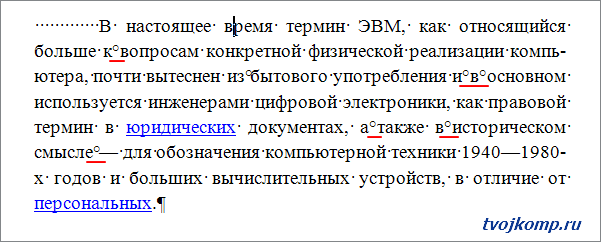
На рисунке красной линией подчеркнуты неразрывные пробелы, они обозначены пустыми кружочками. Удалить такой знак можно, выделив его, нажатием обычного пробела на клавиатуре. В коротком документе сделать эту операцию легко, но если текст объемный, то необходима автоматизация.
Неразрывный пробел — специальный знак, который запрещает выполнять перенос символа или слова, идущего сразу после него, без предыдущего слова. Ставится комбинацией клавиш Ctrl+Shift+Пробел
Проведем замену неразрывных пробелов по всему тексту. Используя горячие клавиши Ctrl+H или вкладка Главная в разделе редактирование нажимаем команду Заменить.
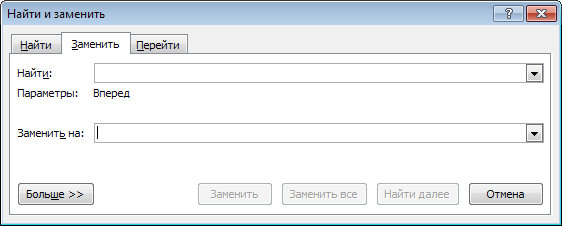
Теперь в открывшемся окне достаточно указать: что и на что заменять. Но проблема в том что неразрывый пробел — это непечатаемый знак и указать его для поиска как простой символ не получится. Что же делать?
Нажимаем кнопку Больше и получаем дополнительный функционал. Теперь кликните в поле Найти, чтобы текстовый курсор мигал именно там. Внизу окна нажимаем кнопку Специальный и выбираем Неразрывный пробел.
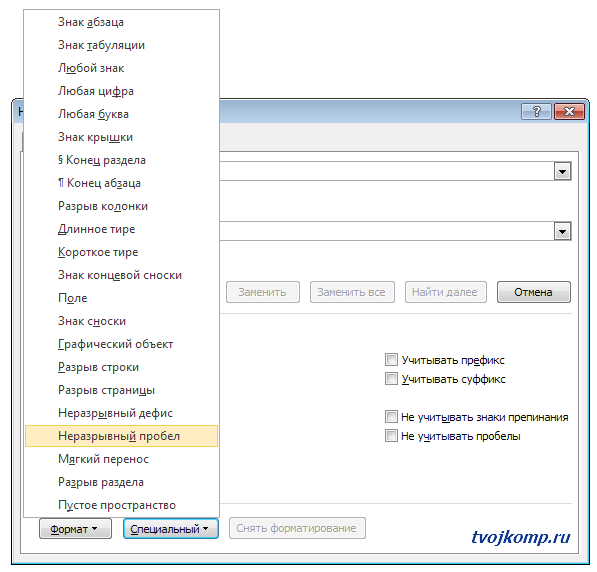
Теперь в поле Найти будет вставлена комбинация знаков, соответствующая неразрывному пробелу. Переходим к полю Заменить и в нем нажимаем один раз клавишу Пробел. Все исходные данные заданы, приступаем к замене нажатием кнопки Заменить все.
Если все вышеизложенное было выполнено правильно, то вы увидите подобное сообщение.
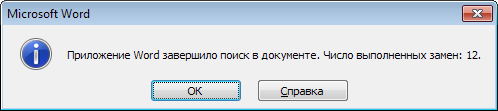
Как видите, друзья, данный прием можно использовать и при замене других непечатаемых знаков. Надеюсь, что вам эта информация будет полезна.
Таблица непечатаемых знаков для поля Найти
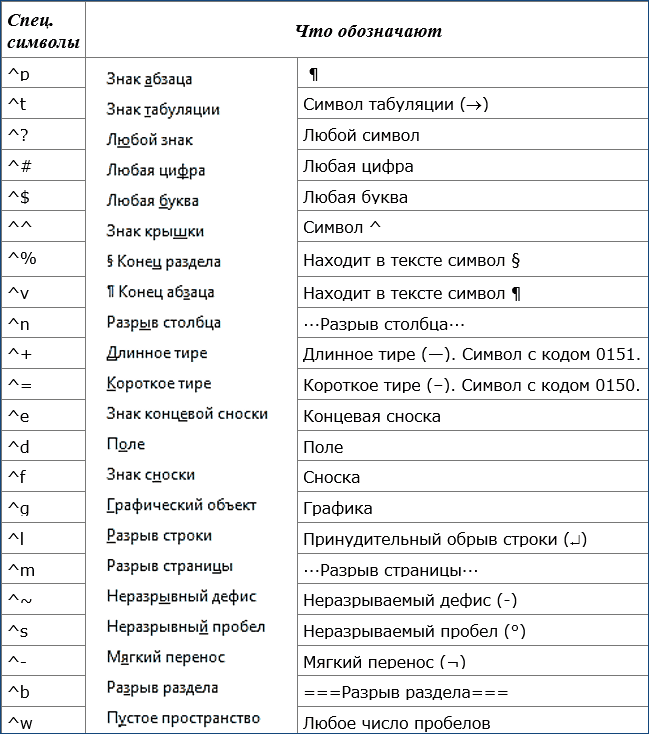
Важно! Оцени лайком или дизлайком статью!
Как в ворде заменить неразрывный пробел на обычный?
Включаем режим скрытых знаков сочетанием клавиш Ctrl+Shift+8 или на вкладке Главная в разделе Абзац нажимаем кнопочку, похожую на знак ПИ. На рисунке красной линией подчеркнуты неразрывные пробелы, они обозначены пустыми кружочками. Удалить такой знак можно, выделив его, нажатием обычного пробела на клавиатуре.
Как набрать на клавиатуре неразрывный пробел?
В этом Вам поможет неразрывный пробел — чтобы его поставить, необходимо выделить тот пробел, который Вы хотите заменить на непрерывный и одновременно нажать сочетание клавиш Ctrl + Shift + Space.
Как убрать кружки в ворде?
Самый простой способ удалить какой-либо знак из текста документа Word – перейти на вкладку «Главная», в группе кнопок «Редактирование» кликнуть по кнопке «Заменить», в появившемся диалоговом окне написать удаляемый символ в поле «Найти», поле «Заменить на» при этом оставить пустым и нажать кнопку «Заменить» либо « .
Что такое неразрывный пробел и как его вставить?
Чтобы избежать разрыва строки между словами или символами в целях удобочитаемости, следует использовать специальный символ — неразрывный пробел. В HTML неразрывный пробел пишется как . Неразрывный пробел также можно ввести непосредственно, используя клавиатурную комбинацию Alt + 0160 .
Где нужен неразрывный пробел?
между сокращёнными обращениями и фамилией («г-н Иванов»), а также после географических сокращений («г. Москва», «о-ва Кука»); между знаками номера, параграфа и относящимися к ним цифрами («№ 8», « 104»; внутри сокращений («и т.
Как обозначается неразрывный пробел в ворде?
Неразрывный пробел в MS Word
В текстовом редакторе Microsoft Word вставка неразрывного пробела может осуществляться через пункт меню «Вставка символа», либо комбинацией клавиш Ctrl + ⇧ Shift + Пробел , либо с использованием Alt-кода ( Alt + 0160 или Alt + 255 ).
Что такое неразрывный пробел и неразрывный дефис?
Дефис — Пунктуация апостроф (‘ ) … Википедия Неразрывный пробел — Пробел интервал между буквами, обозначающий границы слов во многих системах письменности. . Перенос в типографике разрыв части текста (слова, формулы и т. п.), при котором её начало оказывается на одной строке, а конец на другой.
Какой код у пробела?
Таблица символов ASCII
| Наименование | Символ | код ASCII |
|---|---|---|
| пробел | ||
| кавычка | " |
Как убрать знак абзаца в Word 2007?
Кнопка «Отобразить все знаки» выглядит как значок абзаца (¶). Обычно она расположена в верхнем правом углу раздела «Абзац». Нажмите на эту кнопку, чтобы скрыть символы абзаца. Когда вы найдете кнопку ¶, вам останется лишь нажать на нее, чтобы отключить отображение символов абзаца и других символов форматирования.



