
Неразрывные пробелы в документах Word могут быть причиной многочисленных проблем при редактировании и верстке. Они вставляются автоматически при написании текста и не разрываются при переносе строк, что может вызывать искажение форматирования документа. Удаление неразрывных пробелов является неотъемлемым шагом для обеспечения качественной работы с Word.
В этом подробном руководстве мы покажем вам несколько методов удаления неразрывных пробелов в Word. Вы сможете выбрать наиболее удобный вариант для себя и без проблем избавиться от нежелательных пробелов в своих документах.
Шаг 1: Откройте документ Word, в котором вы хотите удалить неразрывные пробелы.
Шаг 2: Нажмите комбинацию клавиш «Ctrl+F» для вызова диалогового окна «Найти и заменить». В появившемся окошке выберите вкладку «Заменить».
Шаг 3: В поле «Найти» введите неразрывной пробел ( ). В поле «Заменить» оставьте пустым или введите обычный пробел.
Шаг 4: Щелкните на кнопке «Заменить все». Word выполнит замену всех неразрывных пробелов в документе.
Теперь у вас есть полное понимание того, как удалить неразрывные пробелы в Word. Следуйте этому руководству и легко очистите свои документы от этого нежелательного форматирования.
Как убрать неразрывные пробелы в Word: шаг за шагом
Неразрывные пробелы в Microsoft Word могут быть довольно неприятным феноменом, особенно если они встречаются в неподходящих местах и портят внешний вид документа. Однако есть решение! В этом руководстве мы подробно расскажем о том, как легко убрать неразрывные пробелы в Word. Следуйте этим простым шагам, и ваши документы будут выглядеть еще лучше!
- Откройте документ в Microsoft Word, в котором необходимо удалить неразрывные пробелы.
- Выделите текст, в котором находятся неразрывные пробелы. Для этого можно использовать мышь или сочетания клавиш Ctrl + A, чтобы выделить весь текст в документе.
- Нажмите правой кнопкой мыши на выделенный текст и выберите пункт меню «Форматирование» и далее «Форматирование шрифта».
- В открывшемся окне «Форматирование шрифта» выберите вкладку «Разное».
- Поставьте галочку рядом с опцией «Неразрывные пробелы» в разделе «Разное» и нажмите кнопку «ОК».
- Проверьте ваш документ на наличие неразрывных пробелов. Если они все еще остались, повторите вышеуказанные шаги и убедитесь, что галочка рядом с опцией «Неразрывные пробелы» снята.
Теперь неразрывные пробелы в вашем документе должны быть удалены. Наслаждайтесь более аккуратным и профессиональным внешним видом ваших документов в Microsoft Word!
Что такое неразрывные пробелы в Word
Неразрывные пробелы часто используются в рамках оформления текста, когда необходимо сохранить определенное форматирование. Например, они могут использоваться для защиты от разделения числа и единицы измерения на разных строках, отделения слова и соответствующего знака препинания, а также для предотвращения разделения фамилии и имени.
Неразрывные пробелы можно вставить в документ Word при помощи сочетания клавиш «Ctrl + Shift + Space» или выбрав опцию «Неразрывный пробел» во вкладке «Домой». Они могут быть видны в документе, если включен режим отображения символов.
Удаление неразрывных пробелов из документа Word может быть необходимо, если они были использованы неверно или мешают правильному отображению текста. В следующих разделах будут описаны различные способы удаления неразрывных пробелов в Word.
Почему стоит избавиться от неразрывных пробелов
Неразрывные пробелы могут стать источником множества проблем при работе в Microsoft Word. Они могут вызывать непредвиденные переносы строк, нарушать выравнивание текста и делать его некорректным при копировании и вставке.
Удаление неразрывных пробелов особенно важно при подготовке документов для публикации, создании веб-страниц или отправке текстов по электронной почте. Отсутствие неразрывных пробелов в тексте позволяет обеспечить нормальную читаемость и корректное отображение информации.
Неразрывные пробелы являются «невидимыми» символами, которые не всегда легко обнаружить в тексте. Использование их в большом объеме может привести к созданию некачественного и непрофессионального вида документа.
Избавление от неразрывных пробелов позволит вам облегчить редактирование текста, упростить его форматирование и создать более профессиональный и читаемый документ. Методы удаления неразрывных пробелов в Microsoft Word разнообразны, и мы рассмотрим их подробнее в данной статье.
Как удалить неразрывные пробелы в Word: пошаговая инструкция
Неразрывные пробелы могут быть причиной неправильного форматирования текста в документе Word. Они могут создавать ненужные пробелы в строках, разделыми и списки, а также приводить к неправильному оформлению абзацев. Если вы столкнулись с проблемой неразрывных пробелов, следуйте этой пошаговой инструкции, чтобы их удалить и верно отформатировать текст.
- Откройте документ Word, в котором находятся неразрывные пробелы.
- Выделите текст, в котором нужно удалить неразрывные пробелы. Если нужно удалить их из всего документа, нажмите Ctrl+A, чтобы выделить весь текст.
- Нажмите Ctrl+H, чтобы открыть окно «Заменить».
- В поле «Найти» введите символ неразрывного пробела. Чтобы ввести этот символ, нажмите Ctrl+Shift+Пробел.
- В поле «Заменить» оставьте пустое поле или введите пробел, если хотите заменить неразрывные пробелы на обычные пробелы.
- Нажмите кнопку «Заменить все». Word заменит все неразрывные пробелы в выделенном тексте на пробелы или удалит их, в зависимости от того, что вы ввели в поле «Заменить».
После выполнения этих шагов неразрывные пробелы должны быть удалены из вашего документа Word. Текст будет отформатирован правильно, без ненужных пробелов и с правильным оформлением абзацев, разделов и списков. Если у вас остались некоторые неразрывные пробелы, повторите эти шаги для выделенного текста или для всего документа.
Неразрывный пробел в ворде
Работая с текстовой информацией, вам наверняка приходилось сталкиваться со сложностями форматирования текста, заимствованного из других источников. И чтобы привести его к общему стилю необходимо избавиться от нежелательного формата. Я уже писал как правильно сохранять текст из различных источников, например, в статье про добавление содержимого PDF-файла или про копирование информации с вебстраниц. Но иногда очистка форматирования не дает желательного результата, так как в тексте могут находиться непечатаемые знаки: пробелы, переносы, табуляция, конец абзаца, разрывы, неразрывный пробел в ворде и другие. Вот они могут быть причиной, что текст не выравнивается по ширине или каждая строка начинается как абзац, или текст занимает часть страницы и перепрыгивает на следующую.
Включаем в текстовом процессоре Word режим отображения знаков абзацев и других скрытых символов форматирования кнопкой (знак ПИ) ¶ на вкладке Главная в разделе Абзац (быстрые клавиши Ctrl+Shift+8 или ALT+Я+8)
Чтобы было проще разобраться, давайте проанализируем текст в режиме отображения непечатаемых символов и разберем как убрать неразрывный пробел в ворде на примере.
Кстати, возможно вы задумывались о покупке нового ноутбука? Прочитайте инструкцию как правильно настраивать систему при первом включении
Удаление неразрывного пробела
Включаем режим скрытых знаков сочетанием клавиш Ctrl+Shift+8 или на вкладке Главная в разделе Абзац нажимаем кнопочку, похожую на знак ПИ.
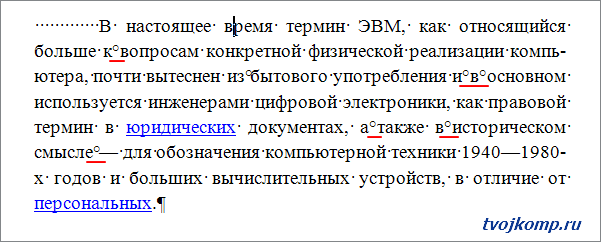
На рисунке красной линией подчеркнуты неразрывные пробелы, они обозначены пустыми кружочками. Удалить такой знак можно, выделив его, нажатием обычного пробела на клавиатуре. В коротком документе сделать эту операцию легко, но если текст объемный, то необходима автоматизация.
Неразрывный пробел — специальный знак, который запрещает выполнять перенос символа или слова, идущего сразу после него, без предыдущего слова. Ставится комбинацией клавиш Ctrl+Shift+Пробел
Проведем замену неразрывных пробелов по всему тексту. Используя горячие клавиши Ctrl+H или вкладка Главная в разделе редактирование нажимаем команду Заменить.
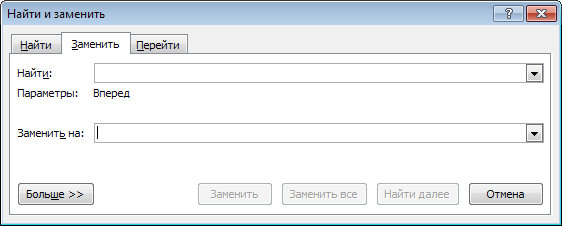
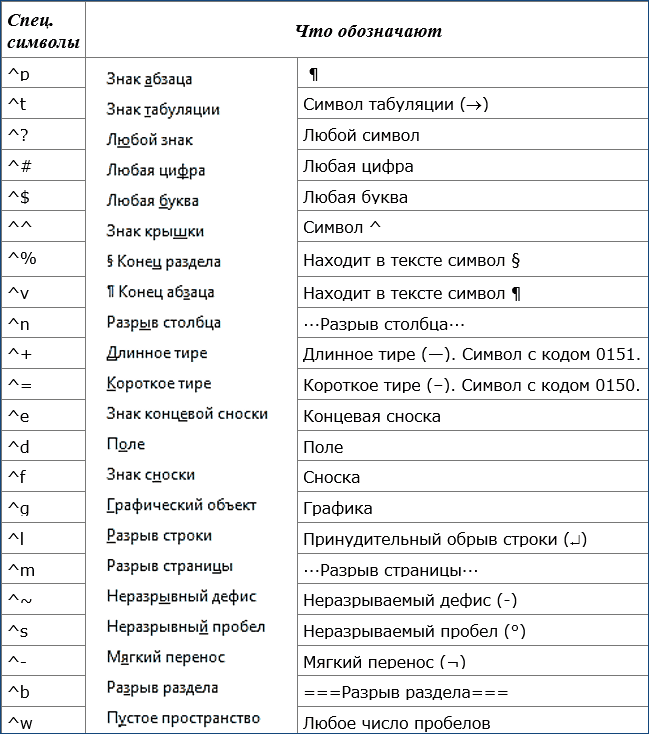
Теперь в открывшемся окне достаточно указать: что и на что заменять. Но проблема в том что неразрывый пробел — это непечатаемый знак и указать его для поиска как простой символ не получится. Что же делать?
Нажимаем кнопку Больше и получаем дополнительный функционал. Теперь кликните в поле Найти, чтобы текстовый курсор мигал именно там. Внизу окна нажимаем кнопку Специальный и выбираем Неразрывный пробел.
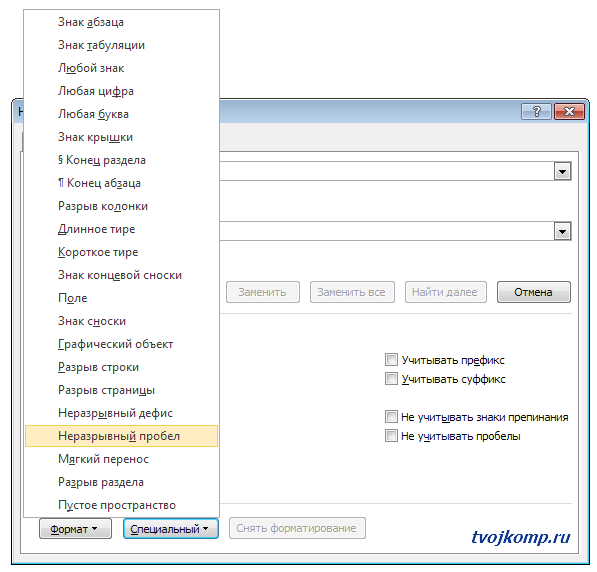
Теперь в поле Найти будет вставлена комбинация знаков, соответствующая неразрывному пробелу. Переходим к полю Заменить и в нем нажимаем один раз клавишу Пробел. Все исходные данные заданы, приступаем к замене нажатием кнопки Заменить все.
Если все вышеизложенное было выполнено правильно, то вы увидите подобное сообщение.
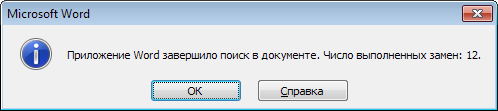
Как видите, друзья, данный прием можно использовать и при замене других непечатаемых знаков. Надеюсь, что вам эта информация будет полезна.
Таблица непечатаемых знаков для поля Найти
Важно! Оцени лайком или дизлайком статью!
Как в ворде заменить неразрывный пробел на обычный?
Включаем режим скрытых знаков сочетанием клавиш Ctrl+Shift+8 или на вкладке Главная в разделе Абзац нажимаем кнопочку, похожую на знак ПИ. На рисунке красной линией подчеркнуты неразрывные пробелы, они обозначены пустыми кружочками. Удалить такой знак можно, выделив его, нажатием обычного пробела на клавиатуре.
Как набрать на клавиатуре неразрывный пробел?
В этом Вам поможет неразрывный пробел — чтобы его поставить, необходимо выделить тот пробел, который Вы хотите заменить на непрерывный и одновременно нажать сочетание клавиш Ctrl + Shift + Space.
Как убрать кружки в ворде?
Самый простой способ удалить какой-либо знак из текста документа Word – перейти на вкладку «Главная», в группе кнопок «Редактирование» кликнуть по кнопке «Заменить», в появившемся диалоговом окне написать удаляемый символ в поле «Найти», поле «Заменить на» при этом оставить пустым и нажать кнопку «Заменить» либо « .
Что такое неразрывный пробел и как его вставить?
Чтобы избежать разрыва строки между словами или символами в целях удобочитаемости, следует использовать специальный символ — неразрывный пробел. В HTML неразрывный пробел пишется как . Неразрывный пробел также можно ввести непосредственно, используя клавиатурную комбинацию Alt + 0160 .
Где нужен неразрывный пробел?
между сокращёнными обращениями и фамилией («г-н Иванов»), а также после географических сокращений («г. Москва», «о-ва Кука»); между знаками номера, параграфа и относящимися к ним цифрами («№ 8», « 104»; внутри сокращений («и т.
Как обозначается неразрывный пробел в ворде?
Неразрывный пробел в MS Word
В текстовом редакторе Microsoft Word вставка неразрывного пробела может осуществляться через пункт меню «Вставка символа», либо комбинацией клавиш Ctrl + ⇧ Shift + Пробел , либо с использованием Alt-кода ( Alt + 0160 или Alt + 255 ).
Что такое неразрывный пробел и неразрывный дефис?
Дефис — Пунктуация апостроф (‘ ) … Википедия Неразрывный пробел — Пробел интервал между буквами, обозначающий границы слов во многих системах письменности. . Перенос в типографике разрыв части текста (слова, формулы и т. п.), при котором её начало оказывается на одной строке, а конец на другой.
Какой код у пробела?
Таблица символов ASCII
| Наименование | Символ | код ASCII |
|---|---|---|
| пробел | ||
| кавычка | " |
Как убрать знак абзаца в Word 2007?
Кнопка «Отобразить все знаки» выглядит как значок абзаца (¶). Обычно она расположена в верхнем правом углу раздела «Абзац». Нажмите на эту кнопку, чтобы скрыть символы абзаца. Когда вы найдете кнопку ¶, вам останется лишь нажать на нее, чтобы отключить отображение символов абзаца и других символов форматирования.



