
Даже самый незамысловатый документ, такой как заявление, требует не только ввода текста, но и его правильного оформления – установки абзацев, выбора стилей, создания подзаголовков и прочего. Все эти операции выполняются достаточно легко и способны значительно повысить читабельность документа, его визуальное восприятие. Тем не менее, многие, на первый взгляд, простые задачи могут привести к неожиданным результатам.
Пользователь, не обладающий необходимыми навыками, может не знать, что в этом замечательном редакторе существуют скрытые символы. Они не видны, но играют ключевую роль в формировании структуры страниц, что может привести к тому, что текст вместо упорядоченного станет фрагментированным, появляются пустоты и целые страницы, которые удалить оказывается довольно сложно.
Когда в тексте появляются пустые страницы
Если вы работаете с текстами много и на регулярной основе, появление пустых страниц для вас вряд ли будет неразрешимой проблемой. Но для большинства пользователей подобные коллизии сильно замедляют работу, поскольку понять, почему образовалось пустое пространство, можно отнюдь не всегда.
В таких ситуациях полезна функция активации показа невидимых символов, доступная во всех версиях Word.
Чтобы её активировать, выполните следующие действия:
- кликаем на вкладку «Главная» в панели инструментов редактора;
- жмём на пиктограмме «Отобразить все знаки»;
- если в вашей версии Microsoft Word такие кнопки отсутствуют, используйте универсальное решение – комбинацию Ctrl+Shift+8, которая работает всегда. Её повторное нажатие отключает функцию;
- после включения режима отображения непечатаемых символов в редактируемом документе после каждого абзаца или пустой строки будут видны символы параграфа «¶».
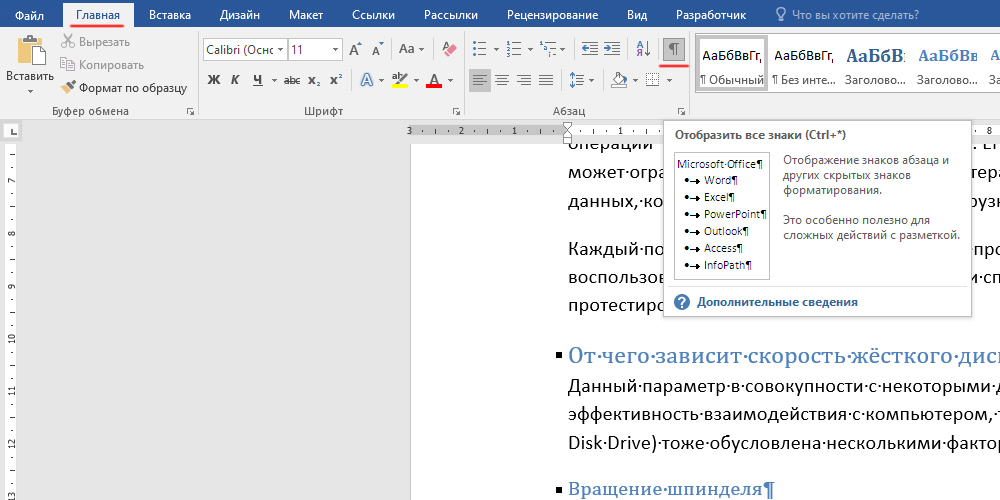
В большинстве случаев именно наличие пустых абзацев является основной причиной невозможности удаления страницы в целом. Теперь, когда вы их видите, задача становится понятной – необходимо выделить символы параграфа и удалить их. Вместе с лишними абзацами исчезнет и пустая страница или её часть.
Тем не менее, есть и другие факторы, способствующие ухудшению текстовой структуры.
Принудительный разрыв страницы
По умолчанию страницы в Word форматируются автоматически, и этот процесс является динамическим — если вы добавите новый абзац в середину документа, остальной текст сместится, и страницы соответственно изменятся.
Однако такая функция не всегда необходима, и для закрепления определённых страниц существует эффективный метод — использование принудительных разрывов страниц. Они обозначаются специальным символом, который, как вы понимаете, относится к категории невидимых. Активировав описанную ранее функцию, вы сможете увидеть такие разрывы, и для устранения проблемы достаточно установить курсор перед символом разрыва страницы и нажать клавишу Delete на клавиатуре.
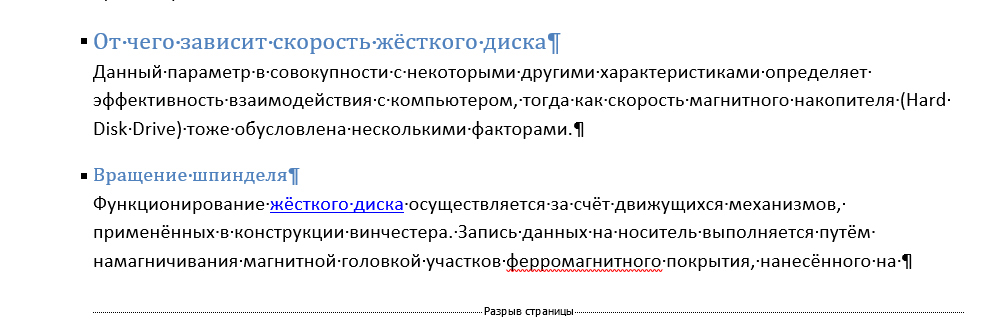
ВНИМАНИЕ. В некоторых случаях даже включение отображения невидимых символов не позволяет увидеть место, где вставлен разрыв страницы. В таких случаях с меню редактора кликаем на вкладке «Вид» и выбираем режим черновика.
Разрыв разделов
Аналогичные проблемы с невозможностью удаления пустых страниц возникают из-за вставленных пользователем разрывов разделов. Такое форматирование проявляется трёмя вариантами:
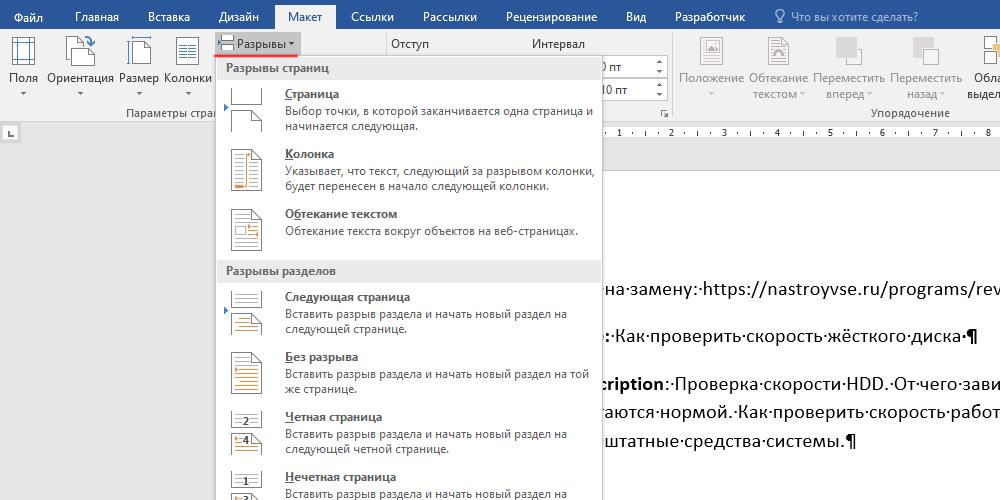
Если пустая страница находится в конце файла, для решения проблемы следует установить курсор перед символом разрыва страницы и нажать Delete.
Но здесь имеется один небольшой, но важный нюанс: удаление разрыва может сказаться на форматировании всего документа. То есть то, о чём мы говорили выше. Если мы хотим, чтобы тщательно структурированный тест остался таковым, удаление разрыва лучше не использовать. В противном случае текст, расположенный над разрывом, автоматически получит параметры форматирования нижней части.
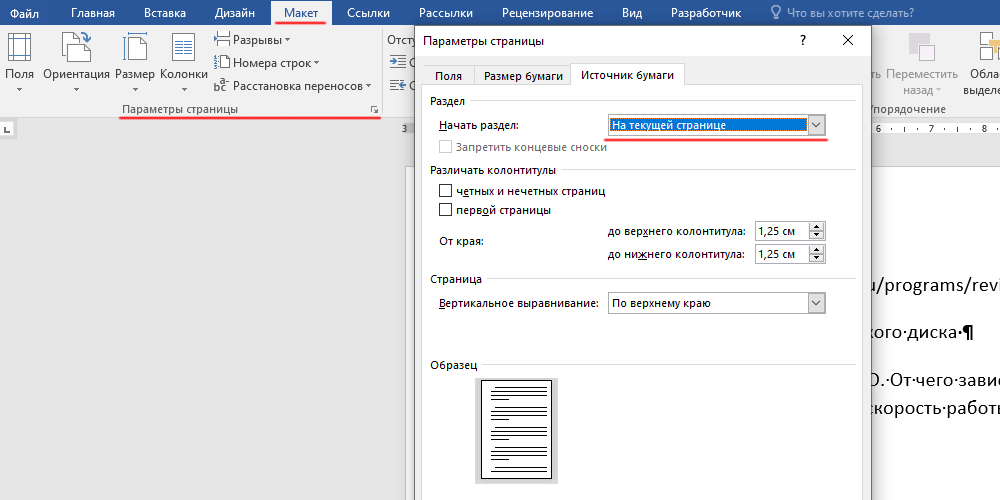
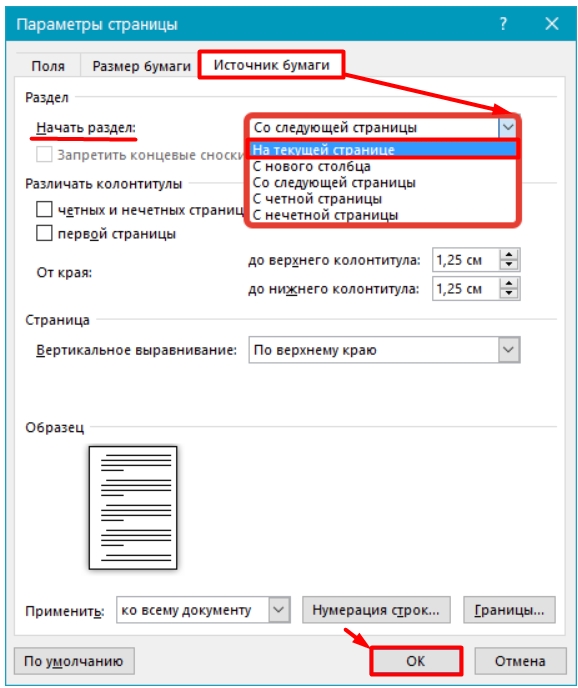
Эта коллизия решается посредством изменения типа разрыва, его нужно изменить на «Разрыв на текущей странице». В этом случае форматирование документа останется прежним, и вы сможете избежать появления пустой страницы.
Изменения типа разметки производится следующим образом:
В результате пустая страничка пропадёт.
Разрыв из-за установленной таблицы
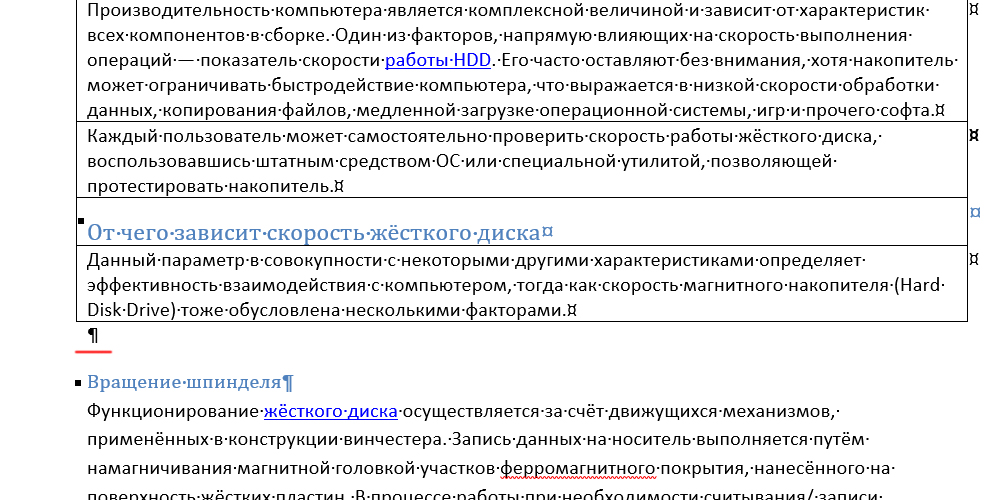
Появление пустой страницы может быть спровоцировано размещением в документе большой таблицы. Это особенность редактора Word: если таблица вставлена на предпоследней странице текста, и при этом она занимает пространство до нижней кромки листа, следующая станица будет пустой, и что бы вы не делали, она не уберётся. Причина проста – после таблицы в Word всегда следует пустой абзац, а поскольку на текущей странице места для него нет, он переносится на следующую страницу.
По мере выхода новых версий офисного пакета функционал текстового редактора, как и остальных компонент Microsoft Office, расширяется, меняется интерфейс программы, что заставляет пользователей приспосабливаться, тратя на это силы и нервы.
Однако причина появления пустых страниц в документе остается неизменной, независимо от поколения программы. Следовательно, методы удаления страниц в Word 2007, 2010 и 2016 в основном схожи. В любом случае, основной принцип остается прежним – отличаются лишь способы доступа к нужным функциям.
В качестве примера можно привести раздел «Макет», появившийся в версии MW 2010 года. Ранее он назывался «Разметка страницы».
Удаление произвольного листа
Если говорить об удалении произвольной страницы целиком, в Word эта операция выполняется тривиальным способом, посредством выделения фрагмента текста от верхней строчки до нижней, и нажатия клавиши Delete.
Для тех, кто привык работать только мышкой, без использования клавиатуры, необходимо после выделения фрагмента кликнуть правой кнопкой мыши по выделенной области и в появившемся меню выбрать пункт «Вырезать».
В результате страница будет удалена, а её место займёт остальной текст.
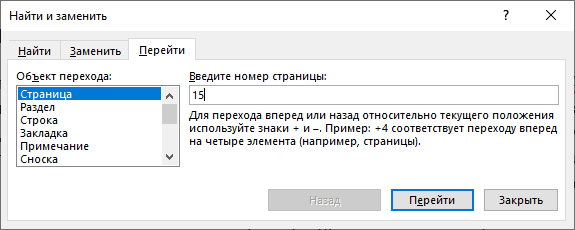
Если документ многостраничный, для перехода к нужной странице необязательно листать текст или скролить его. Достаточно нажать Ctrl + G и в появившемся поле ввести номер искомой страницы.
Другое дело – если требуется удалить пустой лист в Word, появившийся из-за добавления специальной отметки. В этом случае описанный способ не сработает.
Удаление первой и последней пустой страницы
Часто новички входят в ступор из-за того, что уже на первой странице образуются пустые места из-за нечаянно проставленных лишних абзацев. В стандартном режиме редактирования эти знаки не видны, но для решения проблемы включать видимый режим необязательно.
Рассмотрим, как удалить первую страницу в Word:
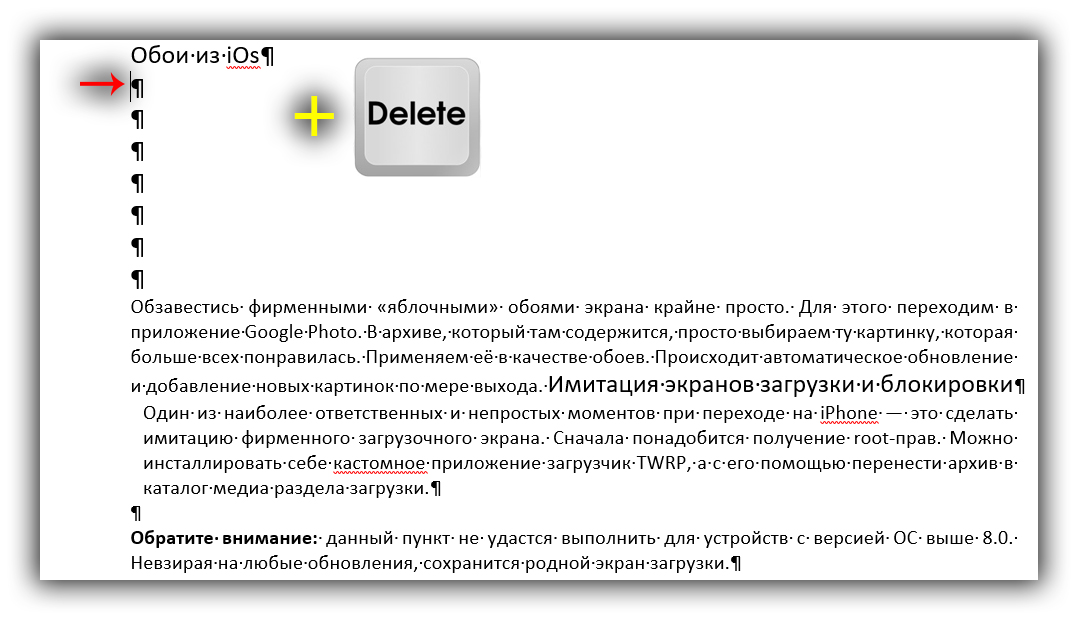
Альтернативный вариант заключается в размещении курсора перед первым словом текста. В этом случае жать нужно Backspace, а не Del, и удаление абзацев будет происходить в обратном порядке, снизу-вверх.
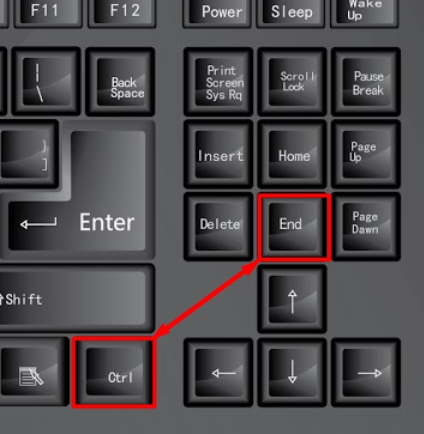
Схожий метод применяется для удаления последней пустой страницы в Word. Для того чтобы перейти в конец документа, используйте сочетание клавиш Ctrl + End; таким образом, метод с Backspace станет более предпочтительным.
Разумеется, удаление страниц можно производить и при включённом режиме показа непечатаемых символов – в этом случае вы сможете более точно контролировать процесс.
Удаление пустой страницы после таблицы
Как мы уже отмечали, если документ, раздел или глава заканчивается таблицей, нижняя часть которой доходит до конца страницы, следующий лист окажется пустым. Использование классического способа удаления лишней страницы в Word здесь не сработает: после таблицы он должен присутствовать обязательно.
Решение проблемы следующее:
Отменяем действие функции комбинацией Ctrl+Shift+8 (или просто жмём на иконке с изображением параграфа), и пустая страница исчезнет.
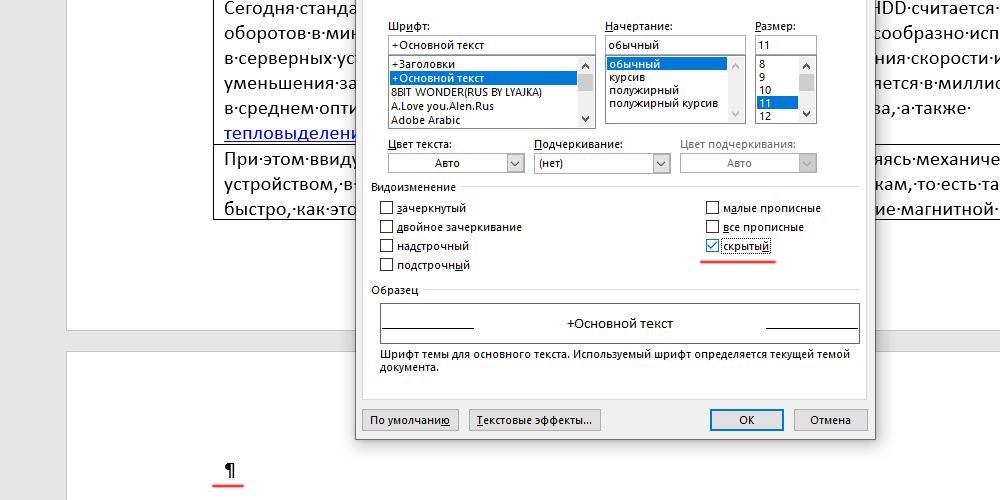
В результате ненужный лист на следующем листе будет удалён при сохранении нужной разметки.
Как удалить ненужную пустую страницу в середине документа
Кроме проставления лишних абзацев, появление страниц без контента может быть следствием наличия другой скрытой разметки – разрывов разделов или страниц. Для решения проблемы опять же нужно включить режим отображения скрытых символов.
Разрыв страницы/раздела отображается пунктирной линией. Если таких линий в документе не видно, переключитесь в режим отображения черновика (через вкладку «Вид»).
Если это разрыв страницы, удалить его можно стандартным способом, с помощью клавиш Delete/Backspace. При этом форматирование документа не нарушится.
Но что касается разрывов разделов, то здесь не всё так просто. Такое форматирование обычно касается определённого фрагмента текста со своим оформлением (колонтитулами, полями, нумерацией страниц, стилями и шрифтами). Удалив разделитель описанным выше способом, мы рискуем удалить это форматирование – верхнему фрагменту будут присвоены теги нижнего, что не во всех случаях приемлемо.
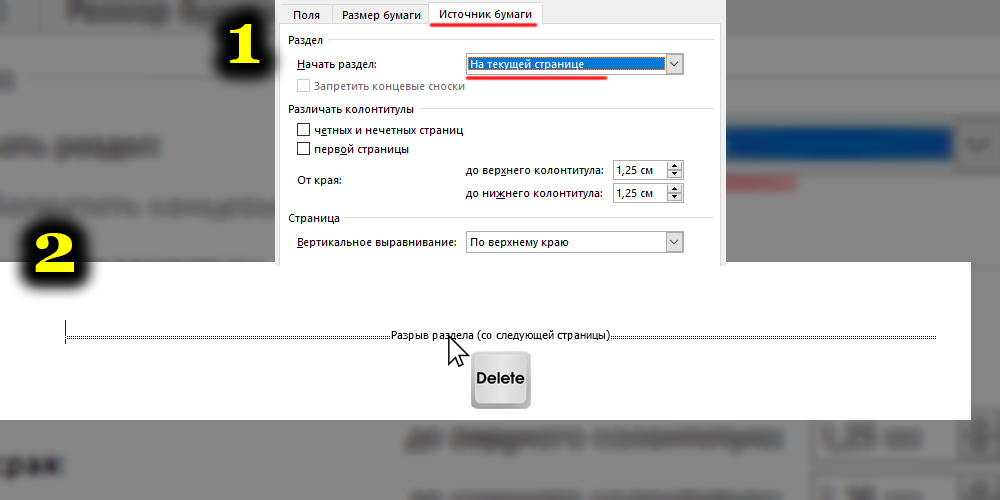
Для устранения пустой страницы в документе Word, появившейся из-за разделителя раздела, необходимо дважды щелкнуть по этому разделителю. Это действие вызовет окно с настройками. В разделе «Источник бумаги» следует выбрать опцию, позволяющую начать следующий раздел на текущей странице. Этот простой прием поможет решить возникшую проблему.
Как видим, форматирование в Word только на первый взгляд кажется простым. Многие возможности редактора неочевидны и требуют изучения. Сегодня мы рассмотрели удаление страниц, которое в ряде случаев требует выполнения дополнительных действий. Надеемся, что эти сведения вам пригодятся. В любом случае делитесь своими наработками и проблемами в комментариях – совместными усилиями они будут решены.
Как удалить пустую страницу в Word: убираем пустой лист
Всем привет! Сегодня я расскажу вам, как удалить ненужную или пустую страницу в Ворде. Все варианты и способы я подробно описал в статье. Если у вас в процессе возникнут какие-то вопросы или сложности – пишите в комментариях в самом низу.
ВНИМАНИЕ! Данное руководство актуально для всех редакций Microsoft Word, включая 2007, 2010, 2013, 2016, 2019 и более поздние.
Обычное удаление
Чаще всего ненужная страница появляется в конце. Чуть реже её можно встретить в середине или даже в начале на первой страничке. Проще всего убрать лишнюю страницу – это стереть тот текстовый контент, который есть на этом листе. Напомню, что перенос страницы, который вы отбиваете с помощью Enter , тоже является неким невидимым знаком, не отображающимся (в обычном режиме), но который также занимает пространство. Вот его чаще всего и нужно просто вырезать.
Перенеситесь в конец документа с помощью клавиш Ctrl и End – нажмите их одновременно.
Можно просто прокрутить колесиком – если пустой лист находится в другом месте, то просто переносимся туда. Далее зажмите левой кнопкой мыши и выделите все содержимое этой странички.
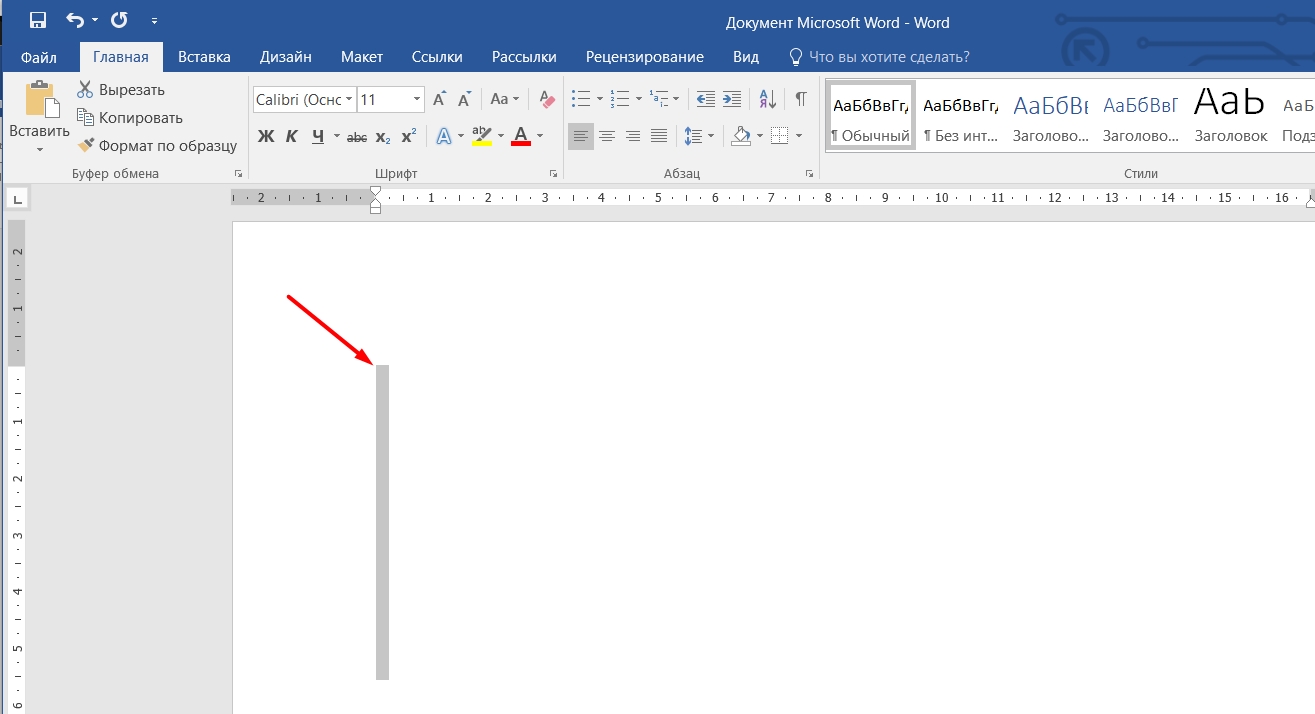
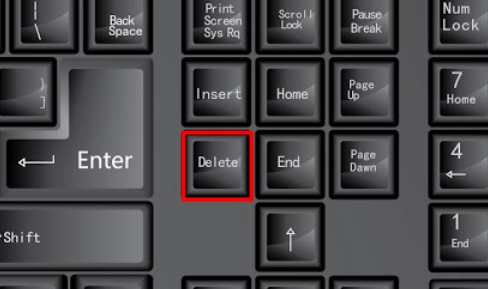
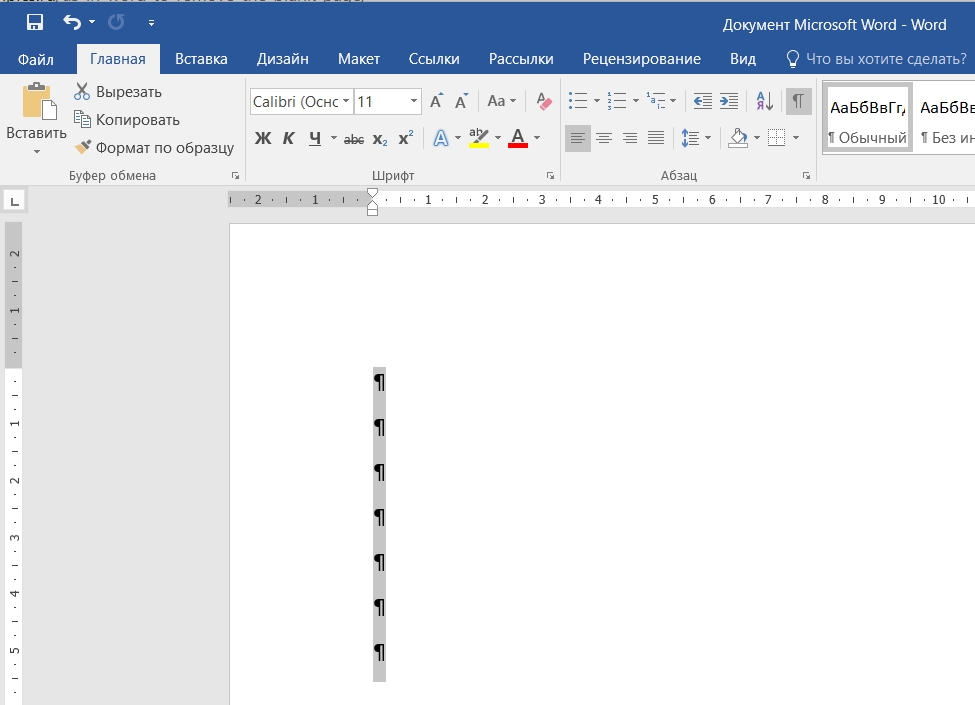
Вы должны увидеть, как выделится вот такая вот серая линия – это и есть место переноса строки. После выделения просто нажмите на клавишу Delete (может иметь просто надпись Del ) – находится выше кнопок со стрелками рядом с клавишами End и Insert .
Можно Воспользоваться кнопкой Back Space – она почти всегда находится ниже кнопки F12 . Может иметь значок стрелочки, указывающей четко в левую сторону.
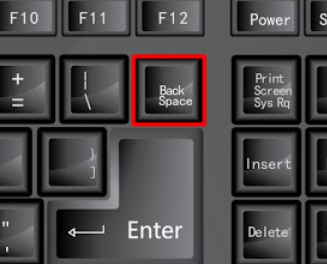
После того как вы сотрете знаки переноса, лист сразу же пропадет.
Почему появляется лишняя страница?
Вы можете не переживать, так как эта достаточно частая и мелкая проблема возникает у людей, которые много печатают. Чаще всего она возникает из-за того, что в процессе написания текста человек, волей-неволей, нечаянно несколько раз отбивает клавишу Enter для переноса каретки на новую страницу. И как итог – в самом конце мы видим чистый лист.
Каретка – это слово, которым когда-то обозначали область, где печатная машинка производила вывод текста. В настоящее время под кареткой понимается мигающий курсор, указывающий на позицию ввода текста.
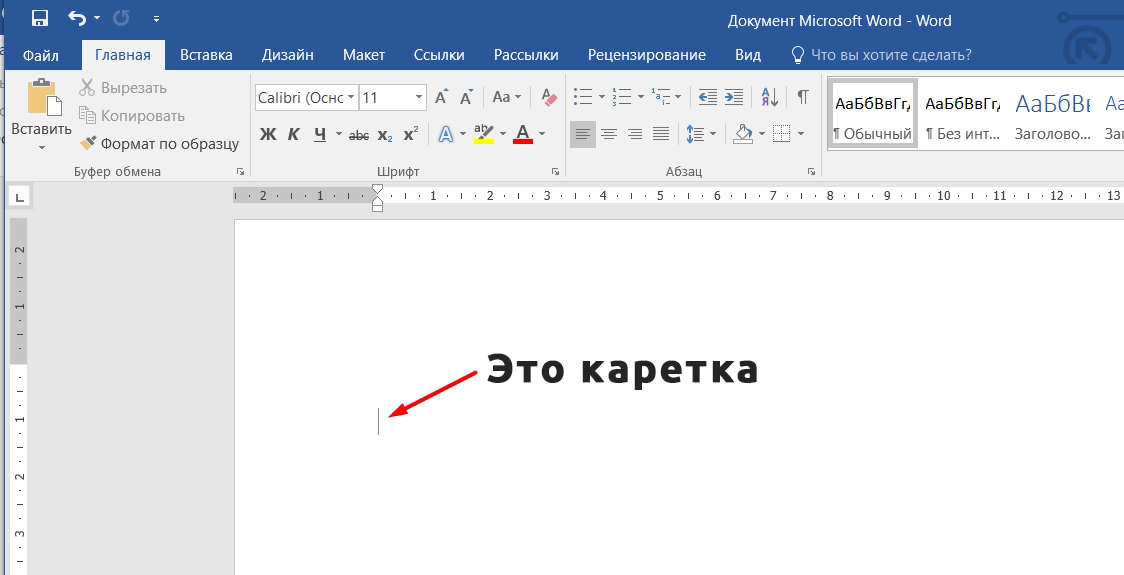
Чтобы увидеть знаки переноса, нужно включить их отображение – для этого нажмите по символу «Отобразить все знаки» – находится в разделе (вкладке) «Главная».
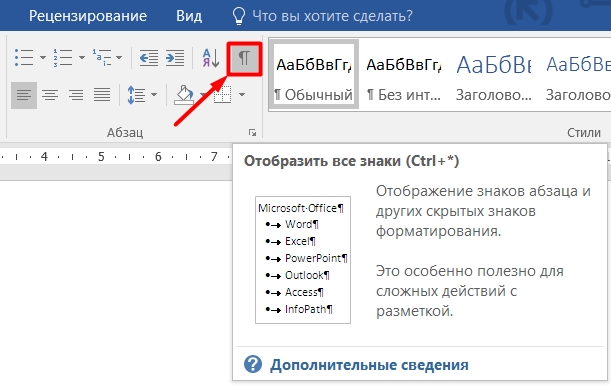
Если вы не можете найти эту кнопку, нажмите одновременно на три клавиши Ctrl , Shift и цифру 8 .
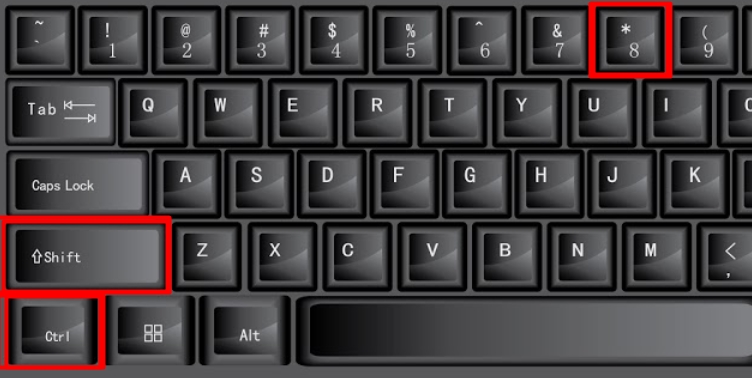
После этого вы скорее всего увидите знаки переноса, которые просто заполонили пустую страницу.
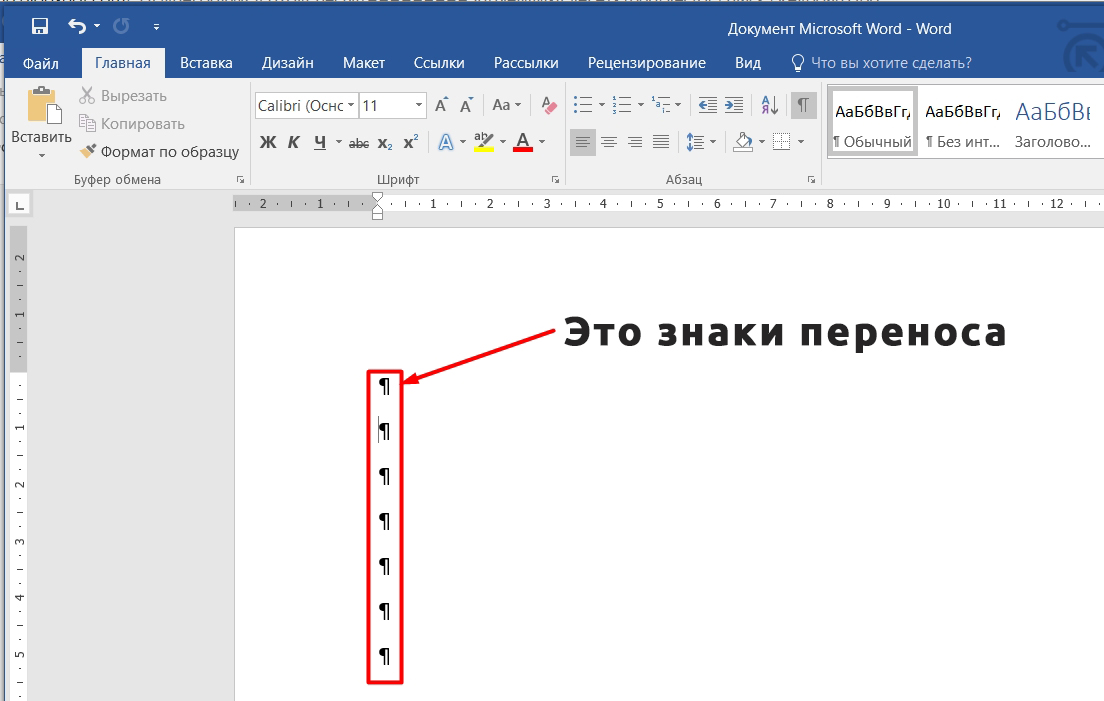
Выделяются они аналогично с помощью зажатой кнопки левой кнопки мыши. После этого жмем, или на клавишу Delete , или на Back Space .
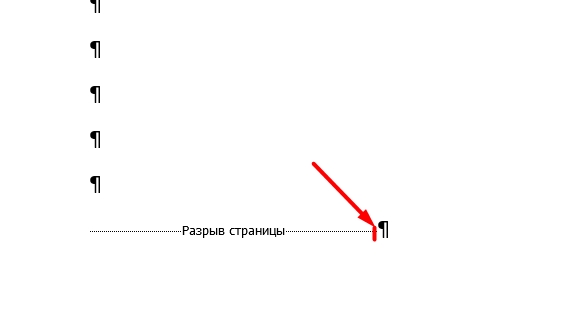
Разрыв страницы
После включения знаков разметки вы можете встретить надпись «Разрыв страницы». Её обычно вставляют в тех случаях, когда текст, например, новой главы уже должен начинаться с нового листа. Очень часто его также называют «Разрывом раздела» или «Разрывом главы» – потому что чисто технически после данного знака на следующей странице уже будет новый раздел книги или документа.
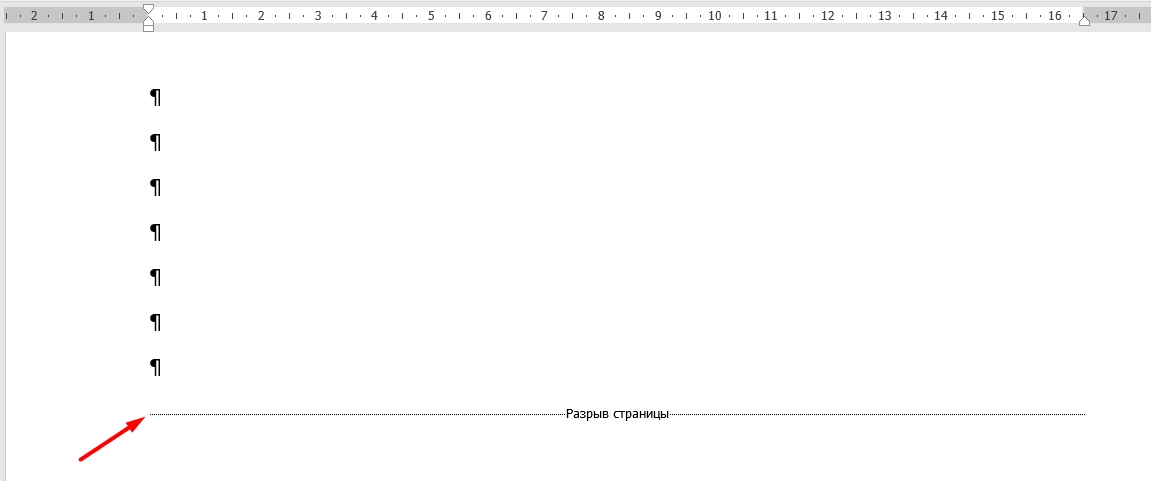
Но не будем вдаваться в подробности данного знака, давайте его удалим. И как вы уже догадались, он удаляется аналогично – выделяем и жмем на нашу любимую клавишу «Delete».
ОБРАТИТЕ ВНИМАНИЕ! Учтите, что если разрыв расположен в начале или середине документа, то его удаление приведет к смещению всего текста на место, где находился этот разрыв. Как уже упоминалось, в некоторых случаях страничный перенос оказывается необходимым. Если же он находится на абсолютно пустой странице, вы можете смело убирать символы переноса строки, а затем рассмотреть вопрос о «Разрыве страницы».
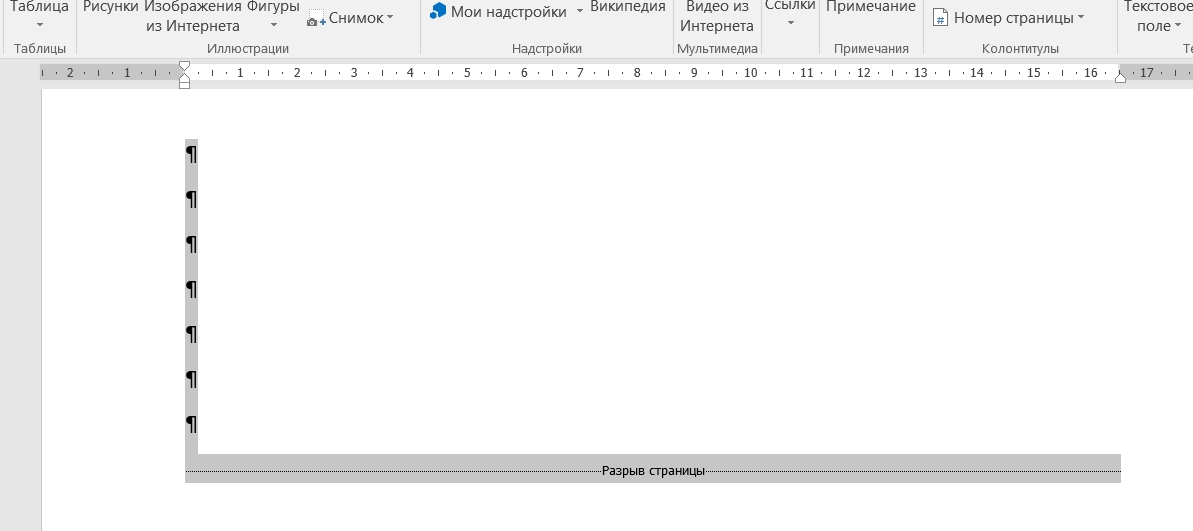
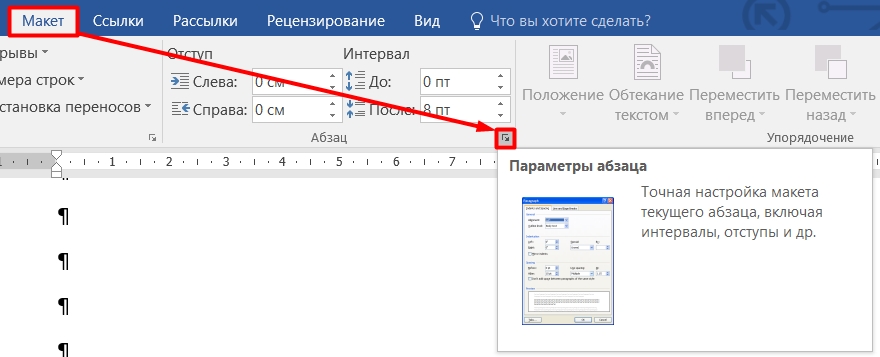
Есть и второй способ, как оставить разрыв, но при этом не делать перенос на другую страницу:
Пустая страница после таблицы
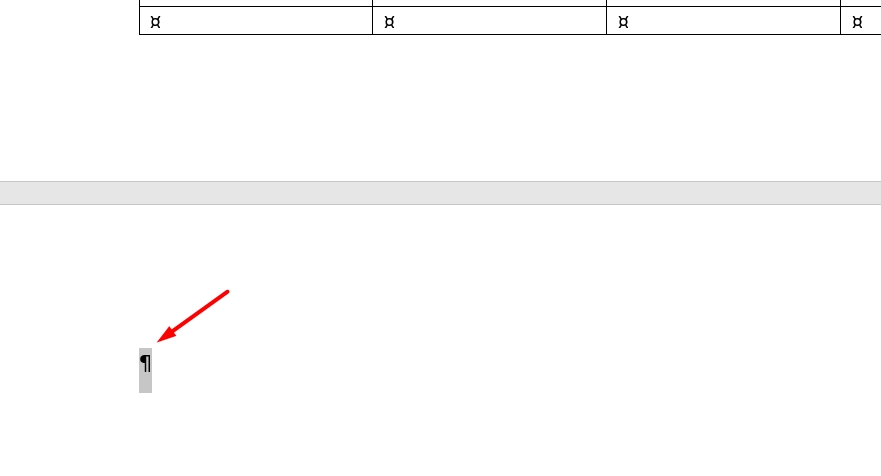
Вы можете встретиться еще с одной проблемой, когда пустая страничка появляется ровно после таблицы. Дело в том, что если табличка расположена впритык к концу листа, то на следующей странице обязательно будет знак переноса, и удалить его с помощью клавиши Delete невозможно, так как этот знак обязательно должен быть после таблички.
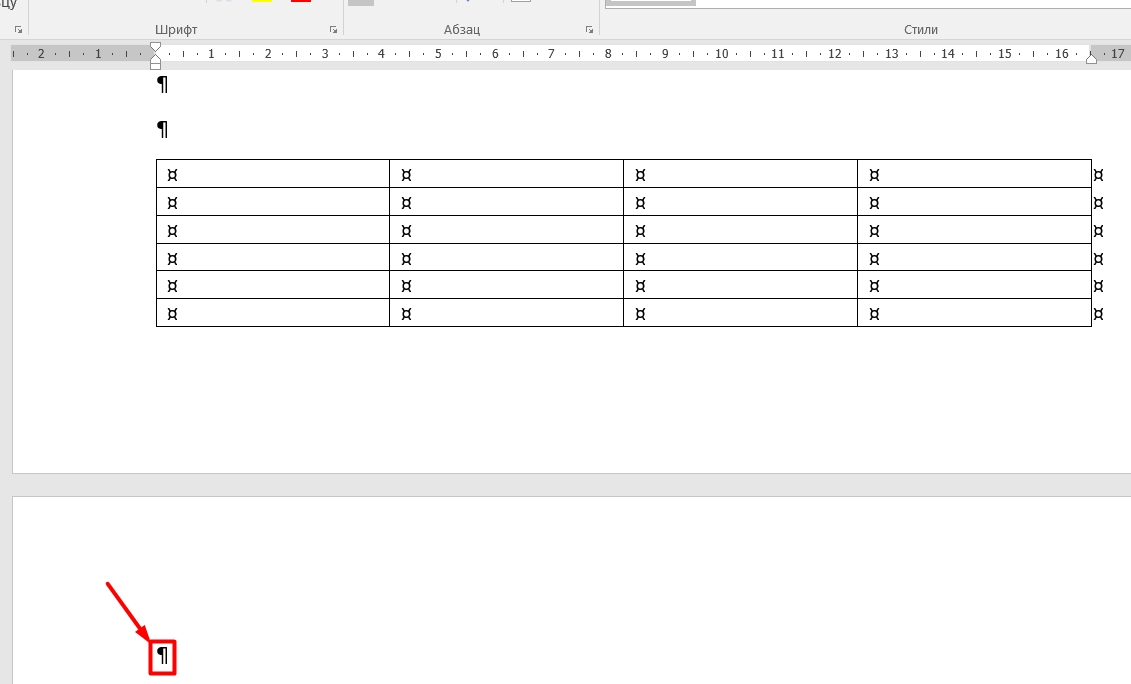
Итак, удалить мы его не можем, но можно попробовать его просто скрыть. Конечно, если вы нажмете на кнопку отображения специальных символов, ничего не изменится, а знак просто станет невидимым. Мы попробуем проделать другой фокус:
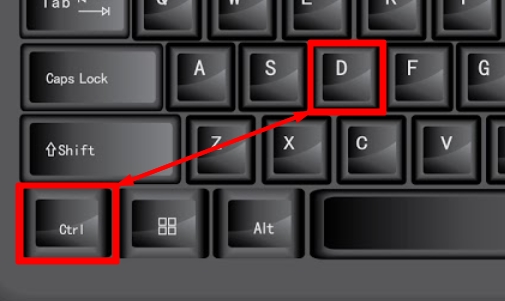
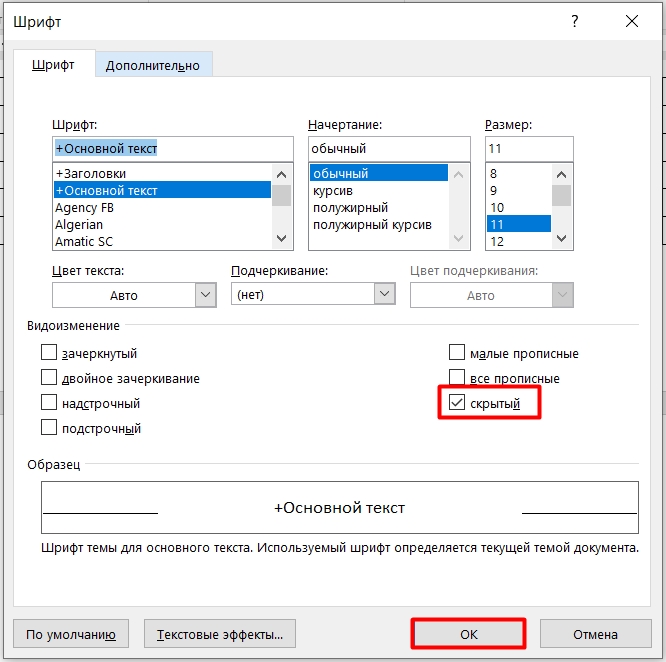
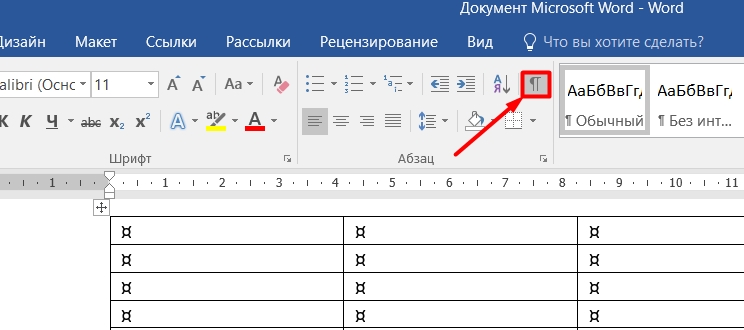
Страница не удаляется
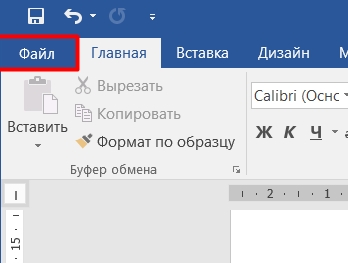
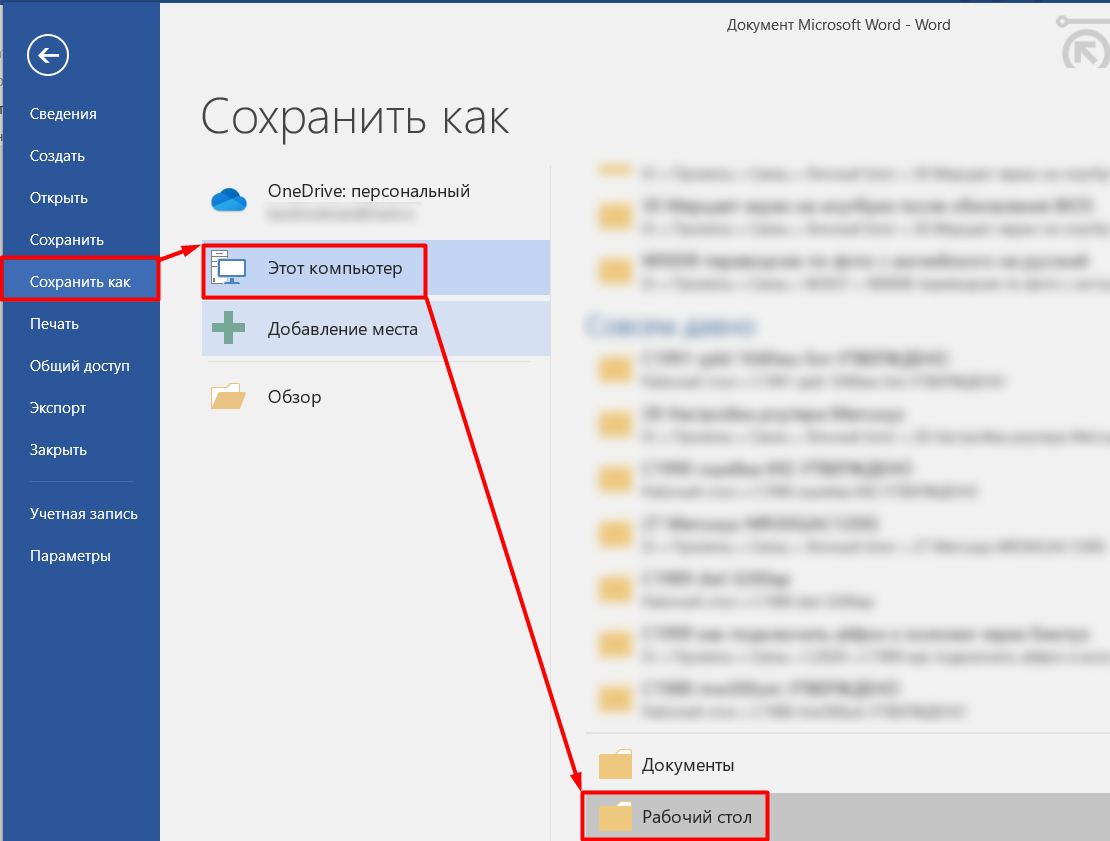
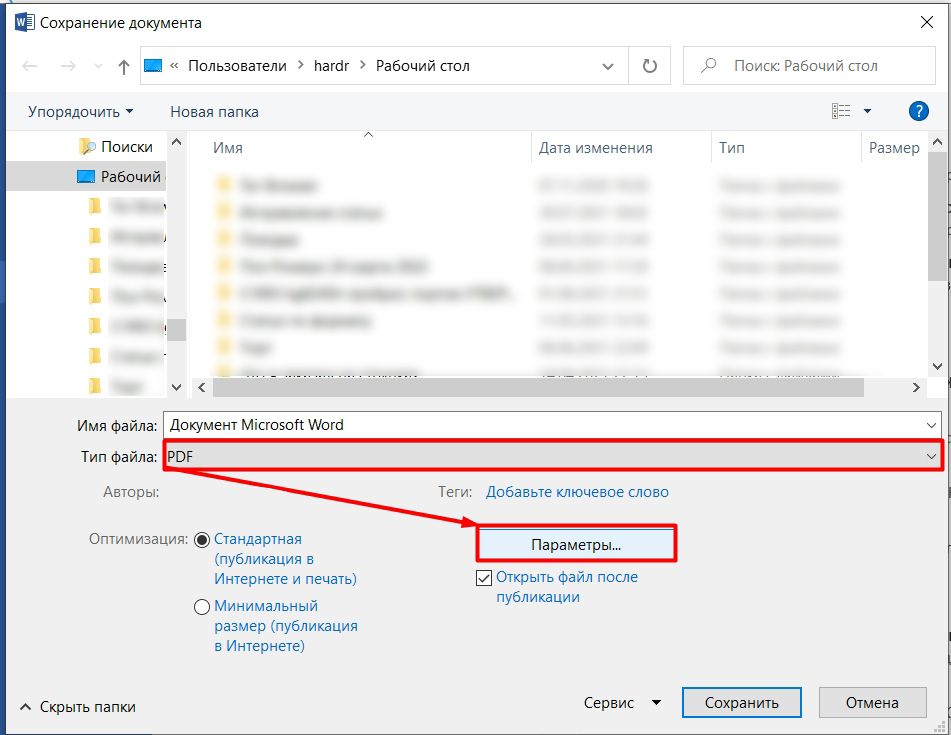
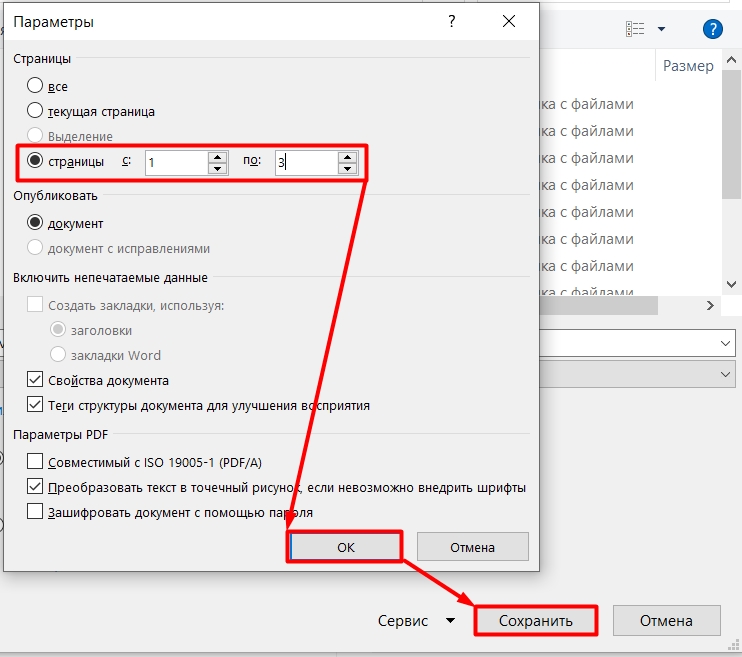
Если у вас возникают трудности, и требуется срочно отправить документ, попробуйте воспользоваться одним из решений. Вы можете сохранить документ в формате PDF, указав только необходимые страницы. Таким образом, пустые листы не будут включены в сохранение.
- Нажмите на «Файл».
- Нажимаем «Сохранить как», выбираем место.
- В поле «Тип файла» выберите «PDF». После этого ниже нажимаем по кнопке «Параметры».
- Теперь установите диапазон тех страниц, которые не являются пустыми.
- Жмем «ОК» и «Сохранить».
Удаление страницы с колонтитулами или нумерацией
По идее страницы с колонтитулами и нумерацией должны удаляться стандартным методом – просто полностью зачищаем лист от лишних знаков и символов. Но в некоторых версиях встречается баг, при котором удалить такие странички нельзя. В таком случае мы сначала удалим колонтитул и нумерацию, а потом уже выполним стандартную чистку.
На вкладке «Вставка» нажмите по значку «Номер страницы», «Нижний колонтитул» или «Верхний колонтитул» и далее нажмите по кнопке удаления.
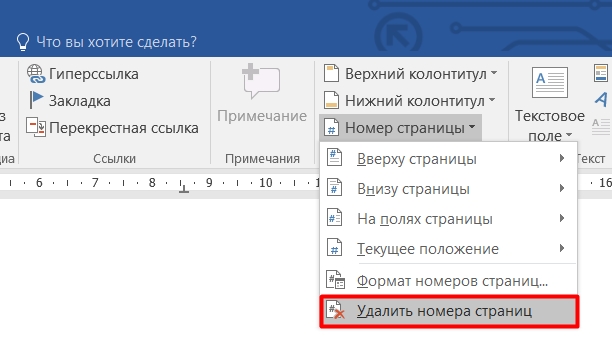
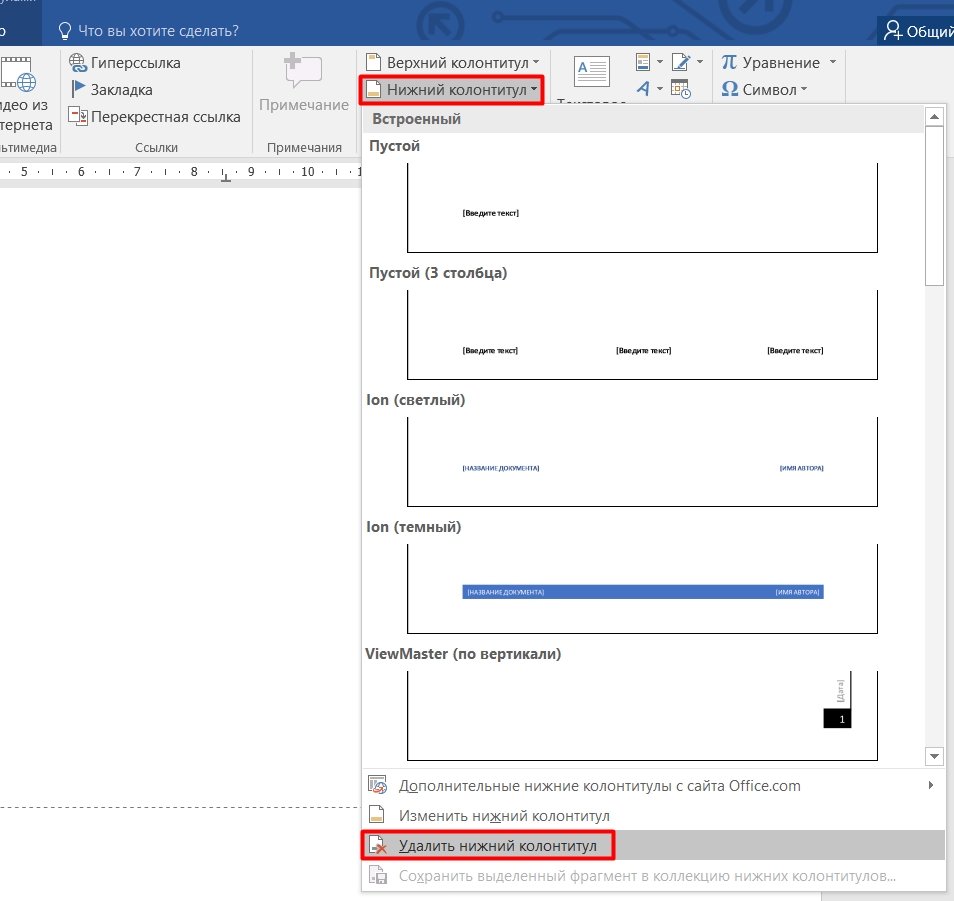
После этого уже приступите к удалению основного контента с помощью первого стандартного способа, описанного в этой статье. Если у вас еще остались вопросы, или пустой лист все также не хочет удаляться – пишите в комментариях.
Как удалить страницу в Ворде — 6 способов
Далеко не всегда знаний пользователей о работе компьютерных программ достаточно для самостоятельного выхода из трудной ситуации, и у некоторых часто возникает вопрос, как удалить страницу в Ворде.
Именно этот текстовый редактор чаще всего применяется для создания, чтения и редактирования документов во всех сферах деятельности.
Чтобы разобраться, как правильно убрать лишнюю пустую или заполненную страницу, сэкономив место и не нанеся ущерб всему тексту, рассмотрим несколько несложных способов.
Способ №1. Удалить ненужный новый документ
В том случае, когда документ только создан, а вся набранная информация уже не нужна (скопирована или использована, или требует иборьбы), удалить все его содержимое очень просто.
Для этого достаточно закрыть файл, отказавшись от сохранения изменений.

Отказ от сохранения текста
Чтобы продолжить редактирование в документе, достаточно выделить всё содержимое (используя комбинацию клавиш «Ctrl» + «A») и нажать клавиши Delete или BackSpace.
Последний вариант удаления подойдёт и в том случае, если в документе всего один лист.
Способ №2. Удаление пустого листа
Для того чтобы удалить чистую страницу, потребуется выполнить следующие действия:

Включение и выключение отображения невидимых символов в Ворде
Теперь на листе в середине документа вместо пустоты появятся значки абзаца перехода на новую страницу, колонтитулов и пробелов.
Все они занимают место, но легко удаляются и клавишей BackSpace по очереди, и выделением всех невидимых символов сразу.
Очищая пустой лист от знаков, добиваются его автоматического удаления.
Способ №3. Удаление последнего пустого листа
Иногда в конце текста можно заметить последний пустой лист или даже несколько. Это увеличивает очередь печати принтера и размеры файла, а, значит, требует удаления.
Для быстрого устранения проблемы вам не понадобится даже включать спецсимволы.
Достаточно всего лишь установить курсор в конце последнего листа и нажимать BackSpace, пока она со всем её форматированием не удалится.
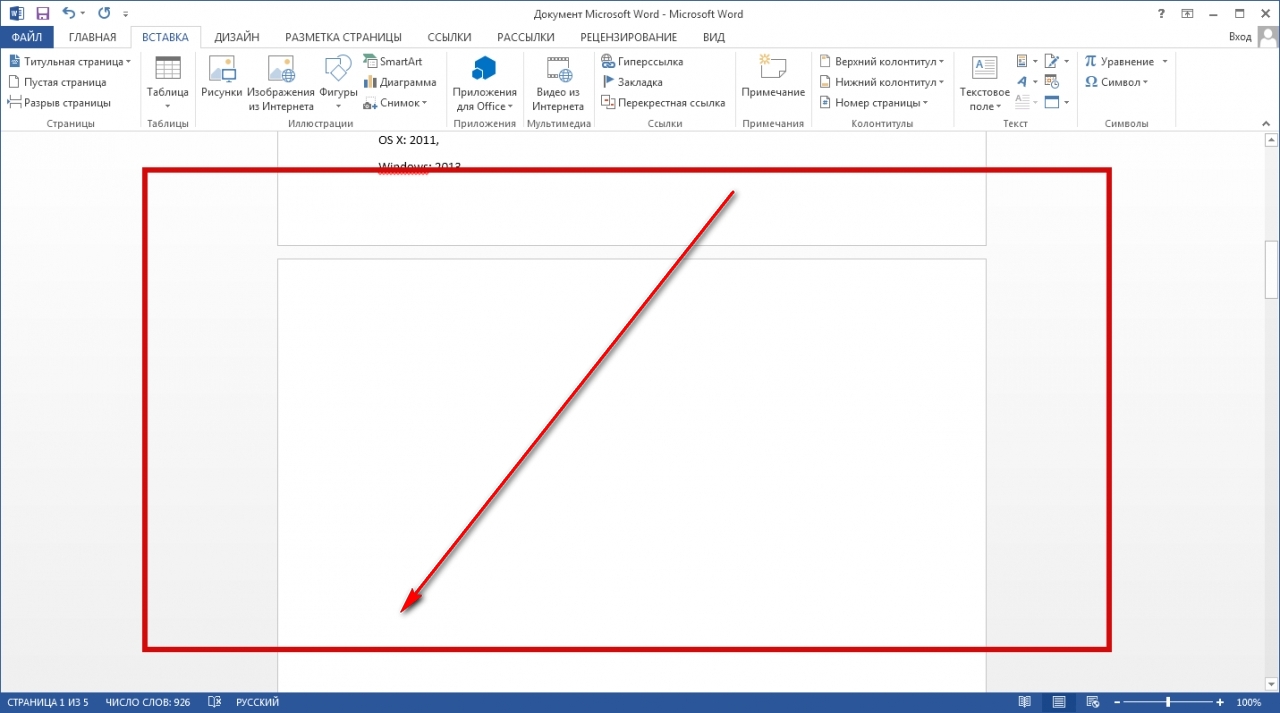
Заключительный неиспользованный лист
Способ №4. Удаление страницы с текстом
Если необходимо удалить не пустую, а заполненную текстом, изображениями или другими видимыми вставками часть документа, существует два основных варианта решения вопроса.
Удаление происходит с помощью курсора или специальных команд Word – каждый способ имеет преимущества для своей ситуации.
Вторая страница
Предположим, что существует документ, второй лист которого требуется удалить.
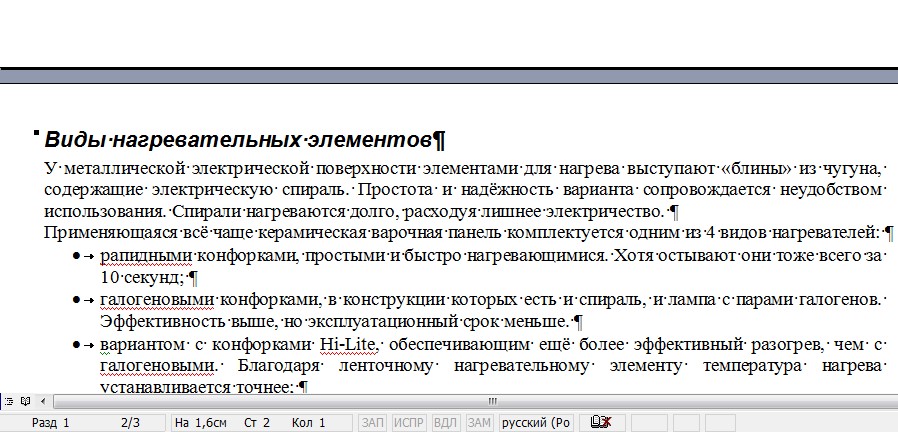
Вторая страница документа
Самый простой вариант, подходящий для Word 2007, 2003 и даже более ранних версий, включая программу 1995-го года:
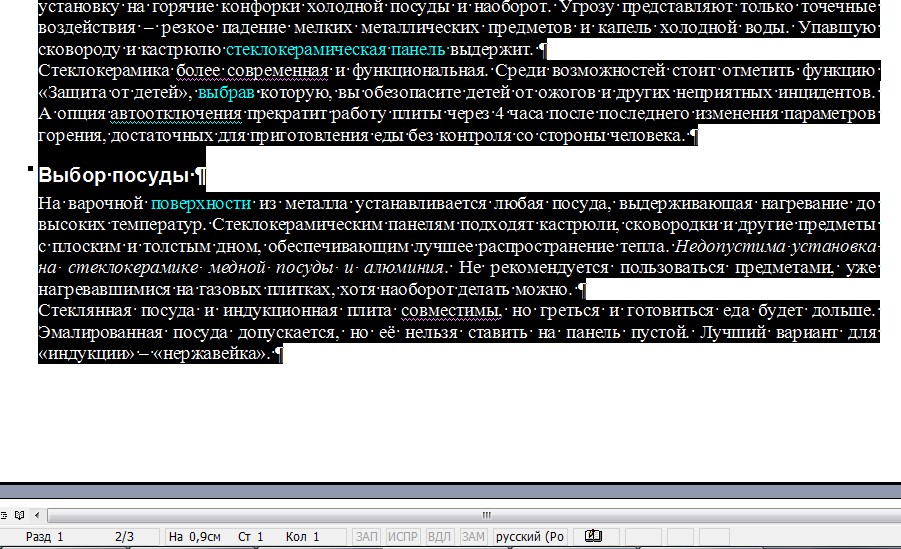
Выделение всего текста
Теперь его можно стереть, оставив нетронутым остальной документ и освободив место от ненужной информации.
Таким же способом можно удалить и несколько листов подряд, выделив их от начала первой до конца последней, и даже большую часть документа.
Хотя в последнем случае, когда из всего текста требуется сохранить всего несколько абзацев, а удалить основной объём, проще и быстрее скопировать нужную информацию в новый документ.
Страница внутри большого документа
Когда необходимо удалить не первую или вторую, а, скажем, 120-ю или даже 532-ю страницу, поиск этих страниц в обширном документе может потребовать значительного времени.
Чтобы сэкономить его, пользуются следующим способом.
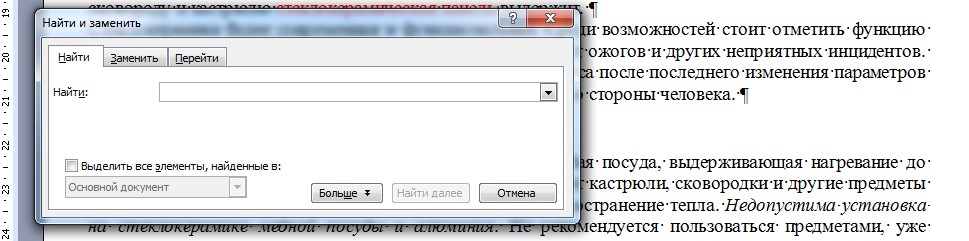
Окно для поиска и замены Word
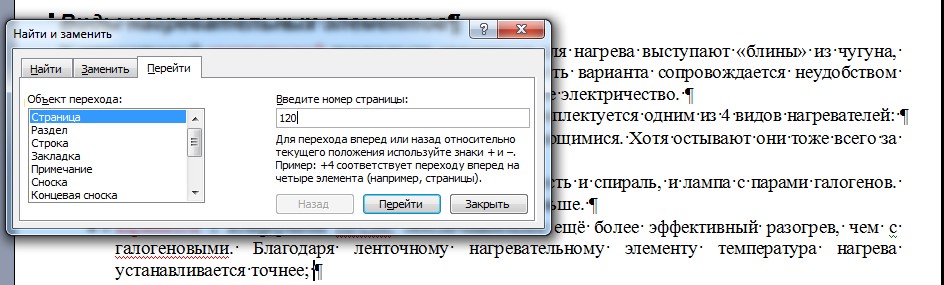
Переход на страницу

Выделение страницы командой page
Теперь можно закрыть поисковую панель (крестик в её верхней правой части) и легко избавиться от ненужной страницы одной из предназначенных для этого клавиш клавиатуры.
Способ отлично подходит для больших документов и экономит время пользователей любых версий текстового редактора, включая Word 2013.
Не всегда целесообразно пользоваться им для удаления части небольшого объёма информации.
Совет! Вместо выделения командами некоторым пользователям будет удобнее и быстрее отметить удаляемый текст с помощью мыши – в этом случае следует использовать только первую часть метода для поиска нужного места.
Способ №5. Как убрать титульный лист
Для Word 2013 задача решается просто – удалить старую титульную страницу можно, установив новую. Замена происходит автоматически.
В случае использования Ворд 2007 вам нужно будет самостоятельно удалить титульный лист, а уже после этого вставить новый на его место.
Удаление выполняют следующим образом:
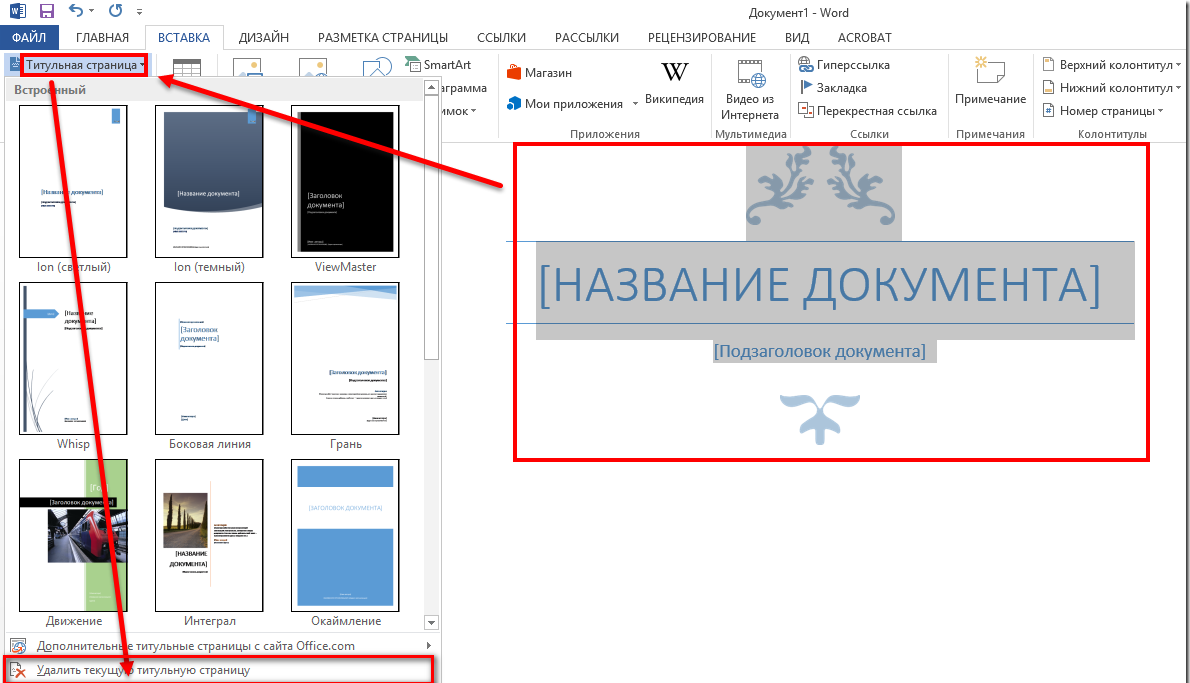
Удаление титульной страницы
При использовании ещё более старых версий титульную страницу отдельно удалять не требуется, так как она не отличается от остальных.
Способ №6. Удаление страницы с сохранением текста
Уплотнить пространство и уменьшить количество печатаемых листов можно, не полностью удаляя текст, а, так форматируя документ, чтобы информация размещалась компактнее.
Для этого снова используется иконка невидимых символов, показывающая знаки с колонтитулами.
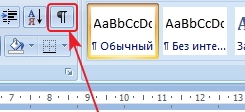
Иконка невидимых символов
Особое внимание уделяют разрывам страниц – если они не требуются для форматирования документа, их удаление поможет уменьшить число листов, оставив тот же объём текста.
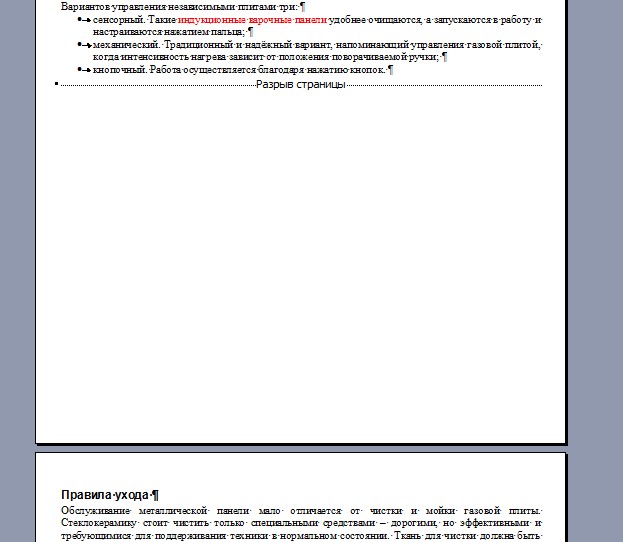
Слишком много места, занимаемого из-за разрыва
Как удалить страницу в Ворде?
В данном видео вы познакомитесь с процессом удаления страницы в Ворде посреди документа, а также узнать, как убрать пустую страницу в Ворде.
Как удалить страницу в Ворде
Как удалить страницу в Ворде и при этом не нарушить строение документа, его отступы и поля рассказано в этом видео.
Ярослав Драгун
Ярослав. Люблю технологии и все, что с ними связано. А также рок-н-ролл) Мой телеграмм: Ярослав Драгун



