При использовании Word (а также его аналогов) часто возникает ситуация, когда текст, вставленный из различных источников (например, с веб-сайтов), имеет фон желтого или серого цвета, что создает впечатление, будто его выделили маркером. Пример можно увидеть на изображении ниже.
Очевидно, что такой яркий текст не подойдет для оформления серьезного документа, и данный фон необходимо удалить. В этой заметке я продемонстрирую несколько способов, как это сделать.
Примечание: в зависимости от версии Word интерфейс и меню могут немного отличаться, и я постараюсь предоставить скриншоты из нескольких версий программы.
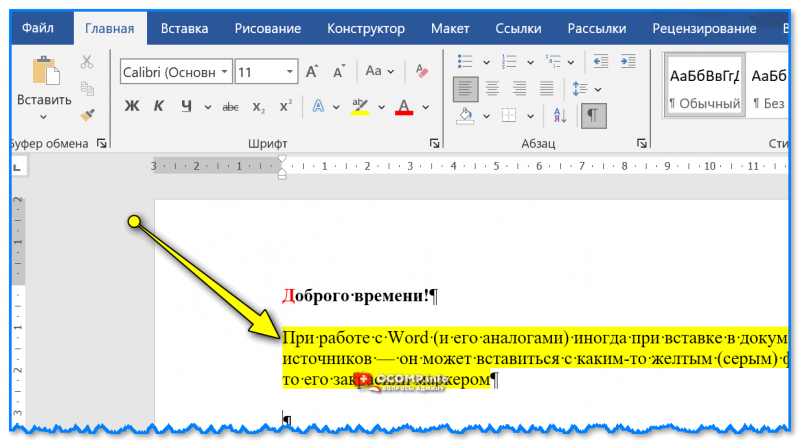
Пример выделенного текста желтым маркером // MS Word 2019
Способы удаления оформления текста (в т.ч. выделение)
Вариант 1
Мало кто осознает, что в Word существует особый режим вставки, позволяющий добавлять в документ скопированный текст без его форматирования (включая все выделения). Зачем после этого что-то удалять, если можно сразу избежать добавления нежелательных элементов?
Чтобы воспользоваться функцией специальной вставки: щелкните правой кнопкой мыши в любом пустом месте документа и в появившемся меню выберите опцию вставки неформатированного текста (значок с буквой "А", см. изображение ниже).
Кстати! Ctrl+Alt+V — сочетание клавиш для вставки неформатированного текста (в MS Word вызывает окно спец. вставки. ).
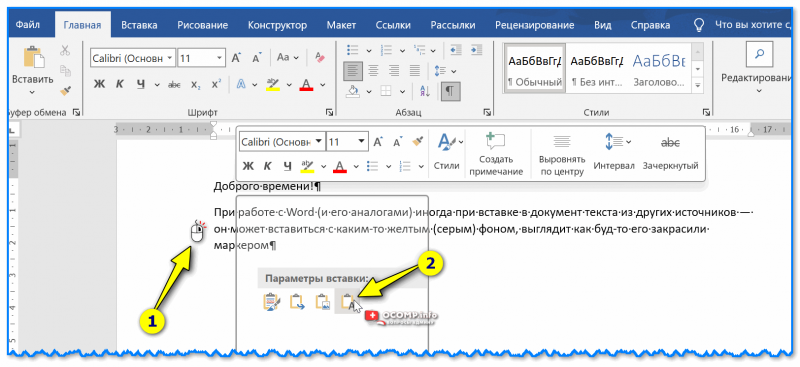
Вставка текста без форматирования — MS Word
Если рассматривать программу Мой Офис (похожую на Word), то здесь все еще проще: после нажатия правой кнопкой мыши в документе открывается меню, в котором можно выбрать опцию вставки текстовой информации без оформления. Именно то, что требуется!
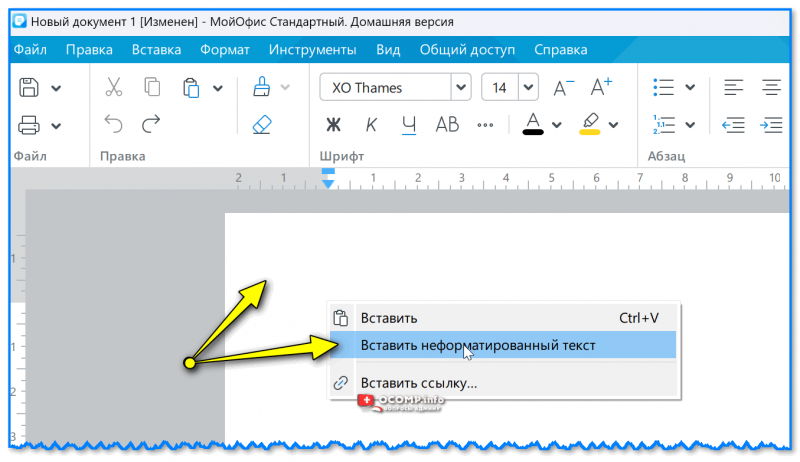
Импорт незаконченного текста — изображение из приложения Мой Офис
Вариант 2
В современных версиях Word есть довольно удобный инструмент, который позволяет оформить весь текст в документе так, как это сделано в шаблоне (который вы укажите). Т.е. если у вас в документе есть такой участок текста, который хорошо оформлен — то вы можете по нему оформить и всё остальное.
Пример (чтобы убрать выделение ):
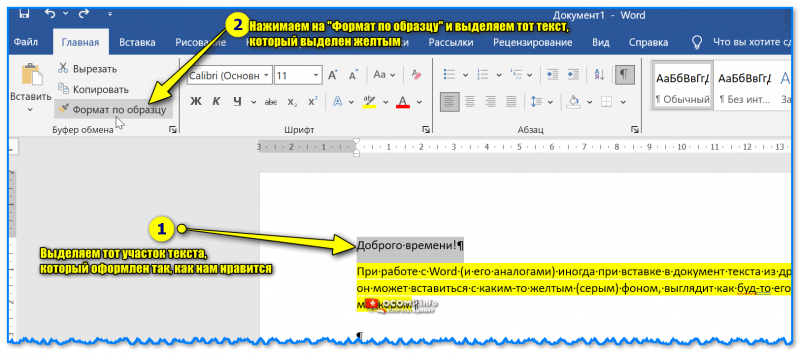
Формат по образцу — Word
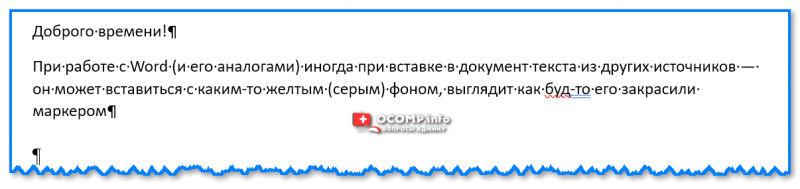
Теперь весь текст выглядит одинаково
Вариант 3
Сначала необходимо выделить текст с фоном (неправильным оформлением) и нажать по значку "А ✏️" (очистить форматирование) на панели управления сверху (версия MS Word 2017+). Оформление текста и его цвета должны пропасть.
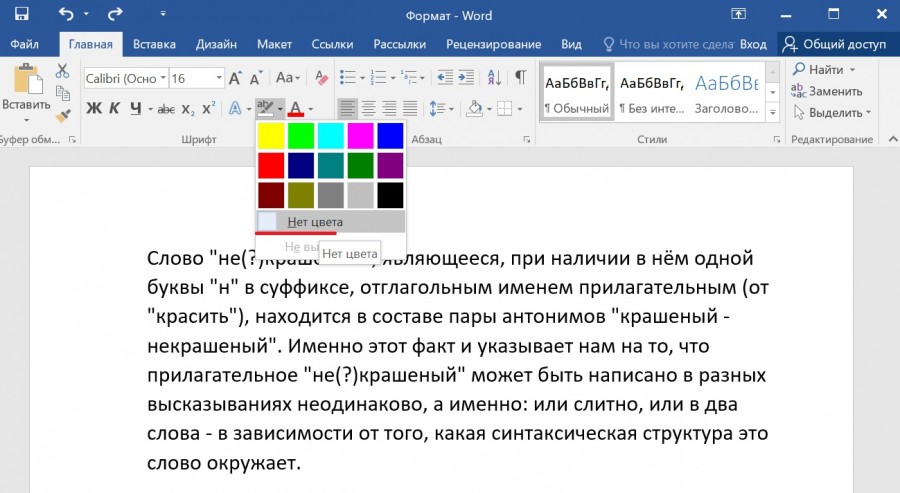
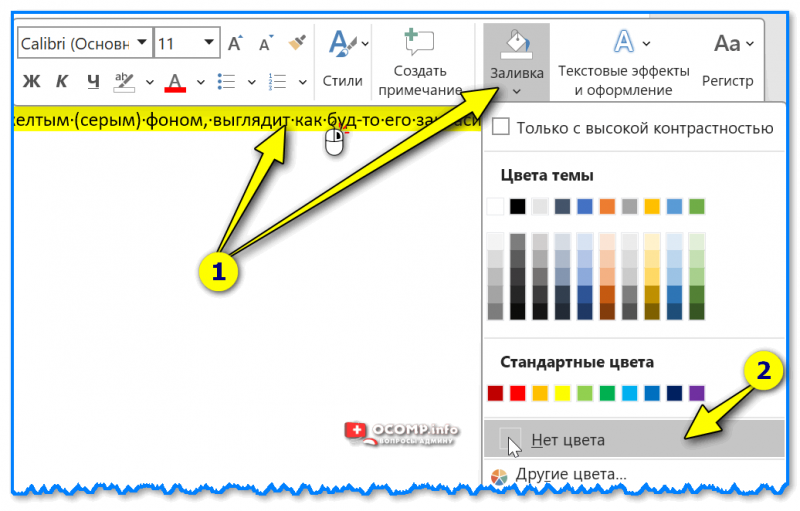
Кстати, на панели управления (сверху) в Word также есть инструмент "ab ✏️" — это маркер для выделения текста. Попробуйте нажать по нему и выбрать в меню "Нет цвета". См. примеры на рис. ниже.
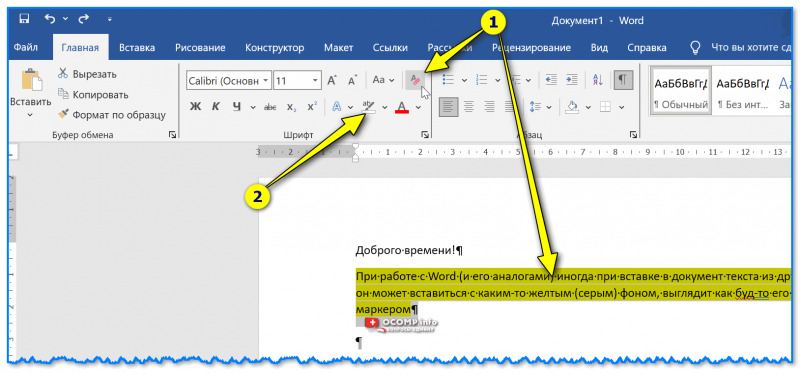
Выделяем текст и удаляем форматирование
Также можно сделать правый клик мышки по выделенному тексту и в меню выбрать "Заливка / нет цвета" . См. пример ниже.
Если коснуться редактора Мой офис — то тут еще проще: достаточно выделить проблемный участок текста и нажать по инструменту "Очистить форматирование" (значок ластика). Текст автоматически будет очищен от любого оформления и станет книжным.
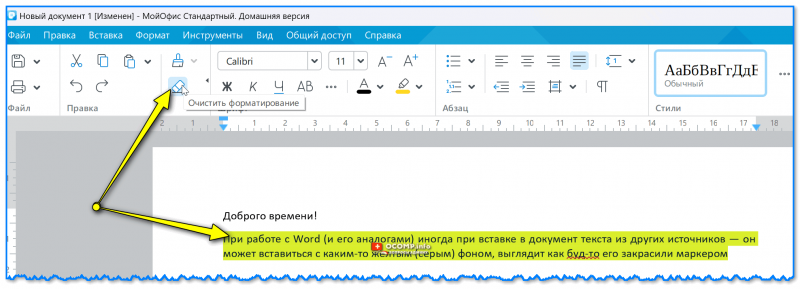
Мой Офис — удалить форматирование
Если вы избавились от проблемы иным способом — поделитесь пожалуйста в комментариях.
За сим откланяюсь, всем удачи!
Как убрать желтое выделение текста в ворде?
При открытие определенных документов в программе ворд, можно действительно столкнуться с тем, что часть текста выделена желтым цветом. При это многие пользователи не могут сразу понять, как убрать данное выделение цветом, поэтому рассмотрим простую инструкцию, как действовать в таких случаях.
Первый шаг. Откроем документ, в котором есть фрагмент текста, который частично выделен желтым цветом.
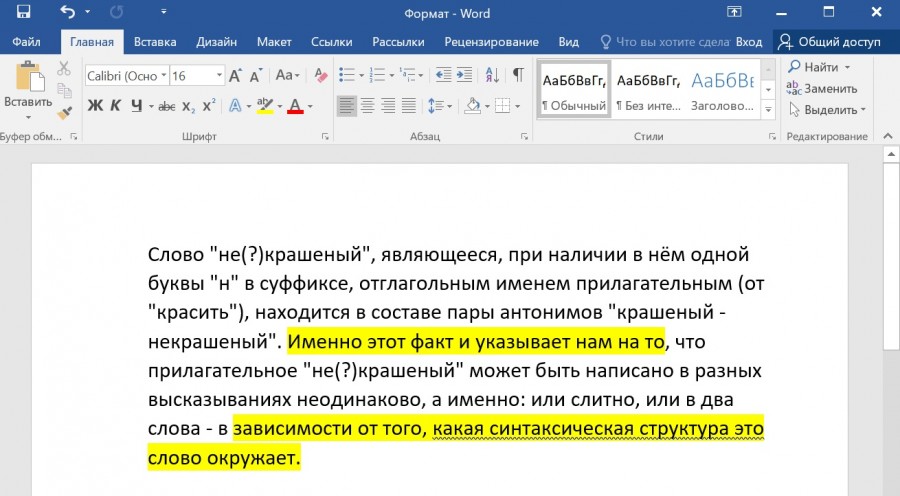
Второй шаг. Чтобы быстро избавиться от данной раскраски, сначала необходимо полностью выделить текст в документе. Это можно сделать с помощью горячих клавиш, для этого нажимаете на клавиатуре одновременно: «Ctrl+A».
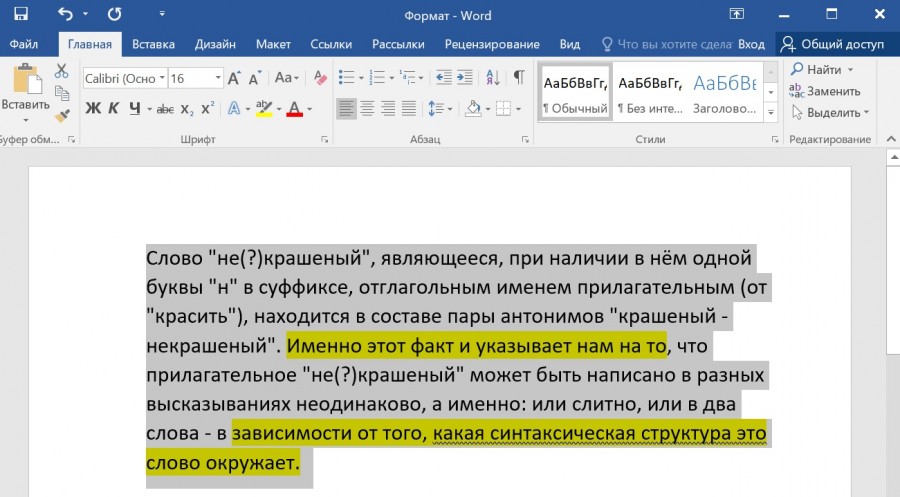
Третий шаг. Дальше вы обращаете свое внимание на верхнюю панель настроек, где в закладке «Главная» находите блок «Шрифт», в нем в левом нижнем углу есть иконка с надписью «Цвет выделения текста».
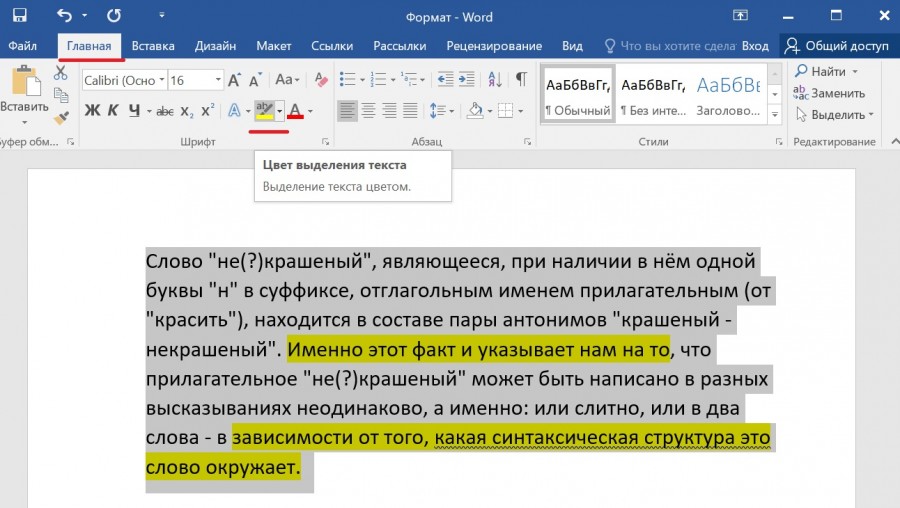
Четвертый шаг. Нажав на неё, вы увидите палитру цветов и в ней необходимо найти строчку «Нет цвета» и нажать на неё. В результате желтый цвет выделения текста исчезнет, что и требовалось.