
Сноски в документах Word служат для пояснения и расшифровки значения каких-либо понятий, сокращений, обозначений и пр. Иногда возникает необходимость убрать такие сноски, расположенные внизу страницы. И вот тут есть небольшая проблема… Если вставить сноску в текст достаточно легко при помощи одноименной кнопки на панели редактора Word, то вот удаление её зачастую вызывает трудности — кнопки, которая могла бы с этим помочь, у Ворда нет.
Более того, если вручную удалять сноски внизу страницы, то остается горизонтальная линия, от которой вообще никак не избавиться. Сейчас расскажу как решать данную проблему наиболее эффективно.
- Правильное удаление единичных сносок
- Массовое удаление всех сносок в тексте
- Как удалить горизонтальную черту
- Выводы
Правильное удаление единичных сносок
Главное правило следующее: текст под горизонтальной чертой внизу страницы мы не трогаем! Наша задача избавиться от первопричины, а не от следствия, а потому мы должны найти в тексте цифры, которые обозначают сноски, и удалить именно их.
Находим такое место в тексте и располагаем курсор сразу после цифры, как это показано на скриншоте:

- Нажимаем клавишу BackSpace один раз — это приводит к выделению цифры сноски серым цветом.
- Нажимаем клавишу BackSpace второй раз — цифра удаляется, а вместе с ней удаляется текст сноски внизу страницы и горизонтальная линия.

На скриншоте видно, что исчезла цифра, а вместе с ней и сноска внизу страницы.
Массовое удаление всех сносок в тексте
Если ваш текстовый документ большой, состоит из десятков страниц, то вручную искать и удалять все цифровые сноски не очень рационально. Поручим всю работу самому Ворду.
- Располагаем курсор в самом начале документа
- Нажимаем сочетание клавиш CTRL + H , чтобы открыть окно поиска и замены.
- В поле Найти указываем «^f» (без кавычек)
- Поле Заменить на оставляем пустым.
Должно получиться так, как на следующем скриншоте:

Нажмите кнопку «Найти далее», чтобы найти ближайшую сноску в тексте. Она выделится серым автоматически. Теперь нажмите кнопку «Заменить», чтобы удалить её. Дальше можно просто нажать кнопку «Заменить все», чтобы все сноски массово удалились. При этом удалятся как цифры в тексте, так и текстовые пояснения внизу страницы.
Как удалить горизонтальную черту
Если вы изначально пошли неправильным путем и удаляли только текст сносок под горизонтальной чертой, то саму черту вы просто так не уберете. Она будет отображаться до тех пор, пока в тексте есть хоть одна цифра-сноска.

Найдите и удалите все цифры-сноски на странице, и тогда линия исчезнет автоматически.
Удаляем сноски в документе Microsoft Word
Сноски в текстовом документе MS Word — вещь полезная во многих случаях. Это позволяет оставлять примечания, комментарии, всевозможные пояснения и дополнения, не загромождая при этом тело текста. Мы уже рассказывали о том, как добавить и изменять сноски, поэтому в данной статье речь пойдет о том, как убрать сноски в Ворде 2007 — 2016, а В более ранних версиях этой замечательной программы.
Ситуаций, в которых необходимо избавиться от сносок в документе, ровно столько же, сколько и противоположных им, когда эти самые сноски требуется добавить. Довольно часто бывает так, что во время работы с чужим документом или текстовым файлом Word, скачанным из интернета, сноски являются лишним элементом, ненужным или просто отвлекающим — это уже не столь важно, главное, что их требуется убрать.
Сноска — это ведь тоже текст, такой же простой, как все остальное содержимое документа. Неудивительно, что первое решение, которое приходит в голову для их удаления — просто выделить лишнее и нажать кнопку “Delete”. Однако, таким образом можно удалить лишь содержимое сноски в Ворде, но не ее саму. Сам же знак сноски, как и линия, под которой она находилась, при этом останутся. Как это сделать правильно?
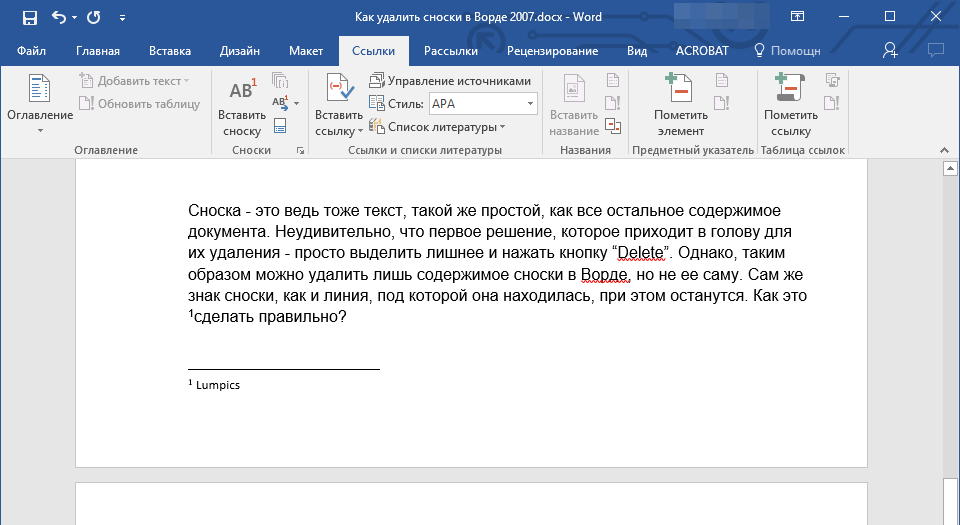
- Найдите место знака сноски в тексте (цифру или другой символ, который ее обозначает).
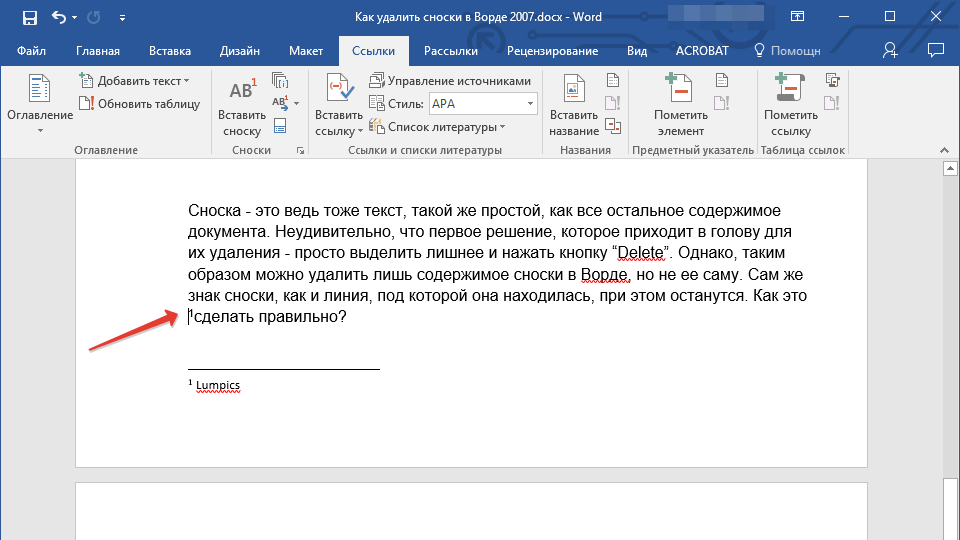
- Установите указатель курсора перед этим знаком, кликнув туда левой кнопкой мышки, и нажмите на кнопку “Delete”.
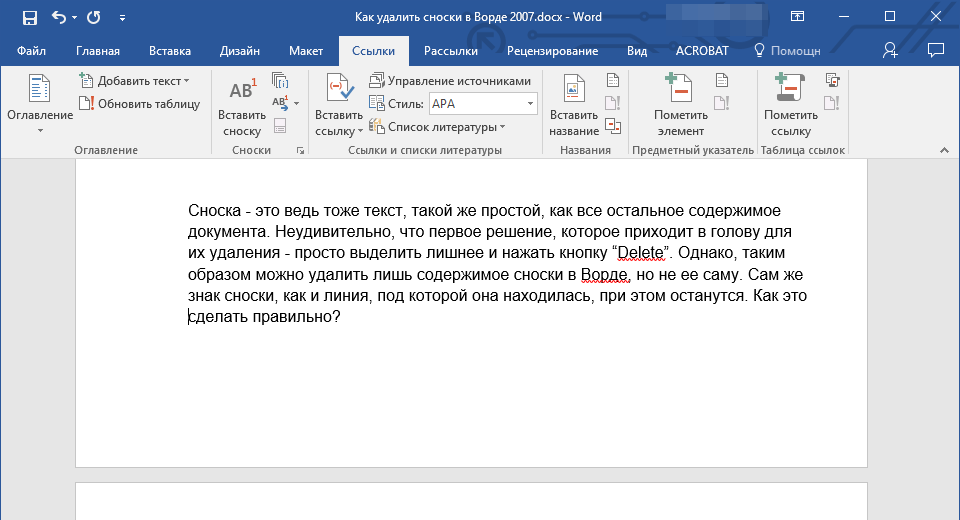
Сделать это можно и немного по-другому:
- Выделите знак сноски мышкой.
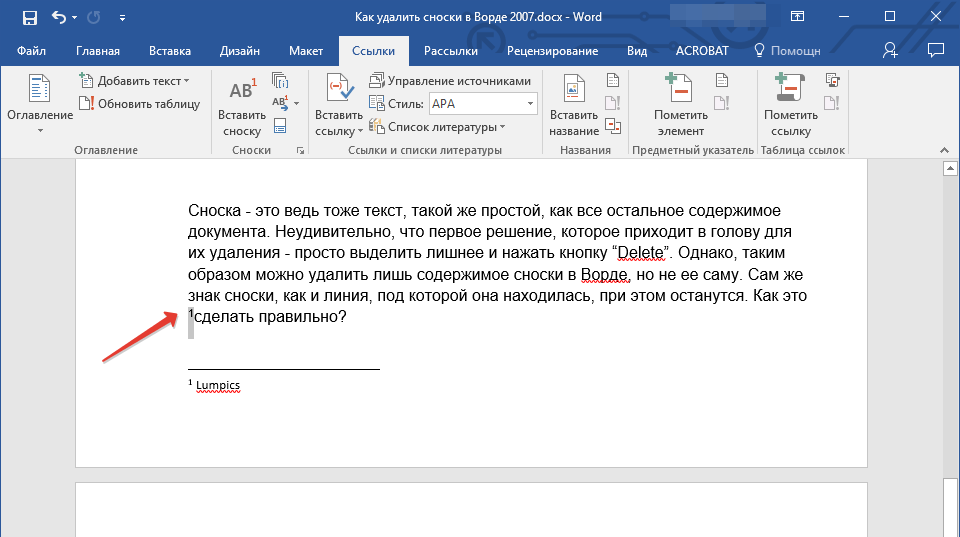
Один раз нажмите кнопку “Delete”.
Важно: Описанный выше метод в равной степени применим как для обычных, так и для концевых сносок в тексте.
На этом все, теперь вы знаете о том, как удалить сноску в Word 2010 — 2016, а В предшествующих им версиях программы. Желаем вам продуктивной работы и только положительных результатов.
Как удалить сноску в Ворде. Удаление сносок в Word 2003, 2007, 2010, 2013 или 2016
При написании научной статьи, доклада или просто реферата может потребоваться дополнительное объяснение значения используемого слова. Иногда такое объяснение приводится непосредственно в самом тексте. Но, иногда это невозможно или нежелательно. В таких случаях для объяснения используются сноски.
Текстовый редактор Word оснащен инструментами для автоматизации работы со сносками. В предыдущей статье мы рассказывали о том, как сделать сноску. В этой же статье речь пойдет о том, как удалить сноску в Word 2003, 2007, 2010, 2013 или 2016. Итак, для того чтобы удалить сноску необходимо установить курсор сразу после обозначения сноски в тексте документа и два раза нажать на клавишу «BACKSPACE».
После первого нажатия на клавишу «BACKSPACE» сноска будет выделена в тексте, а после второго – удалена.  Вы можете вручную с помощью мышки выделить обозначение сноски в тексте и один раз нажать на клавишу «BACKSPACE» или клавишу «DELETE».
  Нужно отметить, что обозначение сноски нужно удалять именно в тексте документа. В этом случае сноска будет удалена и в тексте, и в низу страницы. Если же вы попытаетесь удалить сноску внизу страницы, то обозначения в тексте и линия внизу страницы останутся.
Как удалить линию (черту) сноски в Word Очень часто пользователи спрашивают о том, как удалить линию сноски внизу страницы или документа. Проблема в том, что линия сноски остается на странице до тех пор, пока из текста не будут удалены все обозначения сносок.
Поэтому если у вас есть линия, которая не удаляется, то вам нужно поискать в документе сноски и удалить их, после чего данная линия исчезнет. Если вам не удается найти сноски, то в этом вам может помочь кнопка «Следующая сноска», которая находится на вкладке «Ссылки», рядом с кнопкой для вставки сносок.
 Нажимая на кнопку «Следующая сноска», вы сможете быстро найти все сноски в документе и удалить их, если это необходимо. К сожалению, данная кнопка присутствует только в Word 2007, 2010, 2013 и 2016. Если у вас Word 2003, то вам придется искать все сноски самостоятельно, просматривая документ страница за страницей.
Комментариев на модерации: 0
Оставьте комментарий
Ваш комментарий добавлен! Он будет размещен после модерации



