
Здравствуйте всем! В этой статье я объясню, как удалить горизонтальную, вертикальную, пунктирную или любую другую линию в документе Word. Часто это оказывается необходимым при редактировании файлов, полученных из различных источников. Возможно, вы загрузили документ или вам его прислали по электронной почте с просьбой внести изменения.
Проблема заключается в том, что есть множество способов нарисовать линию в Word – это могут быть отдельные фигуры, рамки или границы абзацев. Мы подробно рассмотрим все существующие методы в данной статье. Если у вас возникнут вопросы или трудности, не стесняйтесь оставлять комментарии, и команда WiFiGiD.RU окажет вам помощь.
Способ 1: Нарисованная линия
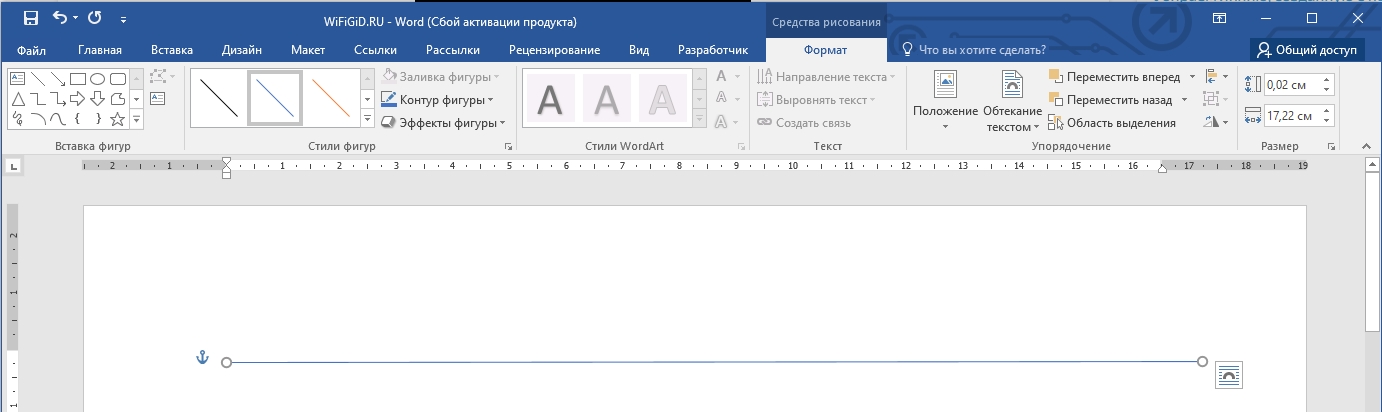
В этой части мы обсудим, как удалить нарисованную линию в Ворде. Такая линия может находиться в любом месте документа, так как является полноценным независимым объектом, относящимся к категории «Фигура». Наведите курсор на линию и нажмите левую кнопку мыши. После этого объект «Линия» будет выделен, и вы перейдете в режим «Формат». Затем просто нажмите на клавишу:
Способ 2: Нижнее подчеркивание
Второй вариант – линия может быть напечатана с помощью символа нижнего подчеркивания. В таком случае при выделении любого участка линии вы увидите, как будет мигать текстовый курсор.
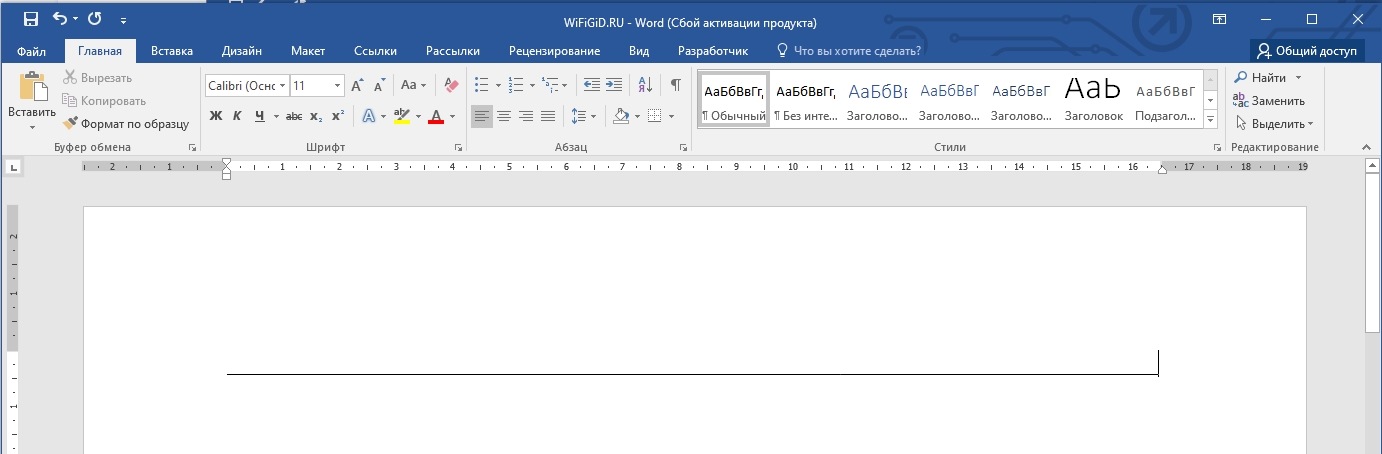
Для того чтобы удалить горизонтальную полосу в Ворде, просто выделите её, используя мышь, как при выделении текста. Затем, как и в предыдущем варианте, нажмите клавишу удаления:
Способ 3: Линия границы
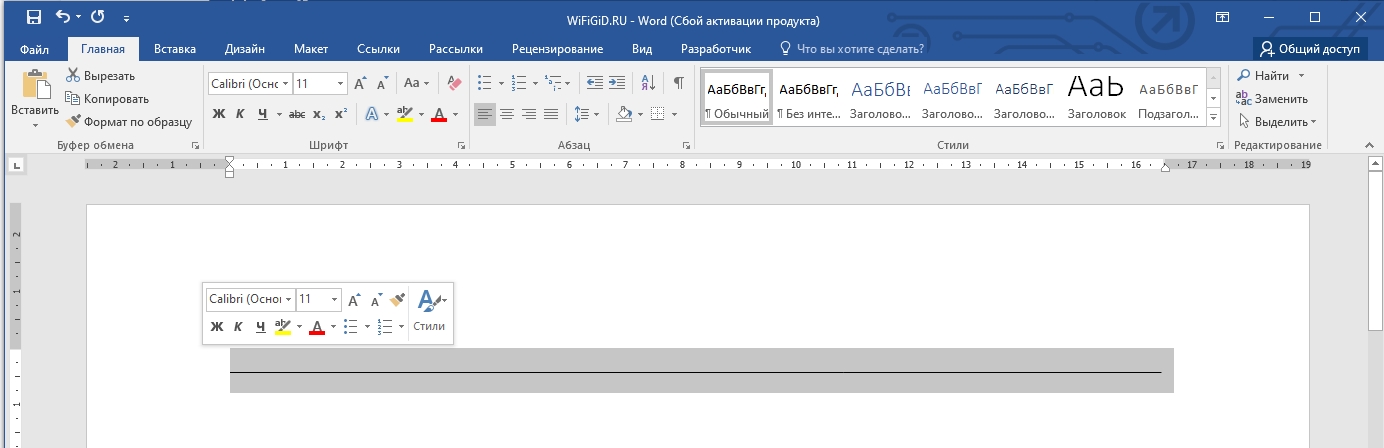
Существует еще один вид объекта, представляющий собой горизонтальную линию – это так называемая специальная граница. В большинстве случаев границы используются в таблицах, но в программе Word их также можно вставлять в обычную строку. Как же определить, что речь идет именно о таком варианте? – в момент выделения строки текстовый курсор будет мигать либо над, либо под линией.
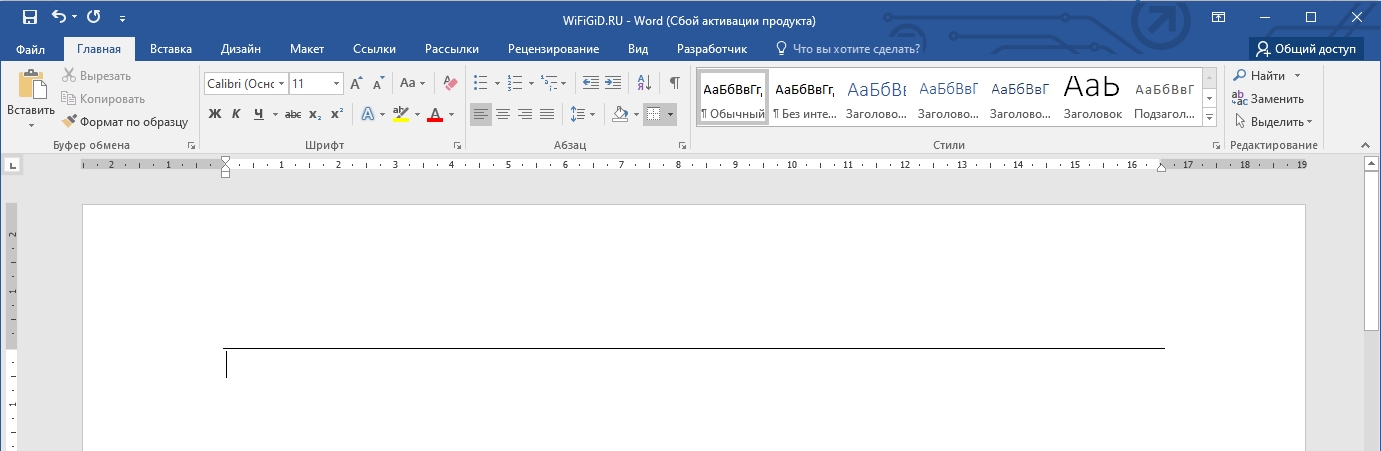
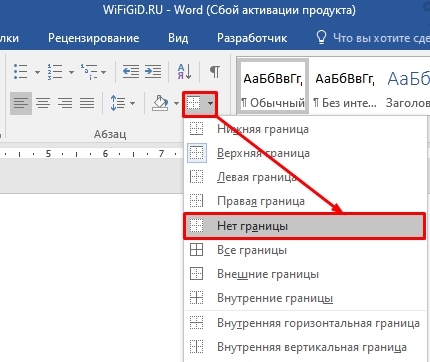
Второй симптом – на вкладке «Главная» в разделе «Абзац» установите настройку «Нет границы». После этого полоска должна полностью исчезнуть.
Способ 4: Удаление рамки
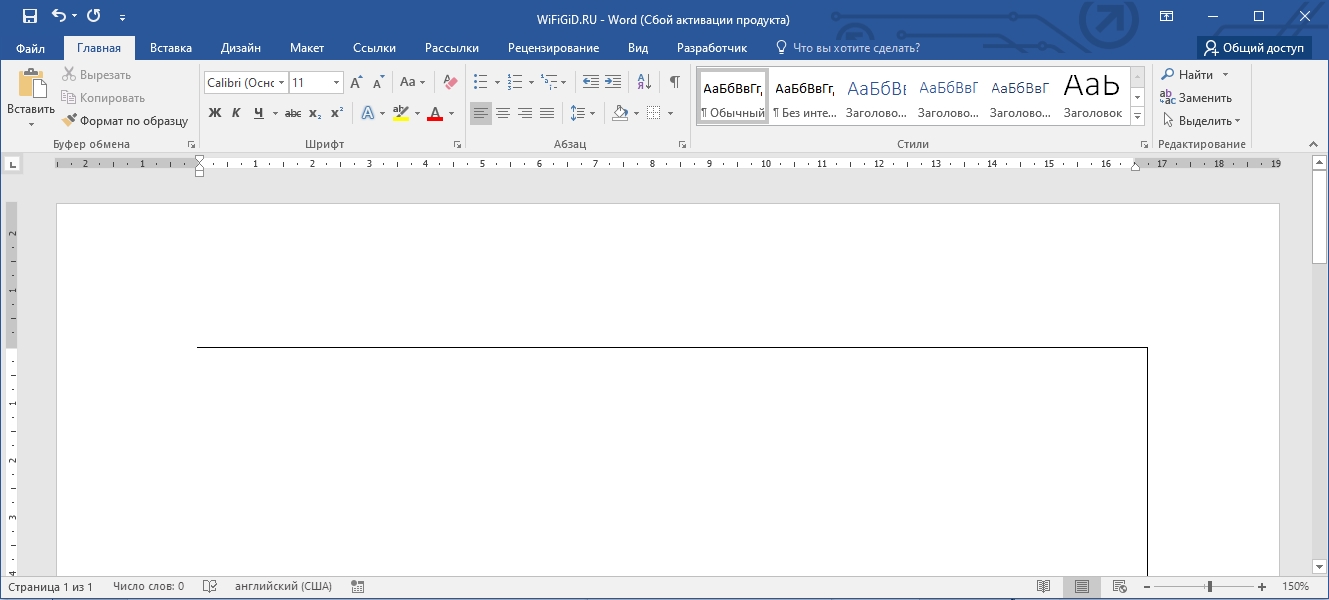
В Microsoft Word также доступны рамки – особый вид линий. Чаще всего рамки применяются для оформления границ всего документа. Это подразумевает, что на странице можно увидеть только четыре вида линий: сверху, снизу, справа и слева. При этом линии могут быть как горизонтальными, так и вертикальными. В качестве примера я выбрал лист с двумя рамочными полосами.
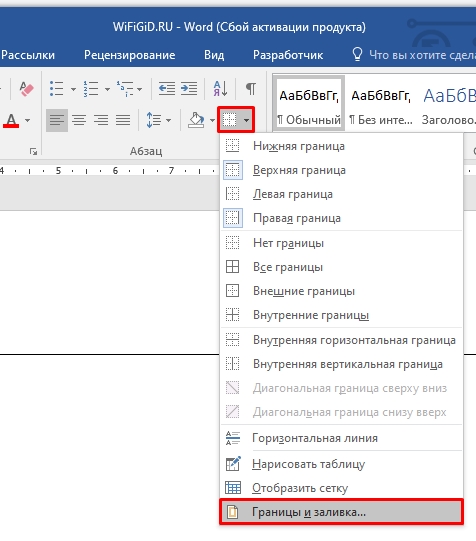
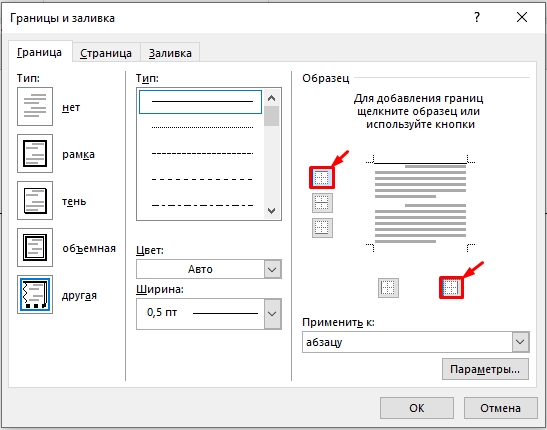
В том же разделе «Абзац» на «Главной» выбираем настройку границ и прокручиваем вниз до пункта «Граница и заливка», где нужно нажать.
Теперь на первой вкладке в правой части окна отключите параметры обрамления, нажав на нужную кнопку. Аналогичным образом можно удалить полосу в нижней части страницы в Ворде.
Способ 5: Таблицы
В каком объекте в Word больше всего линий? – правильно, это наши любимые таблицы. Обычно при создании таблицы она имеет вид строгой решетки с выделенным размером. Но что, если нам нужно некоторые линии убрать, а значит объединить часть ячеек и столбцов. В таком случае я советую ознакомиться с нашими отдельными подробными уроками:
Убрать разделяющую горизонтальную линию в Ворде за минуту

Горизонтальные линии в документах Word часто появляются непроизвольно и мешают редактированию. Давайте разберемся, как можно быстро избавиться от ненужных горизонтальных разделителей в текстовом редакторе от Microsoft.
Причины возникновения лишних горизонтальных линий
Существует несколько типичных ситуаций, когда в Word непроизвольно появляются горизонтальные линии:
К сожалению, пользователи допускают типичные ошибки, которые приводят к появлению ненужных линий-разделителей. Например, путаница со специальными символами или неправильное применение стилей текста. Такие ошибки легко исправить, если знать несколько эффективных способов удаления горизонтальных линий в программе Word.
Удаление с помощью отмены действия
Самый простой способ избавиться от только что созданной линии в документе — использовать команду "Отменить". Можно воспользоваться горячими клавишами Ctrl+Z или кнопкой отмены на панели быстрого доступа. Этот метод подходит, если горизонтальная линия появилась после последнего действия пользователя. Чтобы полностью удалить линию, возможно, потребуется нажать комбинацию клавиш или кнопку отмены несколько раз.
Пошаговый алгоритм удаления линии через отмену действия:
Полезный совет — удерживание клавиши Ctrl при нажатии Z позволит отменить сразу несколько последних действий в Word.
Простое удаление горизонтальных линий
Если отмена действия не помогла, возможно, горизонтальная линия была создана с помощью инструментов рисования или команды "Границы". В таком случае поможет простое редактирование.
Для удаления нарисованных линий или линий, созданных через меню "Горизонтальная линия", выполните следующие действия:
Чтобы убрать линии, которые были проведены с помощью инструмента "Границы", можно использовать следующий метод:
- Выделите абзац текста, где находится горизонтальная линия
- На вкладке "Главная" в группе "Абзац" нажмите меню "Границы"
- Выберите пункт "Нет границы"
Полезно знать, что быстро выделить фрагмент текста для применения нужного форматирования можно с помощью комбинаций клавиш Shift + стрелки.
Использование параметров страницы
Если предыдущие способы не помогли, стоит попробовать воспользоваться функцией разметки страницы в Word. Горизонтальные линии тоже могут быть реализованы через этот инструмент.
Чтобы удалить линию таким методом, выполните следующие действия:
Альтернативный путь — через меню "Параметры страницы" на вкладке "Разметка страницы". Главное — убедитесь, что в настройках границы стоит режим "Нет".
Понравился этот способ? Поделитесь в комментариях, если он помог!
Иногда стандартные способы не помогают избавиться от надоевшей горизонтальной линии в Word. В таких случаях на помощь приходят нестандартные методы.
Использование буфера обмена
Один из вариантов — удаление линии через буфер обмена. А именно:
Такой прием удалит форматирование вместе с ненужными линиями. Правда, придется заново применять нужные стили к тексту.
Принудительная очистка форматирования
Еще один радикальный способ — полностью очистить форматирование участка текста с линией. Для этого:
Эта операция уберет линию и все связанное с ней форматирование. Вам придется заново настраивать необходимые стили. Будьте в курсе, что для быстрого удаления форматирования можно использовать сочетание клавиш Ctrl+Q или воспользоваться контекстным меню.
Как избежать автосоздания линий
Чтобы избавиться от повторного появления ненужных линий при работе с документами Word, рекомендуется отключить автоматическое создание горизонтальных линий.
Для этого нужно выполнить такие действия:
Теперь линии не будут создаваться автоматически при вводе специальных символов. Это позволит избежать многих проблем с форматированием документов.
Альтернативные способы борьбы с линиями
Помимо рассмотренных методов, существует несколько дополнительных способов борьбы с надоевшими линиями в Word:
В некоторых случаях помогает копирование фрагмента текста в новый документ Word. При вставке линии часто не появляются в новом файле.
С этими методами можно экспериментировать, если предыдущие способы не помогли убрать упрямую линию.
Особенности Word 2007
В версии Word 2007 присутствует ряд отличий при работе с горизонтальными линиями:
Однако основные принципы удаления линий остаются такими же. Поэтому с проблемой можно справиться, слегка адаптировав рассмотренные в статье методы под особенности устаревшей программы.
Ручное редактирование разметки документа
Если автоматические способы не помогают убрать горизонтальную линию в Ворде, приходится прибегать к ручному редактированию разметки. Это более сложный метод, требующий понимания структуры документа.
Поиск разметки, отвечающей за линию
Для того чтобы отыскать необходимый участок кода:
- Переключитесь в режим разметки документа (кнопка на вкладке "Разработчик")
- Внимательно изучите код в месте расположения линии
- Определите теги и параметры, отвечающие за отображение линии
Зная структуру разметки Word, можно понять, какой код создает и форматирует ненужную линию в документе.
Удаление или исправление разметки
После того как в разметке найден нужный фрагмент кода:
При необходимости процедуру поиска и удаления кода повторите.
Скрытие линии за текстом
Если линию никак не удается убрать, можно скрыть ее за текстом:
Так можно маскировать ненужные артефакты разметки в Ворде.
Сдвиг линии за пределы страницы
Еще проще скрыть линию, переместив за пределы видимой области страницы документа:
Это позволит избавиться от визуального проявления линии в тексте.
Преимущества ручной корректировки кода
Несмотря на сложность, ручное редактирование разметки Ворда при удалении линий дает ряд преимуществ:
Стоит потратить время на изучение приемов ручного редактирования разметки документов. Это сэкономит много сил в будущем при работе с Word.
Убрать горизонтальную линию в Word
Вы когда-нибудь открывали загруженную с интернета страницу в Microsoft Word? Порой эти документы содержат множество пустых строк. Интересно, как их убрать в Ворде? Давайте разберёмся. Однако, на самом деле, это не просто пустые линии, а разрывы строки.
- 1 Как убрать линии с помощью «Найти и заменить»
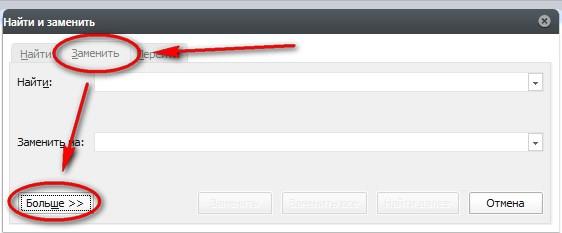
Как убрать линии с помощью «Найти и заменить»
Первый способ поможет вам убрать пустые линии под текстом с помощью популярного инструмента в Ворде.
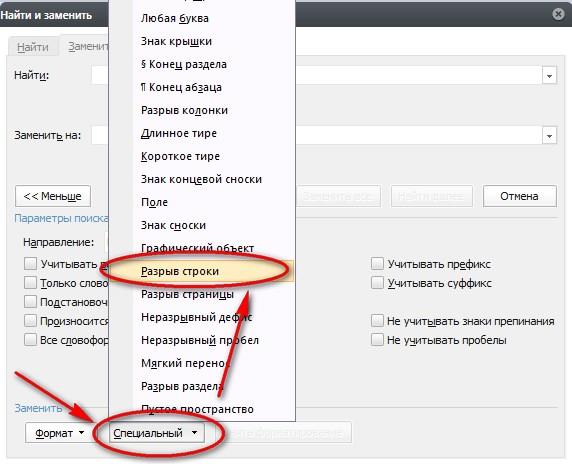
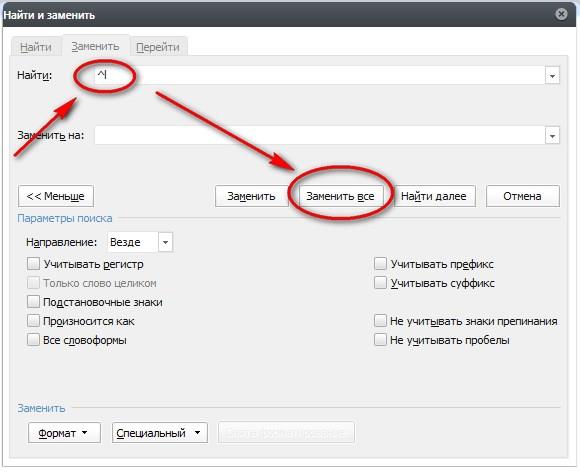
Второй способ заключается в использовании макроса, который самостоятельно найдет и уберет линии в Ворде внизу страницы.
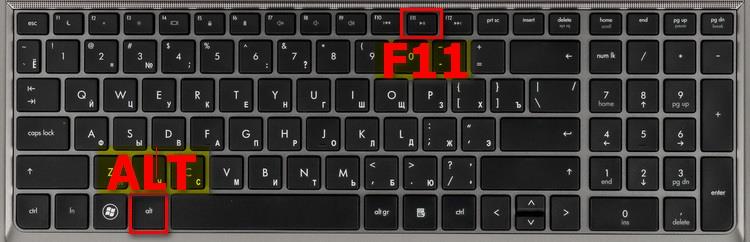
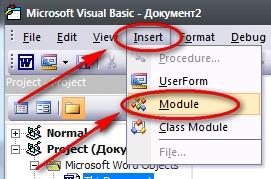
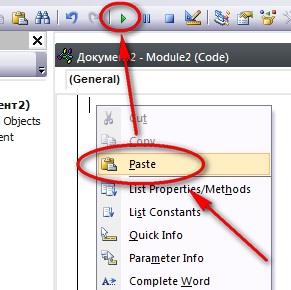
Теперь вы знаете, как удалить пустые линии в Ворде. Надеюсь эти два способа вам помогли.



