
В некоторых случаях, редактируя документ в Word, пользователям может понадобиться узнать, как удалить горизонтальную линию. Это может быть необходимо, поскольку данный элемент оформления не всегда оказывается актуальным.
Горизонтальная линия в Word может быть добавлена разными способами, когда в текст вводится длинная строка, представляющая собой линию. Многие пользователи применяют такую линию в качестве заголовка или разделителя, чтобы улучшить восприятие и структуру документа.
Иногда горизонтальная линия появляется в документе без вашего намерения, даже если вы этого не планировали. Возможно, вы сами добавили линию для улучшения визуального оформления документа.
Но удалить строку с линией не так просто, как ввести ее в документ. Часто в Word горизонтальная линия сразу не удаляется по разным причинам.
Все зависит от того, каким образом линия была введена в данный документ. Существует множество способов вставки горизонтальной линии в Word, которые значительно различаются между собой.
Горизонтальные линии в документ Word в большинстве своем добавляются следующими методами:
- Линии, автоматически вставленные с помощью ввода нескольких символов.
- Линия, начерченная с помощью инструмента «Границы».
- Нарисованные линии с помощью функции «Фигура».
- Линии, возникшие в результате неправильного форматирования.
Вы можете прочитать подробную статью, которая размещена на этом сайте, о разных способах добавления горизонтальной линии в документ Word.
Дополнительная информация: Горизонтальная линия в Word — 5 подходов
В связи с различиями в способах вставки линии в документ, в некоторых случаях горизонтальная линия не удаляется в Ворде. Это означает, что вам может потребоваться применить несколько методов, чтобы достичь желаемого результата.
В данном руководстве мы расскажем, как можно удалить горизонтальную линию в Word различными способами, а также о том, как отключить автоматическую вставку линий границ в Word с помощью функции автоформатирования.
Как убрать горизонтальную линию в Word с помощью функции отмены
Если вы уже изменяли и сохраняли документ Word, то этот метод не подходит для удаления горизонтальной линии. Этот способ можно использовать только в том случае, если последним, что вы сделали, было введение горизонтальной линии в документ.
Примените один из следующих способов:
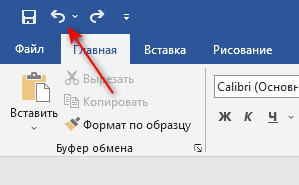
Для полного удаления линии может потребоваться несколько нажатий на клавиши или кнопку отмены ввода, если сразу вся линия не удаляется.
Простое удаление горизонтальной линии
Этим способом можно удалить нарисованную линию и линию, добавленную в документ с помощью функции вставки горизонтальной линии.
Выполните следующие действия, чтобы удалить нарисованную горизонтальную линию:
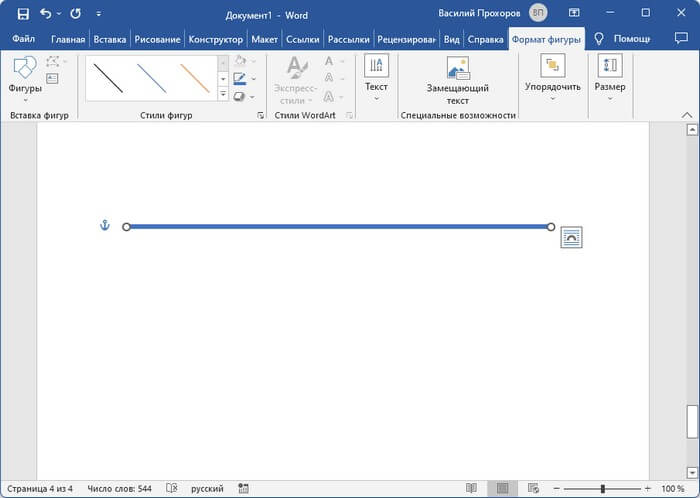
Вместо клавиши «Del» можно использовать функцию «Вырезать» из контекстного меню правой кнопки мыши.
Для удаления линии, добавленной с помощью функции «Горизонтальная линия», сделайте следующее:
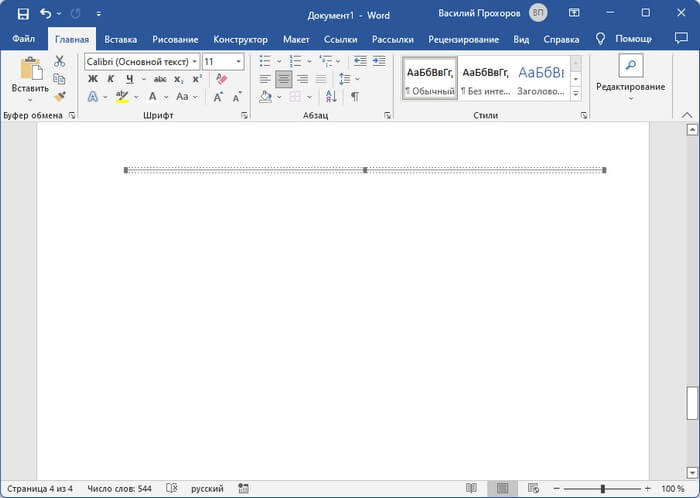
Как в Ворд удалить горизонтальную линию с помощью удаления границы
Инструмент «Граница» используется для редактирования и ввода границ на страницах документа Word. Следовательно, вы можете удалить горизонтальную линию с помощью этой функции.
Мы покажем три варианта действий, которыми вы можете воспользоваться.
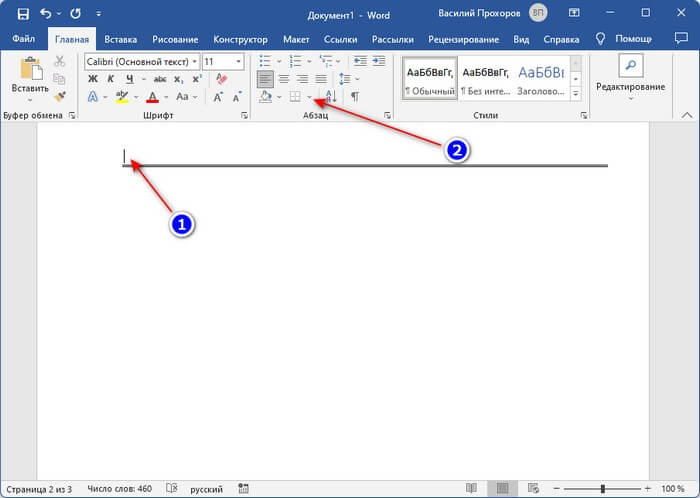
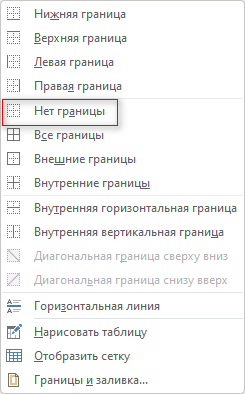
Данный подход позволяет избавиться от всех линий в документе Word, за исключением тех, что были нарисованы вручную или вставлены с помощью инструмента «Горизонтальная линия».
- Выделите абзацы выше и ниже линии. Выделение произойдет вместе с линией.
- Во вкладке «Главная» в группе «Абзац» щелкните по стрелке около иконки «Границы».
- В открывшемся списке нажмите на пункт «Нет границы».
Как убрать горизонтальную линию в Word с помощью границы страницы
Вы также можете использовать функцию границы страницы в MS Word, чтобы удалить горизонтальную линию, поскольку она также действует как граница для разделения вашего документа.
Выполните следующие действия:
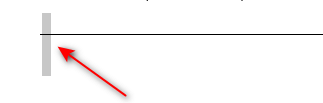
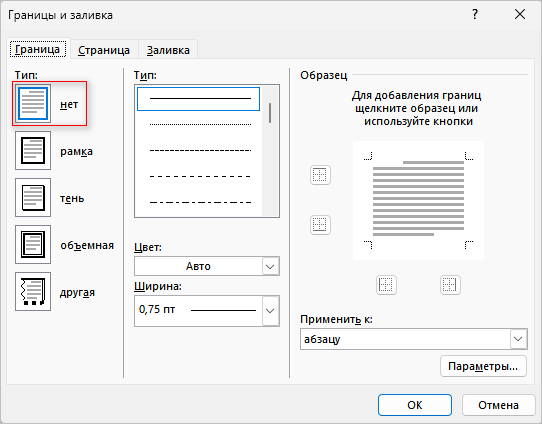
Если не получается применить предыдущий способ, выполните следующее:
Нестандартные способы удаления линии
Прочитайте про несколько вариантов удаления горизонтальной линии из документа Word, которая добавилась туда из-за неправильного форматирования.
В некоторых случаях разделительные линии образованы сносками, которые имеются в данном документе. Для удаления разделителя сноски используйте совет из другой статьи.
Подробнее: Как удалить сноски в Word: все способы
Если вам важнее удалить линию, чем сохранить исходное форматирование документа, используйте этот метод:
Иногда помогает такой вариант:
Можно выделить весь документ, но тогда не сохранится форматирование.

Либо кликните на стрелку «Дополнительные опции», и в появившемся списке выберите «Убрать форматирование».
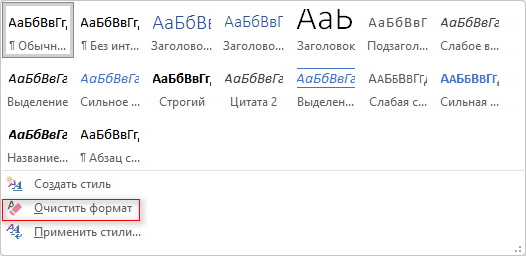
Как отключить автоматическое создание горизонтальных линий
Автоматическое создание линий с помощью ввода символов помогают пользователям быстро оформить документ. Но бывают ситуации, когда эта функция мешает правильному форматированию документа.
Если вы не хотите, чтобы линии границ появлялись автоматически при обычном вводе текста, вы можете отключить эту функцию.
Пройдите шаги, чтобы отключить автоматические линии границ в Word:
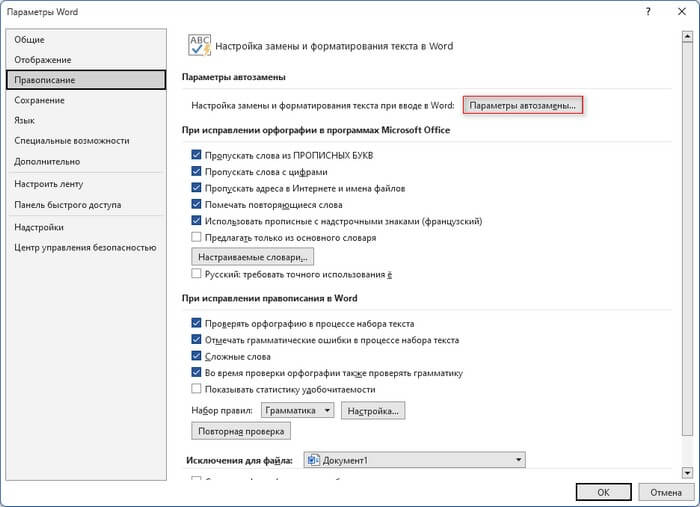
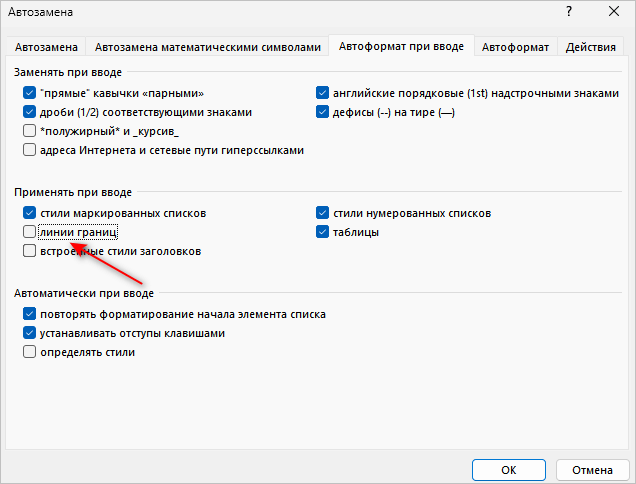
Вы можете в любой момент снова включить эту функцию, чтобы использовать функцию автоформата при вводе линий границ в приложении Microsoft Word.
2 способа удалить горизонтальные линии в верхнем или нижнем колонтитуле вашего документа Word
Когда вы вставляете верхний или нижний колонтитул в документ, Word автоматическиtarИли добавляет черную горизонтальную линию в верхний или нижний колонтитул. Эта статья покажет вам, как от него избавиться.

Иногда вы можете обнаружить нежелательную горизонтальную линию после вставки верхнего или нижнего колонтитула в Word, например:
Однако Word не позволяет выделить или выбрать его, и поэтому вы не можете легко избавиться от них. Чтобы быстро удалить эти нежелательные линии, вы можете обратиться к следующим инструкциям.
Способ 1: удалить строку вместе с другими форматами
В этом разделе мы сначала познакомим вас с простым способом удаления этих горизонтальных линий. Однако, используя этот способ, вы также удалите другое форматирование в верхнем или нижнем колонтитуле, например, центрирование текста.


Способ 2: удалить строку, но сохранить другие форматы
Если вы хотите удалить только пустую горизонтальную строку, но при этом сохранить другое форматирование в заголовках, вы можете обратиться к этому методу.


Word может иногда неожиданно повреждаться
В любом случае, мы наконец-то можем устранить раздражающие горизонтальные линии в заголовках нашего документа Word. Как известно многим, Word предоставляет множество полезных возможностей, которые облегчают учебу и профессиональную деятельность. Однако возникают трудности, когда наш документ подвергается атаке вредоносных программ и вирусов. Учитывая, что наш файл может быть неожиданно под угрозой, нам крайне важно обладает мощным инструментом для восстановления данных, чтобы быть уверенными в возможности вернуть наши данные после различных сбоев.
Как убрать черную полосу в Word
Обычно, когда я пишу много текстов в одном вордовском документе, такой себе черновик, то возникает необходимость отделить один текст от другого. Я в таких случаях несколько раз нажимаю кнопку «-» и после «Enter» она превращается в сплошную черную линию.
Но потом мне эта линия не нужна, ее нужно удалить, а она не удаляется кнопкой «Delete». Вот и хочу в сегодняшней статье рассказать, как убрать черную горизонтальную полосу в документах Word. Будем все делать на примере. Откройте и создайте документ в программе Word и напишите любой маленький текст. После текста в новой строке нажмите несколько раз на клавиатуре клавишу «-» (минус или тире). Смотрите скрин:

Потом нажмите на клавишу « Enter ». В результате вы увидите вот такую четкую черную горизонтальную полосу:

Теперь будем избавляться от черной полосы.
Убираем черную полосу с документа Word
Выделите весь документ. Выделить можно левой кнопкой мышки, а можно горячими клавишами ( CTRL+A ). Я рекомендую ( CTRL+A ). Перейдите на вкладку «Разметка страницы» . В «Параметры страницы» нажмите на стрелочку. В открывшемся окне нажмите «Источник бумаги»=>«Границы…» :

Теперь в открывшемся окне перейдите на вкладку «Граница» и в столбике «Тип» выберите «нет» . Дальше жмите кнопку «ОК» :

Вот и все! После проделанной процедуры горизонтальная черная полоса исчезнет.



