
В MS Word есть возможность отключать нумерацию страниц как для всего документа, так и для отдельных страниц. В следующем разделе рассмотрим несколько методов для этой задачи.
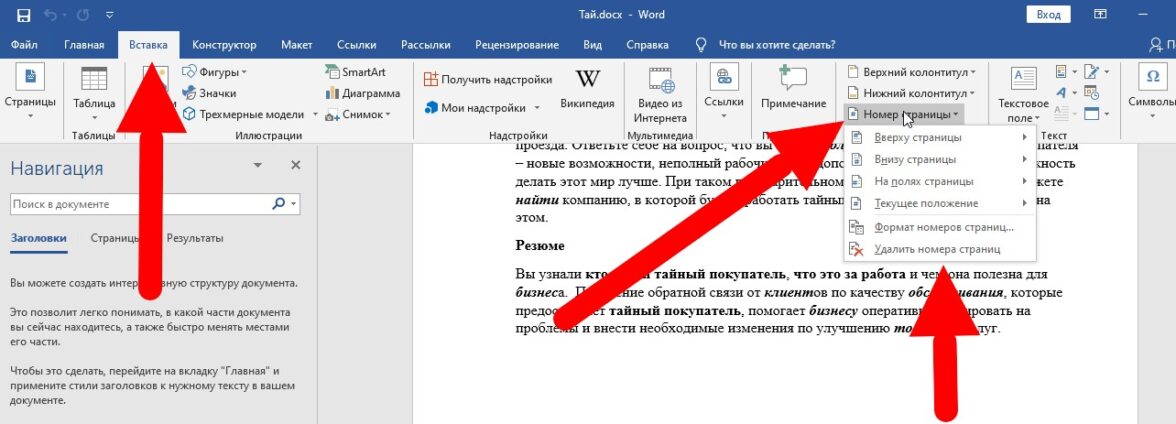
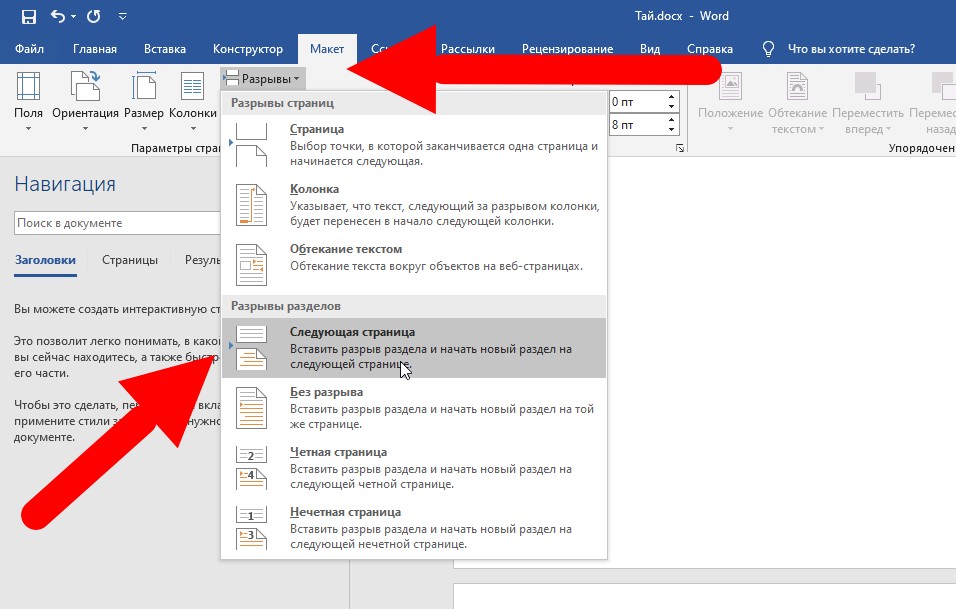
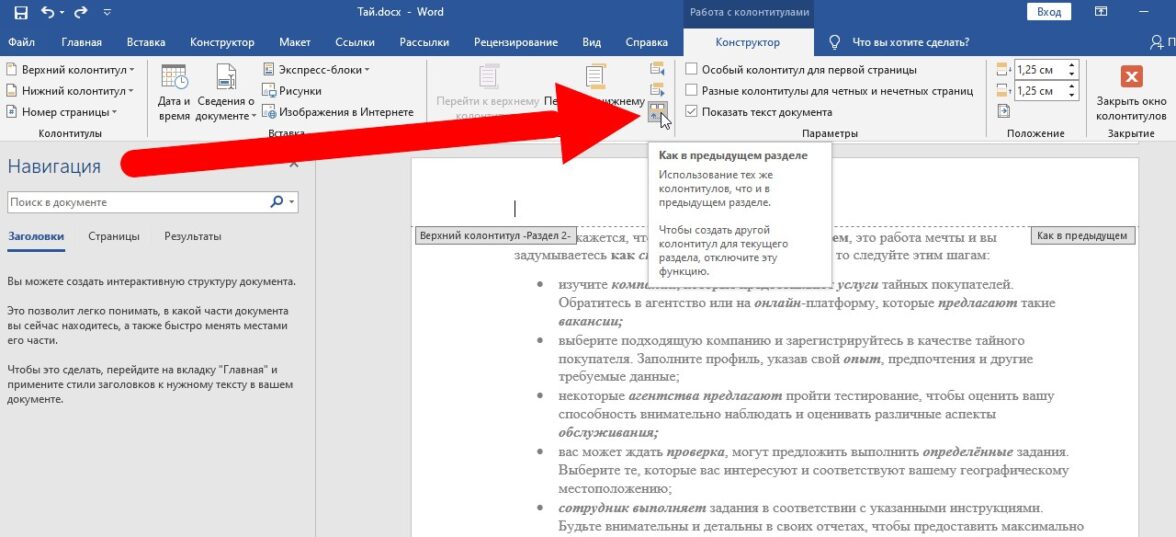
Теперь нумерация страниц начнётся с той, которая вам нужна.
Убираем нумерацию c титульного листа
Для того чтобы убрать номера страниц на титульном листе и начать нумерацию со страницы «2» на следующем листе, следуйте этим шагам:
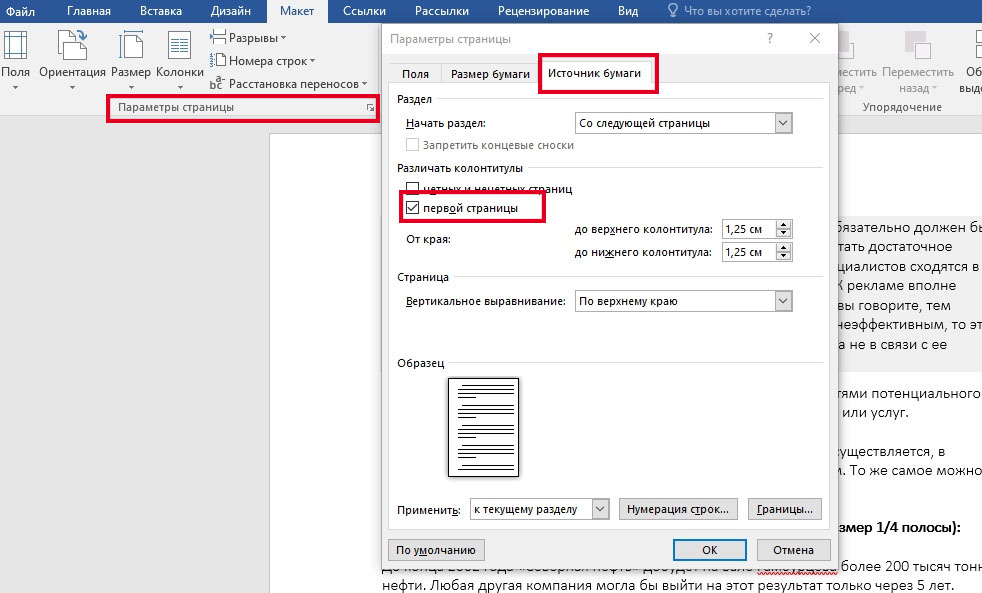
Убираем номера со страниц Word выборочно
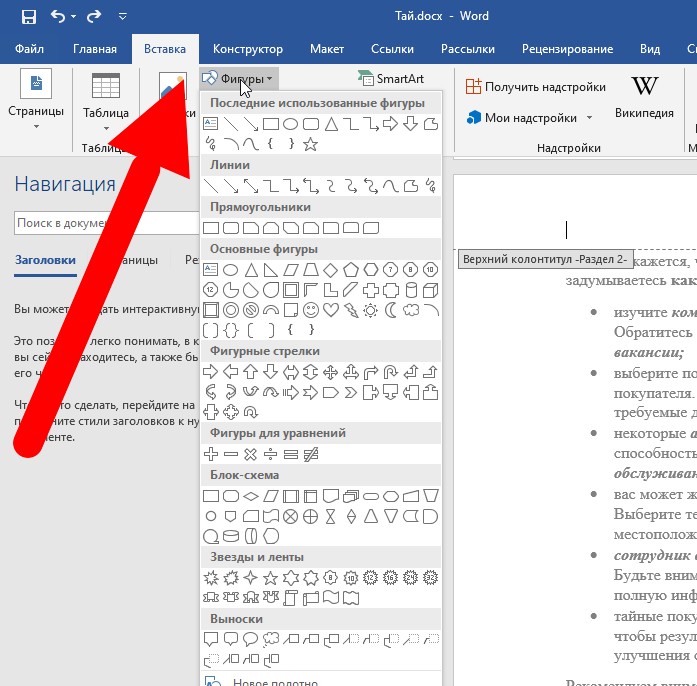
Если нужно удалить номера с отдельных страниц быстро, а документ предназначен для печати и не будет использоваться в электронном виде — можно закрыть ненужные цифры белым прямоугольником без обводки.
Чтобы это сделать, перейдите в раздел «Вставка», затем выберите «Фигуры», определитесь с любой круглой фигурой, установите курсор на область, которую необходимо скрыть, задайте цвет и нажмите «Enter».
Удаляем нумерацию со всех страниц сразу
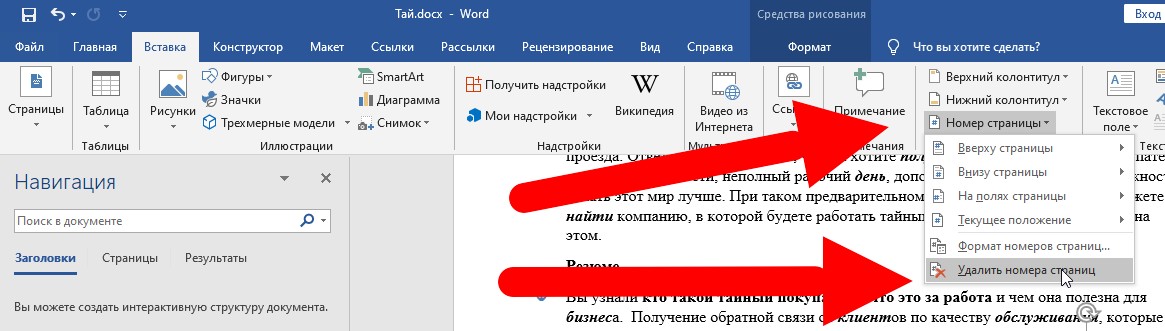
Для полного отключения нумерации документа выполните следующие действия:
Резюме
В Word можно настроить нумерацию разными способами. При необходимости ее можно отключить на всех страницах, только на титульном листе, начать с середины документа и так далее. При этом, все действия выполняются через вставку колонтитула или раздел «Макет» на верхней панели.


Как удалить номер с первой страницы в Word 2003?
На самом деле, это довольно просто. После того, как вы добавите нумерацию ко всему документу через раздел главного меню «Вставка» -> «Номера страниц…», нужно снова перейти в этот раздел и просто убрать галочку с опции «Номер на первой странице».
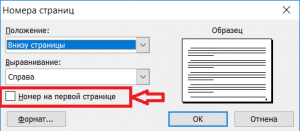
Убираем номер с первой страницы в Word 2003
Сразу после этого номер с первой страницы вашего вордовского документа пропадет.
Как убрать номер с первой страницы в Word 2007-2013?
В MS Word, начиная с версии 2007, процесс удаление номера с первой страницы существенно отличается.
После того, как весь документ будет пронумерован, вам нужно двойным кликом по этому самому номеру, который нужно удалить, зайти в режим редактирования колонтитула.
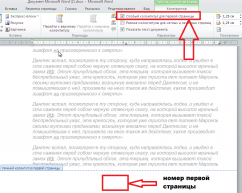
Убираем номер с первой страницы в Word 2007-2013
Далее в верхнем отобразившемся меню в разделе «Параметры» нужно установить галочку «Особый колонтитул для первой страницы».
Теперь снова двойным кликом но уже по любому месту на странице выходим из режима редактирования колонтитула и наслаждаемся отсутствием номера на первой странице документа MS Word 2007-2013.



