
Всем привет. Сегодня я покажу вам, как убрать номер страницы с титульного листа. Очень частая проблема при написании курсовых или дипломных робот. Минус в том, что в Word это делается крайне неудобно даже в новых версиях текстового редактора. Но переживать не стоит, я постарался описать все максимально подробно, с картинками и пояснениями.
Если что-то будет не получаться – пишите в комментариях, и я постараюсь вам помочь.
Убираем нумерацию с первой страницы

Итак, как же нам убрать нумерацию с титульного листа. Давайте я покажу на конкретном примере со скриншотами.
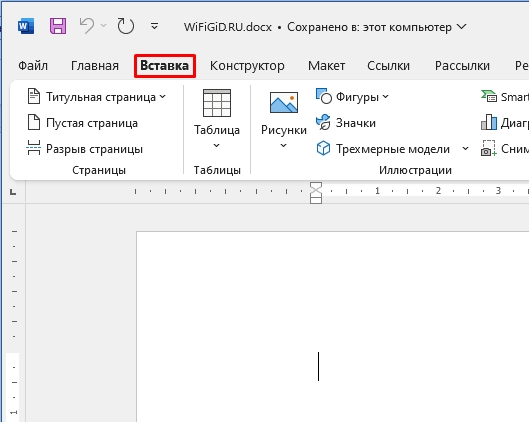
- Итак, для начала я добавлю саму нумерацию. Переходим во вкладку «Вставка».
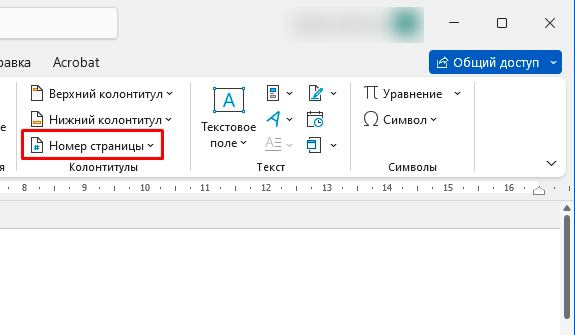
- Далее в разделе «Колонтитулы» нажмите по кнопке «Номер страницы».
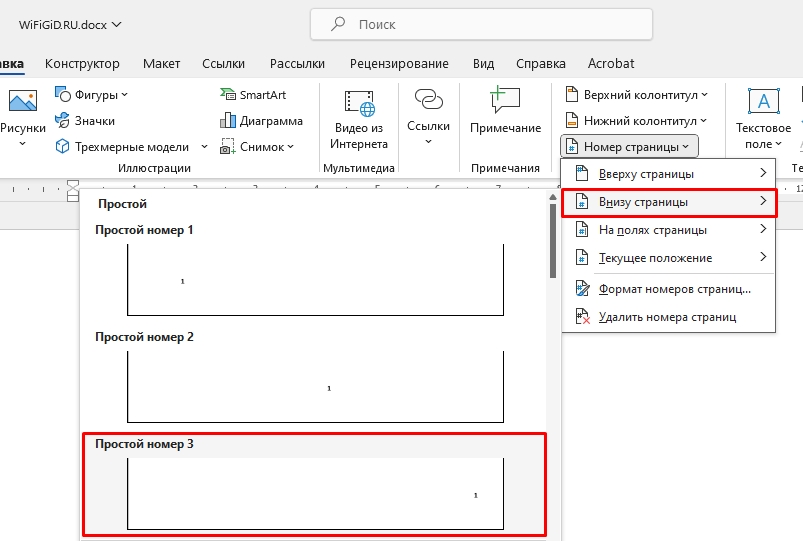
- Выбираем варианты – внизу или вверху страницы. Можете выбрать любой вариант расположения номера, нам это сейчас не очень важно.
- Итак, нумерация добавилась.

- Теперь, чтобы убрать номер первой страницы в Ворде – там же во «Вставка» в «Колонтитулах», выберите нижний или верхний колонтитулы (смотря, где у вас стоят цифры на листе).
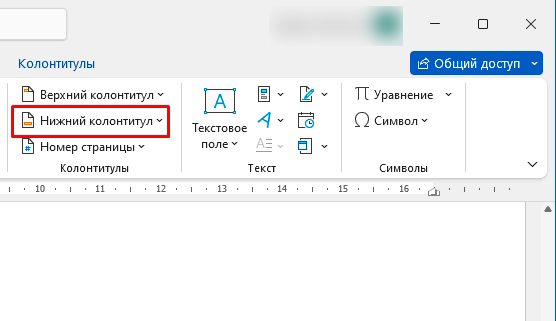
- Из контекстного меню в самом низу жмем «Изменить нижний (или верхний) колонтитул».
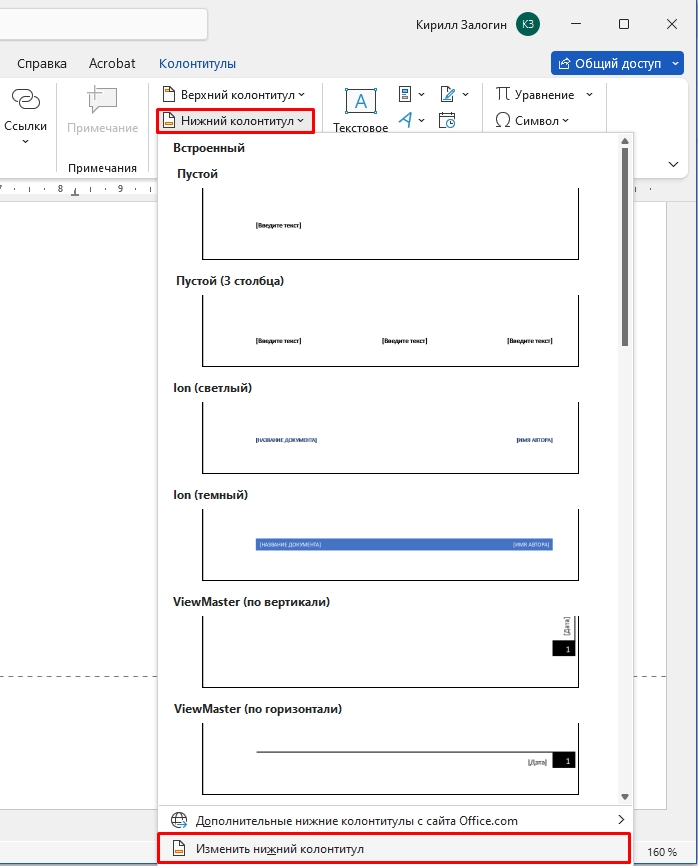
- Вы попадете в режим конструктора, нажмите «Параметры» и поставьте галочку «Особый колонтитул для первой страницы».
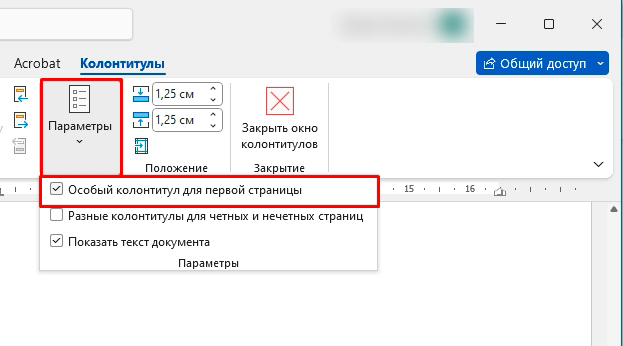
- На первой странице колонтитул исчезнет.

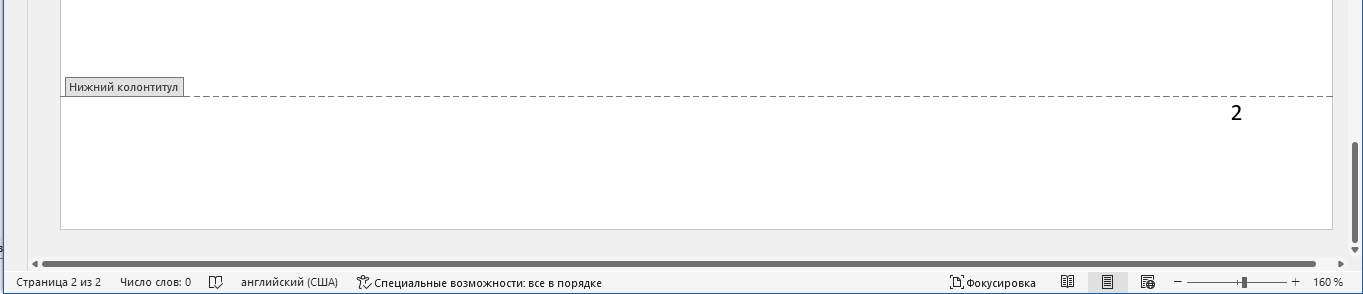
- А вот на второй останется.
Изменения нумерации со второй страницы
Если же вам нужно установить нумерацию не со 2, а например, с 1-ой (или любой другой цифры) – то делаем следующее:
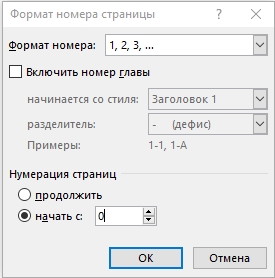
- «Вставка» – «Колонтитулы» – «Номер страницы» – «Формат номеров страниц».
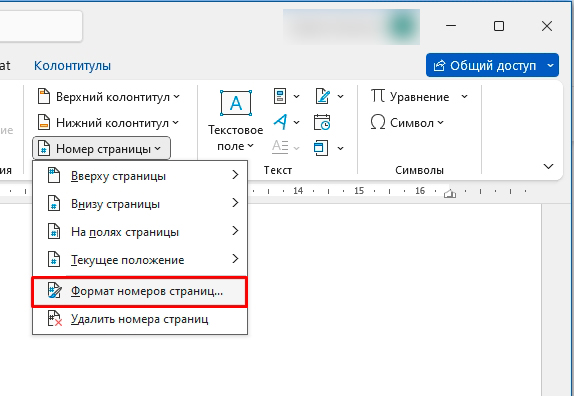
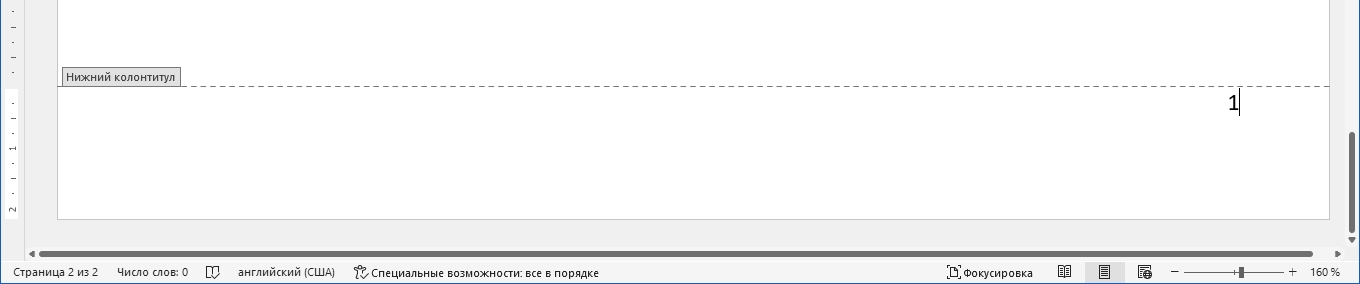
- Установите «Начать с» – и ставим, например, ноль (0). Тогда вторая страничка будет начинаться с единички.
- Вот такой вот нехитрый результат у нас получился.
Нумерация с 3-ей страницы
Представим себе ситуацию, что у нас первая страница – это титульный лист, а дальше идет оглавление. Нам нужно, чтобы нумерация шла с третьей страницы. Об этом я уже писал отдельную статью, и с ней вы можете ознакомиться по ссылке ниже.
Урок, подошел к концу, мои дорогие друзья. Если у вас еще остались какие-то нерешенные вопросы, или есть вопросы по теме – задавайте их в комментариях. До новых встреч на нашем ламповом портале WiFiGiD.RU.
Видео
Как нумеровать страницы в Ворде не с первой
Давайте представим себе ситуацию, что вы напечатали какую-нибудь курсовую либо лабораторную работу в текстовом редакторе Microsoft Word. Вам необходимо пронумеровать страницы. Вы их нумеруете, а первая у вас, как всегда – титульный лист, на котором номер ставить не нужно. Что делать в этом случае давайте будем разбираться, заодно и изучим, как нумеруются страницы в Word 2010.
Заодно изучим, как нумеруются страницы в Word 2010, как нумеровать их не с первой, и что делать, если счет должен начинаться не с единицы, а с любого другого числа.
Убираем нумерацию с 1 страницы
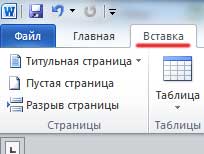
Итак, открываем необходимый нам документ и жмем на вкладку «Вставка» вверху в панели инструментов:
В этой вкладке ищем такую кнопочку, как «Номер страницы» .
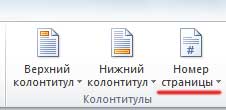
Нажимаем на нее и выбираем, с какой стороны будут проставлены цифры. Допустим, пусть это будет пункт «Вверху…» .

Далее выбираем, как они будут выглядеть. Я выберу вот такой синий кружок:

Все, документ пронумерован. Теперь необходимо убрать с первой страницы нумерацию. Обращаем внимание на панель инструментов. У нас там во вкладке «Работа с колонтитулами» – «Конструктор» необходимо поставить птичку напротив пункта «Особый колонтитул для первой страницы» .
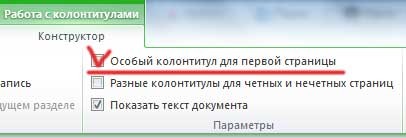
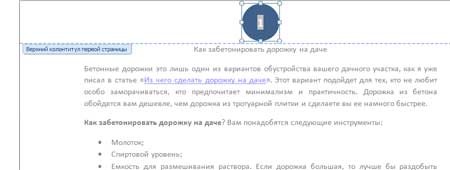
Идем на первый лист, видим, что у нас там подсвечивается вверху надпись «Верхний колонтитул первой страницы» , выделяем номе и удаляем его.
Начинаем нумерацию с 1 в середине документа
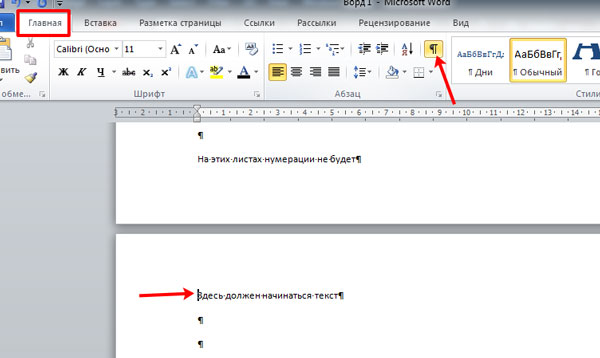
Если вам нужно не нумеровать первую страницу, вторую, третью, а затем счет должен начинаться с единицы, то в этом пункте речь пойдет именно об этом. Для удобства перейдите на вкладку «Главная» и включите отображение непечатаемых знаков.
После этого поставьте курсив в начале той страницы, откуда должна начинаться нумерация.
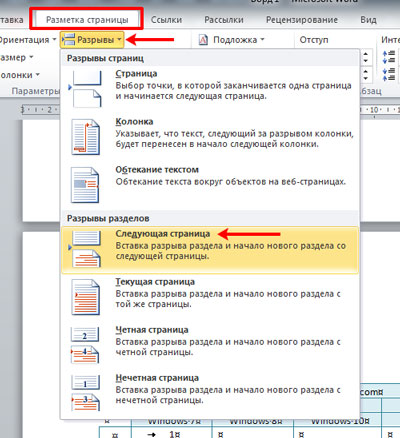
Дальше нужно добавить в документ разрыв раздела. Для этого переходим в «Разметку страницы» , жмем на кнопку «Разрывы» и выбираем «Следующая страница» .
Если у вас Ворд 2016, то открывайте вкладку «Макет» .
После того, как текст будет поделен, начинаем работу с колонтитулами. Для этого нажмите два раза мышкой в самом низу или верху листа. Появятся пунктирные линии и блок «Работа с колонтитулами» с одной вкладкой, с которой мы и будем работать.

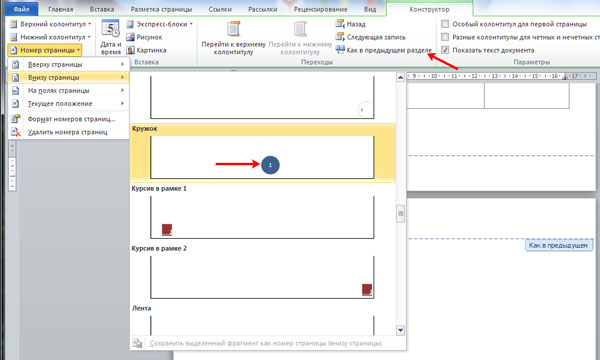
Дальше нужно выбрать одну из кнопок: «Перейти к верхнему…» или «Перейти к нижнему…» колонтитулу. Поскольку у меня нумерация будет в низу, то жму кнопку «…к нижнему…» , чтобы там появился курсив. После этого нужно нажать кнопку «Как в предыдущем разделе» , чтобы убрать эту связь.

В результате, кнопка не должна быть выделена.
Затем нумеруем листы, как обычно. Из списка я выбрала «Внизу…» и определилась с внешним видом.
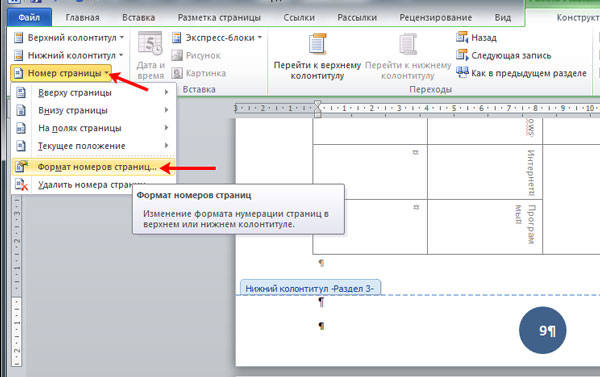
В примере счет начался с 9. Чтобы это изменить, в списке «Номер страницы» нужно выбрать «Формат…» .
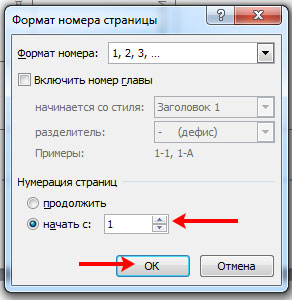
Откроется нужное нам окно, в котором маркером отметьте «начать с» и в поле поставьте цифру один. Сохраняйте изменения.
Закрывайте окно «Формат…» и в документе вернитесь к тем листам, где номер не нужен. Дальше выделите число и в знакомом нам выпадающем списке выберите «Удалить номера страниц» .
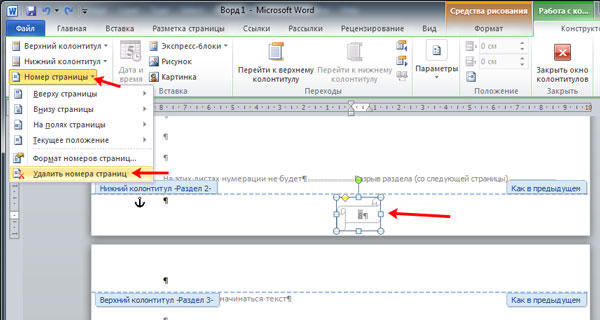
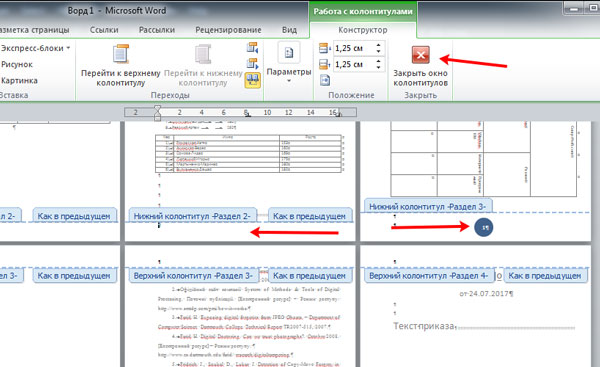
Вот теперь листы пронумерованы как нужно: в начале документа числа не проставлены, а потом нумерация не продолжается, а начинается с цифры один. Работу с колонтитулами можно заканчивать – нажатием на крестик.
Если же вас интересует, как не нумеровать первые две страницы в Ворд, то действия очень похожи на описанные выше. Вам нужно поставить нумерацию, и на том листе, где она должна отображаться, вставить разрыв раздела. Теперь переходите к колонтитулам и на этом же листе ставьте курсив в месте номера. Дальше кликните по кнопке «Как в предыдущем разделе» и снова пронумеруйте листы. А вот с первых двух страниц нумерацию можете удалять.
Как начать нумерацию не с 1
Предположим, есть большой объем информации, который хранится не в одном, а в нескольких документах Word. Причем каждый из них – это продолжение предыдущего. В этом случае, страницы должны быть пронумерованы примерно так: в первом документе – с 1 по 95, во втором – с 96 по 145 и так далее.
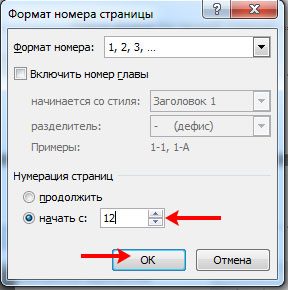
Чтобы это реализовать, нужно сделать нумерацию страниц, поставить курсив в область колонтитула первой страницы и в списке «Номер страницы» выбрать пункт «Формат…» .

Затем отметьте маркером пункт «начать с» и введите нужное значение в поле рядом. Кликайте «ОК» .
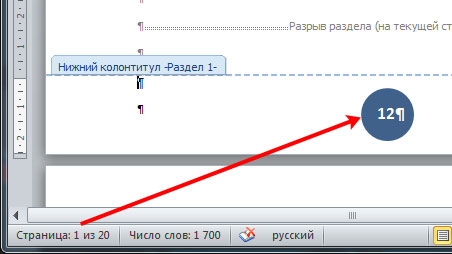
Теперь значение изменится. В примере открыта 1 страница, а пронумерована она как 12.
Думаю, в статье вы нашли ответ на свой вопрос. Теперь вы знаете не только, как убрать нумерацию с первой страницы в Ворде, но и начать ее с другого числа или в середине документа. Смотрим видео по теме:
Как убрать номер страницы с титульного листа в Ворде — полезные советы

Как часто при подготовке отчетов или других документов в Word возникает потребность убрать номер страницы с титульного листа? Наверняка, многие сталкивались с этой задачей. Это довольно распространенная ситуация, особенно при оформлении различных работ учеников, студентов, аспирантов.
В то же время не все пользователи знают, как правильно реализовать это на практике так, чтобы не испортить оформление документа.
Далее мы рассмотрим несколько способов, с помощью которых можно убрать номер страницы с титульного листа в современных версиях Word. Поделимся практическими советами, инструкциями, примерами реализации каждого метода. В итоге вы сможете выбрать наиболее подходящий для вас вариант.
Подготовка документа в Word перед удалением номера страницы с титульного листа
Прежде чем убирать нумерацию страниц в Word, нужно подготовить сам документ. Давайте рассмотрим основные моменты.
Структурирование документа
Любой документ в Word имеет определенную структуру. Обычно это:
- Титульный лист
- Оглавление
- Основная часть
- Заключение
- Список литературы
- Приложения

Выбор размера и ориентации страницы
Перед началом работы определите размер и ориентацию страниц документа Word:
- Формат А4 или А5
- Книжная или альбомная
Эти параметры задаются на вкладке "Разметка страницы" в меню "Поля" → "Параметры страницы". Выставьте поля, отступы, для последующего удобства работы с документом.
Создание и форматирование титульного листа
Титульный лист можно создать, например, следующим образом:
- На первой странице документа наберите заголовок, например "Отчет о продажах" или "Дипломная работа"
- Ниже укажите данные об авторах, научном руководителе и т.п.
- Выровняйте весь текст по центру страницы

Подбор шрифта и его размера для титульного листа
Для титульного листа следует подобрать шрифт и его размер таким образом, чтобы лист выглядел лаконично и строго:
- Увеличьте размер шрифта заголовка, например до 20 пт, для визуального выделения
- Сделайте заголовок полужирным
- Основной текст рекомендуется оформить размером 14 пт
Варианты декорирования титульного листа
Для украшения титульного листа можно использовать рамки, линии, фигуры. Но не стоит перебарщивать с оформлением. Главное — чтобы лист выглядел лаконично и строго.
Добавление колонтитулов
Перед нумерацией страниц полезно вставить колонтитулы — это верхние и нижние «шапки» на каждой странице документа.
Проставление нумерации
Прежде чем убирать нумерацию первой страницы, нужно вообще ее добавить. Это делается на вкладке "Вставка" в меню "Номер страницы". Выберите местоположение номеров и нажмите на вариант.
Способ удаления номера страницы через параметры колонтитулов
Один из простейших способов убрать номер страницы с титульного листа — использовать настройки колонтитулов в Word. Рассмотрим этот метод подробнее.
Переход в параметры колонтитулов
Чтобы попасть в настройки колонтитулов, нужно на вкладке "Вставка" нажать на кнопку "Колонтитулы" и выбрать пункт "Изменить колонтитулы". Другой способ — двойной щелчок мышью по области колонтитула на любой странице документа.
Установка опции "Особый колонтитул для первой страницы"
В открывшемся окне колонтитулов нужно перейти на вкладку "Конструктор" и установить флажок "Особый колонтитул для первой страницы". Это позволит отделить настройки титульного листа.
Удаление номера страницы на титульном листе
Теперь выделите номер страницы на первой странице и нажмите клавишу "Delete" для удаления. Так мы скроем нумерацию титульного листа, не трогая остальные страницы.
Закрытие окна колонтитулов
После удаления номера с первой страницы, нужно закрыть окно колонтитулов кнопкой "Закрыть" или клавишей "Esc", чтобы изменения вступили в силу.
Варианты нумерации второй страницы документа
При использовании данного способа есть два варианта отображения номера на втором листе:
- Оставить номер "2" без изменений
- Настроить отображение номера "1" на второй странице
Рассмотрим оба случая более подробно.
Вариант 1: оставить номер "2" на второй странице
Если вас устраивает, чтобы на втором листе стояла цифра "2", то никаких дополнительных действий производить не нужно. Такой вариант нумерации получается по умолчанию при использовании данного способа удаления номера страницы в Word.
Вариант 2: отобразить номер "1" на второй странице
Чтобы вместо цифры "2" на второй странице появился номер "1", потребуется выполнить следующие дополнительные шаги:
- Перейти на вкладку "Вставка"
- Нажать кнопку "Номер страницы"
- Выбрать пункт "Формат номеров страниц"
- В открывшемся окне в разделе "Нумерация страницы" установить параметр "Начать с" значением 0
- Сохранить изменения
В результате Word начнет нумерацию не с 1, а с 0, поэтому на втором листе будет отображаться цифра 1.
Достоинства метода удаления номера страницы через колонтитулы
Данный способ обладает следующими преимуществами:
- Быстрота и простота реализации
- Не требует специальных навыков
- Позволяет сохранить нумерацию остальных страниц
Недостатки способа удаления номера через колонтитулы
При всей простоте и удобстве, у этого метода есть и минусы:
- Работает только для удаления номера с первой страницы
- Нельзя одновременно убрать нумерацию с нескольких листов
- Требуются дополнительные действия для отображения цифры "1" на втором листе
Альтернативный способ для удаления номеров с нескольких страниц
Если нужно убрать номер страницы титульного листа в ворде и еще с нескольких последующих листов, описанный выше метод не подойдет.
В этом случае следует использовать разрывы разделов в Word. Суть способа:
- Разбить документ на разделы при помощи разрывов
- В первом разделе полностью убрать нумерацию страниц
- Во втором разделе настроить нумерацию заново
Таким образом можно исключить из нумерации сразу несколько начальных страниц в ворде без потери оформления.
Особенности работы с разделами в Word
Чтобы грамотно удалять номера страниц при помощи разделов, нужно понимать принципы работы с ними.



