
Как убрать нумерацию с первой страницы в Word
При работе с текстовыми документами очень часто возникает необходимость пронумеровать страницы. Нумерация позволяет сделать правильное оглавление и упрощает навигацию по документу.
В текстовом редакторе Word нумерация страниц включается при помощи кнопки «Номер страницы» на вкладке «Вставка». Об этом знают большинство пользователей и обычно с этим не возникает проблем. Однако иногда нумерацию страниц нужно настроить под особенности конкретного документа, например, убрать нумерацию с первой страницы, и с такой задачей уже справляются не все.
Сейчас мы рассмотрим, как раз такую задачу. Материал будет актуален для пользователей современных версий Word. Таких как Word 2007, 2010, 2013 и 2016.
Для того чтобы убрать нумерацию страниц с титульной страницы сначала сделайте простую нумерацию страниц, которая будет отображаться на всех страницах документа, включая первую. После этого перейдите на вкладку «Разметка страницы». Здесь нужно нажать на небольшую кнопку, которая находится в правом нижнем углу блока кнопок «Параметры страницы».
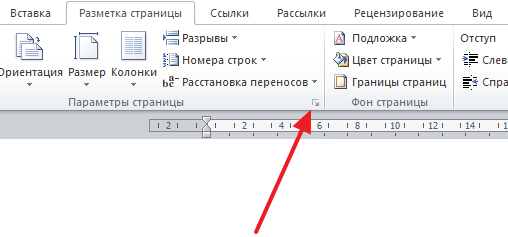
После нажатия на эту кнопку откроется окно «Параметры страницы». Здесь переходим на вкладку «Источник бумаги» и включаем опцию «Различать колонтитулы первой страницы».
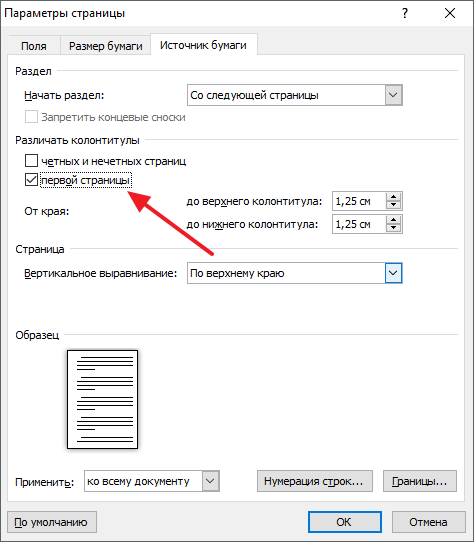
После чего закрываем окно «Параметры страницы» с помощью кнопки «ОК». С помощью такой простой манипуляции мы убрали нумерацию с первой страницы документа Word.
Но, есть один важный момент, теперь на первой странице документа нет номера, но на второй странице стоит номер «2». Если такой вариант нумерации вас устраивает, то на этом можно закончить. Если же вы хотите, чтобы на второй странице нумерация начиналась с номера «1», то вам нужно перейти на вкладку «Вставка», нажать на кнопку «Номер страницы» и открыть «Формат номеров страниц».
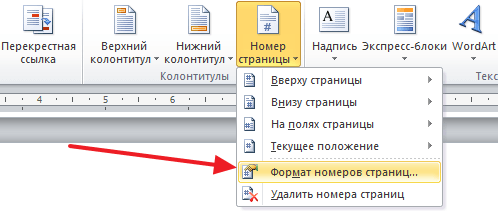
В результате появится небольшое окно с параметрами нумерации. Для того чтобы на второй странице документа стоял номер «1» здесь нужно включить опцию «Начать с» и установить значение «0».
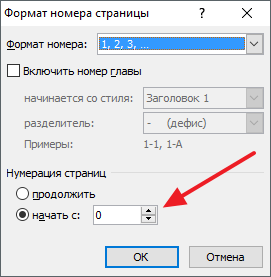
Таким образом, после сохранения этой настройки, Word начнет нумеровать страницы не с единицы, а с нуля. А значит, на второй странице мы получим не «2», а «1», как и нужно.
Нужно отметить, что данный способ удаления нумерации отлично работает только для первой страницы документа Word, если же без нумерации нужно оставить две первые страницы или больше, то он не сработает. В этом случае документ нужно разделять с помощью разрывов раздела. О том, как это делается можете почитать в отдельной статье.
- Нумерация страниц в Word
- Как сделать нумерацию страниц в Word
- Как убрать номера страниц в Word
- Как автоматически пронумеровать строки в таблице в Word
- Как убрать нумерацию страниц в Word
Как убрать номер страницы с титульного листа
Мы уже рассмотрели в этой статье, как сделать нумерацию в Word. Но бывают случаи, когда нужно убрать номер страницы с титульного листа. Номер страницы на титульнике не задается во многих студенческих работах, таких как лабораторные, курсовые или дипломные работы. И очень часто студенты «сыпятся» на таком простом моменте, как нумерация без титульного листа. В этой статье мы рассмотрим, как убрать номер страницы с титульного листа.
Пусть у нас есть пронумерованный документ Word, и нам нужно убрать номер страницы с первого (титульного) листа.
- Сперва дважды щелкаем в области колонтитула, область где находятся наши номера страниц.

Как убрать номер страницы с титульного листа – Активация режима работы с колонтитулами
- После активации режима работы с колонтитулами:

Как убрать номер страницы с титульного листа – Режим работы с колонтитулами
- В группе « Параметры » ставим флаг для пункта «Особый колонтитул для первой страницы».

Как убрать номер страницы с титульного листа – Особый колонтитул для первой страницы
- Номер страницы на титульном листе удален. Для того чтобы выйти из режима работы с колонтитулами два раза кликнем по основному тексту или нажмем кнопку « Закрыть окно колонтитулов ».

Как убрать номер страницы с титульного листа – Выход с режима работы с колонтитулами
Ну, вот и все, номер страницы с титульного листа удален.

Как убрать номер страницы с титульного листа – Номера страниц без титульного листа
Теперь вы знаете, как убрать номер страницы с титульного листа. Нумерация страниц значительно упрощает работу с документом. В большинстве случаев номера страниц используется в комбинации с автоматическим оглавлением. А если вас интересует, как убрать номер страниц с первых двух, об этом вы можете узнать в этой статье.
- Пользователям ПК
- Офисные приложения
- MS Word
Как убрать номер с первой страницы в Ворде 2010
«Ворд» – текстовый редактор, созданный компанией «Майкрософт». Этот процессор позволяет создавать огромное количество документов: грамоты, рефераты, выпускные квалификационные работы и пр. Программа проста в использовании, именно поэтому она так популярна. Однако не все пользователи знают, как работать в этом процессоре. Так в этой статье вы сможете узнать, как удалить нумерацию страниц в документе.

Как убрать номер с первой страницы в Ворде 2010
Удаление номера на первом листе документа
Ворд 2003
- Дважды нажмите на иконку текстового процессора, чтобы открыть его.
 Открываем текстовый документ Word
 - В графическом интерфейсе программы найдите «Вставку». Кликните на ней.
 В графическом интерфейсе программы нажимаем «Вставка»
 - В появившемся окошке щелкните основной кнопкой координатного устройства по фразе «Номера страниц».
 Нажимаем «Номера страниц»
 - Уберите отметку возле «Номера на первой странице».
 Убираем отметку возле «Номера на первой странице»
Примечание! Для настройки нумерации листов нажмите на «Формат».
 Для настройки нумерации листов нажимаем «Формат»
 Нажимаем «Ок»
Ворд 2007
- Дважды щелкните координатным устройством по иконке редактора. Открываем текстовый документ Word
- В графическом интерфейсе найдите «Вставку». Нажмите.
 Нажимаем на «Вставка»
 - В «Колонтитулах» найдите «Номер страницы». Щелкните по кнопке.
 В «Колонтитулах» выбираем «Номер страницы»
Примечание! Колонтитул – строка в документе, содержащая заглавие текста, ФИО автора, нумерацию страниц и прочее.
Если колонцифры должны находиться в конце листа, нажмите на «Внизу страницы». Если знаки должны быть в начале страницы, кликните на «Вверху».  Нажимаем на «Внизу страницы»
 Нажимаем на «Вставку», расположенную между «Главной» и «Разметкой страницы»
 В группе «Колонтитулы» выбираем «Нижний колонтитул»
 Нажимаем «Изменить колонтитул»
 Ставим галочку на пункте «Особый колонтитул для первой страницы»
Примечание! Пагинация – порядковая нумерация страниц.
Ворд 2010
- Дважды кликните координатным устройством на ярлыке программы, чтобы открыть процессор. Открываем текстовый документ Word
- В графическом меню найдите «Вставку». Нажмите.
 В графическом меню нажимаем «Вставку»
 - В «Колонтитулах», расположенных между «Ссылками и «Текстом», кликните основной кнопкой мыши на фразе «Номер страницы».
 В «Колонтитулах», расположенных между «Ссылками и «Текстом», кликаем на «Номер страницы»
 - Выберите то расположение числовых знаков на листах документа, какое считаете нужным. Для этого щелкните мышью по одной из предложенных строк: «Вверху», «Внизу» или «На полях страницы».
- Откроется вкладка «Конструктор». Поставьте отметку возле фразы «Особый колонтитул для первой страницы», расположенной в «Параметрах».
 Ставим галочку на «Особый колонтитул для первой страницы»
 - Закройте «Работу с колонтитулами», нажав на кнопку, расположенную в правой части графического интерфейса процессора.
 Нажимаем «Закрыть окно колонтитулов»
Колонцифра на первом листе документа удалена.
Примечание! Колонцифра – номер страницы.
Удаление всех числовых знаков в колонтитулах
Ворд 2003
- Щелкните основной кнопкой координатного устройства в том месте документа, где располагается числовой знак.
 Нажимаем мышкой в том месте документа, где располагается числовой знак
 - Выделенную цифру удалите, нажав на клавиатуре кнопку BS или Del.
- Чтобы выйти из «Работы с колонтитулами», дважды щелкните устройством ввода по листу документа.
 Чтобы выйти из «Работы с колонтитулами», кликаем два раза мышкой по листу документа
Ворд 2007
- В графическом интерфейсе программы найдите «Вставку». Кликните на ней.
 В графическом интерфейсе программы выбираем раздел «Вставка»
 - В группе «Колонтитулы» нажмите на тот колонтитул, который вами был поставлен.
 В группе «Колонтитулы» выбираем колонтитул
 - Внизу страницы найдите строку «Удалить колонтитул». Щелкните по ней.
 Нажимаем «Удалить колонтитул»Нумерация листов удалена.
Ворд 2010
- Дважды щелкните мышью по номеру страницы.
 Дважды щелкаем мышью по номеру страницы
 - Выделите число.
 Выделяем число
 - Найдите на клавиатуре кнопку BS или Del. Щелкните по ней, чтобы удалить номер листа процессора. Выйдите из «Конструктора», дважды кликнув мышью на листе редактора.
 Выходим из «Конструктора», дважды кликнув мышью на листе редактораЧисловые знаки на листах отсутствуют.
Как убрать номер на определенной странице
- Пролистайте документ, пока не появится нужная страница.
 Выбираем нужную страницу
 - Поставьте каретку в конце предыдущей страницы. Примечание! Каретка – символ возвращения позиции устройства к началу строки.
 Ставим каретку в конце предыдущей страницы
 - В графическом интерфейсе процессора найдите вкладку «Разметка страницы». Нажмите на нее.
 Нажимаем на вкладку «Разметка страницы»
 - В «Параметрах страницы» щелкните по кнопке «Разрывы».
 В «Параметрах страницы» выбираем «Разрывы»
 - Откроется окно. Найдите строку «Следующая страница». Кликните на ней.
 Нажимаем на «Следующая страница»
 - Каретка опустится вниз. Дважды нажмите основной кнопкой мыши на числовой знак. Выделите его.
 Выделите числовой знак дважды кликнув по нему мышкой
 - В «Переходах» кликните устройством ввода по кнопке «Как в предыдущем разделе».
 Выбираем «Как в предыдущем разделе»
 - Вновь выделите число в колонтитуле и удалите его.
 Выделяем число в колонтитуле и удаляем его нажав на кнопку Delete
 - Кликните мышью на «Закрытии окна колонтитулов».
 Кликаем мышью на «Закрытии окна колонтитулов»
Числовой знак удален.

Если вы хотите узнать подробную инструкцию, как в Ворде удалить колонтитулы, читайте новую статью на нашем сайте.



