

Word для Microsoft 365 Word для Microsoft 365 для Mac Word для Интернета Word 2021 Word 2021 для Mac Word 2019 Word 2019 для Mac Word 2016 Word 2016 для Mac Word 2013 Word 2010 Word 2007 Word для Mac 2011 Еще. Меньше
Удаление номеров страниц
- Перейдите к разделу Вставка >Номер страницы и выберите команду Удалить номера страниц.
- Если кнопка Удалить номера страниц недоступна или некоторые номера страниц сохранились, дважды щелкните верхний или нижний колонтитул, выделите номер страницы и нажмите клавишу DELETE. Это может потребоваться в документах, содержащих несколько разделов или разные колонтитулы для четных и нечетных страниц. Нажмите кнопку Закрыть окно колонтитулов или дважды щелкните в любом месте за пределами области колонтитулов, чтобы закрыть его.
Удаление номеров страниц
Внимание: Используя этот вариант, вы можете полностью удалить настроенные колонтитулы. Вместо этого откройте верхний или нижний колонтитул, выделите номер страницы и нажмите клавишу DELETE. Чтобы выделить номер страницы, может потребоваться временно переместить объекты, которые его закрывают, или изменить их размер.
- На вкладке Вставка щелкните значок Номер страницы и выберите команду Удалить номера страниц. Если кнопка Удалить номера страниц недоступна, дважды щелкните область верхнего или нижнего колонтитула, выделите номер страницы и нажмите клавишу DELETE.
Нажмите кнопку Закрыть окно колонтитулов или дважды щелкните в любом месте за пределами области колонтитулов, чтобы закрыть его.
- Если вы еще не перешли в режим правки, щелкните Редактировать документ >Изменить в Word в Интернете.
- Выберите Вставка >Номера страниц.
- Выберите команду Удалить номера страниц.
Дополнительные сведения о номерах страниц см. в статье Нумерация страниц в Word.
Управляем нумерацией страниц в ворде: как убрать номер страницы, как настроить начало нумерации (с 2, 3 и пр.), все нюансы и особенности нумерации страниц со скринами
Выполнение любого исследования предполагает его умелое оформление согласно личному видению или в рамках действующих ГОСТов и иных правил (если есть такая необходимость или обязанность). Сегодня все виды студенческих и научных работ выполняются сначала в электронном виде, а затем переводятся в бумажный. Но в 99,9% случаев страницы исследования будут пронумерованы согласно конкретным правилам и нюансам. Сегодня мы расскажем, как работать с нумерацией страниц в текстовом редакторе MS Word.
Выполнение любого исследования предполагает его умелое оформление согласно личному видению или в рамках действующих ГОСТов и иных правил (если есть такая необходимость или обязанность). Сегодня все виды студенческих и научных работ выполняются сначала в электронном виде, а затем переводятся в бумажный. Но в 99,9% случаев страницы исследования будут пронумерованы согласно конкретным правилам и нюансам. Сегодня мы расскажем, как работать с нумерацией страниц в текстовом редакторе MS Word.
Нумерация страниц в студенческих и научных работах: инициатива или обязанность автора?
Выполнение всех студенческих и научно-исследовательских работ предполагает обязательную нумерацию страниц. Но делается это не поголовно и повсеместно, а с учетом конкретных особенностей: в одном случае какие-либо разделы не включаются в общий список, в другом – страницы учитывается в общем объеме НИР, но не нумеруется наглядно и пр.
Поэтому по мере подготовки текста исследования, важно в дальнейшем корректно его оформить, обратив внимание на особенности нумерации проекта. Самый простой способ – обратиться к методическим рекомендациям вуза или действующей редакции ГОСТов, попросить помощи у научного руководителя или следовать по аналогии (взяв за аналог недавно защищенную работу на кафедре) и пр.

Проставить номер страницы можно разным способом:
- Поголовно, то есть на каждой странице исследования независимо от ее роли, принадлежности к главе/подпункту или иным разделам;
- Выборочно, исключив некоторые страницы исследования из общей нумерации (при этом они могут учитываться в составе исследования или полностью быть исключены из него);
- Арабскими или римскими цифрами, реже – буквами;
- В различных сегментах страницы: в углу, по центру, сверху или снизу;
- В одностороннем или двустороннем формате. Этот вариант затрагивает преимущественно процесс распечатывания. Но все студенческие и научные работы печатаются на одной стороне листа А4.
Таким образом, абсолютно все работы студентов, аспирантов и исследователей подлежат обязательной нумерации независимо от их масштабов, объемов, научной принадлежности и иных нюансов. В каждом вузе могут действовать индивидуализированные требования по отношению к расстановке номера страницы, поэтому важно внимательно изучать методические рекомендации и точно следовать им.
Нужна помощь преподавателя?
Мы всегда рады Вам помочь!

Как пронумеровать страницы в MS Word?
Вдаваться в детальное разъяснение, как работать с функцией «Нумерация страниц» в ворде мы не будем, дабы ранее уже посвящали одну из наших статей этой теме. В ней подробно расписаны основные моменты по проставлению номера страницы в любом документе.
Сейчас мы лишь кратко опишем основные действия, которые помогут проставить номер страницы независимо от уровня подготовки пользователя, степени владения функционалом текстового редактора MS Word.
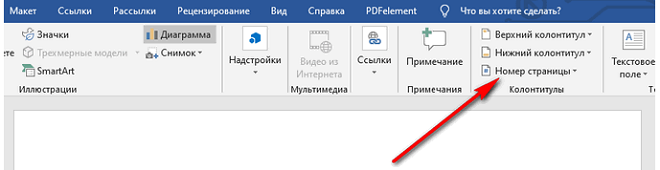
Классическая схема проставления номера страницы в любом документе выглядит следующим образом:
- На панели управления редактора необходимо найти раздел «Вставка», а затем перейти в этой вкладке к команде «Номер страницы»;
- Нажав на указанное действие перед пользователем появятся основные сценарии расстановки номера страницы: вверху или внизу, по бокам (полям), по центру или в углу.
Обратите внимание, что каждый из вариантов будет разъяснен с помощью небольшой картинки, если навести на соответствующее описание.
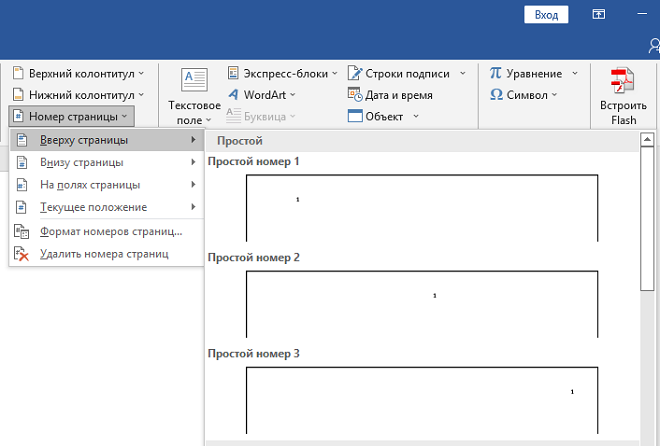
Текущая раскладка способствует обычной, автоматической поголовной нумерации страниц: начиная от первой и заканчивая последней страницей. Номер проставляется в одном и том же месте, одним и тем же шрифтом и пр.
Как изменить номер страницы?
Ни одно исследование не обходится без изменений корректив, изменения объема, пополнения или удаления некоторых фрагментов, доказательной базы и пр.
Если автор намерен изначально нумеровать страницы еще в процессе написания исследования, то здесь он может работать по частям, разбивая материал на главы и оставляя пустые страницы или возможности по их дополнению.
Необходимость по смене номера страницы возникает редко. Чаще всего авторы студенческих и научных работ прибегают к данному приему на фоне незрелости идеи или частых корректив.
Нужна помощь преподавателя?
Мы всегда рады Вам помочь!
Изменить номер страницы можно единовременно: выделив колонтитул и просто переписав номер страницы на нужное число. Второй вариант более оправданный – выделить фрагмент текста, вырезать его и вставить на пустой странице с нужным номером. Такой ход позволяет не терять общую хронологию текста и поместить отдельно взятый момент в отдельные границы и пр. пустые, но пронумерованные части в дальнейшем можно заполнить новыми данными или просто удалить.
Как правильно настроить нумерацию страниц?
О данном моменте следует побеспокоиться еще на начальной стадии, когда только заходит речь о необходимости «постраничного подсчета».
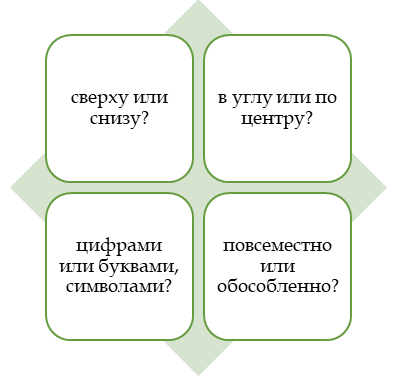
Для начала кропотливо, внимательно изучает правила оформления номера страниц, выделяя следующие моменты из методических рекомендаций к проекту:
- Где должен располагаться данный параметр (в какой части листа)?
- Какими цифрами и обозначениями он должен быть снабжен? (римская/арабская цифра, наличие букв или сокращений (стр.) и пр.);
- Какие страницы не входят в общий объем исследования?
- Какие страницы подлежат учету в общей структуре проекта, но не нумеруются?
- Какие номера страниц подлежат отражению в разделе «Оглавление/Содержание»?
Далее важно учесть все ответы на выше поставленные вопросы, чтобы правильно разобраться со всеми неурядицами и особенностями нумерации страниц студенческого или научного проекта.
Отвечаем на самые популярные вопросы по нумерации страниц: как …?
Итак, в процессе подготовки и оформления любого студенческого ил научно-исследовательского проекта встает масса вопросов, связанных именно с проставлением номера страницы. Сейчас мы кратко и емко опишем наиболее популярные варианты:
- Как убрать номер страницы?
Если по каким-либо причинам нумерация страниц должна отсутствовать на странице, то важно либо ее не проставлять изначально (что довольно трудно сделать, работая в одном документе). Либо придется скрывать данный момент любым посильным способом.
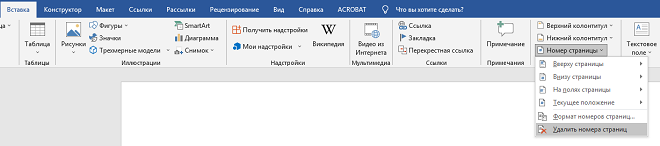
Если речь идет о титульной странице, то достаточно выполнить команду «Вставка – Номер страницы – Колонтитул – Особый колонтитул для первой страницы». В этом случае номер на первой странице исчезнет, а дальнейшая нумерация сохранится (с его учетом).
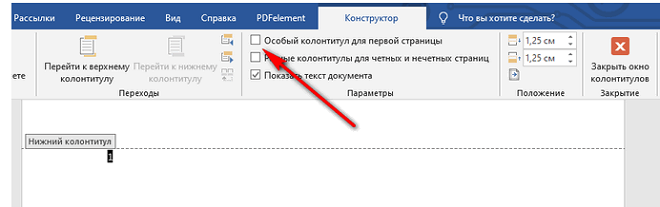
Также один из вариантов, как убрать номер с листа, мы описывали ранее с помощью дополнительной фигуры, заливки и пр.
- Как нумеровать страницы, начиная с цифры 2,3 и пр.?
Если автор изначально не включает в работу титульный лист и предпочитает оформлять его отдельно, то в этом случае возникает необходимость нумерации с цифры 2.
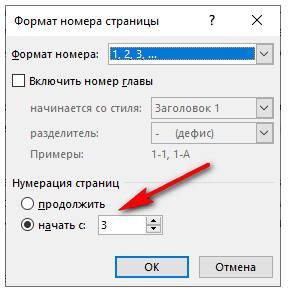
В этом случае достаточно выполнить простую схему: вставка – номер страницы – формат номеров страницы – начать с» и в пустом поле указать номер, с которого будет начата нумерация.
Учтите, что расстановка страниц по остальным листам будет произведена автоматически с учетом ее начала (то есть именно с того номера, который был проставлен первым).
- Как удалить номер страницы?
Самый простой вариант, щелкнуть мышкой по колонтитулу и вручную удалить номер страницы.
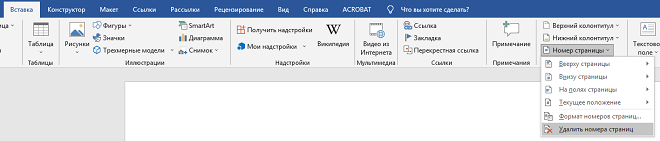
Также для этих целей в текстовом редакторе действует отдельная операция: Вставка – номер страницы – удалить номера страниц. Но в этом случае документы полностью лишится нумерации.
Нужна помощь преподавателя?
Мы всегда рады Вам помочь!
Особенности нумерации страниц в исследовании
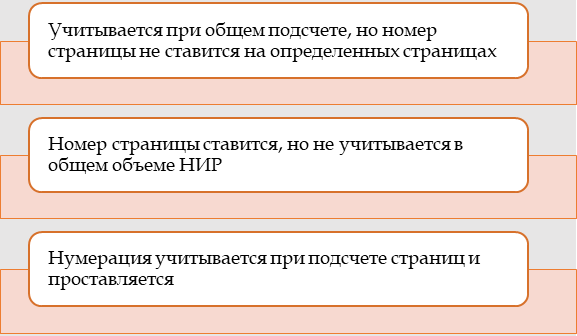
Чаще всего на титульной странице нумерация отсутствует, но при этом сам лист учитывается в общем количестве страниц НИР.
Оглавление может иметь и не иметь нумерации, данный нюанс целесообразно уточнять в методических рекомендациях к проекту, у научного руководителя.
Раздел приложения включается в общий состав исследования, но не учитывается при подсчете объема изыскания. В оглавлении проставляют лишь номер той страницы с которой начинается соответствующий пункт.
Обратите внимание, что ни один студенческий или научный проект не будет допущен до защиты, если его страницы не будут пронумерованы. Неважно, каков объем, глубина погружения в тему, научная или предметная принадлежность изыскания и пр. Будь то реферат, курсовая, дипломная или научная работа (диссертация, монография, научная статья и пр.) – везде предусмотрена нумерация страниц.
Номер листа проставляется по всему тексту исследования, во всех разделах (за исключением отдельных моментов, о которых мы писали выше). Более того. Начало каждого раздела в обязательном порядке отражается в разделе «Оглавление».
Более того, сплошная или общая нумерация страниц и анализ оглавления НИР позволяет определить степень соответствия исследования общим требованиям: структурированность материала, соразмерность глав и подпунктов, соответствие общим требованиям по объему и пр.
Таким образом, расстановка номера страниц – важное, ответственное и кропотливое занятие. Важное – так как является обязательным для каждого автора. Ответственное – так как требует тотального подхода к учету страниц (в общем объеме, включении в общее количество или исключении и пр.). Кропотливое – так как требует дополнительных знаний и хорошего владения текстовым редактором, умения настраивать его под выдвинутые параметры, учитывать все нюансы и пр.
Трудности с учебой?
Помощь в написании студенческих и аспирантских работ!
Как убрать нумерацию с последних страниц?
если это word, то перед первой из страниц, для которых не нужна нумерация, вставка — разрыв — новый раздел со следующей страницы. потом вид — колонтитулы. для этого раздела убрать флажок «как во всем документе» и удалить нумерацию
Остальные ответы щелкнуть два раза мышкой и стереть цифру
Я ЕСЛИ СТИРАЮ ТО ВСЕ СТРАНИЦЫ СТИРАЮТСЯ, МНЕ НАПРИМЕР С 111 СТРАНИЦЫ НАДО ЧТОБ ПОСЛЕДНИЕ СТАЛИ ПУСТЫМИ.. КАК СДЕЛАТЬ?
нужно именно с последних страниц, не со всех!
Александра права, но не до конца) Надо щелкнуть два раза левой кнопкой мыши, в окне убрать пометку «как в предыдущем разделе» и стереть номер.
Похожие вопросы Ваш браузер устарел
Мы постоянно добавляем новый функционал в основной интерфейс проекта. К сожалению, старые браузеры не в состоянии качественно работать с современными программными продуктами. Для корректной работы используйте последние версии браузеров Chrome, Mozilla Firefox, Opera, Microsoft Edge или установите браузер Atom.
Сбилась нумерация страниц в Word
Microsoft Office это самый известный и популярный офисный пакет, работа в котором требует определенного опыта и знаний. В нем очень часто возникают различные ошибки. Например, может сбиться нумерация страниц. Т.е Вы добавляет нумерацию она доходит скажем до 15 страницы и начинается заново с 1 или любой другой. Это встречается довольно часто, особенно когда документ собирают из нескольких.
Нумерация страниц начинается с середины документа решение
Давайте расскажу на примере как все это дело исправить. Допустим есть у нас какой-то документ, в нем вставлены номера страниц. На первый взгляд все нормально. Но, внизу мы видим что страница должна быть 22, а в сплывающем окне Word показывает что номер страницы 2.
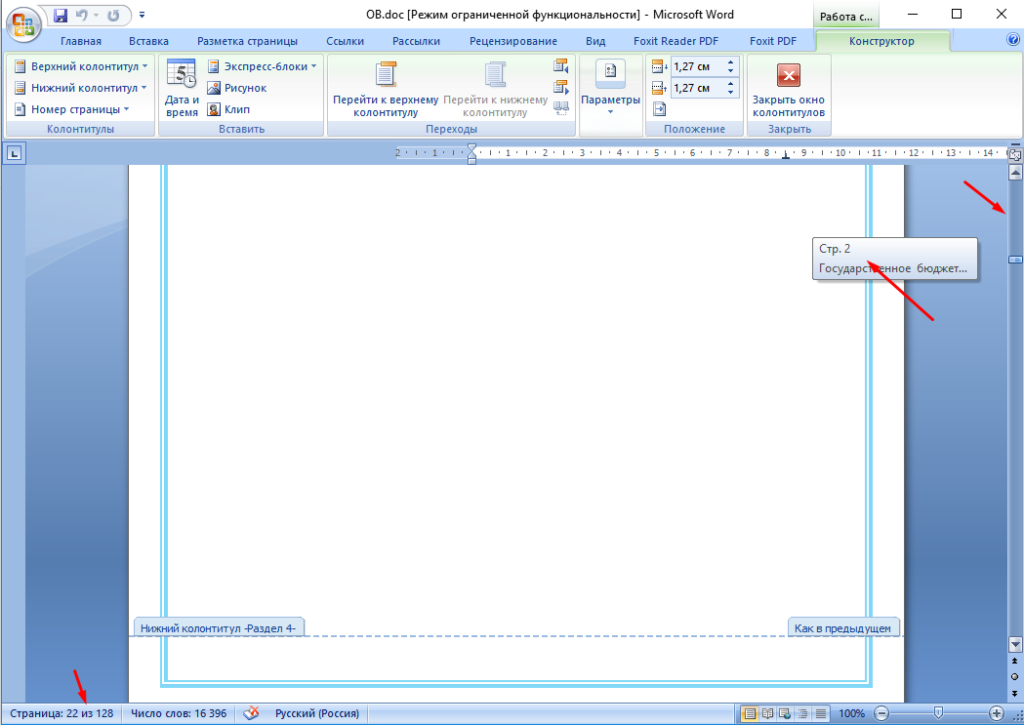
Проблема связанна с настройками формата страниц. Необходим на последней страницы с правильным номером выделить этот номер двойным кликом. На панели задач зайти в «Конструктор», выбрать «Номера страниц» и «Формат номеров страниц…».
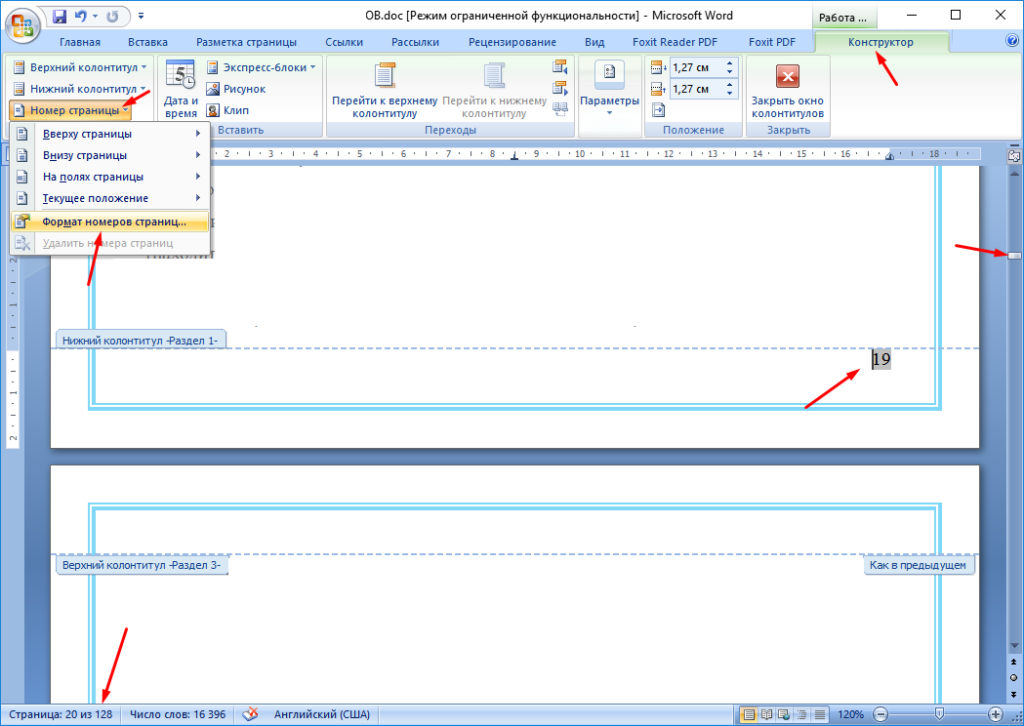
В поле «Нумерация страниц» отметить «Продолжить».
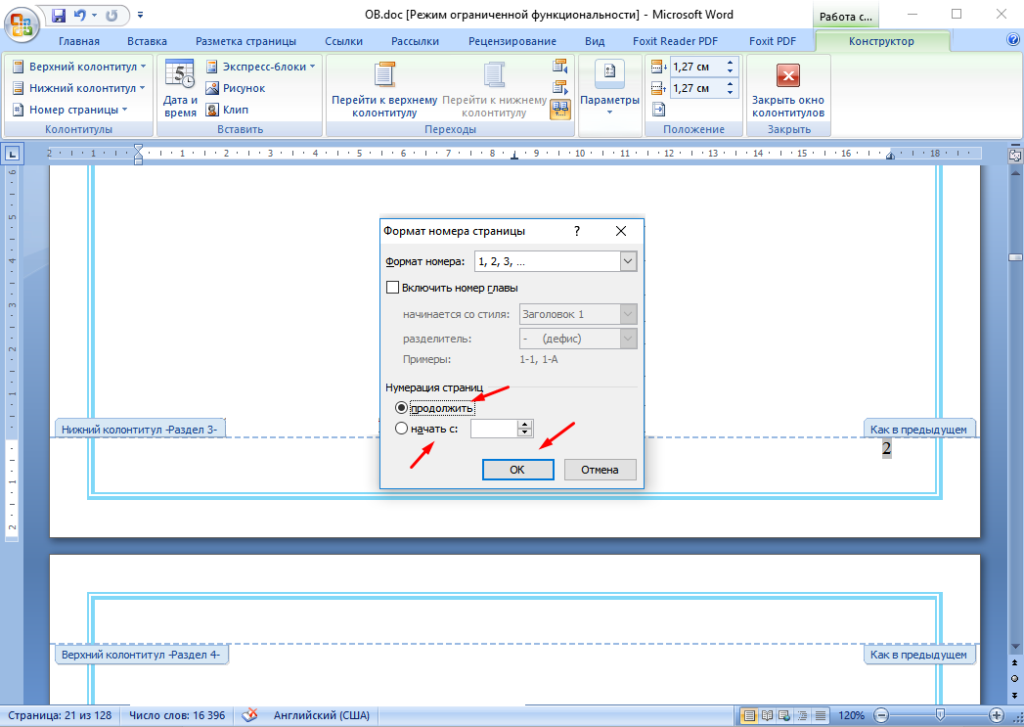
После этого все страницы должны пронумероваться в правильном порядке.
Если это не помогло тогда можно сделать следующие. Выделить номер страницы. Только уже тот с которого начинается неправильная нумерация и зайти в «Формат номеров страниц…» отметь «начать с» и поставить номер предыдущей страницы.
Т.е если у вас заканчивается на 22 а следующая идет снова первая то начинаем с 22.
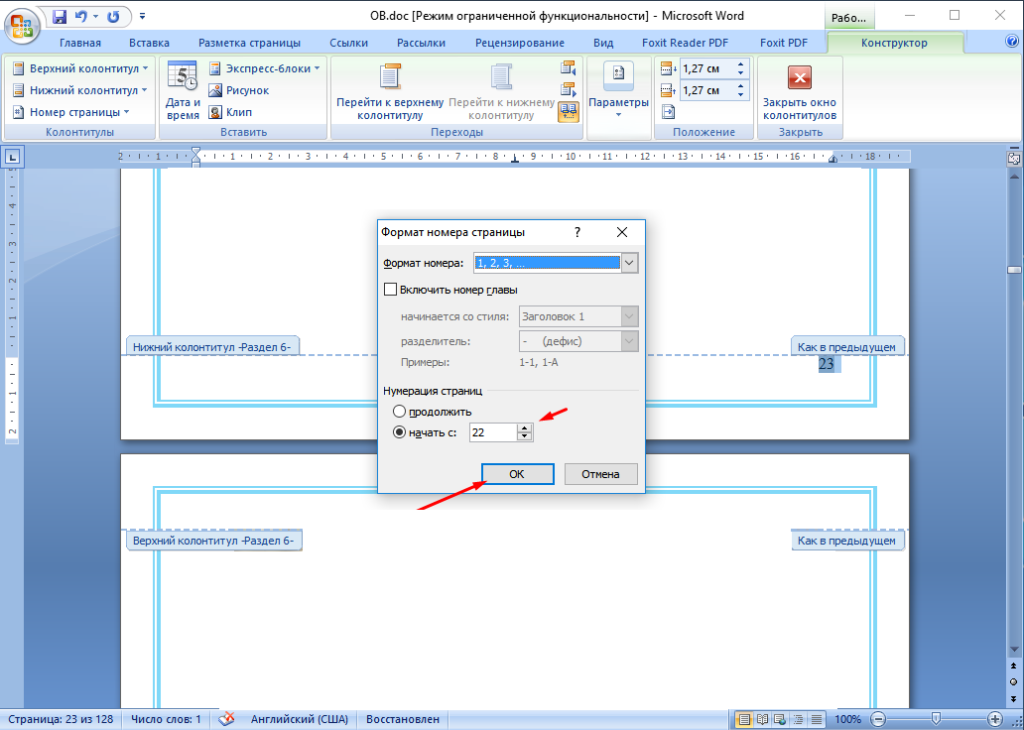
И так нужно сделать на всех страницах на которых сбилась нумерация.
Как убрать номер последней страницы в Word
Нумерация страниц является важной частью оформления документа в Microsoft Word, особенно при создании научных работ или других длинных текстов. Однако, иногда требуется удалить номер последней страницы, чтобы сделать документ более профессиональным или соответствующим особым требованиям форматирования.
Удаление номера последней страницы может быть полезным в случае, когда последняя страница документа не должна быть пронумерована, например, если на ней находится информация о источниках или приложениях. Удаление номера страницы также может быть полезно, если вам нужно соблюдать строгие стандарты форматирования, установленные учебным заведением или издательством.
Чтобы удалить номер последней страницы, необходимо использовать функции форматирования Microsoft Word. Следуйте следующим шагам:
- Откройте документ Microsoft Word, в котором вы хотите удалить номер последней страницы.
- Перейдите на последнюю страницу документа, на которой находится номер страницы. Это можно сделать, нажав клавишу «Ctrl + End» на клавиатуре.
- Щелкните два раза по номеру страницы, чтобы выделить его. Если у вас на последней странице нет номера, пропустите этот шаг.
- Нажмите клавишу «Delete» на клавиатуре, чтобы удалить номер последней страницы. Если у вас на последней странице нет номера, выделите и удалите лишнюю пустую строку или абзац.
После выполнения этих шагов номер последней страницы должен быть удален из вашего документа. Убедитесь, что весь текст и оформление страниц документа остались без изменений.
Удаление номера последней страницы в Microsoft Word: шаги и инструкции
Удаление номера последней страницы в Microsoft Word может быть полезным в тех случаях, когда вы не хотите, чтобы номер страницы отображался на последнем листе вашего документа. Чтобы выполнить это действие, следуйте инструкциям ниже:
После выполнения этих шагов номер страницы на последнем листе вашего документа должен быть удален. Проверьте результат, просмотрев ваш документ на предмет отсутствия номера на последней странице.
Открытие документа в Microsoft Word
Открытие документа в Microsoft Word состоит из нескольких простых шагов:
- Запустите Microsoft Word, нажав на иконку программы на рабочем столе или в меню «Пуск».
- В меню «Файл» выберите опцию «Открыть».
- В появившемся окне «Открыть» найдите и выберите нужный документ, щелкнув на его названии.
- Нажмите на кнопку «Открыть» в нижнем правом углу окна «Открыть».
- Выбранный документ будет открыт в Microsoft Word и готов к редактированию.
Теперь вы можете работать с открытым документом, вносить изменения, добавлять новые страницы или удалять существующие. Помните, что все изменения будут автоматически сохранены при закрытии документа.
Переход в раздел «Вставка»
Чтобы удалить номер последней страницы в Microsoft Word, вам потребуется перейти в раздел «Вставка».
1. Откройте документ в Microsoft Word и убедитесь, что вы находитесь на последней странице. Если это не так, прокрутитесь вниз, пока не дойдете до последней страницы.
2. В верхнем меню выберите вкладку «Вставка». Она расположена между вкладками «Файл» и «Разметка страницы».
3. После того как вы перейдете в раздел «Вставка», вам понадобится навигационная панель «Разделы». Она находится в левой части вкладки «Вставка».
4. В навигационной панели «Разделы» вы найдете кнопку «Номер страницы». Нажмите на нее.
5. В появившемся меню выберите опцию «Формат номера страницы». Это откроет диалоговое окно с настройками номера страницы.
6. Установите флажок «Номер последней страницы» и нажмите «OK». Это удалит номер последней страницы из вашего документа.
Теперь вы знаете, как перейти в раздел «Вставка» и удалить номер последней страницы в Microsoft Word.
Выбор «Начало раздела»
Шаги для выбора «Начало раздела» в Microsoft Word:
- Откройте документ в Microsoft Word.
- Перейдите на страницу, с которой вы хотите удалить номер последней страницы.
- Установите курсор в самом начале страницы или перед первым параграфом данного раздела.
- На вкладке «Макет» в группе «Разделение» найдите и нажмите кнопку «Начало раздела».
- Убедитесь, что вам удалось выбрать «Начало раздела». Курсор должен переместиться в начало текущего раздела.
Теперь номер последней страницы должен быть удален на выбранной странице в Microsoft Word.
Удаление номера последней страницы
Шаг 1:
Откройте документ в Microsoft Word, в котором нужно удалить номер последней страницы.
Шаг 2:
Перейдите на последнюю страницу документа, где располагается номер страницы, который нужно удалить.
Шаг 3:
Нажмите на вкладку «Вставка» в верхней панели инструментов.
Шаг 4:
В разделе «Колонтитулы» выберите опцию «Колонтитулы страницы».
Шаг 5:
В раскрывающемся меню выберите «Удалить колонтитул страницы».
Шаг 6:
Закройте режим редактирования колонтитулов, нажав на кнопку «Закрыть колонтитулы» или дважды щелкните на основном тексте документа.
Шаг 7:
Номер последней страницы должен быть успешно удален из вашего документа.
Примечание: Если номер последней страницы не исчезает после выполнения указанных выше шагов, попробуйте проверить настройки полей и элементов страницы в документе. Возможно, вам придется изменить шаблон документа или использовать дополнительные функции редактирования для удаления номера страницы.
Сохранение изменений и закрытие документа
После внесения необходимых изменений в документ в Microsoft Word очень важно сохранить изменения, чтобы не потерять проделанную работу. Вероятно, вы уже знаете, что можно сохранить документ с помощью комбинации клавиш Ctrl + S, но существует и несколько других способов.
Чтобы сохранить документ, вам нужно выполнить следующие действия:
- Нажмите на вкладку «Файл» в верхней левой части экрана.
- В выпадающем меню выберите пункт «Сохранить» или «Сохранить как».
- Если вы выбрали «Сохранить», документ будет сохранен с тем же именем и в том же формате, которые были у него в момент открытия. Если вы выбрали «Сохранить как», появится окно, где вы сможете выбрать новое имя файла и формат сохранения.
- После выбора имени и формата файла нажмите кнопку «Сохранить».
Кроме сохранения документа, вы также можете закрыть его, если закончили работу над ним или хотите открыть другой документ. Закрытие документа не означает его удаление, просто он будет закрыт и больше не будет открыт в окне приложения.
Есть несколько способов закрыть документ:
- Нажмите на крестик справа от имени документа в верхней части окна приложения. Этот способ является самым быстрым и простым.
- Нажмите на вкладку «Файл» и выберите пункт «Закрыть».
- Используйте комбинацию клавиш Ctrl + W.
После закрытия документа вам будет предложено сохранить изменения, если вы их внесли. Если вы закрыли документ по ошибке и хотите его снова открыть, вы можете найти его в списке последних документов и открыть его снова.
Убрать нумерацию с последней страницы ворд. Как убрать номера страниц в редакторе MS Word. Для любой версии Microsoft Word
Ранее мы рассказали о том, как Вы можете пронумеровать страницы в Word, теперь хотим рассмотреть обратный процесс. Да-да, из этой статьи Вы узнаете, как убирается нумерация страниц в Ворде 2016. На самом деле, инструкция подходит и для более ранних версий – лишь интерфейс программ немножко отличается – элементы могут быть расположены на той же вкладке, но в другом месте, поэтому проблем у Вас возникнуть не должно.
У программы Microsoft Office Word достаточно обширный функционал. К сожалению, практически никто не уделяет времени его изучению. А зря. Благодаря определённым возможностям можно автоматизировать некоторые процессы – к примеру, сформировать заголовки в автоматическом режиме.
Как убрать нумерацию страниц в Ворде 2007/2010/2013
Начиная с версии 2007-го года существует два способа убрать нумерацию на страницах. Первый заключается в использовании специальной функции, которая располагается во вкладке «Вставка». С него и начнём:
Как видите, ничего сложного нет – всего четыре действия и ровно столько же кликов, чтобы убрать нумерацию страниц в программе Майкрософт Ворд.
Ручное удаление нумерации страницы в Word
Если на определённых страницах Вам всё-таки нужна нумерация, то её можно оставить. Как?
Давайте разберёмся: 1. Переходим вверх (или низ) страницы, номер которой мы хотим удалить;

2. Дважды кликаем левой кнопкой мыши по цифре, после чего открывается окно редактирование колонтитула (в нашем случае – верхнего, потому что нумерация располагается сверху);

3. Теперь просто удаляем цифру, как обычный текст и кликаем по кнопке «Закрыть окно колонтитулов» или на клавиатуре нажимаем «ESC»;

4. Готово, номер страницы удалён – ту же самую процедуру необходимо провести надо всеми страницами, где нумерация не должна отображаться.
В случае, если Вы по ошибке удалили номер не на той странице, восстановить его можно тем же способом – кликнув дважды в том месте страницы, где он находился и просто вписать его, как обычный текст.
Если у Вас документ состоит из нескольких разделов и подразделов, Вам придётся повторять процедуру для каждого отдельно взятого раздела. Дело в том, что удаление нумерации в первом разделе, никоим образом не сказывается на втором и других разделах – учитывайте это, чтобы вновь не возвращаться к редактированию документа.
В остальном же, действительно нет ничего сложного. Запомните, как убирать нумерацию страниц в Word, чтобы в дальнейшем делать всё это автоматически, а не с помощью инструкций на сайтах. Таким образом Вы сможете сэкономить драгоценное время.
Практически во всех вышедших версия Word от Microsoft Office принцип отделения номера страницы с титульного листа одинаковая. Поэтому описанный способ будет работоспособен в Microsoft Office Word 2007/2010/2013 годов выпуска. Если нужно просто убрать номер страницы с только первой страницы, то это делается в пару кликов. Если же требуется убрать нумерацию с двух и более страницы, то в пару кликов не отделаешься. Но и во втором случае, всё делается просто, главное разобраться.
В версиях программы 2007/2010/2013 отображение номера на первой страницы делается однотипно. Лаконичное решение данного вопроса описано в этой статье на примере с Office 2007 года. Тезисно стоит повториться. Исходная ситуация: в документе Word пронумерованы все страницы, вне зависимости их положения (вверху, снизу и т.д.); стоит задача убрать номер на первой странице. Для этого делаем нижеприведенные действия.
1. Кликаем по самому номеру на первой (титульной) странице:

2. В шапке открывается меню «Работа с колонтитулами » => «Конструктор ».
3. Ставим галочку «».
Вопрос решен. Но стоит немного углубиться и показать действия в немного нестандартных ситуациях касательно нумерации в Word , которые вытекают из общей темы материала. Наиболее популярными является такие вопросы:
1. Как продолжить нумерацию на втором листе с единицы?
2. Что делать, если нужно скрыть номер страницы и на второй странице?
Для продолжения счёта страниц на втором листе с единицы, стоит нажать на номер страницы (2) и тем самым вызвать «Конструктор » в разделе «Работа с колонтитулами ». Затем нажать «Формат номеров страниц »:

3. Для начала нумерации на второй странице с единицы в пункте «Начать с» выбираем с «0 ». Тем самым титульная страница будет под номером «0 », а так как нумерация на нём скрыта, то счёт начнётся со второй страницы и с единицы.
Далее разберём ситуацию, в которой требуется убрать нумерацию до второй включительно или до любой другой страницы. Это делается путем разделения текста на разделы и назначением им разной нумерации или отключением нумерации.
1. Ставим курсор на страницу, до которой (включительно) нужно будет убрать нумерацию. Например, нужно убрать нумерациию с 1-ой и 2-ой страницы. В таком случае ставим курсор в любом месте на 2-ой странице, т.к. до неё (включая её) нужно будет убрать нумерацию.

2. Заходим в «Разметку страницы » и вставляем разрыв раздела с началом нового раздела со следующей страницы. Нажав, мы создаём два раздела в одном документе. Теперь можно создать две независимые нумерации. Нам нужно в первом разделе убрать нумерацию, а во-втором выставить нумерацию.
Таким образом, второстепенные задачи решены. Кстати, создав разделы в документе можно сделать не только разную нумерацию, а например, сделать разную ориентацию листа в каждом разделе, это очень необходимо при вставке в документе горизонтальных картинок или таблиц.
Word длительное время занимает лидирующие позиции в рейтинге самых востребованных и популярных текстовых редакторов для различных операционных систем. Популярность обусловлена сочетанием интуитивно-понятного интерфейса и расширенного функционала, повседневная работа с которым может вызвать некоторые вопросы и затруднения. Проанализировав самые популярные обращения в службу поддержки, «Как убрать номер страницы с титульного листа в Ворде?» является наиболее затруднительной проблемой у рядовых пользователей.
Не удивительно, с проблемой может встретиться студент, оформляющий зачетную работу, офисный сотрудник или рядовой пользователь ПК. Мы рассмотрим способы решения вопроса на разных версиях ПО.
«Как убрать номер страницы с титульного листа?» – распространенный вопрос среди пользователей, которые срочно нужно сдать документ со строго регламентированными правилами оформления. Рассмотрим порядок действий на примере Word 2016:
Вышеуказанный способ подходит не для всех случаев и применяется сразу после автоматической установки. Если же нумерация уже была автоматически проставлена, вам потребуется немного изменить алгоритм действий:
- После активации функции «Особый колонтитул» перейдите к настройке конкретного участка;
- Кликните 2 раза на области отображаемой страницы, после чего колонтитул автоматически выделится;
- В ручном режиме удалите нужный номер и покиньте режим редактирования.
Современные версии текстового редактора позволяют открыть данное меню настроек путем двойного клика в зоне нумерации. Дальнейшие действия аналогичны с вышеуказанными.
Удалить в Ворде 2007-2016
Текстовый процессор начал разрабатываться с 1983 года, а первая версия увидела свет в 1989 году. С тех пор программа начала получать активные обновления, значительно сказывающиеся на функционале. На сегодняшний день на некоторых офисных компьютерах можно увидеть до сих пор активно используемые версии 2003 года. Рассматривая, как убрать нумерацию страниц в Ворде с титульного листа и содержания, стоит уделить внимание каждой конкретной версии программного обеспечения.
Поколение Ворд до 2007 версии работает с данным действием через вкладку «Файл», где необходимо:
- Найти раздел «Параметры страницы» и перейти в настройку «Источника бумаги»;
- Открыть меню «Различать колонтитулы»;
- Поставить маркер возле пункта «Первая страница».
Теперь первый лист будет автоматически удален, а нумерация начнется со 2. Ручное редактирование также станет доступным.
Рассматривая, как убрать номер страницы с титульного листа в Ворде 2010, можно наткнуться на следующее решение – программное обеспечение 2010, 2011 и 2013 года также получило изменение порядка редактирование страниц. Здесь следует соблюдать следующий порядок действий:
- Перейдите в меню «Вид»;
- Найдите «Разметка страницы»;
- Перейдите во вкладку «Элементы документа», «Колонтитулы», активируйте кнопку «Стр.»;
- Установите индивидуальные параметры настройки и сохраните изменения.
Как убрать номер страницы в Ворде
Получив ответ на вопрос «Как убрать нумерацию с титульного листа?», можно перейти к изучению процесса редактирования колонтитула на любой другой странице. Как уже указывалось ранее, работая с современными версиями программного обеспечения, будет достаточно несколько раз кликнуть на автоматически установленный номер страницы, после чего вы получите возможность его редактирования или удаления.
В других случаях будет достаточно активировать отображение колонтитула и в ручном режиме удалить требуемую страницу. Процесс для разных версий MS Word описан в разделах выше. Изобретательные пользователи придумали и другой способ избавление от назойливого номера. Хоть его нельзя считать правильным и в случае необходимости отправки исходного файла на проверку его не засчитают, способ довольно интересный и может быть использован в некоторых случаях:
- Найдите в ленте пункт «Вставка», кликните на него;
- В выпадающем меню найдите раздел «Фигуры»;
- Здесь вам будет достаточно выбрать прямоугольник белого цвета и удалить контур;
- Переместите фигуру на нужный для удаления номер;
- Сохраните файл и отправьте его на печать.
Такой хитрый способ позволяет без лишнего вмешательства в структуру документа убрать лишний элемент.
Работа с Word Online
Онлайн версия популярного текстового редактора не только получает все свежие обновления, но и позволяет быстро отредактировать документ с разнообразных устройств.
Кроссплатформенность упрощает работу и позволяет работать над одним документом коллективно. Процесс удаления номера здесь выполняется аналогичным MS Word 2016 способом. Действие может различаться в мобильном приложении, что создает необходимость дополнительного изучения данного вопроса. Браузерная версия доступна для повседневного использования на бесплатных условиях, а базового объема облачного файлового хранилища хватит для создания множества текстовых документов. Такие файлы могут синхронизироваться между различными типами устройств, что позволяет не отвлекаться от рабочего процесса.
«Ворд» – текстовый редактор, созданный компанией «Майкрософт». Этот процессор позволяет создавать огромное количество документов: грамоты, рефераты, выпускные квалификационные работы и пр. Программа проста в использовании, именно поэтому она так популярна. Однако не все пользователи знают, как работать в этом процессоре. Так в этой статье вы сможете узнать, как удалить нумерацию страниц в документе.
Ворд 2003
- Дважды нажмите на иконку текстового процессора, чтобы открыть его.

- В графическом интерфейсе программы найдите «Вставку». Кликните на ней.

- В появившемся окошке щелкните основной кнопкой координатного устройства по фразе «Номера страниц».

- Уберите отметку возле «Номера на первой странице».

Примечание! Для настройки листов нажмите на «Формат».

- Кликните на «Ок», чтобы подтвердить свои действия.

Ворд 2007
- Дважды щелкните координатным устройством по иконке редактора.
- В графическом интерфейсе найдите «Вставку». Нажмите.

- В «Колонтитулах» найдите «Номер страницы». Щелкните по кнопке.

Примечание! – строка в документе, содержащая заглавие текста, ФИО автора, нумерацию страниц и прочее.
Если колонцифры должны находиться в конце листа, нажмите на «Внизу страницы». Если знаки должны быть в начале страницы, кликните на «Вверху». 


Примечание! Пагинация – порядковая нумерация страниц.
Ворд 2010
Колонцифра на первом листе документа удалена.
Примечание! Колонцифра – номер страницы.
Удаление всех числовых знаков в колонтитулах
Ворд 2003

Ворд 2007

Ворд 2010

Как убрать номер на определенной странице
- Пролистайте документ, пока не появится нужная страница.

- Поставьте каретку в конце предыдущей страницы. Примечание! Каретка – символ возвращения позиции устройства к началу строки.

- В графическом интерфейсе процессора найдите вкладку «Разметка страницы». Нажмите на нее.

- В «Параметрах страницы» щелкните по кнопке «Разрывы».

- Откроется окно. Найдите строку «Следующая страница». Кликните на ней.

- Каретка опустится вниз. Дважды нажмите основной кнопкой мыши на числовой знак. Выделите его.

- В «Переходах» кликните устройством ввода по кнопке «Как в предыдущем разделе».

- Вновь выделите число в колонтитуле и удалите его.

- Кликните мышью на «Закрытии окна колонтитулов».

Числовой знак удален.
Видео — Как убрать номер с первой страницы в Ворде 2010
Вы можете быстро удалить номера страниц из колонтитула, даже если он содержит и другие сведения, например логотип компании или название документа.
непосредственно перед Разметка страницы выберите Разрывы > Следующая страница .
Совет: Главная в группе Абзац нажмите кнопку Показать или скрыть
Если документ не разбит на разделы
Поместите курсор в самый конец страницы непосредственно перед страницей, начиная с которой вы хотите удалить номера страниц, и на вкладке Разметка страницы выберите Разрывы > Следующая страница .
Совет: Во время ввода желательно видеть метки разрывов разделов. На вкладке Главная в группе Абзац нажмите кнопку Показать или скрыть (¶), чтобы отобразить знаки форматирования. Чтобы отключить их, нажмите кнопку еще раз.
В верхней части следующей страницы дважды щелкните верхний или нижний колонтитул, чтобы открыть его.
Выделите номер страницы и удалите его. Удалятся все номера страниц в этом разделе.
Совет: Если вы просто хотите удалить номер первой страницы в разделе, откройте верхний колонтитул на первой странице раздела и следуйте инструкциям, приведенным в разделе Удаление номера на первой странице .



