
Как убрать нумерацию с титульного листа в Word
Всем привет. Сегодня я покажу вам, как убрать номер страницы с титульного листа. Очень частая проблема при написании курсовых или дипломных робот. Минус в том, что в Word это делается крайне неудобно даже в новых версиях текстового редактора. Но переживать не стоит, я постарался описать все максимально подробно, с картинками и пояснениями.
Если что-то будет не получаться – пишите в комментариях, и я постараюсь вам помочь.
Убираем нумерацию с первой страницы

Итак, как же нам убрать нумерацию с титульного листа. Давайте я покажу на конкретном примере со скриншотами.
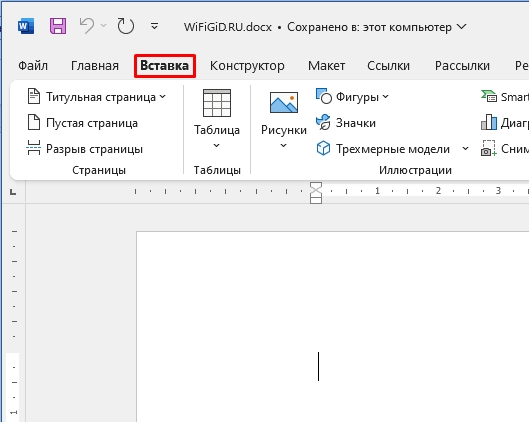
- Итак, для начала я добавлю саму нумерацию. Переходим во вкладку «Вставка».
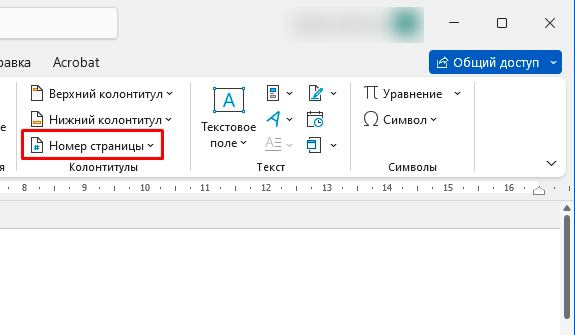
- Далее в разделе «Колонтитулы» нажмите по кнопке «Номер страницы».
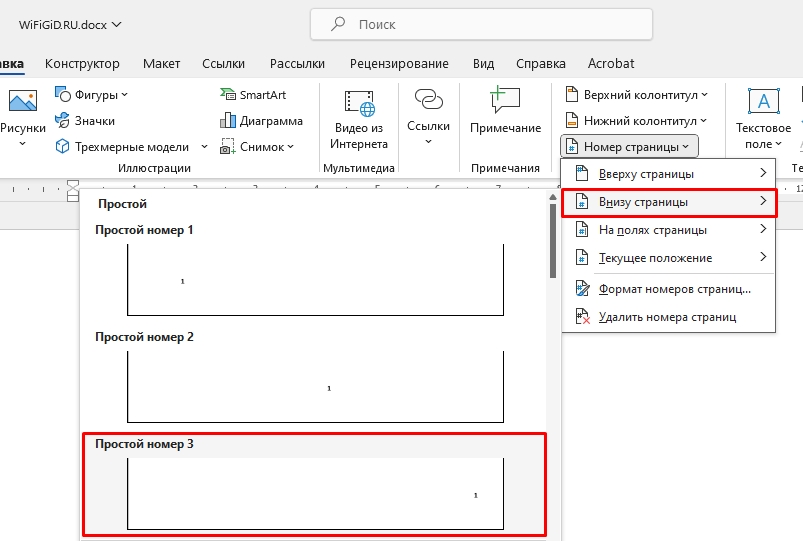
- Выбираем варианты – внизу или вверху страницы. Можете выбрать любой вариант расположения номера, нам это сейчас не очень важно.
- Итак, нумерация добавилась.

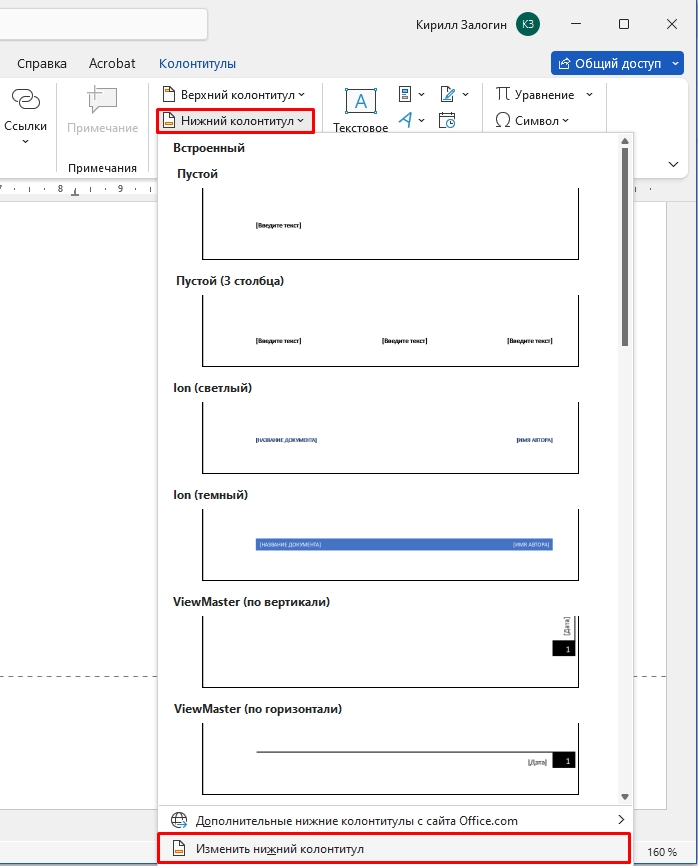
- Теперь, чтобы убрать номер первой страницы в Ворде – там же во «Вставка» в «Колонтитулах», выберите нижний или верхний колонтитулы (смотря, где у вас стоят цифры на листе).
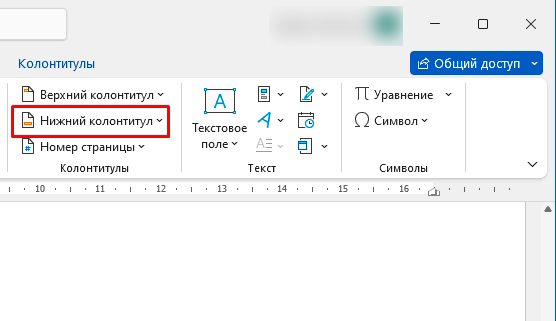
- Из контекстного меню в самом низу жмем «Изменить нижний (или верхний) колонтитул».
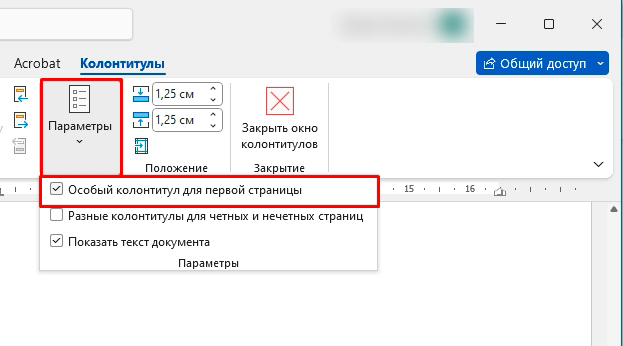
- Вы попадете в режим конструктора, нажмите «Параметры» и поставьте галочку «Особый колонтитул для первой страницы».
- На первой странице колонтитул исчезнет.

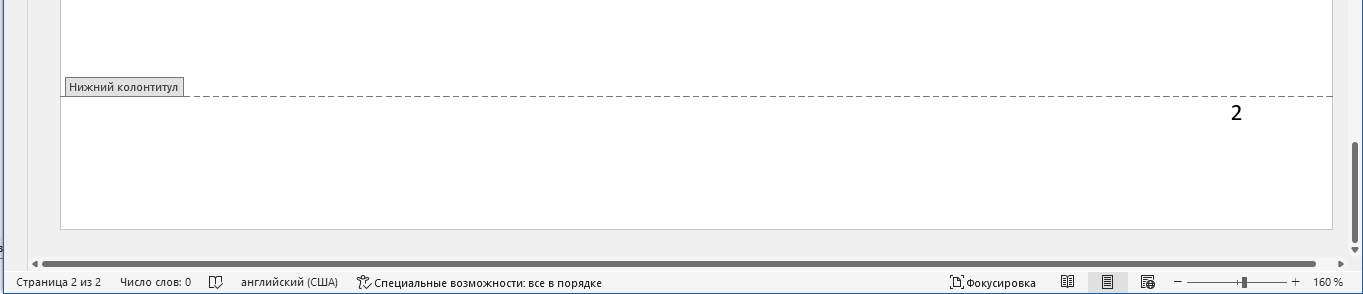
- А вот на второй останется.
Изменения нумерации со второй страницы
Если же вам нужно установить нумерацию не со 2, а например, с 1-ой (или любой другой цифры) – то делаем следующее:
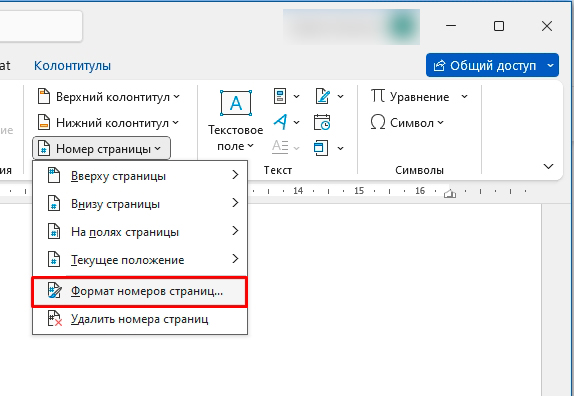
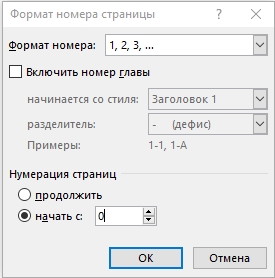
- «Вставка» – «Колонтитулы» – «Номер страницы» – «Формат номеров страниц».
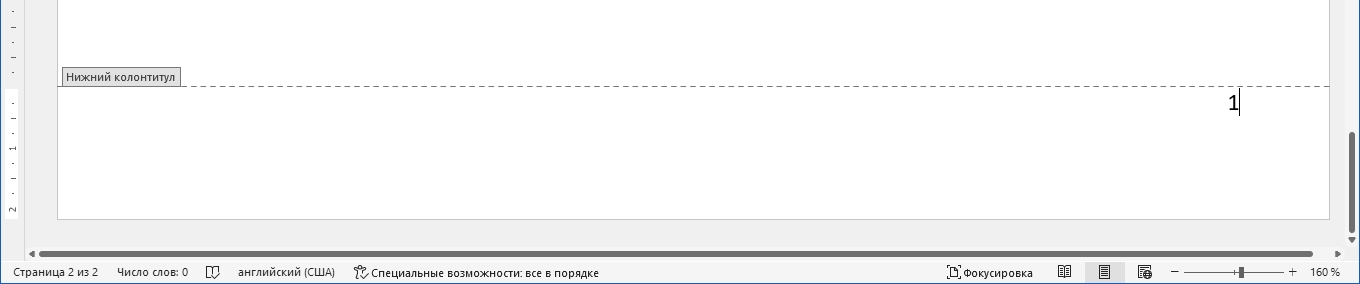
- Установите «Начать с» – и ставим, например, ноль (0). Тогда вторая страничка будет начинаться с единички.
- Вот такой вот нехитрый результат у нас получился.
Нумерация с 3-ей страницы
Представим себе ситуацию, что у нас первая страница – это титульный лист, а дальше идет оглавление. Нам нужно, чтобы нумерация шла с третьей страницы. Об этом я уже писал отдельную статью, и с ней вы можете ознакомиться по ссылке ниже.
Урок, подошел к концу, мои дорогие друзья. Если у вас еще остались какие-то нерешенные вопросы, или есть вопросы по теме – задавайте их в комментариях. До новых встреч на нашем ламповом портале WiFiGiD.RU.
Видео
Удаление нумерации в Word
В этом уроке я покажу, как убрать нумерацию страниц в Ворде. Мы научимся удалять их несколькими способами: как со всего документа, так и только с определенных листов (например, с титульного).
Инструкция подходит для всех современных версий программы Microsoft Word (2007, 2010, 2013, 2016 и 2019).
Со всех страниц сразу
Способ 1: через «Вставка»
- Переходим в раздел «Вставка» в верхнем меню программы и щелкаем по пункту «Номер страницы».
- Из списка выбираем «Удалить номера страниц».

Вот и всё – нумерация страниц удалена со всего документа!
Способ 2: через колонтитулы
Колонтитул — это пустое поле документа вверху и внизу каждого листа. Оно не предназначено для печати текста, а содержит дополнительную информацию: название произведения, имя автора, главу/параграф, дату и т. п.

Чтобы его очистить, открываем раздел «Вставка» и нажимаем на надпись «Нижний» или «Верхний колонтитул» (в зависимости от того, где проставлены цифры). И в меню выбираем «Удалить».

А можно было сделать и по-другому: просто щелкнуть два раза левой кнопкой по любому из них, стереть цифру, после чего нажать на красный квадрат с крестиком «Закрыть окно» (вверху справа).
С титульного листа
Способ 1: через «Вставка»
1 . Заходим в меню «Вставка» и жмем на нижний или верхний колонтитул. Из списка выбираем «Изменить».

2 . Откроется раздел «Конструктор» в верхней части программы. Здесь необходимо поставить галочку на пункт «Особый колонтитул для первой страницы».

3 . Нажимаем на красный квадрат с крестиком «Закрыть окно» (справа).
Способ 2: через «Макет»
Открываем вкладку «Макет» или «Разметка» и справа от названия раздела «Параметры» нажимаем на значок со стрелочкой.

Переходим во вкладку «Источник бумаги» и в разделе «Различать колонтитулы» ставим галочку напротив надписи «первой страницы».

Настройка номеров
Иногда нужно сделать так, чтобы нумерация начиналась не с цифры 1, а с какой-то другой (например, со второй). Для этого переходим во вкладку «Вставка», жмем «Номер» и в открывшемся меню выбираем «Формат».

В окошке щелкаем по пункту «начать с», печатаем цифру 2 или другую, с которой должно начинаться исчисление, и нажимаем ОК.

А если нужно сделать с третьего листа или еще как-то хитро, выполняем следующее:
1 . Вставка → Номер → Удалить номера.

2 . Ставим курсор в самое начало того листа, с которого должна начинаться нумерация.
Если с третьего, значит, щелкаем мышкой в самом его начале — перед первой буквой первого слова или заголовка.

3 . Открываем вкладку «Макет» или «Разметка», нажимаем на «Разрывы» и выбираем «Следующая».

Скорее всего, после этого внешне ничего не изменится. Это обычно дело — так и должно быть.
4 . Открываем редактирование того колонтитула (верхнего или нижнего), где будет стоять цифра. Для этого просто щелкаем по нему два раза левой кнопкой мыши.
Если вы все сделали верно, то вверху будет написано что-то вроде Нижний колонтитул –Раздел 2-

5 . Вверху программы, в Конструкторе, будет подсвечен пункт «Как в предыдущем разделе». Вот ее нужно «отжать», то есть щелкнуть по ней один раз левой кнопкой мышки, чтобы она стала обычного (не оранжевого) цвета.
И убираем птичку с пункта «Особый», если она установлена.

6 . Там же, в Конструкторе, проставляем номера — слева будет соответствующая надпись.

Если нужно их настроить (например, чтобы первой была единица), снова нажимаем на «Номер страницы» и выбираем «Формат». Затем в окошке щелкаем по «начать с» и ставим нужную цифру.
7 . Закрываем Конструктор, нажав на «Закрыть» вверху.
Как в Word Online убрать страницу титульного листа
Работа современного человека, которая связана с документами и текстами, все чаще переходит в онлайн. Сегодня уже никто не набирает текст на печатной машинке, для этого в нашу жизнь давно вошли компьютеры. Самый распространенный формат для работы с текстами – Word, в котором есть весь необходимый набор инструментов для форматирования. Как применить вставку и удаление номеров страниц, как убрать номер страницы с титульного листа в Ворд Онлайн — об этом читайте в данной статье.

Как применить нумерацию страниц в Ворд Онлайн
Неверно думать, что в файлах Ворд содержится исключительно текстовая информация. В данном формате создаются деловые письма, презентации, объявления, и содержать такие документы могут таблицы, картинки или рамки. Как правило, в таких документах применяется нумерация страниц. Это используется для того, чтобы данный документ удобен для просмотра и изучения. Номера страниц можно проставить несколькими способами.
- Автоматическая сквозная нумерация всех страниц документа;
- Номера проставляются на всех страницах, кроме первой.
Работать с установкой номеров страниц в Word Online комфортнее на компьютере или ноутбуке, мобильная версия для этого не совсем удобна. Рассмотрим каждый способ отдельно.

Как установить сквозную нумерацию страниц в документе
Следуйте пошаговой инструкции, с помощью которой страницы документа онлайн нумеруются очень быстро:
- Откройте для редактирования требуемый документ Word;
- В верхнем меню выберите пункт «Вставка»;
- В предложенном списке перейдите на закладку «Номера страниц»;
- Справа появится окно с видами расположения номеров, определите нужный вариант и нажмите на него для установки.
Перед окончанием редактирования и закрытием документа проверьте, как визуально выглядят цифры страниц, верно ли они расположены:
- В верхнем меню зайдите в пункт «Вид»;
- Выберите строку «Режим»;
- Зафиксируйте вариант «Просматривать».

Как убрать страницу титульного листа в Word Online
Часто возникают ситуации, когда на титульном, или первом листе номер страницы неуместен. Например, в деловом письме часть первого листа, как правило, занимает атрибутика фирменного бланка, а в презентации первым листом является обложка. В этом случае первые листы не нумеруются.
Установить команду отсутствия номера на первой странице можно сразу же перед началом создания документа.
Сделать это правильно можно двумя способами. В первом случае используются команды, связанные с колонтитулами:
- Для первого способа зайдите в верхнее меню и выберите пункт «Вставка»;
- В развернувшемся списке перейдите в раздел «Колонтитулы»;
- Перейдите в область колонтитулов и нажмите справа на пункт «Параметры»;
- Выберите строку «Особый колонтитул для титульной страницы»;
- Ещё раз нажмите пункт «Параметры» и выберите «Удаление номеров страниц».
Обязательно проверьте правильность нумерации по алгоритму с использованием раздела «Вид».

Во втором случае применяется раздел «Номера страниц»:
- Находясь в режиме редактирования документа, нажмите на блок верхнего меню «Вставка»;
- Выберите раздел «Номера страниц»;
- В развернувшемся окне нажмите на «Другие параметры»;
- Откроется окно, в котором нужно убрать флажок «Показывать на первой странице».
После данного форматирования нумерация страниц начнется, как и необходимо, с номера «1», но проставляться он на первой странице не будет.
Операция присвоения номеров страниц в Word Online достаточно проста, и редактирование документа с удалением номера первой титульной страницы доступна любому пользователю.
Частые вопросы:
- Как пронумеровать страницы без титульного листа в Word Online
- Как поставить нумерацию в Word Online
- Как сделать нумерацию с 3-й страницы в Word Online
- Как сделать оглавление в Word Online



