
Как убрать нумерацию страниц в Ворде
Не в каждом документе необходимо расставлять нумерацию страниц. Поэтому когда пользователям в руки попадает набранный текст, многие из них начинают интересоваться вопросом: как удалить нумерацию страниц в Ворде.
Сложного в этом ничего нет. И прочитав данную статью, Вы сможете в этом убедиться.
Обычно, номера страниц проставляются в области колонтитулов. Поэтому, чтобы убрать нумерацию страниц в Word, нужно перейти в режим редактирования колонтитулов.
Если документ пронумерован вверху или внизу страницы, наведите указатель мыши на номер страницы, чтобы он принял вид стрелочки, и кликните по нему два раза левой кнопкой мыши. Область колонтитула будет ограничена синей пунктирной линией с надписью с левой стороны: «Верхний колонтитул» или «Нижний колонтитул» .
Выделите номер страницы и нажмите на клавиатуре кнопочку «Delete» или «Backspace» .

Если нумерация в документе расставлена на полях страниц, то кликнув по ней, Вы не перейдете в режим редактирования колонтитулов. Чтобы удалить такой вид нумерации, откройте вкладку «Вставка» и нажмите на кнопочку «Верхний колонтитул» или «Нижний колонтитул» . Выберите из выпадающего меню «Изменить колонтитул» .

Откроется режим редактирования колонтитулов. Выделите мышкой область, которая ограничивает номер страницы, и нажмите «Delete» или «Backspace» .

Чтобы выйти из режима редактирования колонтитулов и вернуться к работе с текстом, кликните два раза левой кнопкой мыши по тексту.

Есть еще один способ, который поможет убрать автоматическую нумерацию страниц в документе. Для этого откройте вкладку «Вставка» и в группе «Колонтитулы» нажмите на кнопочку «Номер страницы» . Дальше, из выпадающего меню выберите «Удалить номера страниц» .
Номера страниц в документе, расставленные вверху, внизу или на полях страниц, будут удалены.

Если Вам нужно убрать нумерацию с первой страницы в Ворд, перейдите по ссылке и прочтите соответствующую статью.
Для того чтобы убрать нумерацию с первых двух страниц в Ворде, сделайте следующее. Перейдите в режим редактирования колонтитулов: кликните по номеру вверху или внизу страницы два раза мышкой. Дальше на вкладке «Работа с колонтитулами» – «Конструктор» поставьте галочку в поле «Особый колонтитул для первой страницы» . Выйдите из режима редактирования колонтитулов.

После этого, поставьте курсор в конце текста на первой странице документа. Перейдите на вкладку «Разметка страницы» – «Разрывы» и выберите из меню «Следующая страница» .

В результате, нумерация со второй страницы в Ворде будет удалена.

Теперь у Вас не должно возникнуть вопросов, как убрать нумерацию страниц в Ворде 2007, Ворде 2010 и более поздних версиях. Кроме того, мы разобрались, как убрать нумерацию с первой страницы или с первых двух страниц в документе.
Как в Word Online убрать нумерацию с листа
Ворд Онлайн — комплекс удобных и бесплатных возможностей для того, чтобы отредактировать и оформить любой текстовый файл. Редактор позволяет создавать материалы от офисных документов до макетов для полиграфии. Добавлять и убирать различные элементы форматирования — малая часть широкого набора функций, которую предоставляет данный сервис. Как убрать нумерацию с листа в Word Online, какие операции с номерами страниц можно выполнить различными способами — читайте в этом материале.

Как правильно вставить номер страницы в документе Ворд
Действия с нумерацией страниц в Ворд Онлайн заключаются в операциях по вставке номеров, их форматированию и удалению. Чтобы правильно вставить номер листа документа Word Online, применяется следующая последовательность операций:
- Начните действия с открытия документа в редакторе;
- В строке меню в верхней части страницы выберите пункт «Вставка»;
- В открытом перечне строку «Верхние и нижние колонтитулы»;
- В зависимости от того, где требуется поставить номер листа, найдите строку «Верхний колонтитул» или «Нижний колонтитул»;
- Поле колонтитула отобразится на странице, введите в нем номер листа документа, при необходимости переместите.

Недостаток этого способа заключается в том, что он применим для документа с небольшим количеством страниц, так как каждую страницу придется нумеровать заново вручную. Объемный документ нумеруется другим способом:
- Зайдите в раздел меню «Вставка»;
- Выберите пункт «Номера страниц» и нажмите на него, развернется графическое изображение примеров размещения номеров страниц, выберите нужный. На листах документа появятся цифровые обозначения страниц.
В Word Online предусмотрена нумерация листов, которая начинается с любой цифры, для этого нужно пройти «Вставка» — «Номера страниц» — «Другие параметры» и установить, с какого номера нужно начать.

Как убрать нумерацию с листа в Word Online
Чтобы удалить нумерацию листов, существуют два способа. Для первого нужно выполнить следующие действия:
- В поле, где находится номер страницы (вверху или внизу) нажмите левой кнопкой мыши;
- Область колонтитула, на которой установлена цифра, станет доступной к редактированию, курсор будет установлен около номера страницы;
- Клавишей клавиатуры «Удалить» сотрите номер.

Следующий вариант предполагает использование параметров колонтитулов:
- Активируйте поле для редактирования в колонтитуле, где указан номер страницы;
- Нажмите на «Параметры» (голубая надпись справа);
- Выберите последнее значение «Удалить колонтитул» (верхний или нижний, в зависимости от того, где находится номер листа).
Первый способ удаляет номера всех листов в документе, во втором — только на конкретной странице.
Если нумерация листов в документе Ворд Онлайн удалена случайно, это можно легко восстановить, следуя советам вставки номеров, о которой рассказано выше. Для каждого индивидуального случая в удобном редакторе Word Online предусмотрено исправление любых ошибок.
Частые вопросы:
- Как сделать нумерацию с 3-й страницы в Word Online
- Как поставить нумерацию в Word Online
- Как в Word Online убрать страницу титульного листа
- Как пронумеровать страницы без титульного листа в Word Online
Как убрать нумерацию страниц в ворде? — способы нумерации
При наборе текста в редакторе Word происходит его автоматическое фоновое разбиение на страницы (листы). Однако их номера по умолчанию не видны.
Обычная нумерация
Для отображения в документе обычных номеров листов следует пошагово выполнить следующую последовательность действий.
- Пройти на вкладку «Вставка», затем в разделе «Колонтитулы» открыть список «Номер страницы».

- В этом списке доступно несколько вариантов отображения номера.
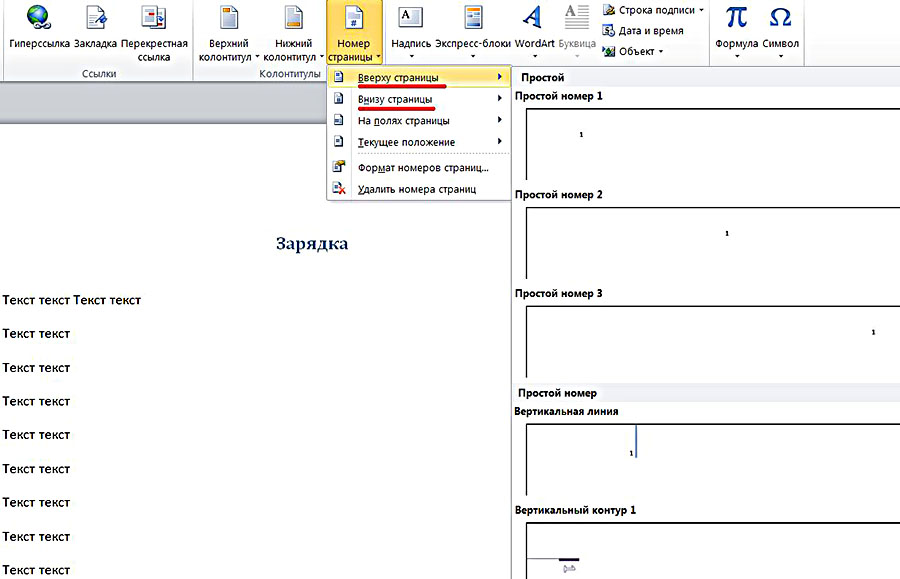
- Как видно, при выборе вариантов сверху и снизу пользователь имеет возможность отобразить номер слева, в центре и справа, а также сопроводить его вертикальной линией и «уложить». На следующем скриншоте показан внешний вид первого листа документа при отображении номера вверху в центре страницы.
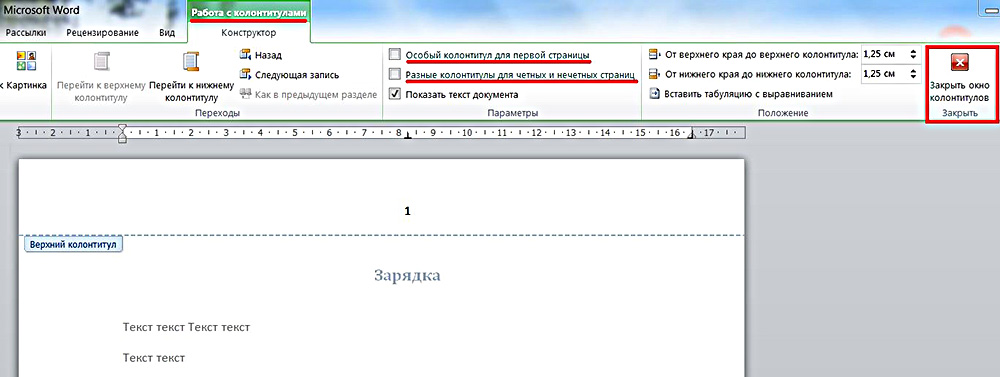
- Сверху страницы в центре появился её номер. В редакторе автоматически открылась новая вкладка «Работа с колонтитулами», открывающая для пользователя дополнительные возможности управления номерами. Обратите внимание на то, что при этом блокирована возможность редактирования текста. Она восстановится, если щёлкнуть инструмент «Закрыть окно колонтитулов». Альтернативный вариант – двукратный щелчок в области расположения текста документа.
Как правило, нумерация документов и книг начинается со второго листа. Первый номер отображать не принято. Для скрытия его номера (в том числе и с титульной страницы) следует поставить галочку рядом с инструментом «Особый колонтитул для первой страницы». Как видно на скриншоте, нумерация второго и последующих листов сохраняется.

Другие способы нумерации
После автоматического перехода на вкладку «Работа с колонтитулами» в её левом разделе «Колонтитулы» дублируются три инструмента – «Верхний колонтитул», «Нижний колонтитул» и «Номер страницы». Прежде мы видели их на «Вставке». Рассмотрение других возможностей нумерации можно продолжить здесь же, без возврата к этой вкладке.
Как сделать гиперссылку в Microsoft Word
Раздельная нумерация чётных и нечётных страниц
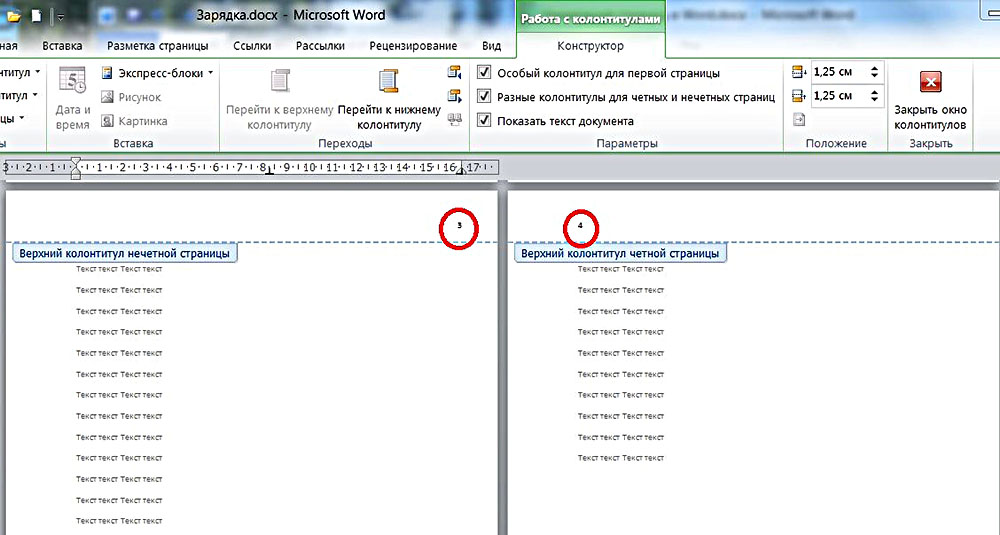
В документах с двухсторонней печатью текста принято номера чётных листов выравнивать по левому краю, а нечётных – по правому. Раздельная нумерация реализуется небольшой настройкой колонтитулов.
- В разделе «Колонтитулы» вкладки «Работа с колонтитулами» сначала нужно открыть список того колонтитула, который был выбран (в нашем случае – верхнего). Затем следует активировать пункт «Изменить колонтитул».

- В разделе «Параметры» той же вкладки поставить галочку рядом с инструментом «Разные колонтитулы для чётных и нечётных страниц».
- Затем можно производить раздельный выбор позиции номеров чётных и нечётных страниц, как это было показано на рисунке №2. Предварительно необходимо щёлкнуть в области колонтитулов любой страницы. Произведённый выбор распространится на все остальные чётные или нечётные. Результат такого выбора представлен на скриншоте (в красных овалах).
Начало нумерации с произвольной цифры
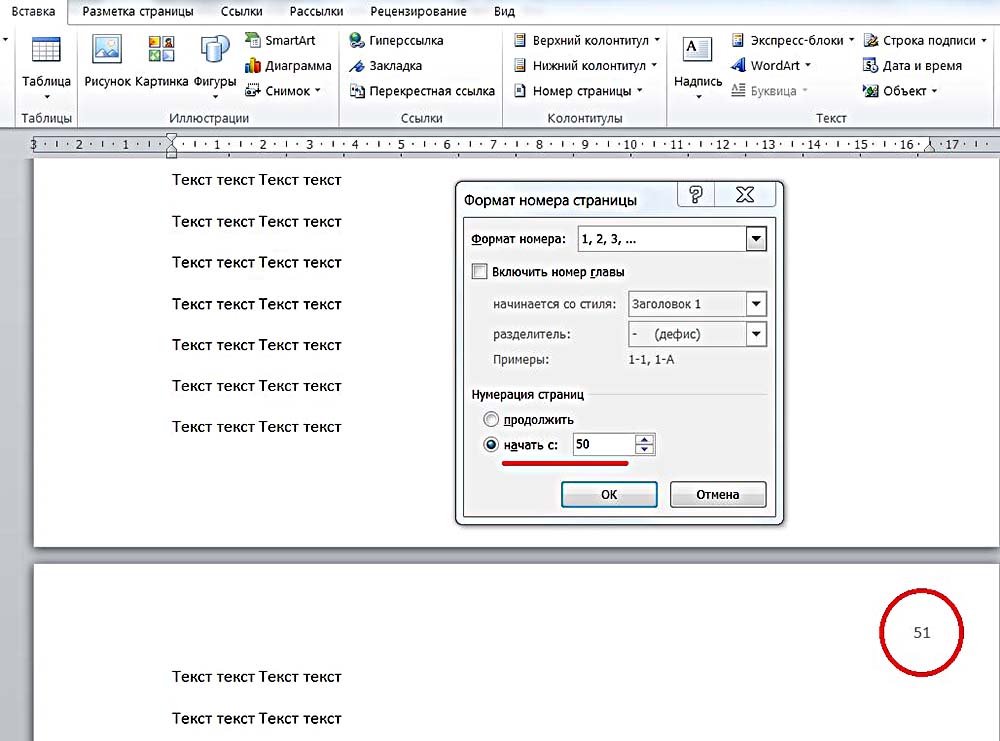
Иногда бывает удобно разделить многостраничный документ на несколько разделов со сквозной нумерацией. Для её начала с произвольной цифры, следует в разделе «Колонтитулы» вкладки «Вставка» открыть список «Номер страницы», а в нём активировать «Формат номеров страниц».
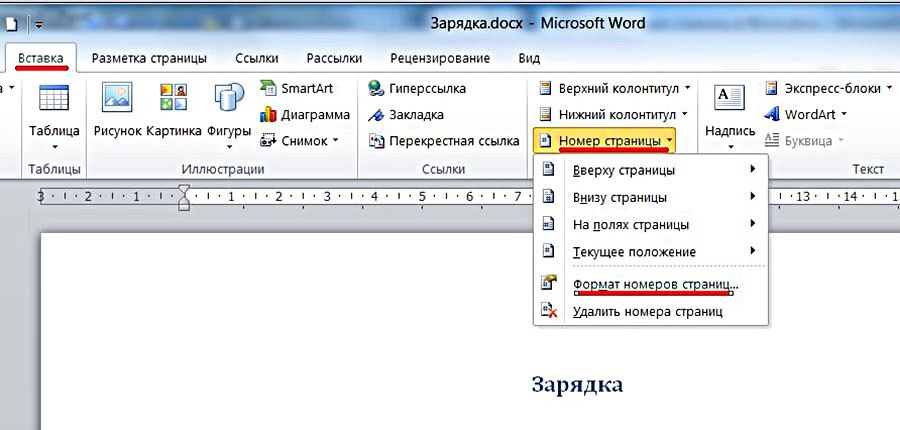
В новом окне нужно выбрать последнюю строчку «Начать с» и ввести нужный номер. Результат наглядно виден на следующем скриншоте (в красном овале).
Удаление нумерации с произвольных страниц
Как убрать нумерацию страниц в ворде? Ответ на этот вопрос очевиден из предыдущего скриншота. Последняя строчка списка позволит полностью произвести удаление номеров страниц.
Временами бывает нужно убрать нумерацию с некоторых страниц, например, с первых или последних. Самый простой и удобный способ, к тому же не вносящий изменений в структуру документа – непосредственное удаление номера в области колонтитулов. Для этого достаточно произвести двукратный щелчок рядом с номером, и, после появления курсора, удалить номер.



