
Нумерация страниц в программе Word — штука весьма полезная, которая может понадобиться во многих ситуациях. Например, если документ представляет собой книгу, без этого точно не обойтись. Точно так же и с рефератами, дипломными и курсовыми, научными работами и многими другими документами, в которых много страниц и есть или по крайней мере должно быть содержание, необходимое для более удобной и простой навигации.
В статье, представленной по ссылке ниже, мы уже рассказали, как добавлять нумерацию страниц в документе, ниже речь пойдет об обратном действие — о том, как в Microsoft Word удалить нумерацию страниц. Это то, о чем тоже необходимо знать при работе с документами и их редактировании.
Прежде, чем мы приступим к рассмотрению данной темы, традиционно отметим, что данная инструкция, хоть и будет показана на примере Microsoft Office 2016, точно также применима и ко всем более ранним версиям продукта. С ее помощью можно убрать номера страниц в Ворде 2010, а также последующих и предшествующих версиях этого многофункцуионального офисного компонента.
Как убрать нумерацию страниц в Word?
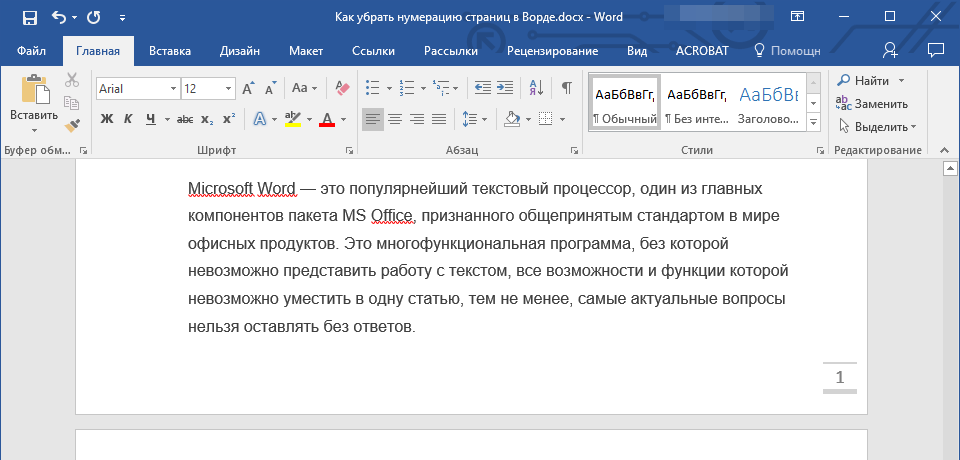
- Для удаления номера страницы в документе Word, из вкладки «Главная» на панели управления программы нужно перейти во вкладку «Вставка».
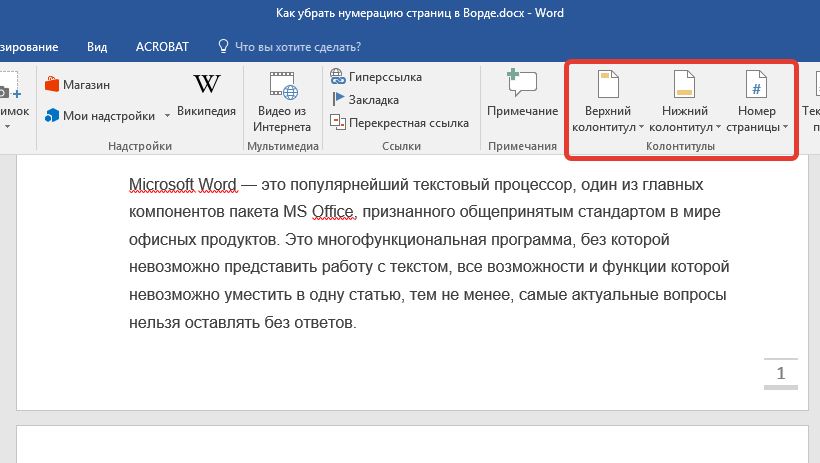
- Найдите группу «Колонтитулы», в ней находится необходимая нам кнопка «Номера страниц».
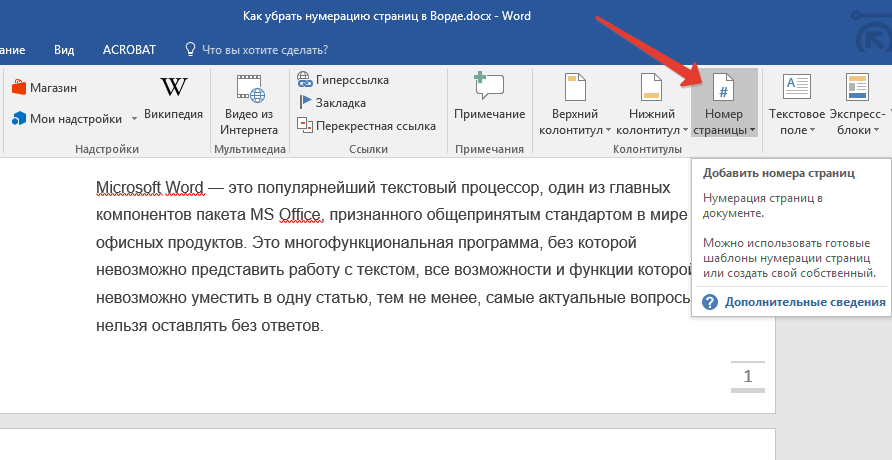
- Нажмите на эту кнопку и в развернувшемся окне найдите и выберите «Удалить номера страниц».
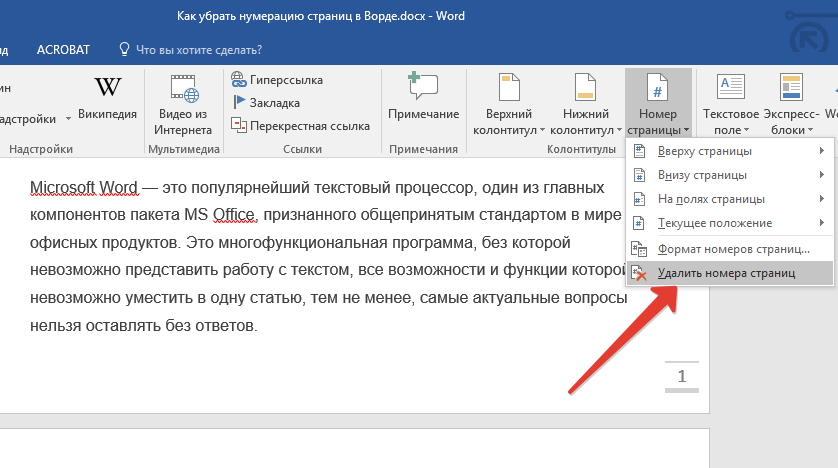
- Нумерация страниц в документе исчезнет.
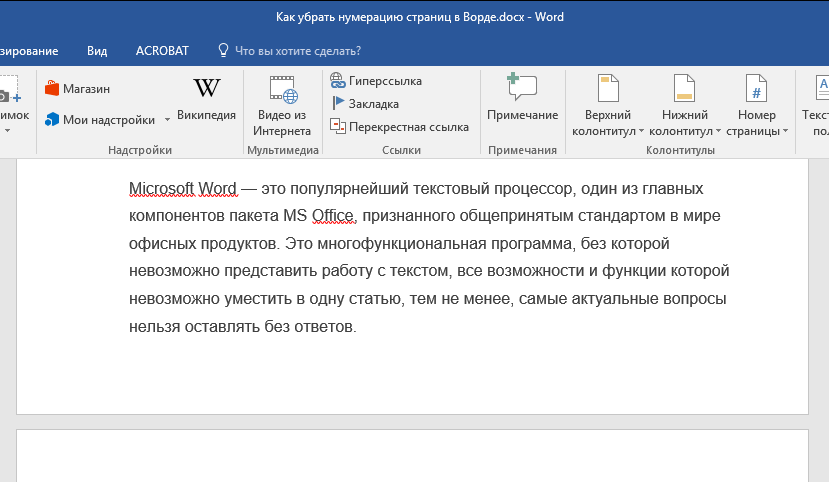
На этом все, как видите, убрать нумерацию страниц в Ворде 2003, 2007, 2012, 2016 как и в любой другой версии программы, совсем несложно и сделать это можно всего в пару кликов. Теперь вы знаете немного больше, а значит, сможете работать результативнее да и просто быстрее.
Как убрать нумерацию всех или отдельных страниц в Word
Зачастую работа в Word может вызывать непредвиденные трудности, решение которых на первый взгляд не вполне очевидно. Так, в прошлых публикациях мы рассмотрели как, например, удалить сноски в тексте, убрать разрывы страницы в любой части документа, а также настроить прозрачность картинок.
Сегодня рассмотрим еще один кейс, который почти всегда вызывает затруднение у пользователей Ворда, а именно удаление нумерации страниц. Бывают случаи, когда номера надо полностью убрать со всех страниц документа либо частично, например, только с титульного листа. Расскажу как решать эти задачи быстро и максимально эффективно.
- Как убрать нумерацию всех страниц
- Как убрать первый номер страницы
- Выводы
Как убрать нумерацию всех страниц
В верхнем меню MS Word выберите вкладку «Вставка» — «Колонтитулы» — «Номер страницы». В выпадающем меню последнего пункта нажмите «Удалить номера страниц».

Всего один клик мышью, и нумерация будет убрана абсолютно со всех страниц документа.
Да, в интернете вам предложат удаление номеров еще десятком способов (через редактирование колонтитулов, командную строку, правку реестра и пр.), но какой в них смысл, если описанный мной способ самый быстрый и удобный?
Как убрать первый номер страницы
Чаще всего пользователи сталкиваются с тем, что надо убрать номер только с первой, титульной страницы. Это требование оформления курсовых, дипломных и большого списка иных печатных работ. В этом случае алгоритм действий будет несколько сложнее.
- Переходим во вкладку «Макет» верхнего меню редактора Word и в перечне опций «Параметры страницы» нажимаем стрелочку в нижнем углу раздела
- В открывшемся окошке переходим на вкладку «Источник бумаги»
- Ставим галочку напротив пункта «Различать колонтитулы первой страницы»

Теперь номера будут отображаться на всех страницах кроме первой.
Если же вам требуется не просто убрать номер с титульного листа, а сделать так, чтобы первой страницей считалась вторая (следующая за титульной), то вам надо перейти во вкладку «Вставка» — «Колонтитулы» — «Номер страницы» — «Формат номеров страниц».

В открывшемся окне найдите опцию «Нумерация страниц» и сделайте так, как на скриншоте выше. Теперь титульная страница будет считаться нулевой, а номером один – та, что идет после титульной.



