
Функции текстовых редакторов известны не всем, в связи с этим возникает много вопросов. Один из этих вопросов – как удалить нумерацию страниц в ворде? Чаще всего эта возможность требуется при оформлении курсовых и дипломных работ.
Способы удаления нумерации страниц
Удалить пронумерованную страницу в текстовом редакторе можно несколькими способами, независимо от версии приложения. Нумерация может располагаться в полях или колонтитулах документа.
Удаление номеров страниц для знающих:
- В меню Вид выберите пункт Разметка страницы.
- В меню Вид выберите пункт Колонтитулы.
- Выделите номер страницы, а затем щелкните рамка вокруг номера страницы, чтобы отобразить маркеры изменения размера.
- Нажмите клавишу DELETE.
Примечание: Чтобы удалить номера страниц из части документа, разделите его на разделы.
Быстрый способ — пошагово для начинающих
Чтобы быстро осуществить полное удаление нумерации, необходимо зайти в раздел «Вставка», затем выбрать пункт «Номер страницы» и команду «Удалить номера».

Представленный способ позволяет удалить нумерацию последних страниц и всех тех, что оформлены не через функцию «Текущее положение».

В 2010 ворде данная функция имеет несколько иное расположение, но ее свойства остались неизменными.

Очищение колонтитула
Чтобы изменить содержимое заданных полей, необходимо кликнуть правой кнопкой мыши по верхней или нижней части листа и выбрать пункт «Изменить колонтитул».

После выбора описанной функции, откроется возможность изменения содержимого заданного поля, что позволяет изменить тип нумерации и дает способность удалить ее полностью.

Таким способом можно удалить нумерацию первой страницы и любой из последующих. В ворде 2007 и других версиях, попасть в настройки полей можно зайдя в панель «Вставка» и нажав на требуемую вкладку «Верхний/Нижний колонтитул».

В открывшемся меню следует выбрать один из предлагаемых пунктов «Изменить колонтитул» или «Удалить колонтитул».
Попробуйте это:
Как сделать красивый текст в Ворде

Чтобы убрать номер только с первого листа, необходимо зайти в режим изменения рассматриваемого поля и поставить галочку рядом с пунктом «Особый колонтитул для первой страницы». Это позволит сделать визуальное отделение титульного листа от всего остального текста.

Представленная функция доступна в microsoft ворд независимо от года выпуска. Чтобы зайти в это меню в ворде 2003, требуется зайти во вкладку «Вид», после чего выбрать пункт «Колонтитулы».

Чтобы покинуть это меню, необходимо выбрать пункт «Закрыть».

Представленные способы позволяют придать документу необходимый вид, не затрачивая при этом большое количество времени. Оформление нумерации листов, пусть небольшая, но все-таки важная часть документа. Посмотрите видео чтобы наглядно увидеть, как удалить нумерацию в ворде. И не забудьте поделиться с друзьями!
Как убрать нумерацию страниц в ворде? — способы нумерации
При наборе текста в редакторе Word происходит его автоматическое фоновое разбиение на страницы (листы). Однако их номера по умолчанию не видны.
Обычная нумерация
Для отображения в документе обычных номеров листов следует пошагово выполнить следующую последовательность действий.
- Пройти на вкладку «Вставка», затем в разделе «Колонтитулы» открыть список «Номер страницы».

- В этом списке доступно несколько вариантов отображения номера.
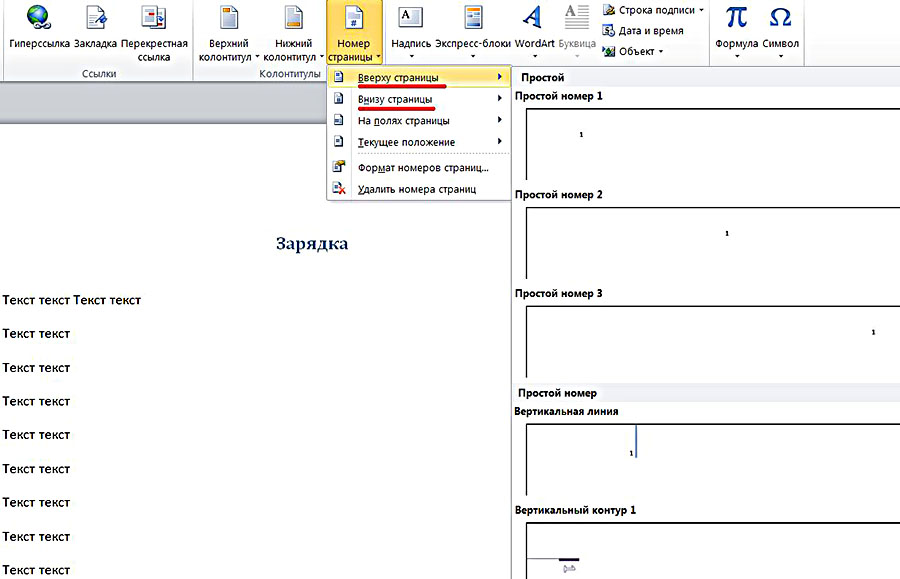
- Как видно, при выборе вариантов сверху и снизу пользователь имеет возможность отобразить номер слева, в центре и справа, а также сопроводить его вертикальной линией и «уложить». На следующем скриншоте показан внешний вид первого листа документа при отображении номера вверху в центре страницы.
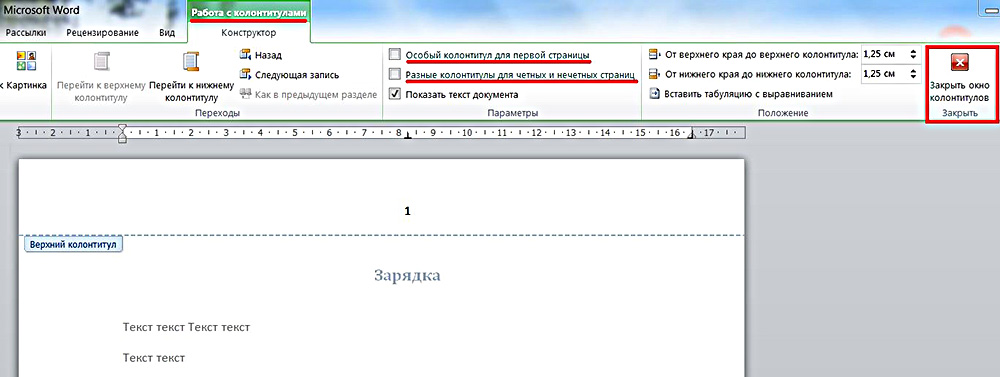
- Сверху страницы в центре появился её номер. В редакторе автоматически открылась новая вкладка «Работа с колонтитулами», открывающая для пользователя дополнительные возможности управления номерами. Обратите внимание на то, что при этом блокирована возможность редактирования текста. Она восстановится, если щёлкнуть инструмент «Закрыть окно колонтитулов». Альтернативный вариант – двукратный щелчок в области расположения текста документа.
Как правило, нумерация документов и книг начинается со второго листа. Первый номер отображать не принято. Для скрытия его номера (в том числе и с титульной страницы) следует поставить галочку рядом с инструментом «Особый колонтитул для первой страницы». Как видно на скриншоте, нумерация второго и последующих листов сохраняется.

Другие способы нумерации
После автоматического перехода на вкладку «Работа с колонтитулами» в её левом разделе «Колонтитулы» дублируются три инструмента – «Верхний колонтитул», «Нижний колонтитул» и «Номер страницы». Прежде мы видели их на «Вставке». Рассмотрение других возможностей нумерации можно продолжить здесь же, без возврата к этой вкладке.
Как сделать гиперссылку в Microsoft Word
Раздельная нумерация чётных и нечётных страниц
В документах с двухсторонней печатью текста принято номера чётных листов выравнивать по левому краю, а нечётных – по правому. Раздельная нумерация реализуется небольшой настройкой колонтитулов.
- В разделе «Колонтитулы» вкладки «Работа с колонтитулами» сначала нужно открыть список того колонтитула, который был выбран (в нашем случае – верхнего). Затем следует активировать пункт «Изменить колонтитул».

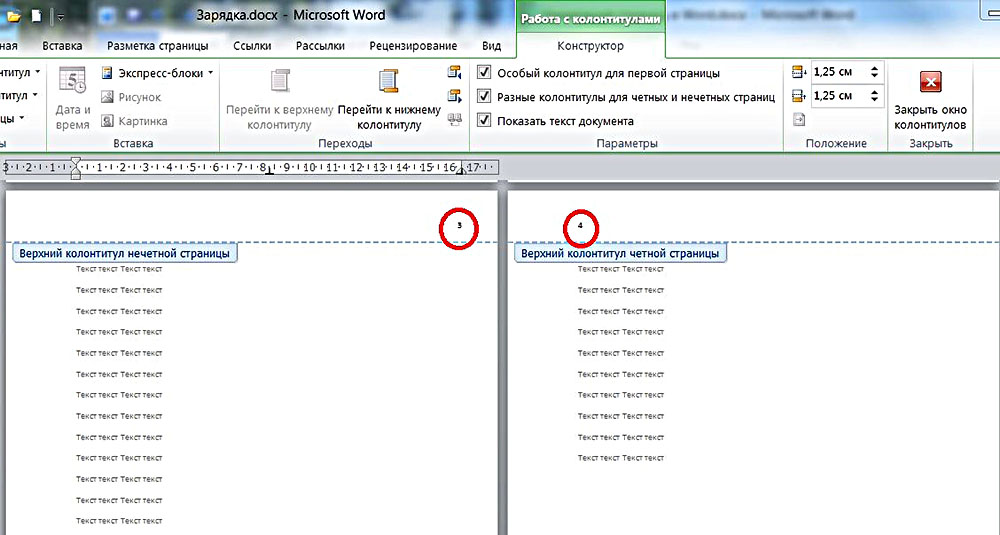
- В разделе «Параметры» той же вкладки поставить галочку рядом с инструментом «Разные колонтитулы для чётных и нечётных страниц».
- Затем можно производить раздельный выбор позиции номеров чётных и нечётных страниц, как это было показано на рисунке №2. Предварительно необходимо щёлкнуть в области колонтитулов любой страницы. Произведённый выбор распространится на все остальные чётные или нечётные. Результат такого выбора представлен на скриншоте (в красных овалах).
Начало нумерации с произвольной цифры
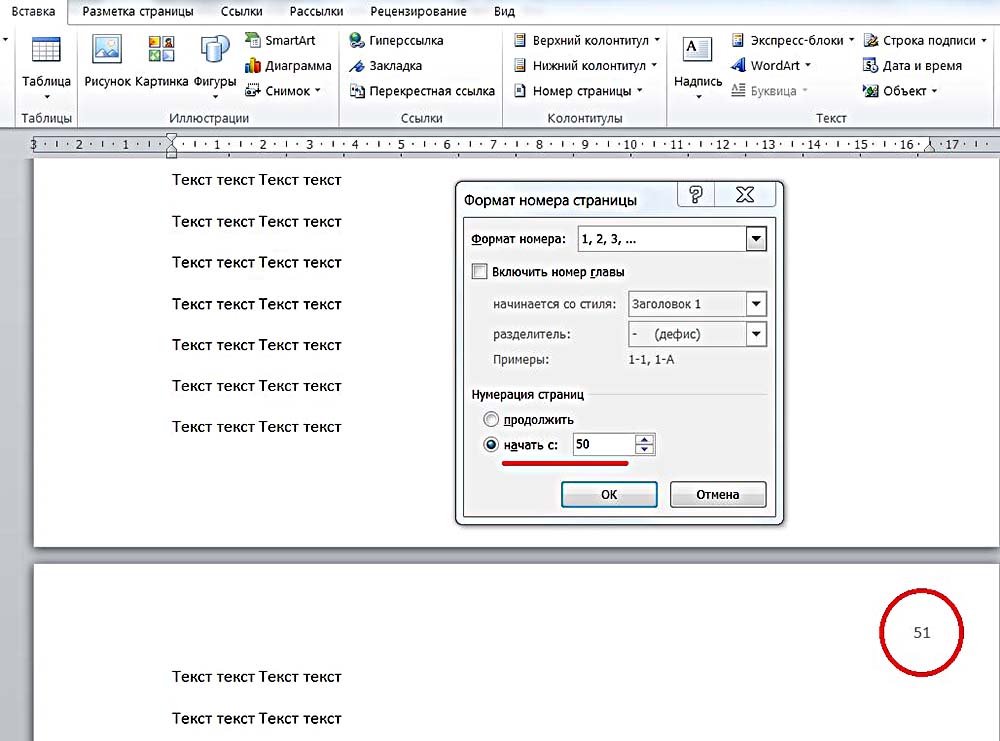
Иногда бывает удобно разделить многостраничный документ на несколько разделов со сквозной нумерацией. Для её начала с произвольной цифры, следует в разделе «Колонтитулы» вкладки «Вставка» открыть список «Номер страницы», а в нём активировать «Формат номеров страниц».
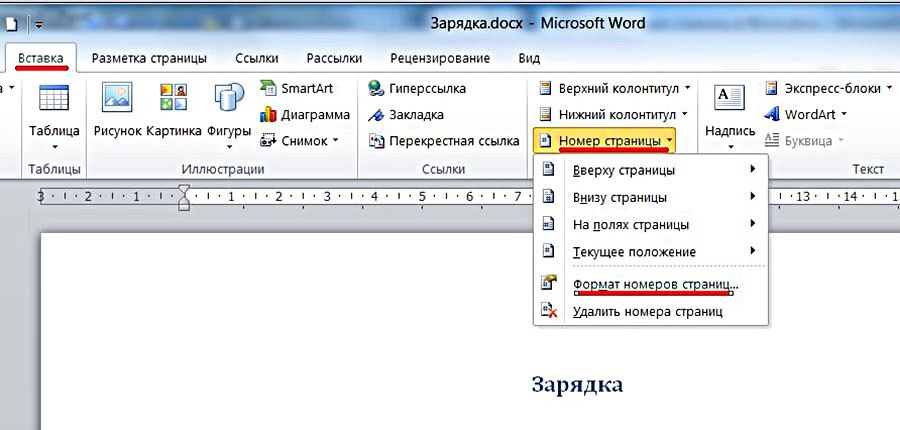
В новом окне нужно выбрать последнюю строчку «Начать с» и ввести нужный номер. Результат наглядно виден на следующем скриншоте (в красном овале).
Удаление нумерации с произвольных страниц
Как убрать нумерацию страниц в ворде? Ответ на этот вопрос очевиден из предыдущего скриншота. Последняя строчка списка позволит полностью произвести удаление номеров страниц.
Временами бывает нужно убрать нумерацию с некоторых страниц, например, с первых или последних. Самый простой и удобный способ, к тому же не вносящий изменений в структуру документа – непосредственное удаление номера в области колонтитулов. Для этого достаточно произвести двукратный щелчок рядом с номером, и, после появления курсора, удалить номер.



