
Как убрать нумерацию страниц в Ворде
Ранее мы рассказали о том, как Вы можете пронумеровать страницы в Word, теперь хотим рассмотреть обратный процесс. Да-да, из этой статьи Вы узнаете, как убирается нумерация страниц в Ворде 2016. На самом деле, инструкция подходит и для более ранних версий – лишь интерфейс программ немножко отличается – элементы могут быть расположены на той же вкладке, но в другом месте, поэтому проблем у Вас возникнуть не должно.
У программы Microsoft Office Word достаточно обширный функционал. К сожалению, практически никто не уделяет времени его изучению. А зря. Благодаря определённым возможностям можно автоматизировать некоторые процессы – к примеру, сформировать заголовки в автоматическом режиме.
Как убрать нумерацию страниц в Ворде 2007/2010/2013
Начиная с версии 2007-го года существует два способа убрать нумерацию на страницах. Первый заключается в использовании специальной функции, которая располагается во вкладке «Вставка». С него и начнём:
- Переходим на названную выше вкладку;
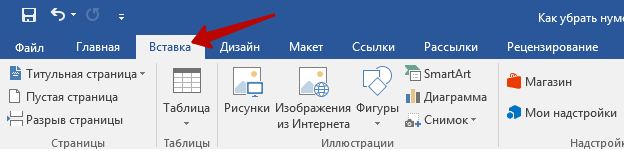

Как видите, ничего сложного нет – всего четыре действия и ровно столько же кликов, чтобы убрать нумерацию страниц в программе Майкрософт Ворд.
Ручное удаление нумерации страницы в Word
Если на определённых страницах Вам всё-таки нужна нумерация, то её можно оставить. Как?
Давайте разберёмся: 1. Переходим вверх (или низ) страницы, номер которой мы хотим удалить;
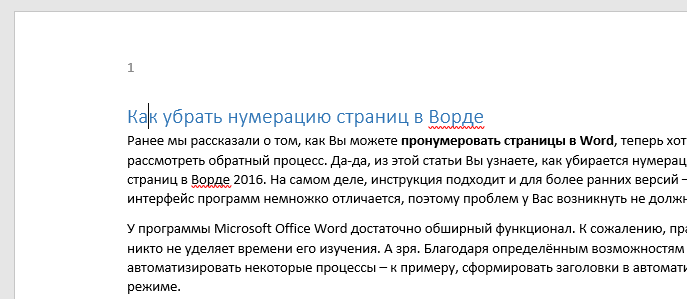
2. Дважды кликаем левой кнопкой мыши по цифре, после чего открывается окно редактирование колонтитула (в нашем случае – верхнего, потому что нумерация располагается сверху);
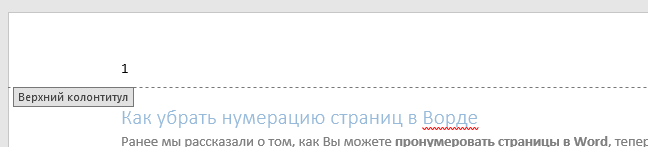
3. Теперь просто удаляем цифру, как обычный текст и кликаем по кнопке «Закрыть окно колонтитулов» или на клавиатуре нажимаем «ESC»;
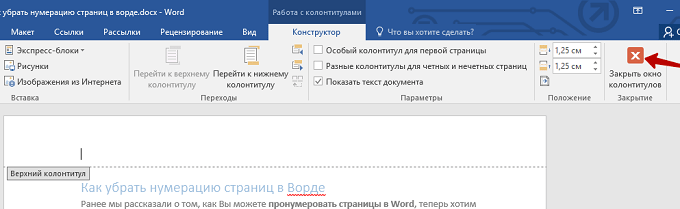
4. Готово, номер страницы удалён – ту же самую процедуру необходимо провести надо всеми страницами, где нумерация не должна отображаться.
В случае, если Вы по ошибке удалили номер не на той странице, восстановить его можно тем же способом – кликнув дважды в том месте страницы, где он находился и просто вписать его, как обычный текст.
Если у Вас документ состоит из нескольких разделов и подразделов, Вам придётся повторять процедуру для каждого отдельно взятого раздела. Дело в том, что удаление нумерации в первом разделе, никоим образом не сказывается на втором и других разделах – учитывайте это, чтобы вновь не возвращаться к редактированию документа.
В остальном же, действительно нет ничего сложного. Запомните, как убирать нумерацию страниц в Word, чтобы в дальнейшем делать всё это автоматически, а не с помощью инструкций на сайтах. Таким образом Вы сможете сэкономить драгоценное время.
Как в файле Word удалить нумерацию страниц
Функции текстовых редакторов известны не всем, в связи с этим возникает много вопросов. Один из этих вопросов – как удалить нумерацию страниц в ворде? Чаще всего эта возможность требуется при оформлении курсовых и дипломных работ.
Способы удаления нумерации страниц
Удалить пронумерованную страницу в текстовом редакторе можно несколькими способами, независимо от версии приложения. Нумерация может располагаться в полях или колонтитулах документа.
Удаление номеров страниц для знающих:
- В меню Вид выберите пункт Разметка страницы.
- В меню Вид выберите пункт Колонтитулы.
- Выделите номер страницы, а затем щелкните рамка вокруг номера страницы, чтобы отобразить маркеры изменения размера.
- Нажмите клавишу DELETE.
Примечание: Чтобы удалить номера страниц из части документа, разделите его на разделы.
Быстрый способ — пошагово для начинающих
Чтобы быстро осуществить полное удаление нумерации, необходимо зайти в раздел «Вставка», затем выбрать пункт «Номер страницы» и команду «Удалить номера».

Представленный способ позволяет удалить нумерацию последних страниц и всех тех, что оформлены не через функцию «Текущее положение».

В 2010 ворде данная функция имеет несколько иное расположение, но ее свойства остались неизменными.

Очищение колонтитула
Чтобы изменить содержимое заданных полей, необходимо кликнуть правой кнопкой мыши по верхней или нижней части листа и выбрать пункт «Изменить колонтитул».

После выбора описанной функции, откроется возможность изменения содержимого заданного поля, что позволяет изменить тип нумерации и дает способность удалить ее полностью.

Таким способом можно удалить нумерацию первой страницы и любой из последующих. В ворде 2007 и других версиях, попасть в настройки полей можно зайдя в панель «Вставка» и нажав на требуемую вкладку «Верхний/Нижний колонтитул».

В открывшемся меню следует выбрать один из предлагаемых пунктов «Изменить колонтитул» или «Удалить колонтитул».
Попробуйте это:
Как сделать красивый текст в Ворде

Чтобы убрать номер только с первого листа, необходимо зайти в режим изменения рассматриваемого поля и поставить галочку рядом с пунктом «Особый колонтитул для первой страницы». Это позволит сделать визуальное отделение титульного листа от всего остального текста.

Представленная функция доступна в microsoft ворд независимо от года выпуска. Чтобы зайти в это меню в ворде 2003, требуется зайти во вкладку «Вид», после чего выбрать пункт «Колонтитулы».

Чтобы покинуть это меню, необходимо выбрать пункт «Закрыть».

Представленные способы позволяют придать документу необходимый вид, не затрачивая при этом большое количество времени. Оформление нумерации листов, пусть небольшая, но все-таки важная часть документа. Посмотрите видео чтобы наглядно увидеть, как удалить нумерацию в ворде. И не забудьте поделиться с друзьями!
Удаление нумерации в Word
В этом уроке я покажу, как убрать нумерацию страниц в Ворде. Мы научимся удалять их несколькими способами: как со всего документа, так и только с определенных листов (например, с титульного).
Инструкция подходит для всех современных версий программы Microsoft Word (2007, 2010, 2013, 2016 и 2019).
Со всех страниц сразу
Способ 1: через «Вставка»
- Переходим в раздел «Вставка» в верхнем меню программы и щелкаем по пункту «Номер страницы».
- Из списка выбираем «Удалить номера страниц».

Вот и всё – нумерация страниц удалена со всего документа!
Способ 2: через колонтитулы
Колонтитул — это пустое поле документа вверху и внизу каждого листа. Оно не предназначено для печати текста, а содержит дополнительную информацию: название произведения, имя автора, главу/параграф, дату и т. п.

Чтобы его очистить, открываем раздел «Вставка» и нажимаем на надпись «Нижний» или «Верхний колонтитул» (в зависимости от того, где проставлены цифры). И в меню выбираем «Удалить».

А можно было сделать и по-другому: просто щелкнуть два раза левой кнопкой по любому из них, стереть цифру, после чего нажать на красный квадрат с крестиком «Закрыть окно» (вверху справа).
С титульного листа
Способ 1: через «Вставка»
1 . Заходим в меню «Вставка» и жмем на нижний или верхний колонтитул. Из списка выбираем «Изменить».

2 . Откроется раздел «Конструктор» в верхней части программы. Здесь необходимо поставить галочку на пункт «Особый колонтитул для первой страницы».

3 . Нажимаем на красный квадрат с крестиком «Закрыть окно» (справа).
Способ 2: через «Макет»
Открываем вкладку «Макет» или «Разметка» и справа от названия раздела «Параметры» нажимаем на значок со стрелочкой.

Переходим во вкладку «Источник бумаги» и в разделе «Различать колонтитулы» ставим галочку напротив надписи «первой страницы».

Настройка номеров
Иногда нужно сделать так, чтобы нумерация начиналась не с цифры 1, а с какой-то другой (например, со второй). Для этого переходим во вкладку «Вставка», жмем «Номер» и в открывшемся меню выбираем «Формат».

В окошке щелкаем по пункту «начать с», печатаем цифру 2 или другую, с которой должно начинаться исчисление, и нажимаем ОК.

А если нужно сделать с третьего листа или еще как-то хитро, выполняем следующее:
1 . Вставка → Номер → Удалить номера.

2 . Ставим курсор в самое начало того листа, с которого должна начинаться нумерация.
Если с третьего, значит, щелкаем мышкой в самом его начале — перед первой буквой первого слова или заголовка.

3 . Открываем вкладку «Макет» или «Разметка», нажимаем на «Разрывы» и выбираем «Следующая».

Скорее всего, после этого внешне ничего не изменится. Это обычно дело — так и должно быть.
4 . Открываем редактирование того колонтитула (верхнего или нижнего), где будет стоять цифра. Для этого просто щелкаем по нему два раза левой кнопкой мыши.
Если вы все сделали верно, то вверху будет написано что-то вроде Нижний колонтитул –Раздел 2-

5 . Вверху программы, в Конструкторе, будет подсвечен пункт «Как в предыдущем разделе». Вот ее нужно «отжать», то есть щелкнуть по ней один раз левой кнопкой мышки, чтобы она стала обычного (не оранжевого) цвета.
И убираем птичку с пункта «Особый», если она установлена.

6 . Там же, в Конструкторе, проставляем номера — слева будет соответствующая надпись.

Если нужно их настроить (например, чтобы первой была единица), снова нажимаем на «Номер страницы» и выбираем «Формат». Затем в окошке щелкаем по «начать с» и ставим нужную цифру.
7 . Закрываем Конструктор, нажав на «Закрыть» вверху.



