
В приложении Word имеется функция автоматического подсчета строк в документе и отображения их номеров рядом. Это особенно полезно, когда требуется сослаться на конкретную строку в документе, например, в сценарии или соглашении.
По умолчанию в Word номера присваиваются каждой строке документа, за исключением строк, находящихся в таблицах, сносках, концевых сносках, текстовых полях и колонтитулах. Тем не менее, вы можете настроить отображение номеров строк по своему усмотрению. Например, можно указать, чтобы номера строк показывались на протяжении всего документа или только в его части. Также существует возможность отображать номера строк с определенными интервалами, например, каждую десятую строку (10, 20, 30 и т. д.).
В этой статье
Добавление номеров строк
Номера строк можно вставить как в весь документ, так и в его отдельные части. Чтобы увидеть номера строк, вам необходимо перейти в режим разметки (выберите вкладку «Вид» для проверки).
- Таблица считается одной строкой.
- Рисунок считается одной строкой.
- Если надпись располагается в тексте на странице, то она считается одной строкой. Если текст на странице обтекает надпись, то учитывается каждая строка текста. При этом строки текста внутри надписи не учитываются.
Добавление номеров строк во всем документе

Добавление номеров строк в одном или нескольких разделах
Удаление номеров строк
Можно удалить номера строк из всего документа, раздела или абзаца.
5 способов быстро удалить маркеры и номера списка из вашего документа Word
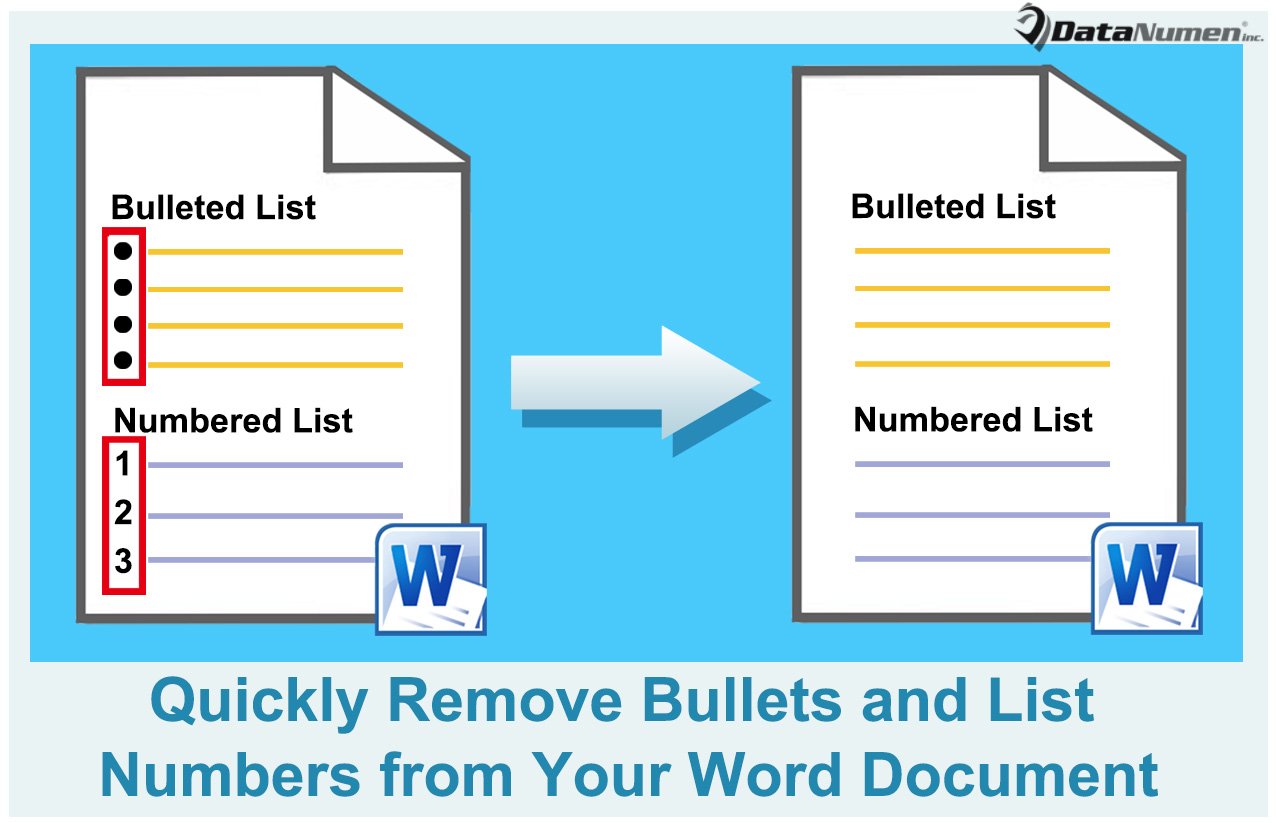
Документ способен включать как маркированные, так и нумерованные списки. В некоторых случаях может возникнуть необходимость изменить формат этих списков. Например, может понадобиться выделить элементы списка полужирным шрифтом, курсивом или обычным текстом, и это всего лишь несколько вариантов. Сначала вам нужно будет удалить все маркеры и номера из списка.
Вот пять решений для различных ситуаций.
Способ 1: установите маркеры или нумерацию «Нет»
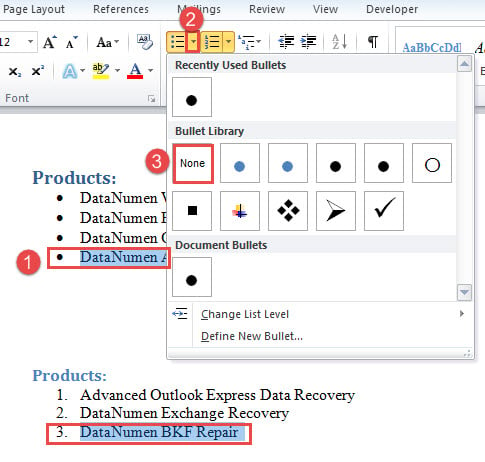
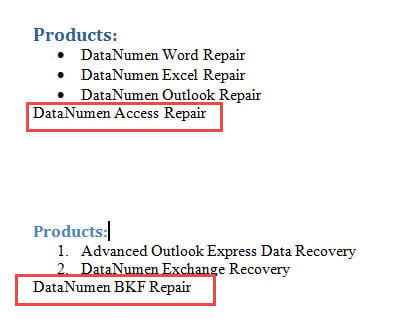
Проверьте результат:
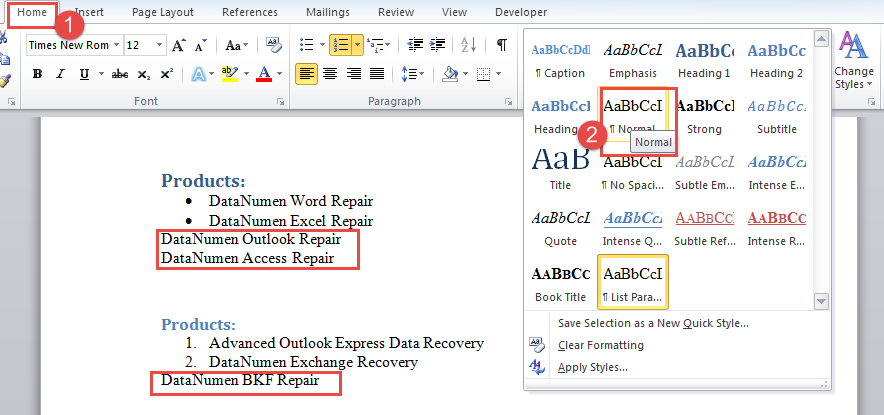
Способ 2: установите «Обычный» стиль для маркированных или нумерованных записей
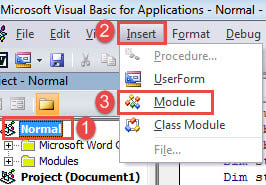
Способ 3: удалить все маркеры в документе
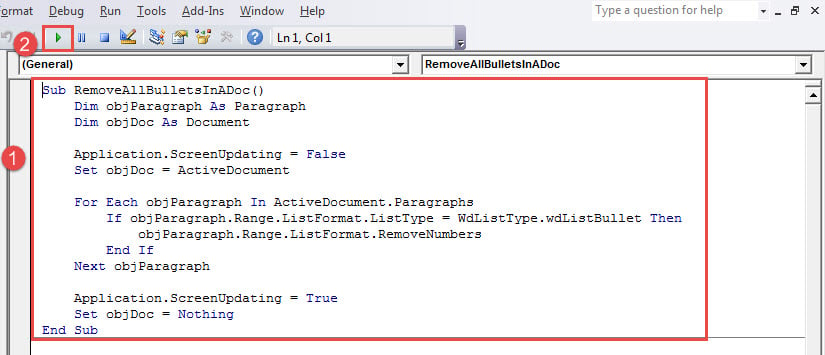
Sub УдалитьВсеМаркировкиВДокументе() Dim параграф As Paragraph Dim документ As Document Application.ScreenUpdating = False Установить документ = ActiveDocument для каждого параграфа в ActiveDocument.Paragraphs If параграф.Range.ListFormat.ListType = WdListType.wdListBullet Then параграф.Range.ListFormat.RemoveNumbers End If Next параграф Application.ScreenUpdating = True Set документ = Nothing End Sub
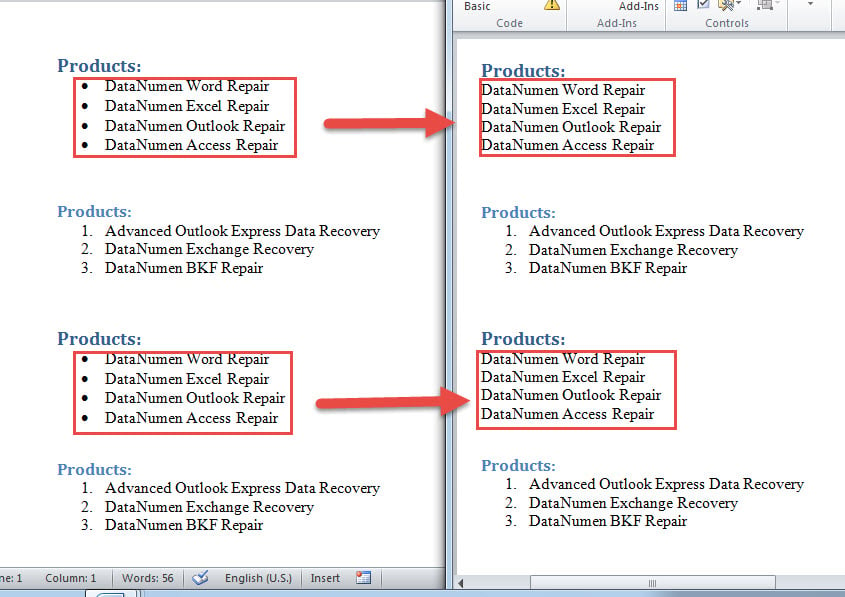
Вот итог:
Способ 4: удалить все номера списка в документе
Sub УдалитьВсеНомераСписковВДокументе() Dim objПараграф As Paragraph Dim objДокумент As Document Application.ScreenUpdating = False Установить objДокумент = ActiveDocument для каждого objПараграф в objДокумент.Paragraphs If objПараграф.Range.ListFormat.ListType = wdListSimpleNumbering Then objПараграф.Range.ListFormat.RemoveNumbers End If Next objПараграф Application.ScreenUpdating = True Set objДокумент = Nothing End Sub
Способ 5: удалить все маркеры и номера списка в документе
Если необходимо избавиться от маркеров и номеров в списке, можно воспользоваться следующим макросом:
Sub УдалитьМаркерыИНомераСписка() Dim objParagraph As Paragraph Dim objDoc As Document For Each objParagraph In ActiveDocument.Paragraphs objParagraph.Range.ListFormat.RemoveNumbers End If Next objParagraph Application.ScreenUpdating = True Set objDoc = Nothing End Sub
Выберите надежный инструмент для ремонта
С учетом возможности возникновения ошибок в Word, существует ряд средств для их устранения. Они помогают корректировать текст. Однако важно внимательнее подходить к выбору таких программ, особенно в критических ситуациях. Имейте в виду, что некачественный инструмент может привести к дополнительным проблемам с вашими данными.
Как убрать в ворде нумерацию списка
По умолчанию, когда вы вводите 1. в документ Word, он будет распознан как список нумерации, поэтому, когда вы нажмете клавишу Enter, список номеров 2. будет вставлен автоматически. Иногда это может раздражать вашу повседневную работу, как вы могли бы остановить эту функцию автоматической нумерации в Word?
Остановить функцию автоматической нумерации или маркировки в документе Word с помощью функции параметров Word
Чтобы остановить эту функцию автоматической нумерации или маркировки, вы можете перейти в Параметры Word, чтобы изменить некоторые настройки, сделайте следующее:
1. Нажмите Файл > Опции пойти параметры Word диалоговое окно в параметры Word диалоговое окно, нажмите теплоизолирующие на левой панели, а затем щелкните Параметры автозамены кнопку, см. снимок экрана:

2. В Автозамена диалоговое окно под Автоформат при вводе , снимите флажок Автоматические маркированные списки и Автоматические нумерованные списки варианты, см. снимок экрана:

3, Затем нажмите OK > OK Чтобы закрыть диалоговые окна, теперь список автоматической нумерации и маркированный список отключены.
Вкладка Office: предоставляет интерфейсы с вкладками в Word, Excel, PowerPoint.
Улучшите свой рабочий процесс прямо сейчас. Узнайте больше о вкладке «Офис» Бесплатная загрузка
Преобразование автоматической нумерации или маркированного списка в обычный текст с помощью Kutools for Word
Если в вашем документе есть список списков нумерации, теперь вы хотите преобразовать их в обычный текст. Как ты мог это решить? С участием Kutools for WordАвтора Список в текст вы можете быстро и легко преобразовать несколько списков нумерации или маркированных списков в обычный текст.
Kutools for Word, оснащен ИИ , предлагает более 100 удобных функций для упрощения ваших задач.
После установки Kutools for Word, пожалуйста, сделайте следующее:
1. Укажите тип нумерации или используйте маркированный список, после чего нажмите на Кутулс > Список в текст, как показано на скриншоте:

2. И выбранный список нумерации или список маркировки был преобразован в обычный текстовый список, см. Снимок экрана:




