
Как сделать нумерацию страниц в Word без титульного листа в версии 2016 и других
Многие ищут ответ на вопрос, как пронумеровать страницы в Word, чтобы правильно оформить курсовую или другой документ. Ведь так легче найти информацию в большом файле, перейдя на конкретное место. Давайте же разберемся, как сделать нумерацию страниц в Word без титульного листа или с ним в версии 2016 и других.
Как сделать номера страниц в Word во всем документе автоматически
Сначала рассмотрим, как сделать нумерацию в Word самым простым методом. Это автоматический способ добавить нумерацию ко всем листам документа от начала до конца. Выполните следующие действия:
- Откройте нужный файл в программе Word.
- Найдите вкладку «Вставка».
- В группе «Колонтитулы» нажмите «Номер страницы». Необходимо выбрать соответствующее расположение цифр. Для этого нажмите на соответствующий пункт меню. Откроется окно с примерами расположения номеров на странице документа. Нажмите на нужный шаблон.
В результате вы увидите, как на листах появились цифры.

Как сделать нумерацию в Word со второй страницы
Следуйте приведенным ниже инструкциям:
- Выполните нумеровку в автоматическом режиме.
- Щелкните два раза левой кнопкой мыши по цифре «1» на первом листе.
- В меню «Конструктор», в группе «Параметры» поставьте флажок напротив пункта «Особый колонтитул для первой страницы».
- Закройте окно колонтитулов.
После этого нумерация исчезнет с первой страницы документа, а на второй продолжится с цифры «2».
Как сделать нумерацию страниц в Word со второй страницы в версии 2003
Word 2003 года всё ещё популярен, поэтому разберем и его:

- Открываем «Вставку». Выбираем строку «Номера страниц…».
- Появляется окно, в котором можно выбрать место размещения номера: внизу, вверху. Можно также настроить выравнивание (по центру или по левому/правому краю).
Мнение эксперта
Попов Антон Валерьевич, консультант по работе с Word
Если у вас возникнут вопросы, задавате их мне!
Задать вопрос эксперту
Иногда в документе есть титульный лист. Если на нём не обязательно проставлять счёт страниц, то просто следует убрать галочку с пункта «Номер на первой странице». В этом случае вторая страница будет начинаться с цифры 2. Если у вас есть вопросы или что-то не работает, свяжитесь со мной, и я помогу вам разобраться.
Как сделать нужную нумерацию страниц в Word с 5 страницы без титульного листа и содержания
Алгоритм выбора нумерации в Word такой же. Предположим, вы хотите, чтобы первая страница документа шла под номером 5. Выберите меню Вставка/Номера страниц/Номер страницы/Форматирование номеров страниц/Начать с и выберите ‘5’.
Рассмотрим другой вариант, при котором вы оставляете первые 4 листа ненумерованными и начинаете нумерацию с 5-го. Нужно поделить документ на две части. Для этого выберите опцию «Разметка страницы/разрыв/следующая страница». Первый раздел будет состоять из 4 страниц и не будет пронумерован, а второй будет начинаться с 5, как описано выше.
Как сделать нужную нумерацию с определенной страницы в файле Word
В некоторых ситуациях необходимо продолжить нумерацию с определенного значения. Например, когда первая часть статьи, книги или исследовательской работы находится в другом документе. Это действие выполняется через меню «Конструктор». Вы должны:
- Выбрать «Формат номеров» в выпадающем подменю «Номер страницы».
- Кликнуть «Начать с» и выбрать цифру, с которой вы хотите начать отсчет.
- Подтвердить действие.
Вместо 1 появится цифра 5 или другая (в зависимости от вашего выбора). Если же не получится, описывайте свою проблему на форуме.
Как просто сделать двойную нумерацию в документе Word
Некоторым людям может понадобиться двойная нумерация. Что это? Это когда в верхнем колонтитуле написан номер странички, а в нижнем колонтитуле — номер следующего листа.
- Сначала делаем нумерацию. Открываем верхний колонтитул и жмем ENTER, чтобы оказаться на следующей строке. Потом используем комбинацию клавиш Ctrl+F9.
- В фигурных скобках <> нужно ввести формулу= 1 + , сначала набираем «пробел» = 1 + «пробел» и еще раз уже известное сочетание Ctrl+F9.

- В еще одних открывшихся скобках уже пишем PAGE.

- А для того, чтобы формула заработаланажимаем следующую комбинацию клавиш: Alt+F9.
Вот и все! Вы успешно выполнили двойную нумерацию.
Это инструкции для всех пакетов Microsoft Office (2003, 2007, 2010, 2013).
Что делать, если программа Word неправильно нумерует страницы
Нередко Word не нумерует правильно, и после нескольких листов подсчет начинается заново. Например, после 17 идет 15, затем 16, и так снова и снова.
Чаще всего сбой из-за разрыва раздела, который вы не видите. На панели нажмите «Отобразить все знаки», вы заметите, есть разрыв или нет (он обозначается рядом точек). Если он есть, удалите его, и все будет работать правильно.
Иногда такие разрывы переносятся из интернета вместе с текстом. Чтобы избежать этого, при вставке нажмите на значок «Сохранить только текст» (доступно не во всех версиях, ищите в Файл, потом Параметры).

Вы также можете посмотреть настройки «Формат номеров страниц», сделайте это с нужной страницы.
Если ничего не получается, создайте новый документ и начните переносить фрагмент за фрагментом. Как только вы увидите, что снова появился непонятный пробел, перепечатайте текст вручную, а затем снова начните копировать, числа должны пойти как положено.
Как удалить нумерацию страниц в программе Word
Выполните следующие действия:
- Откройте документ Word.
- В окне программы перейдите на вкладку «Вставка», перейдите в группу «Колонтитулы».
- Нажмите на кнопку «Номер страницы».
- В появившемся меню нажмите Удалить номера.
- Кликните «Закрыть окно колонтитулов».
В некоторых случаях не все номера удаляются из документов из-за особенностей форматирования или создания колонтитулов, или кнопка «Удалить номера страниц» недоступна. В этом случае дважды щелкните область верхнего или нижнего колонтитула (пустые поля в верхней или нижней части страницы), затем выберите номер и нажмите Del (Delete).
Как удалить нумерацию в программе Word только с последнего листа
Студентам при оформлении курсовых надо удалить нумерацию только с последнего листа:
- Установите курсор в конце предпоследней страницы документа Word.
- На верхней панели выберите «Разметка страницы» — «Разрывы», где ищем пункт «Следующая страница».
- Перейдите на последнюю страничку документа Word, номер которой вы хотите удалить. Два раза кликаем на номер, должно открыться окно свойств колонтитулов (конструктор);
- Убираем нажатие со значения «Как в предыдущем разделе».
- Выделите номер последней странички и жмите Del.
Мы узнали, как удалить нумерацию последней странички документа в Microsoft Word.
Пронумеровать страницы в Word с 2 страницы: полный гайд
Всем доброго времени суток! Сегодня поговорим про нумерацию страниц в Ворде со 2-ой страницы. Ниже я описал четыре способа. Они все отличаются в реализации, поэтому советую просмотреть каждый, так как тот или иной вариант может подойти для своей конкретной задачи. Если у вас возникнут какие-то сложности, то можете обращаться с вопросами ко мне в комментариях.
Способ 1: Первый лист с 2

Скажу честно, но мы данным способом пользовались почти все в свое время в институте. По ГОСТ нам нужно было сделать так, чтобы первые листы (титульный, оглавление) были без нумерации. Тогда мы создавали два документа. Отдельно для первых двух, и отдельно для самого доклада или реферата. Поверьте, так куда проще чем запариваться с разделами документа. Далее для основного текста делали следующее:
- Итак, для начала нам нужно пронумеровать все листы документа. Переходим во вкладку вставки.
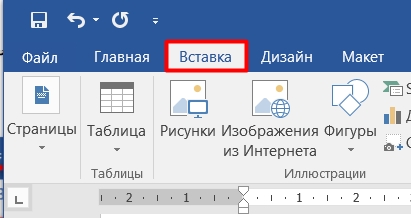
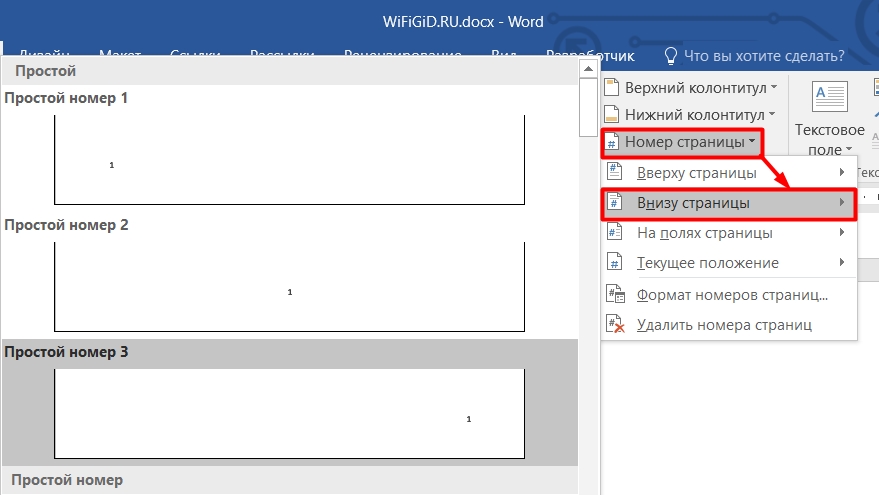
- В подразделе «Колонтитулы» в правом части окошка находим кнопку «Номер страницы». Выбираем любой тип – это не имеет значение. Я выбрал нижний номер.
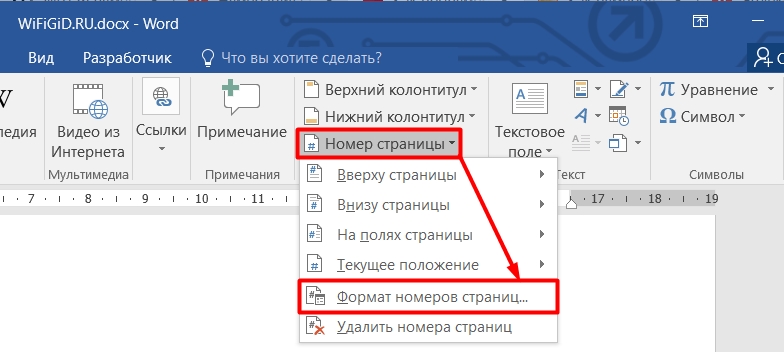
- Теперь заходим в «Формат номеров страниц».
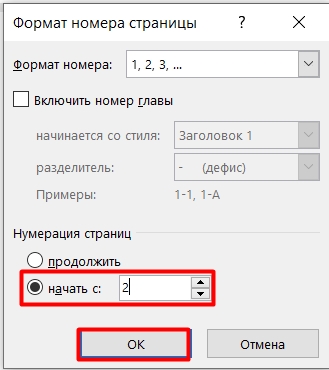
- Выбираем «Начать с» и устанавливаем любую цифру. Жмем «ОК». Если же вам нужно оставить первый лист пустым (без цифр), то смотрим следующие способы.
Способ 2: Выключить отображения
Можно номер на первом листе просто скрыть. При этом нумерация начнется только со 2-го листа бумаги. Перейдите на вкладку «Макет» и в подразделе «Параметры страницы» найдите маленький квадратик со стрелочкой, которая указывает в правый нижний угол.
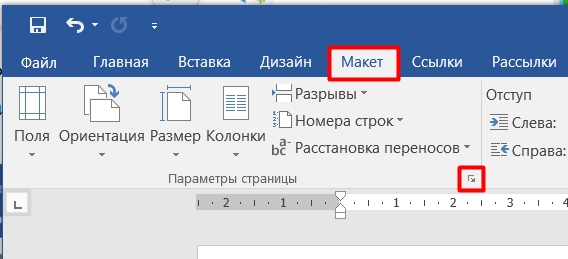
Откроются дополнительные настройки. Перейдите на третью вкладку и включите настройку, которая различает колонтитулы «первой страницы». Нажмите «ОК», чтобы конфигурация применилась ко всему документу.

Способ 3: Особый колонтитул
Начать нумерацию со второй страницы можно с изменения типа колонтитула для первого листа. Да, нумерация и колонтитулы с точки зрения Microsoft Word – это одно и тоже. Давайте попробуем это сделать.
- Проверьте, чтобы странички пронумеровались. Теперь в зависимости от того, внизу или вверху, выбираем верхний или нижний колонтитул. Откройте вспомогательное меню, где нужно будет внизу нажать по надписи «Изменить нижний колонтитул».
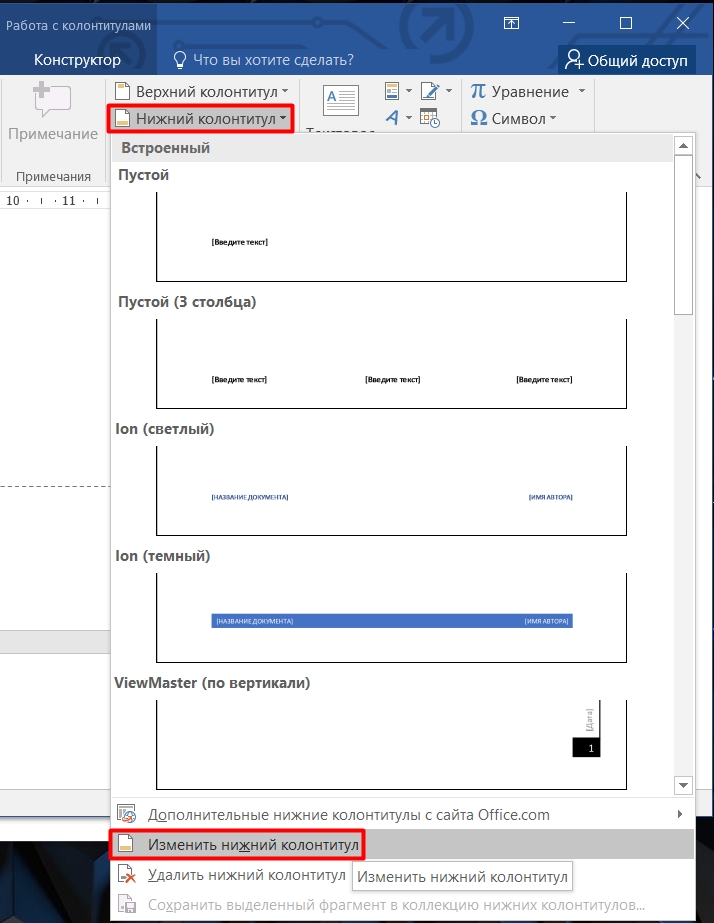
- Выбираем «Особый колонтитул для первой страницы». На первой страничке начнет мигать текстовый бегунок, ничего вводить не нужно, ведь мы хотим, чтобы на первом листке вообще ничего не было. Далее нам нужно выйти из режима конструктора – жмем по кнопке с красным квадратом и крестиком.
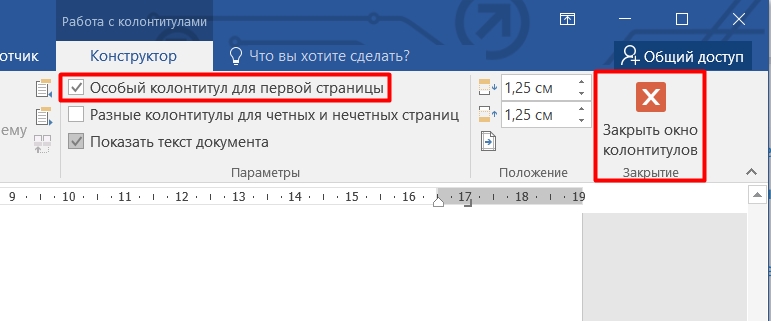
Теперь можете проверить – все странички будут пронумерованы кроме первой.
Способ 4: Вторая страница с 1
Представим себе ситуацию, что первый лист бумаги у нас пустой, без номера. Как нам сделать так, чтобы со второго шла цифра 1, а не два. Все очень просто. Сначала проделываем любой из способов, который убирает номер с первого листочка (2 или 3 способ). Далее заходим в «Номер страницы» – открываем формат.
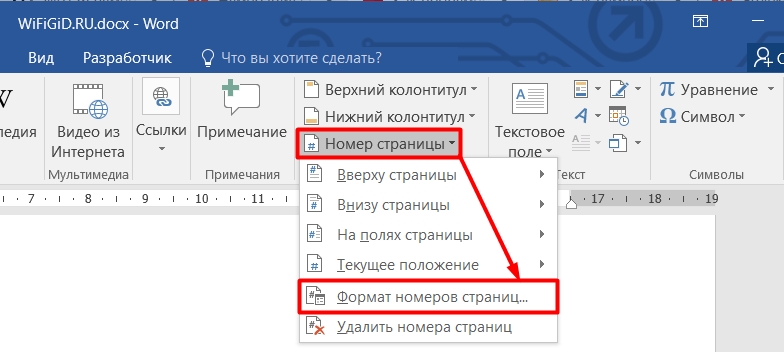
Логика тут очень простая: установите нумерацию не с единицы (1), а с нуля (0). После этого наша задача будет решена. На этом все, дорогие читатели. Если у вас остались какие-то вопросы, или есть дополнение по этой теме, то вы смело можете писать в самом низу в комментариях. Всем добра!
Как сделать нумерацию страниц в Ворде начиная с 1, 2, или 3 страницы?


Добрый день, друзья. Как сделать нумерацию страниц в Ворде 2022. Одним из самых популярных текстовых редакторов является программа Word. Я Вордом пользуюсь можно сказать каждый день. Например, все свои статьи и книги, я пишу именно через эту программу.
Книги, я затем перевожу в формат PDF и 3D. Разумеется, для книги нужна нумерация, поэтому, сейчас мы выясним, как сделать нумерацию страниц в Ворде.
Я буду показывать на примере Word 2016, но, принципиального значения, какая именно версия Word у вас установлена, не имеет. Например, 2010 Word, или 2019. Да, уже вышла и такая версия Ворда. Кроме этого, мы рассмотрим, как должна быть сделана нумерация страниц в Ворде со 2 страницы, 3-й и т.д.
Текст в Word идёт вниз в виде длинной ленты, разделённой на страницы. Причем, номера этих страниц мы не видим, хотя Ворд их считает. Если вы откроете длинный документ, и хотите увидеть, какой номер имеет определённая страница, нужно просто курсором взяться за бегунок, и слева от бегунка вы увидите номер данной страницы.

Программа Word имеет меню, где довольно много вкладок. В них много различных функций, иногда похожих. Но, для разметки страниц мы применим меню «Вставка».
Нумерация страниц в Ворде 2016 и прочих версиях
Для начала, как я уже упомянул, мы войдём в меню «Вставка». У нас появляется ниспадающее меню, где мы можем выбрать, в каком месте страницы мы желаем вставить номер. Я обычно выбираю «Внизу страницы». Нажимаем на эту команду меню. Затем, программа нам предлагает сделать выбор, где именно мы хотим увидеть номер?
В левом углу, посередине, или справа?

Я выбрал по центру. Word автоматически проставил номер этой страницы в центре. Кроме этого, если вы над данным номером поставите курсор, и нажмёте «Ввод», у вас появится пространство для ввода нужной вам информации. Например, я ввел адрес своего сайта. Вы можете ввести любое название, которое вам нужно.
Хорошо будет смотреться название фирмы. Номер страницы вместе с названием, называется «Колонтитул». Чтобы колонтитул стал работать, кликнем пару раз по любой части текста.

Если вы желаете данный адрес сделать в виде активной ссылки, или вообще, написать любой текст и сделать его ссылкой, кликнем по колонтитулу пару раз, он станет активным. В колонтитуле пишем нужное нам выражение, выделяем его. Затем, нажимаем на вкладку «Гиперссылка» этого меню, и в строку ввода внизу поместим ссылку.

Всё, наша ссылка стала активной, и на каждой странице мы видим нумерацию.

Как убрать нумерацию страниц в Ворде
Итак, опять входим во вкладочку «Номер страницы», и в нижней его части выбираем «Удалить номера страниц». Теперь все колонтитулы в данном документе исчезли. И даже ссылка.

Вам интересно, как оставить ссылку, но убрать номера страниц? Кликнем по колонтитулу, выделим номер, и нажмем «Backspace» или «Delete». Номера исчезли, но ссылки остались.
Как выбрать нужный формат номера страницы
Чтобы сделать нумерацию в нужном нам формате (более красивым и точным), в этой же вкладке нажмём на «Формат номеров страниц».

Можно сделать так, что номера страниц будут обозначаться латинскими символами, или римскими цифрами. Также, можно создать формат, типа 2-2, 1-В и др. Итак, в открывшемся окне, над командой «Формат номера», нажимаем на треугольник справа. Затем, в ниспадающем меню, выбираем нужный нам формат.

Кроме этого, данное окно позволяет нам выполнить нумерацию не с 1, а любого другого числа. Например, с 0, или 5. Иногда, это необходимо. Для этого, поставим чикбокс над командой «Продолжить», и выберем цифру, с которой начнётся наша нумерация.
Также, данное окно позволяет добавлять к заголовку цифру. Для этого, ставим галочку над командой «Включить номер главы», выбираем нужный номер, и знак перед ним.

Как начать нумерацию с 3 страницы Word
Данная функция довольно часто востребована. Например, в Курсовых работах рекомендуется начинать нумерацию после «оглавления» документа. О нумерации с третьего листа написано много статей, но, все они, на мой взгляд, подходят под Word не выше 2013. Для новых версий, вроде Ворд 2016, они не всегда подходят. Но, я нашел решение этой задачи для Word 2016 и выше.
Также, этот способ подойдет и для остальных версий Ворда.
Итак, для нумерации с третьего листа переходим на главную страницу, и, для удобства, нажимаем на иконку «Невидимые символы» (чтобы их закрыть также нажимаем на этоту иконку).

Наш текст становится следующего вида:

Данные знаки после абзацев обозначают новый абзац. Далее, нам нужно перейти на первый лист и кликнуть мышкой над текстом (по белой полосе). Мы попадаем в «Конструктор колонтитулов». Обращаем внимание на команду «Особый колонтитул для первой страницы». Ставим над ним галочку.

Далее, переходим в меню «Макет». Наша задача сделать разрыв текста. Волноваться не стоит, в текстовом виде разрыв заметен не будет, но, в нём будут работать отдельные от первой части текста функции. Итак, в конце первого листа, поставим курсор в ту часть текста, где мы хотим, чтобы был разрыв (можно просто, в конце последнего предложения). Далее, в этом меню выбираем функцию «Разрывы».

В ниспадающем меню нажмём «Следующая страница».

Теперь, на втором листе кликнем над текстом по белому фону, для входа в «конструктор колонтитулов». Опять ставим галочку в меню над командой «Особый колонтитул…».

Теперь, в этом меню выбираем «Номер страницы», и в ниспадающем меню ту часть текста, где вы желаете, чтобы стоял номер данной страницы. Например, вверху слева. Кликнем по тексту, и видим, что над I-й и II-й страницей номеров нет, а начинается нумерация с третьего листа. Задача выполнена.
Я предлагаю сделать данный номер страницы более красивым. Для этого, мы опять переходим в «номер страницы» и кликнем по «текущему положению».

В новом окне выбираем вариант номера, который нам больше нравится. Например, я выбрал «Скругленный прямоугольник».

Данный прямоугольник попадает в колонтитулы.
Если рядом с ним остался старый номер в виде обычной цифры, просто удаляем его через «Backspace». Теперь наши страницы пронумерованы в виде красивого прямоугольника и начитаются с 3 страницы. Задача выполнена! Успехов!



