
Проведение любого исследования требует качественного оформления в соответствии с личным стилем или действующими стандартами (при наличии такой необходимости). На сегодняшний день все студенческие и научные проекты сначала создаются в цифровом формате, а затем преобразуются в печатный вид. Однако в 99,9% случаев страницы работы будут нумерованы в соответствии с определенными требованиями и нюансами. Сегодня мы расскажем о том, как осуществлять нумерацию страниц в текстовом процессоре MS Word.
Дата: 25 мая 2022

Любое исследование требует грамотного оформления, которое может основываться как на индивидуальных предпочтениях, так и на существующих ГОСТах и других регламентах (если это необходимо). В сегодняшний день все виды научных и студенческих работ сначала создаются в электронном формате, а потом переносятся на бумагу. Однако в 99,9% случаев страницы работы будут иметь номера, соответствующие определённым правилам и особенностям. В этой статье мы расскажем о том, как правильно организовать нумерацию страниц в текстовом редакторе MS Word.
Нумерация страниц в студенческих и научных работах: инициатива или обязанность автора?
Выполнение всех студенческих и научно-исследовательских работ предполагает обязательную нумерацию страниц. Но делается это не поголовно и повсеместно, а с учетом конкретных особенностей: в одном случае какие-либо разделы не включаются в общий список, в другом – страницы учитывается в общем объеме НИР, но не нумеруется наглядно и пр.
В связи с этим, при подготовке текста исследования, крайне важно корректно его оформить, учитывая особенности нумерации проекта. Наиболее простой метод – обратиться к методическим указаниям университета или актуальным редакциям ГОСТов, заручиться поддержкой научного руководителя или же следовать примеру (взяв за образец недавно защищённую работу на кафедре) и так далее.

Существует несколько методов для установки номера страницы:
- Поголовно, то есть на каждой странице исследования независимо от ее роли, принадлежности к главе/подпункту или иным разделам;
- Выборочно, исключив некоторые страницы исследования из общей нумерации (при этом они могут учитываться в составе исследования или полностью быть исключены из него);
- Арабскими или римскими цифрами, реже – буквами;
- В различных сегментах страницы: в углу, по центру, сверху или снизу;
- В одностороннем или двустороннем формате. Этот вариант затрагивает преимущественно процесс распечатывания. Но все студенческие и научные работы печатаются на одной стороне листа А4.
Следовательно, все работы студентов, аспирантов и ученых должны быть обязательно пронумерованы, независимо от их размера, объема, научной категории и прочих аспектов. В каждом учебном заведении могут существовать специфические требования к расположению номера страницы, поэтому крайне важно тщательно ознакомиться с методическими указаниями и строго их соблюдать.
Нужна помощь преподавателя?
Мы всегда готовы оказать Вам поддержку!

Как пронумеровать страницы в MS Word?
Мы не будем углубляться в подробное объяснение работы с функцией «Нумерация страниц» в Word, так как уже уделяли внимание этой теме в одной из наших предыдущих статей. В ней вы найдете детальное описание ключевых моментов, связанных с установкой номера страницы в любом документе.
Сейчас мы просто и лаконично изложим основные шаги, которые позволят проставить номер страницы, вне зависимости от уровня навыков пользователя и его знакомости с возможностями текстового редактора MS Word.
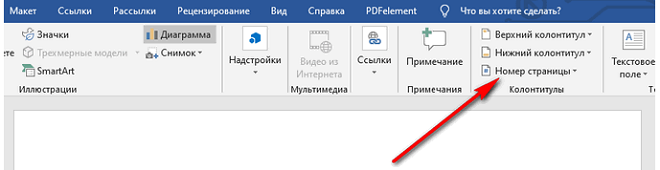
Классическая схема проставления номера страницы в любом документе выглядит следующим образом:
Обратите внимание, что каждый из вариантов будет разъяснен с помощью небольшой картинки, если навести на соответствующее описание.
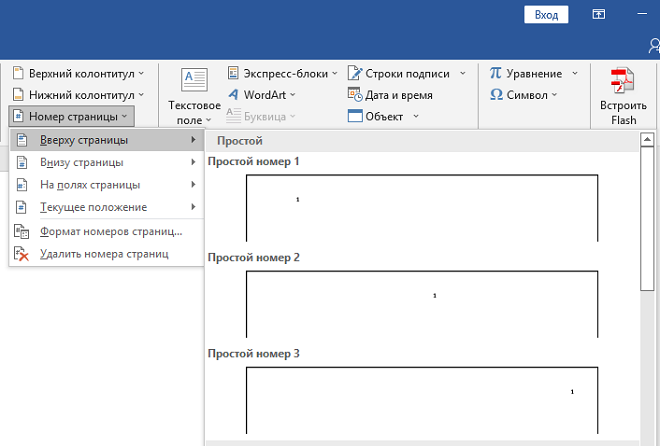
Текущая раскладка способствует обычной, автоматической поголовной нумерации страниц: начиная от первой и заканчивая последней страницей. Номер проставляется в одном и том же месте, одним и тем же шрифтом и пр.
Как изменить номер страницы?
Ни одно исследование не обходится без изменений корректив, изменения объема, пополнения или удаления некоторых фрагментов, доказательной базы и пр.
Если автор намерен изначально нумеровать страницы еще в процессе написания исследования, то здесь он может работать по частям, разбивая материал на главы и оставляя пустые страницы или возможности по их дополнению.
Ситуация, когда требуется изменить номер страницы, встречается довольно редко. Обычно авторы учебных и научных проектов используют этот метод из-за недостаточной зрелости мыслей или необходимости частых правок.
Нужна помощь преподавателя?
Мы всегда рады Вам помочь!
Изменить номер страницы можно единовременно: выделив колонтитул и просто переписав номер страницы на нужное число. Второй вариант более оправданный – выделить фрагмент текста, вырезать его и вставить на пустой странице с нужным номером. Такой ход позволяет не терять общую хронологию текста и поместить отдельно взятый момент в отдельные границы и пр. пустые, но пронумерованные части в дальнейшем можно заполнить новыми данными или просто удалить.
Как правильно настроить нумерацию страниц?
О данном моменте следует побеспокоиться еще на начальной стадии, когда только заходит речь о необходимости «постраничного подсчета».
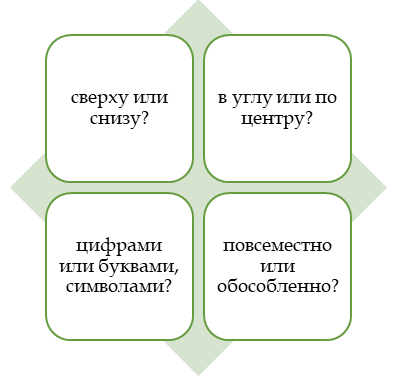
Сначала детально и тщательно анализирует правила оформления страниц, акцентируя внимание на ключевых моментах, указанных в методических рекомендациях к проекту:
- Где должен располагаться данный параметр (в какой части листа)?
- Какими цифрами и обозначениями он должен быть снабжен? (римская/арабская цифра, наличие букв или сокращений (стр.) и пр.);
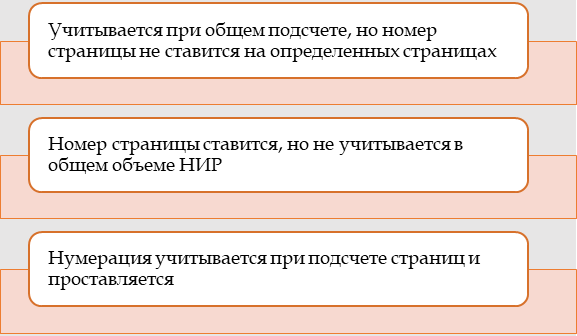
- Какие страницы не входят в общий объем исследования?
- Какие страницы подлежат учету в общей структуре проекта, но не нумеруются?
- Какие номера страниц подлежат отражению в разделе «Оглавление/Содержание»?
Далее важно учесть все ответы на выше поставленные вопросы, чтобы правильно разобраться со всеми неурядицами и особенностями нумерации страниц студенческого или научного проекта.
Отвечаем на самые популярные вопросы по нумерации страниц: как …?
Итак, в процессе подготовки и оформления любого студенческого ил научно-исследовательского проекта встает масса вопросов, связанных именно с проставлением номера страницы. Сейчас мы кратко и емко опишем наиболее популярные варианты:
Если по каким-либо причинам нумерация страниц должна отсутствовать на странице, то важно либо ее не проставлять изначально (что довольно трудно сделать, работая в одном документе). Либо придется скрывать данный момент любым посильным способом.
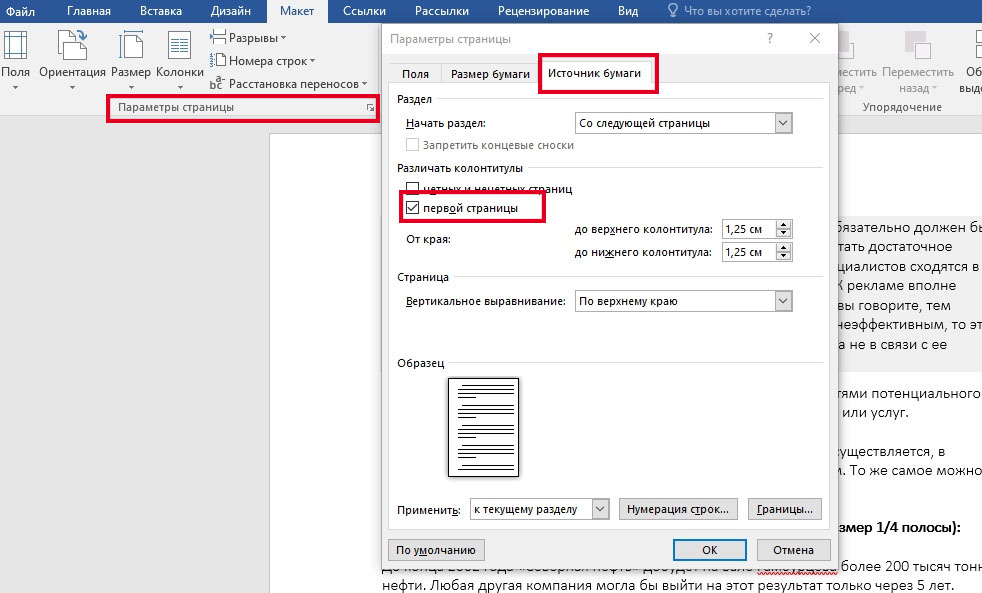
Если речь идет о титульной странице, то достаточно выполнить команду «Вставка – Номер страницы – Колонтитул – Особый колонтитул для первой страницы». В этом случае номер на первой странице исчезнет, а дальнейшая нумерация сохранится (с его учетом).
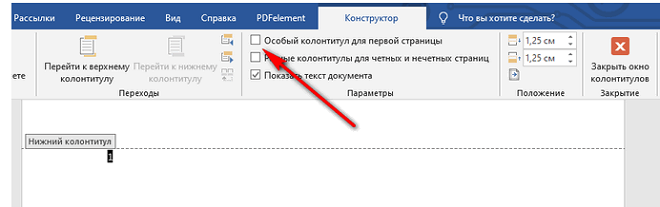
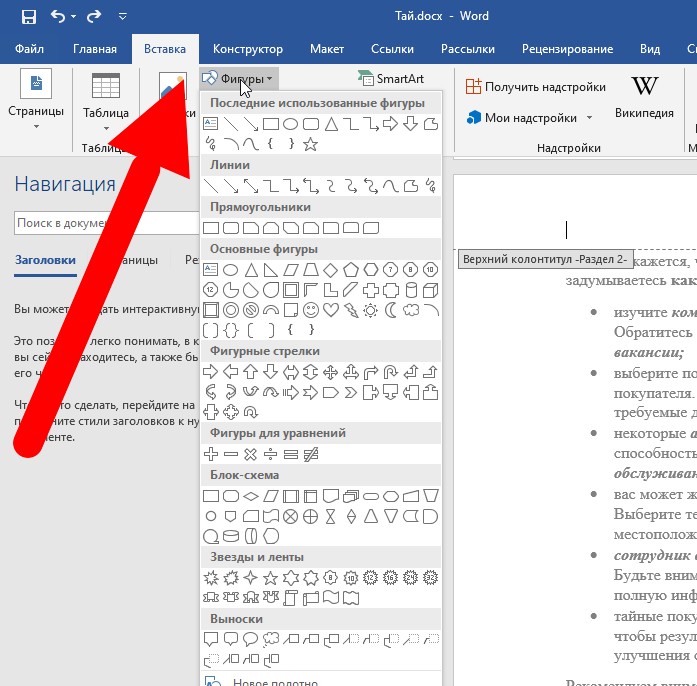
Также один из вариантов, как убрать номер с листа, мы описывали ранее с помощью дополнительной фигуры, заливки и пр.
Если автор изначально не включает в работу титульный лист и предпочитает оформлять его отдельно, то в этом случае возникает необходимость нумерации с цифры 2.
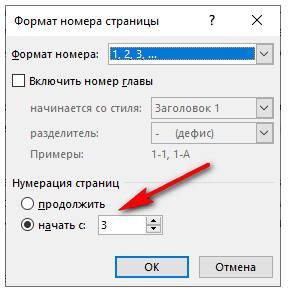
В этом случае достаточно выполнить простую схему: вставка – номер страницы – формат номеров страницы – начать с» и в пустом поле указать номер, с которого будет начата нумерация.
Учтите, что расстановка страниц по остальным листам будет произведена автоматически с учетом ее начала (то есть именно с того номера, который был проставлен первым).
Самый простой вариант, щелкнуть мышкой по колонтитулу и вручную удалить номер страницы.
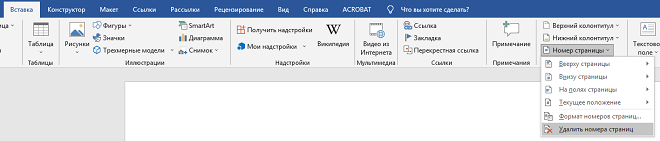
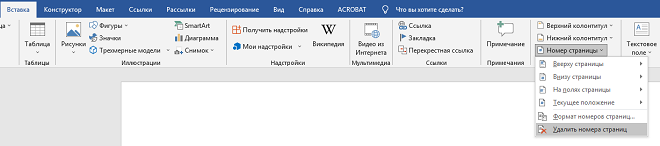
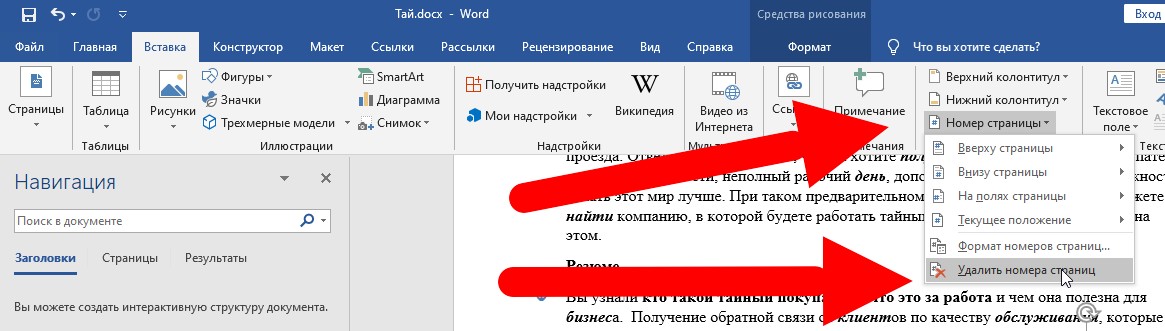
Для этих целей в текстовом редакторе можно воспользоваться специальной функцией: Вставка – номер страницы – удалить номера страниц. Однако стоит учитывать, что при этом все номера страниц в документе будут убраны.
Нужна помощь преподавателя?
Мы всегда рады Вам помочь!
Особенности нумерации страниц в исследовании
Чаще всего на титульной странице нумерация отсутствует, но при этом сам лист учитывается в общем количестве страниц НИР.
Оглавление может иметь и не иметь нумерации, данный нюанс целесообразно уточнять в методических рекомендациях к проекту, у научного руководителя.
Раздел приложения включается в общий состав исследования, но не учитывается при подсчете объема изыскания. В оглавлении проставляют лишь номер той страницы с которой начинается соответствующий пункт.
Обратите внимание, что ни один студенческий или научный проект не будет допущен до защиты, если его страницы не будут пронумерованы. Неважно, каков объем, глубина погружения в тему, научная или предметная принадлежность изыскания и пр. Будь то реферат, курсовая, дипломная или научная работа (диссертация, монография, научная статья и пр.) – везде предусмотрена нумерация страниц.
Номер листа проставляется по всему тексту исследования, во всех разделах (за исключением отдельных моментов, о которых мы писали выше). Более того. Начало каждого раздела в обязательном порядке отражается в разделе «Оглавление».
Более того, сплошная или общая нумерация страниц и анализ оглавления НИР позволяет определить степень соответствия исследования общим требованиям: структурированность материала, соразмерность глав и подпунктов, соответствие общим требованиям по объему и пр.
Таким образом, оформление номера страниц – это значимый, ответственный и требующий тщательности процесс. Значимый – поскольку это обязательный элемент для каждого писателя. Ответственный – так как требует внимательного подхода к подсчету страниц (в целом объеме, включении в общее число или исключении и так далее). Тщательный – потому что требует дополнительных знаний и уверенного обращения с текстовым редактором, умения адаптировать его под указанные параметры, учитывать все детали и прочее.
Трудности с учебой?
Содействие в составлении работ для студентов и аспирантов!
Как убрать нумерацию страниц в Word
В MS Word можно убирать нумерацию страниц, как со всех, так и с отдельных листов. Рассмотрим несколько способов, как это сделать.
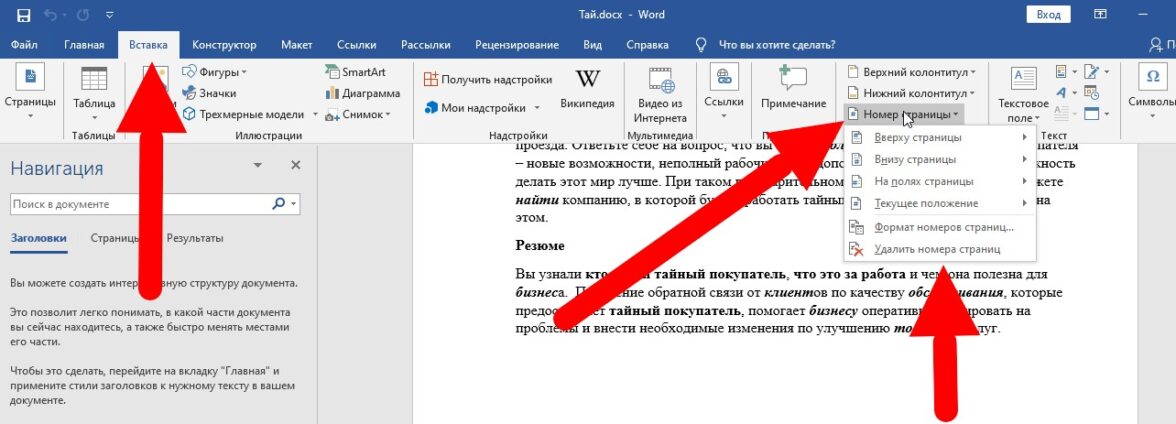
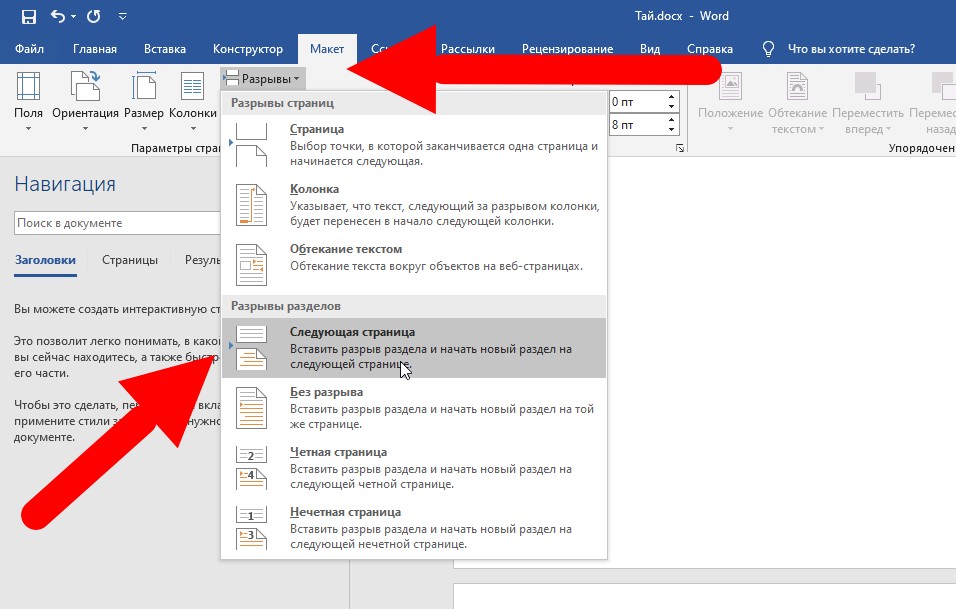
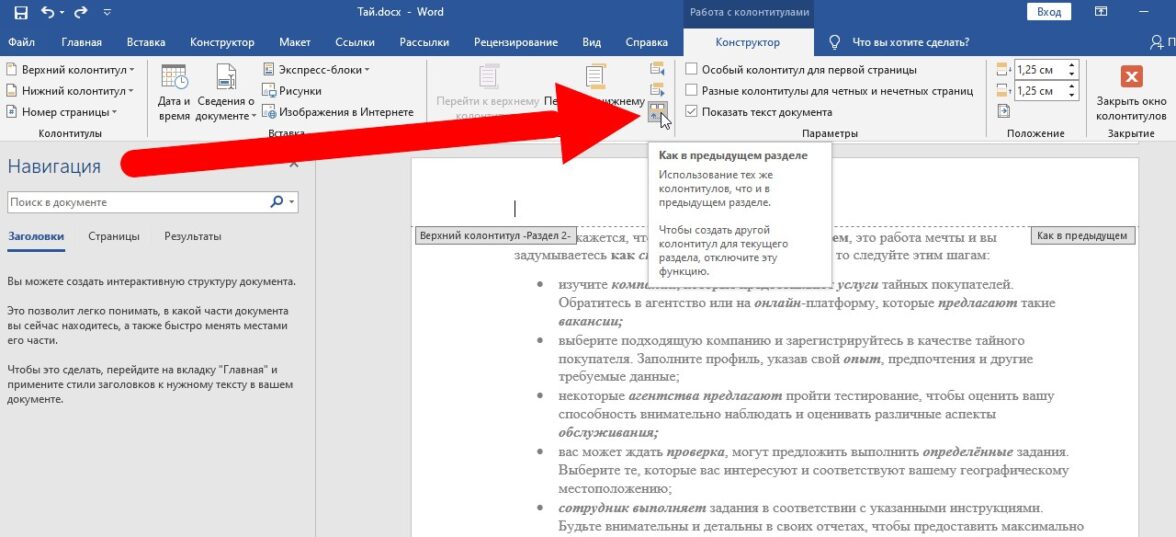
Теперь, нумерация будет начинаться с необходимой вам страницы.
Убираем нумерацию c титульного листа
Чтобы убрать нумерацию только с титульника и продолжить ее с номера «2» на второй странице, выполните следующее:
Убираем номера со страниц Word выборочно
Если нужно удалить номера с отдельных страниц быстро, а документ предназначен для печати и не будет использоваться в электронном виде — можно закрыть ненужные цифры белым прямоугольником без обводки.
Для этого выберите раздел «Вставка» — «Фигуры», выберите любую округлую фигуру, выделите курсором место, которое нужно скрыть, настройте цвет и нажмите «Enter».
Удаляем нумерацию со всех страниц сразу
Чтобы отключить нумерацию документа полностью, сделайте следующее:
Резюме
В Word можно настроить нумерацию разными способами. При необходимости ее можно отключить на всех страницах, только на титульном листе, начать с середины документа и так далее. При этом, все действия выполняются через вставку колонтитула или раздел «Макет» на верхней панели.



