
После изучения материала о добавлении номеров на листы ваши документы, наверняка, правильно оформлены и при печати у вас не возникает вопроса: откуда мог выпасть тот или иной фрагмент работы. Однако подобное обозначение не всегда необходимо и иногда от него следует избавляться. На самом деле, убрать нумерацию в Ворде очень просто и после прочтения нашей статьи, вы в этом убедитесь.
В зависимости от версии Microsoft Word, отключение этой функции происходит по-разному. Далее мы рассмотрим все возможные способы, а вы сможете выбрать для себя наиболее подходящий.
Как удалить нумерацию страниц в Ворде 2003
- Нажмите на вкладку «Вид/Колонтитулы» на панели инструментов.
- Выберите тип колонтитула, соответствующий нумерации (верхний или нижний).
- Найдите необходимую страничку и нажмите DEL.
После этих манипуляций, цифры, проставленные в уголках, исчезнут.
Как убрать нумерацию страниц в Ворде 2007 и 2010
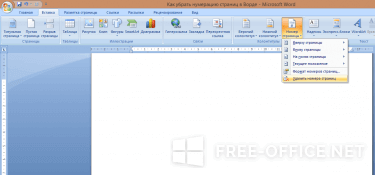
- Способ 1: Откройте необходимый документ и выберите вкладку «Вставка». Выбирайте пункт «Номер страницы» и в появившемся списке жмите команду «Удалить номера». Обратите внимание, что при использовании такого метода исчезнут все цифры, установленные на листах.
- Способ 2: Перейдите в режим редактирования колонтитулов посредством двойного клика на номере листа и удалите его.
Показать видеоинструкцию
Видеоинструкция
Ответы на другие вопросы:
Как в Word Online убрать нумерацию с листа
Ворд Онлайн — комплекс удобных и бесплатных возможностей для того, чтобы отредактировать и оформить любой текстовый файл. Редактор позволяет создавать материалы от офисных документов до макетов для полиграфии. Добавлять и убирать различные элементы форматирования — малая часть широкого набора функций, которую предоставляет данный сервис. Как убрать нумерацию с листа в Word Online, какие операции с номерами страниц можно выполнить различными способами — читайте в этом материале.

Как правильно вставить номер страницы в документе Ворд
Действия с нумерацией страниц в Ворд Онлайн заключаются в операциях по вставке номеров, их форматированию и удалению. Чтобы правильно вставить номер листа документа Word Online, применяется следующая последовательность операций:
- Начните действия с открытия документа в редакторе;
- В строке меню в верхней части страницы выберите пункт «Вставка»;
- В открытом перечне строку «Верхние и нижние колонтитулы»;
- В зависимости от того, где требуется поставить номер листа, найдите строку «Верхний колонтитул» или «Нижний колонтитул»;
- Поле колонтитула отобразится на странице, введите в нем номер листа документа, при необходимости переместите.

Недостаток этого способа заключается в том, что он применим для документа с небольшим количеством страниц, так как каждую страницу придется нумеровать заново вручную. Объемный документ нумеруется другим способом:
- Зайдите в раздел меню «Вставка»;
- Выберите пункт «Номера страниц» и нажмите на него, развернется графическое изображение примеров размещения номеров страниц, выберите нужный. На листах документа появятся цифровые обозначения страниц.
В Word Online предусмотрена нумерация листов, которая начинается с любой цифры, для этого нужно пройти «Вставка» — «Номера страниц» — «Другие параметры» и установить, с какого номера нужно начать.

Как убрать нумерацию с листа в Word Online
Чтобы удалить нумерацию листов, существуют два способа. Для первого нужно выполнить следующие действия:
- В поле, где находится номер страницы (вверху или внизу) нажмите левой кнопкой мыши;
- Область колонтитула, на которой установлена цифра, станет доступной к редактированию, курсор будет установлен около номера страницы;
- Клавишей клавиатуры «Удалить» сотрите номер.

Следующий вариант предполагает использование параметров колонтитулов:
- Активируйте поле для редактирования в колонтитуле, где указан номер страницы;
- Нажмите на «Параметры» (голубая надпись справа);
- Выберите последнее значение «Удалить колонтитул» (верхний или нижний, в зависимости от того, где находится номер листа).
Первый способ удаляет номера всех листов в документе, во втором — только на конкретной странице.
Если нумерация листов в документе Ворд Онлайн удалена случайно, это можно легко восстановить, следуя советам вставки номеров, о которой рассказано выше. Для каждого индивидуального случая в удобном редакторе Word Online предусмотрено исправление любых ошибок.
Частые вопросы:
- Как сделать нумерацию с 3-й страницы в Word Online
- Как поставить нумерацию в Word Online
- Как в Word Online убрать страницу титульного листа
- Как пронумеровать страницы без титульного листа в Word Online



