
Чтобы убрать нумерацию страниц в Word со всех страниц сразу, вам потребуется применить изменение в верхней части документа. Для этого следует применить разрыв раздела, а затем внести изменения в раздел со ссылкой на первую страницу.
В следующих разделах статьи вы узнаете пошаговую инструкцию, как убрать нумерацию страниц в Word, а также о том, как применить изменение к всем страницам документа, включая заголовок, содержание и основной текст. Вы также найдете полезные подсказки и советы для работы с форматированием страниц в Word.
Не упустите возможность узнать, как создать профессиональный документ с безупречной визуальной презентацией и понятной структурой.

Убираем нумерацию страниц в ворде со всех страниц сразу
Когда вы создаете документ в Microsoft Word, по умолчанию каждая страница будет автоматически пронумерована. Однако, в некоторых случаях, вы могли бы захотеть убрать нумерацию страниц со всех страниц сразу. Например, если вы создаете титульный лист или содержание документа. В этой статье я покажу вам, как быстро и легко убрать нумерацию со всех страниц в Word.
Шаг 1: Выделите весь документ
Чтобы убрать нумерацию страниц со всех страниц в Word, вам необходимо выделить весь документ. Вы можете сделать это, нажав комбинацию клавиш «Ctrl+A» на клавиатуре, или просто щелкнув правой кнопкой мыши на тексте и выбрав опцию «Выделить все».
Шаг 2: Открываем диалог «Нумерация страниц»
Когда весь документ выделен, щелкните правой кнопкой мыши на выделенной области и выберите опцию «Нумерация страниц». Это откроет диалоговое окно «Нумерация страниц».
Шаг 3: Убираем нумерацию страниц
В диалоговом окне «Нумерация страниц» выберите опцию «Без нумерации» и нажмите на кнопку «OK».
После выполнения этих шагов нумерация страниц будет удалена со всех страниц вашего документа. Это может быть полезно, если вы хотите создать титульный лист или содержание без нумерации страниц.
Надеюсь, что эта статья была полезной и помогла вам убрать нумерацию страниц в Word. Теперь вы можете создавать документы без нумерации страниц по вашему желанию.
Почему может понадобиться убрать нумерацию страниц
Убрать нумерацию страниц в документе Microsoft Word может потребоваться по разным причинам. Вот несколько наиболее распространенных:
- Создание титульного листа или начальной страницы без номера
- Создание содержания или оглавления, где номера страницы не требуются
- Создание страницы с обложкой или футболкой, которые часто не содержат номеров страниц
- Создание титульного листа для документа, который должен быть без номеров страниц
- Создание раздела или приложения, которые должны начинаться с новой нумерации страниц
- Создание документа, где отдельные разделы не требуют нумерацию страниц
Убрать нумерацию страниц в документе Word можно несколькими способами. Наиболее простой и распространенный способ — использование «Обозначений разделов». Можно также использовать «Разделы» и установить нумерацию страниц для каждого отдельного раздела документа. Это особенно полезно, когда требуется создать разные разделы без нумерации страниц или начать нумерацию заново для каждого раздела.
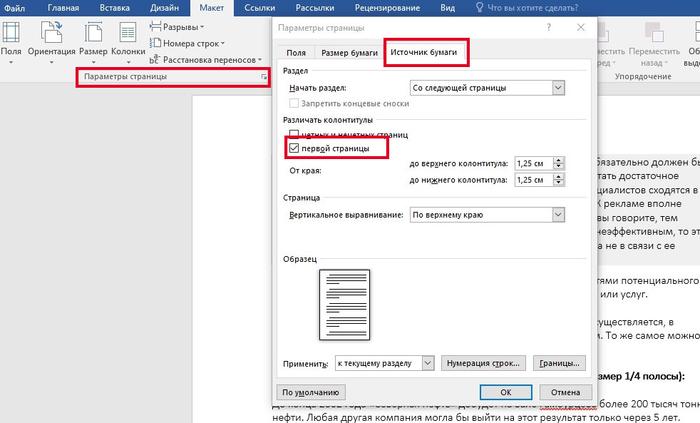
Как убрать нумерацию страниц в ворде вручную
Если вы хотите удалить нумерацию страниц в документе Word, есть несколько способов сделать это. Вероятно, самый простой способ — отключить нумерацию для каждой отдельной страницы. Давайте рассмотрим, как это сделать.
1. Использование разделов
Первый способ — использовать разделы в документе для отключения нумерации страниц на определенных страницах. Для этого следуйте инструкциям:
- Откройте документ Word и найдите страницу, на которой вы хотите удалить нумерацию.
- Выберите вкладку «Вставка» в верхней панели инструментов.
- В разделе «Разделы» выберите «Разрыв раздела» и выберите «Следующая страница».
- На отдельной странице, на которой вы хотите удалить нумерацию, дважды щелкните внизу страницы, чтобы открыть «Панель нумерации страниц».
- Выделите нумерацию страниц и нажмите клавишу «Delete» или «Backspace» на клавиатуре.
- Повторите эти шаги для каждой страницы, на которой вы хотите удалить нумерацию.
2. Удаление нумерации на выбранной странице
Второй способ — удалить нумерацию только на выбранной странице. Это может быть полезно, если вам нужно удалить нумерацию только на одной странице, не создавая разделов. Вот что нужно сделать:
- Откройте документ Word и найдите страницу, на которой вы хотите удалить нумерацию.
- На этой странице дважды щелкните внизу страницы, чтобы открыть «Панель нумерации страниц».
- Выделите нумерацию страниц и нажмите клавишу «Delete» или «Backspace» на клавиатуре.
Это все! Теперь вы знаете, как убрать нумерацию страниц в документе Word вручную. Пользуйтесь этой информацией и упростите свою работу с документами!

Использование шаблона без нумерации страниц
Если вам необходимо создать документ в Microsoft Word без нумерации страниц, вы можете использовать специальный шаблон. Этот шаблон позволяет создавать документы без автоматической нумерации страниц и может быть полезен во многих ситуациях, например, при создании брошюр, презентаций или листовок.
Чтобы использовать шаблон без нумерации страниц, следуйте инструкциям ниже:
- Откройте Microsoft Word и создайте новый документ.
- В верхней части экрана выберите вкладку «Вставка».
- В разделе «Страницы» нажмите на кнопку «Обложки».
- В открывшемся меню выберите шаблон «Без нумерации страниц».
После выбора данного шаблона, все страницы вашего документа будут без нумерации. Вы сможете свободно создавать содержание, вставлять фотографии, таблицы, графики и другие элементы без необходимости заботиться о нумерации страниц.
Если вы хотите изменить шрифт, размер или расположение текста на вашей странице, вы можете воспользоваться стандартными инструментами форматирования в Microsoft Word. Эти инструменты помогут вам создать профессионально выглядящий документ без нумерации страниц.
Шаблон без нумерации страниц является полезным инструментом для создания различных документов, не требующих автоматической нумерации. Используя данный шаблон, вы сможете создать креативные и уникальные документы без лишней заботы о нумерации страниц.

Применение макросов для удаления нумерации страниц
Когда вам нужно удалить нумерацию страниц в Microsoft Word со всех страниц сразу, макросы являются очень полезным инструментом. Макросы в Word представляют собой запись последовательности команд, которые могут выполнять определенные задачи. Этот инструмент позволяет автоматизировать рутинные действия и сэкономить время.
Чтобы удалить нумерацию страниц с помощью макросов в Word, вам потребуется выполнить следующие шаги:
Шаг 1: Открыть редактор макросов в Word
Чтобы открыть редактор макросов в Word, необходимо выбрать вкладку «Разработчик» на панели инструментов, а затем нажать на кнопку «Макросы». В открывшемся окне выберите «Создать» для создания нового макроса или выберите уже существующий.
Шаг 2: Записать макрос для удаления нумерации страниц
После открытия редактора макросов вам следует записать последовательность команд, которые будут выполнять удаление нумерации страниц. Примером макроса может быть:
Sub RemovePageNumbering()
With ActiveDocument.Sections
For Each section In .Sections
section.Headers(wdHeaderFooterPrimary).PageNumbers.Add _
Start:=1, Alignment:=wdAlignPageNumberCenter
Next section
End With
End Sub
Этот макрос добавляет номера страниц с выравниванием по центру для каждой секции документа. С помощью этого макроса, вы можете удалить нумерацию страниц, установленную ранее.
Шаг 3: Запустить макрос для удаления нумерации страниц
После записи макроса, вы можете запустить его, чтобы удалить нумерацию страниц. Для этого вернитесь в документ Word и выберите вкладку «Разработчик» на панели инструментов. Затем нажмите на кнопку «Макросы» и выберите созданный вами макрос. Нажмите кнопку «Выполнить» и макрос выполнит удаление нумерации страниц со всех страниц документа.
Применение макросов для удаления нумерации страниц в Microsoft Word позволяет эффективно управлять форматированием документов и сэкономить время, освобождая от рутинных действий. Кроме того, макросы обеспечивают повторяемость и точность действий, что особенно полезно для работы с большими документами. Используйте макросы в Word для улучшения производительности и оптимизации работы с документами.

Использование специальных программ для удаления нумерации страниц
Удаление нумерации страниц в Microsoft Word может быть не всегда простой задачей, особенно если в документе много страниц. Вместо того чтобы удалять нумерацию вручную на каждой странице, можно воспользоваться специальными программами, которые позволяют удалить нумерацию со всех страниц одновременно.
Одной из таких программ является «Kutools for Word». Это дополнение для Microsoft Word, которое предлагает множество полезных функций, включая удаление нумерации страниц. Чтобы удалить нумерацию страниц с помощью «Kutools for Word», необходимо выполнить следующие шаги:
- Установите «Kutools for Word» на свой компьютер.
- Откройте документ в Microsoft Word, в котором нужно удалить нумерацию страниц.
- Выберите вкладку «Kutools» в верхней панели меню.
- Нажмите на кнопку «Remove» в разделе «Page Number» на панели инструментов «Kutools».
- В появившемся окне выберите опцию «Remove All Page Numbers» и нажмите кнопку «OK».
После выполнения этих шагов «Kutools for Word» удалит нумерацию со всех страниц в документе. Важно отметить, что прежде чем установить это дополнение, нужно проверить его совместимость с вашей версией Microsoft Word.
Кроме «Kutools for Word», существуют и другие программы, которые предлагают функцию удаления нумерации страниц, такие как «Batch Document Converter», «PDFelement» и «Abbyy FineReader». Выбор программы зависит от ваших индивидуальных потребностей и предпочтений.
Использование специальных программ для удаления нумерации страниц значительно упрощает этот процесс и позволяет сэкономить время. Они предоставляют возможность удалить нумерацию со всех страниц одновременно, что особенно полезно при работе с большими документами.



