
В приложении Word поддерживается автоматический подсчет количества строк в документе и отображение рядом с ними соответствующих номеров. Это удобно, когда нужно обратиться к определенной строке документа, такого как сценарий или договор.
По умолчанию Word научит все строки документа (за исключением полей в таблицах, сносках, концевых сносках, текстовых полях и колонтитулах). Тем не менее, вы можете выбрать номера строк, которые нужно отобразить. Например, можно отобразить номера строк во всем документе или его части. Кроме того, вы можете отображать номера строк, например каждую десятую строку (10, 20, 30 и т. д.).
В этой статье
- Добавление номеров строк
- Удаление номеров строк
Добавление номеров строк
Номера строк можно добавить для всего документа или его части. Их можно просматривать только в режиме разметки страницы (режим указывается на вкладке Вид).
- Таблица считается одной строкой.
- Рисунок считается одной строкой.
- Если надпись располагается в тексте на странице, то она считается одной строкой. Если текст на странице обтекает надпись, то учитывается каждая строка текста. При этом строки текста внутри надписи не учитываются.
Добавление номеров строк во всем документе

- На вкладке Макет в группе Параметры страницы нажмите кнопку Номера строк.
Примечание: Если документ разбит на разделы и вы хотите добавить номера строк во весь документ, сначала нужно выбрать документ. На вкладке Главная в группе Редактированиенажмите кнопку выделитьвсе. Или нажмите сочетание клавиш CTRL + A.
- Чтобы нумерация строк была непрерывной во всем документе, выберите пункт Непрерывно.
- Чтобы нумерация строк начиналась с 1 на каждой странице, выберите пункт На каждой странице.
- Чтобы нумерация строк начиналась с 1 в каждом разделе, выберите пункт В каждом разделе.
- Чтобы выбрать один из дополнительных вариантов нумерации строк, например нумерацию с различными интервалами, выберите пункт Варианты нумерации строк, а затем на вкладке Источник бумаги нажмите кнопку Нумерация строк.
Добавление номеров строк в одном или нескольких разделах
- Щелкните внутри раздел или выделите несколько разделов.
- На вкладке Макет в группе Параметры страницы нажмите кнопку Номера строк.
- Выберите пункт Варианты нумерации строк. и откройте вкладку Источник бумаги.
- В списке Применить: выберите пункт к выделенным разделам.
- Нажмите кнопку Нумерация строк.
- Установите флажок Добавить нумерацию строк и задайте нужные параметры.
Удаление номеров строк
Можно удалить номера строк из всего документа, раздела или абзаца.
- Щелкните любое место в документе, разделе или абзаце, из которого нужно удалить номера строк. Чтобы удалить номера строк из нескольких разделов, выделите эти разделы.
- На вкладке Макет в группе Параметры страницы нажмите кнопку Номера строк.
- Выполните одно из указанных ниже действий. >
- Чтобы удалить номера строк из раздела или всего документа, выберите пункт Нет.
- Чтобы удалить номера строк из отдельного абзаца, выберите пункт Запретить в текущем абзаце.
В этой статье
- Добавление номеров строк
- Удаление номеров строк
Добавление номеров строк
Номера строк можно добавить для всего документа или его части. Их можно просматривать только в режиме разметки страницы (режим указывается на вкладке Вид).
- Таблица считается одной строкой.
- Рисунок считается одной строкой.
- Если надпись располагается в тексте на странице, то она считается одной строкой. Если текст на странице обтекает надпись, то учитывается каждая строка текста. При этом строки текста внутри надписи не учитываются.
Добавление номеров строк во всем документе
- На вкладке Разметка страницы в группе Параметры страницы нажмите кнопку Номера строк.
Примечание: Если документ разбит на разделы и вы хотите добавить номера строк во весь документ, сначала нужно выбрать документ. На вкладке Главная в группе Редактированиенажмите кнопку выделитьвсе. Или нажмите сочетание клавиш CTRL + A.
- Чтобы нумерация строк была непрерывной во всем документе, выберите пункт Непрерывно.
- Чтобы нумерация строк начиналась с 1 на каждой странице, выберите пункт На каждой странице.
- Чтобы нумерация строк начиналась с 1 в каждом разделе, выберите пункт В каждом разделе.
- Чтобы выбрать один из дополнительных вариантов нумерации строк, например нумерацию с различными интервалами, выберите пункт Варианты нумерации строк, а затем на вкладке Источник бумаги нажмите кнопку Нумерация строк.
Добавление номеров строк в одном или нескольких разделах
- Щелкните внутри раздел или выделите несколько разделов.
- На вкладке Разметка страницы в группе Параметры страницы нажмите кнопку Номера строк.
- Выберите пункт Варианты нумерации строк. и откройте вкладку Источник бумаги.
- В списке Применить: выберите пункт к выделенным разделам.
- Нажмите кнопку Нумерация строк.
- Установите флажок Добавить нумерацию строк и задайте нужные параметры.
Удаление номеров строк
Можно удалить номера строк из всего документа, раздела или абзаца.
- Щелкните любое место в документе, разделе или абзаце, из которого нужно удалить номера строк. Чтобы удалить номера строк из нескольких разделов, выделите эти разделы.
- На вкладке Разметка страницы в группе Параметры страницы нажмите кнопку Номера строк.
- Выполните одно из указанных ниже действий. >
- Чтобы удалить номера строк из раздела или всего документа, выберите пункт Нет.
- Чтобы удалить номера строк из отдельного абзаца, выберите пункт Запретить в текущем абзаце.
4 простых способа отменить автоматическую нумерацию в Word
Автоматическая нумерация — очень полезная и экономящая время функция Word. То есть, если вы наберете цифру «1». и текст, а затем нажмите «Ввод», Word автоматически вставит следующую цифру по порядку. Однако эта функция в Word иногда может сводить с ума, когда вы этого не хотите. К счастью, эту функцию можно легко отключить. Чтобы сделать это, вы можете использовать следующие 4 метода, как мы скоро увидим.
Способ 1: удалить их вручную

Как правило, мы удаляем списки с автоматической нумерацией вручную после того, как вы нажмете «Ввод». То есть, чтобы убрать его для текущего абзаца, можно сразу нажать «Backspace» сразу после применения автоматической нумерации. Кроме того, вы можете снова нажать «Enter» после того, как автонумерация будет применена к текущему абзацу.
Способ 2: нажмите «Shift+Enter» вместо «Enter»
Как правило, мы нажимаем «Enter», чтобыtarновый абзац. Это создаст автоматические нумерованные списки для вашего абзаца. Однако, если мы также можем отменить его, нажав «Shift + Enter» вместо «Enter». Тем не менее, этот метод идет с отступом первой строки. Это означает, что вам нужно настроить абзац так, как вам нравится.
Способ 3: отменить автоматическую нумерацию в текущем документе
Если вы не хотите применять автоматическую нумерацию в текущем документе, вы можете отключить эту функцию следующим способом:
- После того, как вы наберете число и нажмете пробел, слева появится кнопка «Параметры автозамены».

- Щелкните стрелку раскрывающегося списка. А затем выберите «Отменить автоматическую нумерацию».

Способ 4: остановить автоматическую нумерацию всех документов
Вышеупомянутый метод 3 отменит автоматическую нумерацию для текущего абзаца или документа. Однако вы также можете настроить Word на постоянное отключение этой функции. Это будет применяться ко всему вашему документу Word.
- Нажмите «Файл», а затем нажмите «Параметры».
- В следующем диалоговом окне перейдите на страницу «Проверка». А затем нажмите «Вариант автозамены».

- Появится всплывающее окно. На странице «Автоформат при вводе» установите галочки в полях «Автоматические маркированные списки» и «Автоматические нумерованные списки». Наконец, нажмите «ОК».

Помните о повреждении файлов Word
Как мы видим, Word пытается быть полезным, автоматически применяя форматирование к вашему документу. Однако вы также можете настроить Word так, чтобы ваш документ выглядел именно так, как вам нравится. А для такого часто используемого программного обеспечения, как Word, трудно придумать что-либо хуже, чем потеря данных в документе Word. Поэтому крайне важно овладеть мощным внешним инструментом для восстановить слово во времена информационных катастроф. Этот инструмент способен сканировать ваш поврежденный файл, а Выполнять быстрое восстановление Word.
Как удалить нумерацию страниц
Чтобы удалить нумерацию страниц из документа выполните следующие действия (для редактора Word 2003).
В редакторе Word 2007 нумерацию страниц можно быстро удалить, если на вкладке Вставка в группе Колонтитулы нажать кнопку Номер страницы и в раскрывшемся списке команд выбрать команду Удалить номера страниц .
Еще записи по вопросам использования Microsoft Word:
- Word 2007: полотно, рисунки, линии
- Word 97. Слияние документов как один из способов упростить свою работу
- Абзац с цветным фоном
- Автозаполняемые колонтитулы
- Автоматическая нумерация билетов
- Автоматическое обновление полей при открытии документа
- Автотекст с последовательной нумерацией
- Автоформат документов
- Буквица
- Быстрая смена ориентации страниц документа
- Быстрое изменение стиля форматирования текста
- Быстрое удаление границ у таблицы
- Быстрый поиск форматированного текста
- В чем различие между Автозаменой и Автотекстом
- В чем различие между стилями Обычный (Normal) и Основной текст (Body Text)?
- Ввод повторяющихся фрагментов текста в Word 2007
- Вставка документа с книжной ориентацией в документ с альбомной ориентацией
- Вставка неформатированного текста
- Вставка скопированного текста в предопределенном формате
- Вставка текста с полями в нижний колонтитул
- Выравнивание номеров страниц в буклете
- Выравнивание текста на странице
- Где брать красивые шрифты для работы
- Двойная нумерация страниц в документе
- Задать обтекание текстом для всех рисунков в документе
покупка
Как отключить функцию автоматической нумерации в документе Word?
По умолчанию, когда вы вводите 1. в документ Word, он будет распознан как список нумерации, поэтому, когда вы нажмете клавишу Enter, список номеров 2. будет вставлен автоматически. Иногда это может раздражать вашу повседневную работу, как вы могли бы остановить эту функцию автоматической нумерации в Word?
Остановить функцию автоматической нумерации или маркировки в документе Word с помощью функции параметров Word
Чтобы остановить эту функцию автоматической нумерации или маркировки, вы можете перейти в Параметры Word, чтобы изменить некоторые настройки, сделайте следующее:
1. Нажмите Файл > Опции пойти параметры Word диалоговое окно в параметры Word диалоговое окно, нажмите теплоизолирующие на левой панели, а затем щелкните Параметры автозамены кнопку, см. снимок экрана:

2. В Автозамена диалоговое окно под Автоформат при вводе , снимите флажок Автоматические маркированные списки и Автоматические нумерованные списки варианты, см. снимок экрана:

3, Затем нажмите OK > OK Чтобы закрыть диалоговые окна, теперь список автоматической нумерации и маркированный список отключены.
Преобразование автоматической нумерации или маркированного списка в обычный текст с помощью Kutools for Word
Если в вашем документе есть список списков нумерации, теперь вы хотите преобразовать их в обычный текст. Как ты мог это решить? С участием Kutools for WordАвтора Список в текст вы можете быстро и легко преобразовать несколько списков нумерации или маркированных списков в обычный текст.
После установки Kutools for Word, пожалуйста, сделайте следующее:
1. Выберите список нумерации или маркированный список, а затем щелкните Кутулс > Список в текст, см. снимок экрана:

2. И выбранный список нумерации или список маркировки был преобразован в обычный текстовый список, см. Снимок экрана:

Лучшие инструменты для офисной работы
Kutools for Word — Повысьте свой опыт работы со словом с помощью Over 100 Замечательные особенности!
Преобразуйте свои задачи Word с помощью Kutools. Загрузите 30-дневную пробную версию прямо сейчас
Колонтитулы и параметры страницы
В некоторых юридических документах следует нумеровать строки текста. Номера строк отображаются в режимах просмотра Разметка страницы и Чтение и в напечатанном документе.
- Во вкладке Разметка страницы в группе Параметры страницы нажмите кнопку Номера строк и выберите порядок нумерации ( рис. 6.41).
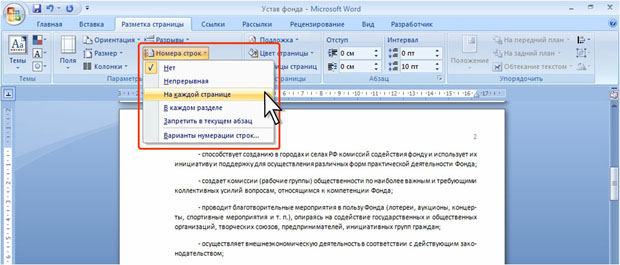
увеличить изображениеРис. 6.41. Установка нумерации строк
При нумерации многоколоночного текста номера строк проставляются отдельно для каждой строки каждой колонки.
При наличии разделов в документе нумеруются только строки текущего раздела. Для нумерации строк нескольких разделов или всего документа необходимо сначала выделить эти разделы или весь документ.
По умолчанию нумеруется каждая строка документа (за исключением строк в таблицах, сносках, текстовых полях и в верхних и нижних колонтитулах).
Номера строк отображаются только в режиме просмотра Разметка страницы ( рис. 6.42).
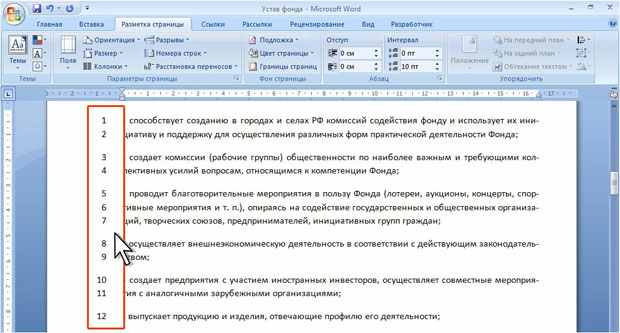
увеличить изображениеРис. 6.42. Установленная нумерация строк
Настройка порядка нумерации строк
Для настройки порядка нумерации строк в меню кнопки Номера строк (см. рис. 6.41) выберите команду Варианты нумерации строк или любым способом отобразите окно Параметры страницы.
- Во вкладке Источник бумаги окна Параметры страницы нажмите кнопку Нумерация строк, после чего появится диалоговое окно Нумерация строк ( рис. 6.43).

Рис. 6.43. Настройка нумерации строк
Оформление номеров строк
Номера строк оформлены с использованием стиля Обычный. Для изменения оформления номеров строк следует изменить параметры этого стиля. При этом следует иметь ввиду, что в документе изменится оформлении всех фрагментов, к которым применен стиль Обычный.
Удаление нумерации строк
Для удаления нумерации строк во всем документе во вкладке Разметка страницы в группе Параметры страницы нажмите кнопку Номера строк (см. рис. 6.41) выберите команду Нет. При наличии разделов в документе номера будут удалены только в текущем разделе. Для удаления нумерации строк нескольких разделов или всего документа необходимо сначала выделить эти разделы или весь документ.
Можно удалить нумерацию строк только в некоторых абзацах.
- Выделите абзацы, в которых не должны нумероваться строки.
- во вкладке Разметка страницы в группе Параметры страницы нажмите кнопку Номера строк (см. рис. 6.41) выберите команду Запретить в текущем абзаце.



