
Как убрать нумерацию всех или отдельных страниц в Word
Зачастую работа в Word может вызывать непредвиденные трудности, решение которых на первый взгляд не вполне очевидно. Так, в прошлых публикациях мы рассмотрели как, например, удалить сноски в тексте, убрать разрывы страницы в любой части документа, а также настроить прозрачность картинок.
Сегодня рассмотрим еще один кейс, который почти всегда вызывает затруднение у пользователей Ворда, а именно удаление нумерации страниц. Бывают случаи, когда номера надо полностью убрать со всех страниц документа либо частично, например, только с титульного листа. Расскажу как решать эти задачи быстро и максимально эффективно.
- Как убрать нумерацию всех страниц
- Как убрать первый номер страницы
- Выводы
Как убрать нумерацию всех страниц
В верхнем меню MS Word выберите вкладку «Вставка» — «Колонтитулы» — «Номер страницы». В выпадающем меню последнего пункта нажмите «Удалить номера страниц».

Всего один клик мышью, и нумерация будет убрана абсолютно со всех страниц документа.
Да, в интернете вам предложат удаление номеров еще десятком способов (через редактирование колонтитулов, командную строку, правку реестра и пр.), но какой в них смысл, если описанный мной способ самый быстрый и удобный?
Как убрать первый номер страницы
Чаще всего пользователи сталкиваются с тем, что надо убрать номер только с первой, титульной страницы. Это требование оформления курсовых, дипломных и большого списка иных печатных работ. В этом случае алгоритм действий будет несколько сложнее.
- Переходим во вкладку «Макет» верхнего меню редактора Word и в перечне опций «Параметры страницы» нажимаем стрелочку в нижнем углу раздела
- В открывшемся окошке переходим на вкладку «Источник бумаги»
- Ставим галочку напротив пункта «Различать колонтитулы первой страницы»

Теперь номера будут отображаться на всех страницах кроме первой.
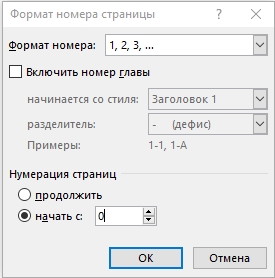
Если же вам требуется не просто убрать номер с титульного листа, а сделать так, чтобы первой страницей считалась вторая (следующая за титульной), то вам надо перейти во вкладку «Вставка» — «Колонтитулы» — «Номер страницы» — «Формат номеров страниц».

В открывшемся окне найдите опцию «Нумерация страниц» и сделайте так, как на скриншоте выше. Теперь титульная страница будет считаться нулевой, а номером один – та, что идет после титульной.
Как убрать номера страниц в редакторе MS Word

У многих начинающих пользователей Word в ходе оформления текста (дипломной, курсовой работы, отчёта) не получается убрать номера страниц, задать стиль колонтитула и расположение цифр.
Данная статья призвана помочь с решением этих задач в Ворде. Они не такие уж и сложные. Чтобы убрать нумерацию с некоторых страниц или во всём документе, потребуется сделать всего лишь несколько кликов мышью.
Как удалить цифру с титульника?
Чтобы убрать номер с первого листа документа, выполните следующие действия:
1. В главном меню Word щёлкните раздел «Вставка».

2. Нажмите «Верхний колонтитул» или «Нижний… » (в зависимости от того, где находится номер страницы).
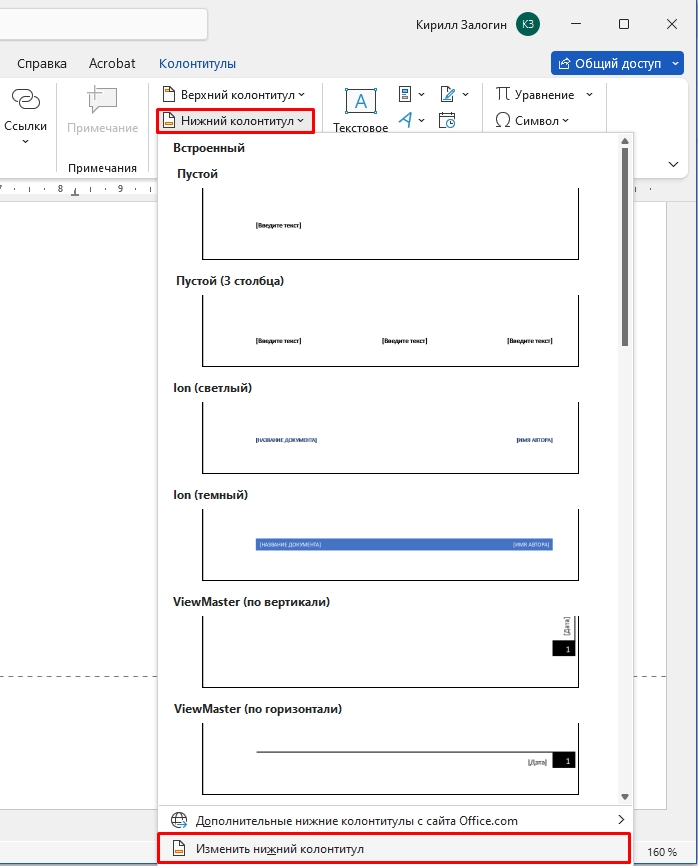
3. В настроечной панели колонтитула, под каталогом шаблонов номера, клацните опцию «Изменить … колонтитул».

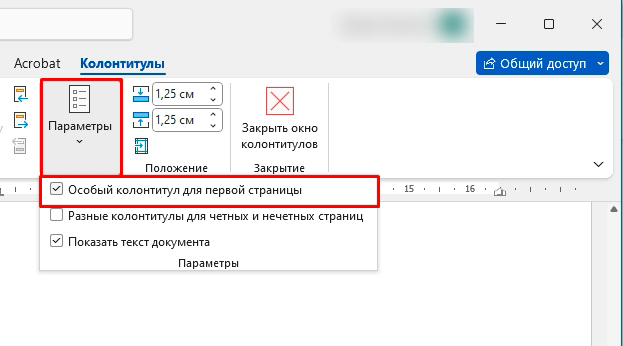
4. Чтобы на первой странице не отображалась цифра, на вкладке «Конструктор» (последний раздел в верхней панели Ворда) установите щелчком мыши «галочку» в окошке «Особый колонтитул для первой страницы».

5. Нажмите красную кнопку с крестиком «Закрыть окно колонтитулов».

Если требуется настроить отсчёт нумерации не с первой, а со второй страницы (то есть цифра «1» должна отображаться не на титульном листе, а на 2 листе содержания документа), сделайте вот так:
1. Во вкладке «Вставка» кликом мышки откройте ниспадающее меню «Номер страницы» и выберите «Формат… ».

2. В окне «Формат… », в блоке «Нумерация страниц», клацните опцию «начать с» и установите в соседнем поле цифру «0». Нажмите «OK».

Как убрать цифру со второй страницы?
1. Установите курсор в конце первой страницы.

2. Создайте новый раздел: на вкладке «Разметка… » откройте подраздел «Разрывы» и кликните «Следующая… ».

3. После вставки «разрыва», если у вас на первом листе уже отсутствовала цифра, на втором она тоже исчезнет, так как это начало нового раздела, и нумерация будет отображаться, только начиная с третьего листа.
Если же на первой странице есть цифра и требуется, чтобы она там была, установите курсор на второй лист, откройте Вставка → Верхний или нижний колонтитул → Изменить → включите «Особый колонтитул» → закройте окно колонтитулов (красная кнопка вверху справа).
Как полностью отключить нумерацию?
Способ #1
1. Щёлкните 2 раза левой кнопкой мыши по номеру страницы (первой или последней — без разницы).

2. Удерживая левую кнопку, выделите курсором цифру. Нажмите клавишу «Delete».
Способ #2
1. Откройте раздел «Вставка».
2. Щёлкните подраздел «Номер страницы» и выберите опцию «Удалить номера страниц».

Выборочная нумерация
1. Разбейте свой проект в Word на отдельные разделы:
- установите курсор в конце страницы (на предполагаемой границе разделов);
- откройте вкладку «Разметка… »;
- кликните «Разрывы» и выберите опцию «Следующая… ».
2. Клацните: «Вкладка» → «Номер… » → выберите шаблон («Вверху… », «Внизу… »).

3. Перейдите в начало раздела, в котором требуется отредактировать нумерацию (указан в разметке колонтитула).
Внимание! Все изменения, выполненные внутри раздела, не распространяются на другие разделы.
4. Настройте формат нумерации:

- убрать цифру с 1 стр. раздела: Конструктор → Особый колонтитул;
- установка стиля цифр: Номер страницы → Формат…;
- отсчёт нумерации (с какой цифры): Номер… → Формат… → Нумерация… → Начать с…
Успехов вам в освоении редактора Word!
Как убрать нумерацию с титульного листа в Word
Всем привет. Сегодня я покажу вам, как убрать номер страницы с титульного листа. Очень частая проблема при написании курсовых или дипломных робот. Минус в том, что в Word это делается крайне неудобно даже в новых версиях текстового редактора. Но переживать не стоит, я постарался описать все максимально подробно, с картинками и пояснениями.
Если что-то будет не получаться – пишите в комментариях, и я постараюсь вам помочь.
Убираем нумерацию с первой страницы

Итак, как же нам убрать нумерацию с титульного листа. Давайте я покажу на конкретном примере со скриншотами.
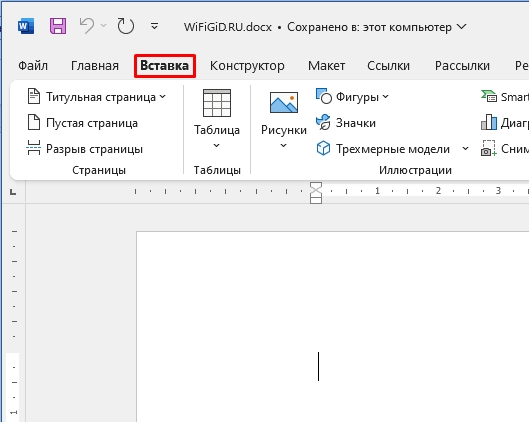
- Итак, для начала я добавлю саму нумерацию. Переходим во вкладку «Вставка».
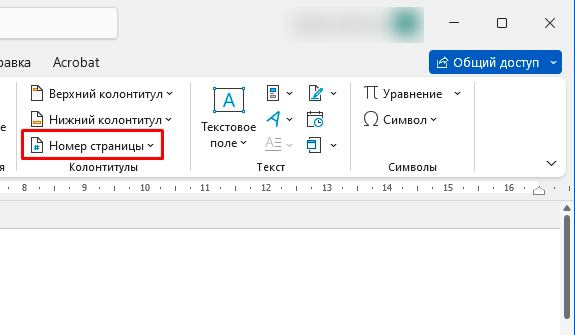
- Далее в разделе «Колонтитулы» нажмите по кнопке «Номер страницы».
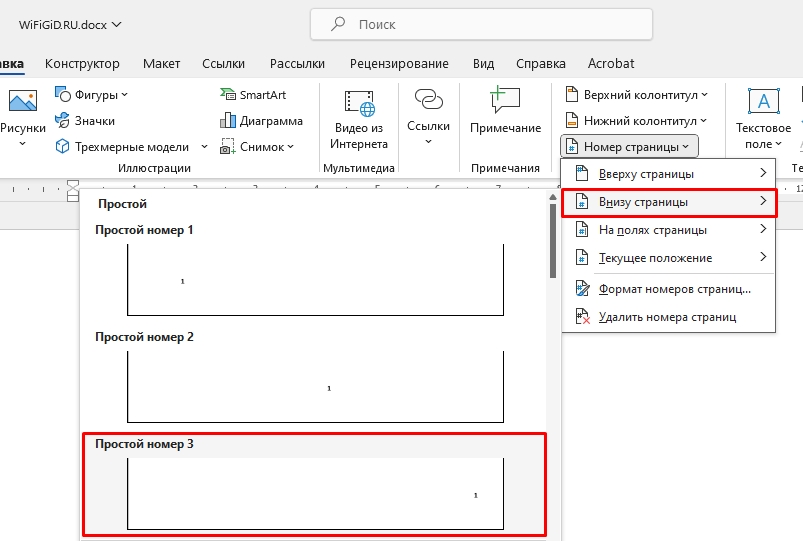
- Выбираем варианты – внизу или вверху страницы. Можете выбрать любой вариант расположения номера, нам это сейчас не очень важно.
- Итак, нумерация добавилась.

- Теперь, чтобы убрать номер первой страницы в Ворде – там же во «Вставка» в «Колонтитулах», выберите нижний или верхний колонтитулы (смотря, где у вас стоят цифры на листе).
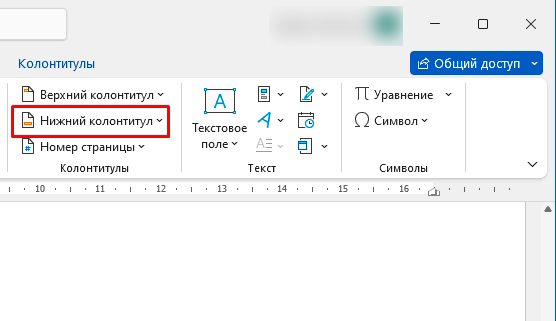
- Из контекстного меню в самом низу жмем «Изменить нижний (или верхний) колонтитул».
- Вы попадете в режим конструктора, нажмите «Параметры» и поставьте галочку «Особый колонтитул для первой страницы».
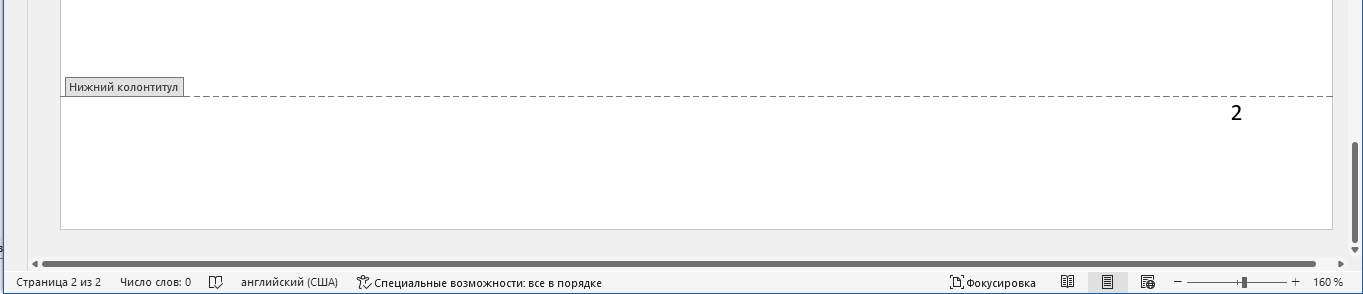
- На первой странице колонтитул исчезнет.

- А вот на второй останется.
Изменения нумерации со второй страницы
Если же вам нужно установить нумерацию не со 2, а например, с 1-ой (или любой другой цифры) – то делаем следующее:
- «Вставка» – «Колонтитулы» – «Номер страницы» – «Формат номеров страниц».
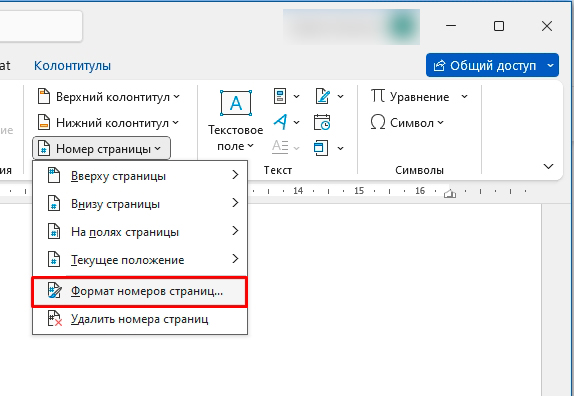
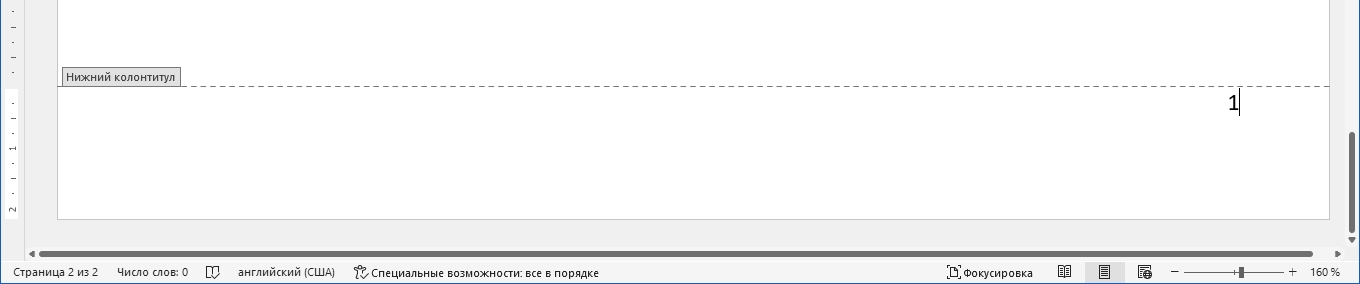
- Установите «Начать с» – и ставим, например, ноль (0). Тогда вторая страничка будет начинаться с единички.
- Вот такой вот нехитрый результат у нас получился.
Нумерация с 3-ей страницы
Представим себе ситуацию, что у нас первая страница – это титульный лист, а дальше идет оглавление. Нам нужно, чтобы нумерация шла с третьей страницы. Об этом я уже писал отдельную статью, и с ней вы можете ознакомиться по ссылке ниже.
Урок, подошел к концу, мои дорогие друзья. Если у вас еще остались какие-то нерешенные вопросы, или есть вопросы по теме – задавайте их в комментариях. До новых встреч на нашем ламповом портале WiFiGiD.RU.



