
– пункт «Объединить по строкам» – объединить ячейки однойвыделенной строки.
Как отменить объединение ячеек?
Общую объединенную ячейку можно расформировать на ячейки, ее составляющие:
1. В окне открытого листа выделите нужную объединеннуюячейку и перейдите к вкладке«Главная».
2. В группе «Выравнивание» раскройте меню кнопки «Объединить и поместить в центре».
3. В списке команд выберите пункт «Отменить объединениеячеек».
Одновременная работа с несколькими файлами, связь данных
Как создать связь между ячейками?
Иногда необходимо создать неизменяемую связь одной ячейкисо значением в другой чейке, введенном в нее вручную или полученным в результате вычисления формулы.
1. В окне открытого листа выделите ячейку с исходным значением.
2.Используйте любой известный способ копирования (кнопка«Копировать» на вкладке Главная», Ctrl+C и т. д.).
3. Выделите ячейку, которая будет связанна с исходной.
4. Перейдите к вкладке «Главная» и в группе «Буфер обмена»раскройте меню кнопки«Вставить».
5. В списке команд выберите пункт «Вставить связь».
6. Закрепите результат щелчком по клавише Esc (Рис.28).
Средняя арифметическая величина – один из наиболее часто используемых статистических показателей. Аналитику просто необходимо уметь использовать Эксель для ее расчета, а также для расчета других показателей. Да и вообще аналитик без виртуозного владения Эксель – самозванец, а не аналитик.
Пытливый читатель может спросить: а что там считать? – написал формулу и все. Оно-то, конечно, так, Excel считает по формуле, но вид формулы и результат сильно зависят от исходных данных. А исходные данные бывают очень разные, в том числе и динамические, то есть изменчивые. Поэтому настроить одну формулу, чтобы она подходила на все случаи жизни, не такое уже и тривиальное дело.
Начнем с простого, затем перейдем к более сложному и, соответственно, более интересному. Самое простое – это, если нужно нарисовать табличку с данными, и внизу, в итоговой строке, показать среднее значение. Для этого, если Вы «блондинка», можно использовать суммирование отдельных ячеек с помощью плюсика (предварительно взяв в скобки) с последующим делением на количество этих ячеек. Если Вы «брюнетка», то вместо отдельно обозначенных ячеек через знак «+», можно использовать формулу суммирования =СУММ() и затем разделить на количество значений. Однако более продвинутые пользователи Эксель знают, что есть готовая формула – =СРЗНАЧ() . В скобках указывается диапазон исходных данных, по которым рассчитывается среднее значение, что удобно делать мышкой (компьютерной).
Формула =СРЗНАЧ() – основная при расчете средней арифметической и используется очень часто. Выглядит это примерно так.
Кстати, по этим данным я рисовал картинки в статье об основной функции средних величин – сжатии информации. Так что вот, как выглядел рисунок «изнутри». Фактически спалил фокус.
У этой формулы есть замечательное свойство, которое придает ей ценность и выгодно отличает от ручного суммирования с делением на количество значений. Если в диапазоне, по которому рассчитывается формула, присутствуют пустые ячейки (не нулевые, а именно пустые), то данное значение игнорируется и исключается из расчета. Таким образом, при наличии отсутствия данных по некоторым наблюдениям средняя величина не будет занижаться (при суммировании пустая ячейка воспринимается Экселем как нуль). Данный факт делает формулу =СРЗНАЧ() ценным инструментом в арсенале аналитика.
Добраться до формулы можно по-разному. Вначале нужно выделить ячейку, в которой будет стоять формула. Саму формулу можно прописать вручную в строке формул либо воспользоваться ее наличием на панели задач – закладка «Главная», справа вверху есть разворачивающаяся кнопка со значком суммы Σ:
После вызова формулы в скобках потребуется прописать диапазон данных, по которым будет рассчитываться среднее значение. Сделать это можно мышкой, нажав левую клавишу и протянув по нужному диапазону. Если диапазон данных не сплошной, то, удерживая на клавиатуре клавишу Ctrl , можно выделить нужные места. Далее нажимаем «Ввод». Этот способ очень удобен и часто используется.
Есть и стандартный для всех функций способ вызова. Нужно нажать на кнопку fx в начале строки, где прописываются функции (формулы) и тем самым вызвать Мастера функций. Затем либо с помощью поиска, либо просто по списку выбрать функцию СРЗНАЧ (можно предварительно отсортировать весь список функций по категории «статистические»).
После выбора функции нажимаем «Ввод» или «Ок» и далее выделяем диапазон или диапазоны. Снова жмем на «Ввод» или «Ок» Результат расчета отразиться в ячейке с формулой. Все просто.
Расчет средней арифметической взвешенной в Excel
Как нетрудно догадаться, формула СРЗНАЧ умеет считать только среднюю арифметическую простую, то есть все складывает и делит на количество слагаемых (за вычетом количества пустых ячеек). Однако зачастую приходится иметь дело со средней арифметической взвешенной. Готовой формулы в Экселе нет, по крайней мере, я не нашел. Поэтому здесь придется использовать несколько формул. Пугаться не нужно, это не намного сложнее, чем использование СРЗНАЧ, разве что потребуется сделать пару лишних движений.
Формула средней арифметической взвешенной, напомню, предполагает в числителе сумму произведений значений анализируемого показателя и соответствующих весов. Здесь есть разные возможности получить нужную сумму. Часто делают промежуточный расчет в отдельном столбце, в котором рассчитывается произведение каждого значения и соответствующего ему веса.
Затем подбивается сумма этих произведений. Получается числитель формулы средней взвешенной. Затем все это делится на сумму весов, в этой же или отдельной ячейке. Выглядит примерно так.
В общем, разработчики Excel явно этот момент не доработали. Приходится изворачиваться и производить вычисление средней взвешенной в режиме «полуавтомат». Однако имеется возможность сократить количество расчетов. Для этого существует замечательная функция =СУММПРОИЗВ().
С помощью этой функции можно избежать промежуточного расчета в соседнем столбце и рассчитать числитель одной функцией. Разделить на сумму весов можно в этой же ячейке, дописав формулу вручную, либо в соседней.
Как видно, вариантов несколько. Вообще одни и те же задачи в Экселе можно решать разными способами, что делает табличный процессор очень гибким и практичным.
Расчет средней арифметической не по всем значениям выделенного диапазона
При вычислении среднего значения могут возникнуть ситуации, когда в расчет нужно включить не все значения, а только нужные, удовлетворяющие некоторым условиям (например, товары по отдельным товарным группам). Здесь готовая формула =СРЗНАЧЕСЛИ() , но можно включить фантазию и использовать комбинацию формул, если указанная функция не устраивает. К примеру, сумма с критерием (=СУММЕСЛИ() или =СУММЕСЛИМН()) делить на количество соответствующих значений (=СЧЕТЕСЛИ() или =СЧЕТЕСЛИМН()).
Бывает, что среднее значение требуется рассчитывать по отфильтрованным значениям. Такая возможность есть. Для этого используется функция ПРОМЕЖУТОЧНЫЕ ИТОГИ. В параметре выбора формулы следует поставить 1 (а не 9, как в случае с суммированием).
Excel предлагает достаточно большие возможности для расчета средней величины. Я лишь описал основные и самые востребованные способы. Все существующие варианты разобрать невозможно, их миллионы. Однако то, что описано выше встречается в 90% случаев и вполне достаточно для успешного применения. Главное здесь отчетливо понимать, что делается и для чего.
Excel не анализирует, а только помогает быстро произвести вычисление. За любыми формулами должен стоять холодный расчет и трезвое понимание проводимого анализа.
Настройка параметров печати и свойств файлов электронных таблиц
Перед тем, как напечатать лист, вы должны задать параметры печатаемой страницы: размеры листа, на котором будет выполняться печать, ориентацию листа, отображаемого на экране, относительно длинной стороны листа, размеры полей, колонтитулы и т.д.
На экране появится диалоговое окно, которое имеет четыре вкладки и позволяет напечатать всю книгу или отдельный лист.
Вкладка Страница (Page) позволяет задать следующие параметры (рис. 19.1):
В рамке Ориентация (Orientation) можно установить переключатель в положение – книжная (Portrait), что обеспечит расположение листа вдоль длинной стороны бумаги. При ориентации альбомная (Landscape) печать листа выполняется вдоль короткой стороны бумаги.
В группе Масштаб (Scaling) после установки переключателя в положение установить … % от натуральной величины (Adjust to % normal size) задается коэффициент изменения размеров в процентах от натуральной величины листа или выделенной области. При установке переключателя в положение разместить не более чем на… стр. в ширину и… стр. в высоту (Fit to… page (s) wide by… tall) указывается, на скольких страницах в ширину и в высоту разместится лист книги или выделенная область при печати. Первое положение переключателя обеспечивает пропорциональное изменение печатаемых размеров, второе – позволяет разместить область печати на требуемом количестве страниц.
В поле Размер бумаги (Paper size) задается формат листа, на котором будет печататься таблица. По умолчанию устанавливается формат А4 210×297 мм.
В поле Качество печати (Print quality) устанавливается разрешение, определяемое количеством точек на дюйм (dpi), которое будет отображено на печатной странице. Чем большее значение имеет разрешение, тем выше качество печати, но тем больше времени потребуется на печать документа.
В поле Номер первой страницы (Firstpage number) можно ввести номер первой страницы. Если выбрать элемент Авто (Auto) то номер первой страницы будет 1.
Окно Параметры страницы с открытой вкладкой Страница
На вкладке Поля (Margins) в поля верхнее ( Тор ), нижнее ( Bottom ), левое ( Left ) и правое ( Right ) введите величину отступов от края бумаги: (рис. 19.2). На этой же вкладке задайте расстояния от края бумаги до верхнего и нижнего колонтитулов. Нажав кнопку Просмотр (Print Preview), вы можете проверить результаты.
В группе Центрировать на странице (Center on page) установка флажков горизонтально ( Horizontally ), вертикально ( Vertically ) обеспечивает центрирование
Диалоговое окно Параметры страницы с открытой вкладкой Поля данных на странице при распечатке относительно верхнего и нижнего поля, между левым и правым полем.
- НАВЫКИ РАБОТЫ С РЕДАКТОРОМ ПРЕЗЕНТАЦИЙ MICROSOFT POWER POINT
Как отменить объединение в ворде
На сегодняшний день одним из самых известных текстовых редакторов является Microsoft Office Word. Его функционалу позавидует любая другая программа. Однако, многие его очень сильно недооценивают и не изучают. А зря, ведь с помощью встроенных возможностей можно порядком сократить время редактирования документа или отдельных его частей.
Именно поэтому сегодня мы хотим рассказать Вам о том, как объединять ячейки в Ворде. Процесс предельно простой и потребует даже от самого нерасторопного пользователя всего несколько минут времени.
Объединение ячеек в Word
Как уже было отмечено выше, объединение – невероятно простой процесс. Вы должны будете выполнить лишь несколько действий, буквально пару раз кликнуть мышью. Итак, давайте приступим:
- Первым делом нужно создать саму таблицу. Это Вам не Excel, где документ изначально имеет вид табличного редактора. Для этого перейдите в раздел «Вставка», кликните левой кнопкой мыши по значку с подписью «Таблица», после чего в выпадающем списке выберите нужный размер будущей таблицы;


Разделение ячеек в Word
- Для начала Вы должны также, как и во втором пункте прошлой инструкции, выделить ячейку, которую нужно разделить – лучше, чтобы там не было информации, она может пропасть;
- Вновь возвращаемся ко вкладке «Макет»;
- На сей раз мы должны выбрать другую кнопку – «Разделить ячейки»;

 Как и обещали, мы были кратки. Надеемся, что инструкция по объединению и разделению ячеек в Ворде действительно оказалась полезной для Вас. Объединение ячеек в таблице объединяет две или более смежные ячейки одного размера в большую ячейку. Прежде всего, выберите ячейки, которые вы хотите объединить. Они могут быть соседними ячейками в строке или столбце.Или они могут быть смежными ячейками, которые простираются на несколько строк и столбцов.
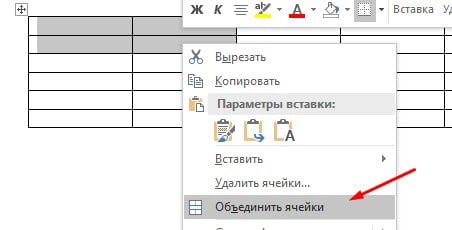
 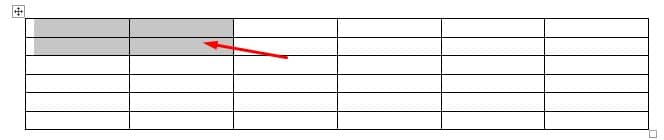 Выбрав ячейки, щелкните по одной из выделенных ячеек правой кнопкой мыши, а затем выберите команду «Объединить ячейки» в контекстном меню.
  Если вы предпочитаете использовать меню, вы также можете открыть вкладку «Макет» таблицы инструментов, а затем нажать кнопку «Объединить ячейки».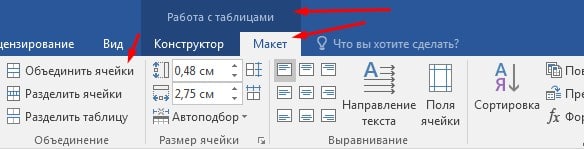
Как в ворде разделить ячейки в таблице
Разделение ячеек таблицы в Word немного сложнее, чем их объединение. Вы можете использовать команду разбиение для одной или нескольких ячеек в определенном количестве строк и столбцов. Вот как это работает. Мы начинаем говорить, что мы разделяем только одну клетку на две. Сначала выберите ячейку, которую вы хотите разделить.
Затем нажмите на выбранную ячейку правой кнопкой мыши и выберите опцию «Разделить ячейки» в контекстном меню. (Если хотите, вы также можете перейти к разделу «Инструменты»> «Макеты»> «Разделить ячейки» на многофункциональной панели Word.) 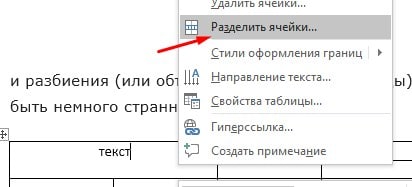 Это открывает окно «разбиение ячеек». По умолчанию установлено разделение выбранных ячеек на две колонки, что и нам нужно. Вы можете просто пойти дальше и нажать кнопку «ОК», чтобы сделать разделение. Введите количество строк и столбцов, которые вы хотите разделить.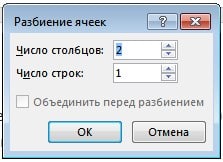
Как разделить таблицу в ворде
Вся таблица может быть разделена на несколько. Это может быть полезно для разделения длинных таблиц на две отдельные таблицы — в основном в надежде решить проблемы с форматированием, которые иногда могут вызывать многостраничные таблицы. Сначала щелкните, чтобы поместить точку вставки в ячейку, в которой вы хотите начать разделение таблицы.
Ячейка, содержащая точку вставки, станет первой строкой второй таблицы. Далее откройте в «Работа с таблицами» -> «Макет», затем нажмите кнопку «Разделить таблицу». 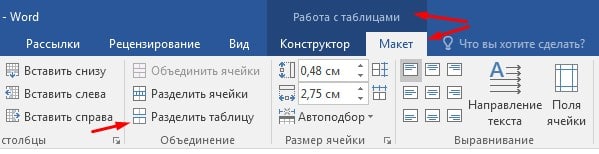 Таблица теперь разделена на две таблицы.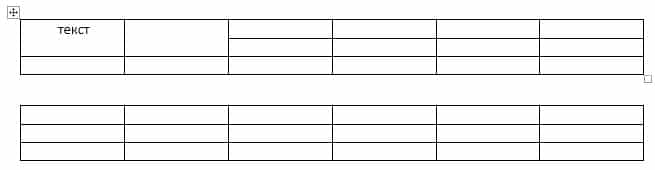
Как объединить таблицы в ворде
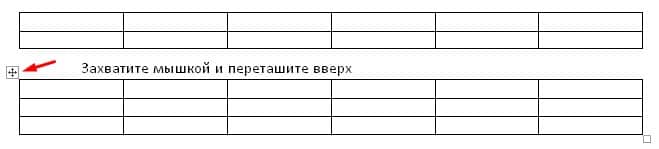
Как и следовало ожидать, Возможно объединить таблицы вместе. Для этого нет кнопки меню. Вы должны сделать это путем перетаскивания. Поместите указатель мыши на таблицу, к которой вы хотите присоединиться, пока таблица дескрипторов (знак) не появится слева вверху. Вы можете нажать и перетащить таблицу, используя ручку.
Перетащите таблицу в верхний ряд, чтобы выровнять его по нижнему ряду объединяемой таблицы. Когда вы отпустите кнопку мыши, Word соединит две таблицы. На этом все. Это руководство было создано с использованием версии Microsoft Word 2016 года. Статья расскажет, как объединить или разъединить ячейки и столбцы в «Microsoft Word».
В текстовом редакторе «Word» нам открывается множество возможностей, включая создание и оформление таблиц. Таблицы можно расширять, автоматически нумеровать в них строки, нумеровать сами таблицы в одном документе и т.д. В «Word» достаточно широкий инструментарий для осуществления разных задач с таблицами и текстом. Сегодня мы поговорим о том, как объединять или разделять в «Word 2007/2010/2013/2016» столбцы и ячейки.
Как в «Word» объединить и разъединить ячейки и столбцы в таблице?
- Выделяем мышкой те ячейки в таблице, которые будем объединять (в каждой версии «Word» наименование разделов, пунктов, подпунктов может немного отличаться, но принцип работы с инструментарием остается одинаковым).

Выделяем мышкой те ячейки в таблице, которые будем объединять
- На панели инструментов заходим в раздел «Макет», нажимаем на кнопку «Объединение» и далее – на «Объединить ячейки».
Раздел «Макет», кнопка «Объединение»
- Таким простым действием мы быстро объединили нужные нам ячейки

- Теперь, если мы хотим, наоборот, разъединить ячейки, то действуем обратным способом. Выделяем ячейку, которую хотим разъединить.
Выделяем ячейку для разъединения
- Снова на панели инструментов в разделе «Главная» нажимаем на «Объединение» и теперь уже жмем на «Разделить ячейки».

Заходим в раздел «Макет» — «Разъединить ячейки»
- Далее откроется окошко с предложением выбрать число строк и столбцов, на которые мы хотим разделить нашу ячейку. Выбираем то, что нужно и жмем на «Ок».
Разбиваем ячейку на нужное количество столбцов и строк
- После этого наслаждаемся результатами (на картинке ниже)
Если вы хотите объединить или разделить ячейки с помощью сочетания клавиш, то воспользоваться этим мы не сможем, в силу отсутствия по умолчанию данной функции в «Word». Но вы сможете назначать любые горячие клавиши и команды для них в настройках редактора. Приведенные нами выше способы тоже очень удобны.
Видео: Как объединить или разделить ячейки в таблице «Word»?
Изначально был один документ, который правился двумя разными пользователями в режиме исправлений track changes — т.е. первая и вторая половина документа правились на разных компьютерах. Теперь нужно как-то объединить эти части с внесенными иборьбыми в один документ все так же в режиме track changes.
Если я просто копирую и вставляю вторую часть в документ с первой частью, то получается, что весь вставленный текст выделяется как новый. А мне нужно, чтобы в одном документе были сохранены выделенные изменения по отношению к тому самому первому неизмененному документу. Помогите, пожалуйста. Неужели это невозможно сделать?
Подсчет исправлений в Word 2007Суть задачи — необходимо обработать все вставки в документе (глянуть их можно в Рецензирование.
Сравнение и объединение исправленийХочу обсудить такое явление в Word 2003 как "Сравнение и объединение исправлений". Я очень тяжело.
Word. Отключение исправлений при печатиДобрый день. В работе с документом используются примечания. Многие забывают отключить их вывод на.
Ответ где-то в области слияния.
Пока получилось вставить в документ 2 ссылки (поля Link), которые отображают 2 другие документа.
как новый имеет же название. Что вы подразумеваете под новым текстом?
Названия можно здесь посмотреть: вкладка Рецензирование — группа Отслеживание — Иборьбы (стрелка вниз) — Параметры исправлений.
Вы под новым текстом понимаете вот это (см. рисунок)?
Да, именно так. вся вторая часть, правленная другим человеком, при вставке в мой документ, подчеркивается снизу, т.е. выделяется как одно большое исправление. Но у второго человека по сравнению с нашим общим исходным документом правилось не все, т.е. там иногда сохраняется текст без изменений. Но при вставке в мой документ, он уже выделяется как новый.
- объединить исходные документы в один документ;
- объединить изменённые документы в один документ;
- сравнить между собой два объединённых документа.
- создайте новый документ и назовите его Исходный документ;
- в первой части вашего документа: вкладка Рецензирование — группа Отслеживание — в выпадающем списке выберите Исходный документ (см. рисунок) — выделите весь документ и скопируйте в новый документ;
- сделайте то же самое и для второй части, только вставьте скопированный текст после первой части в новом документе (т.е. объедините две части в новом документе);
- теперь у вас есть документ, содержащий обе части в исходном виде. Сохраните его и закройте.
- создайте новый документ и назовите его Изменённый документ;
- в первой части вашего документа: вкладка Рецензирование — группа Отслеживание — в выпадающем списке выберите Изменённый документ — выделите весь документ и скопируйте в новый документ;
- сделайте то же самое и для второй части;
- теперь у вас есть документ, содержащий обе части в изменённом виде. Сохраните его и закройте.
- далее закройте все документы, если есть какие открытые (чтобы не запутаться), оставив открытым саму программу Word (Круглая кнопка — Закрыть (в самом низу));
- вкладка Рецензирование — группа Сравнить — Сравнить — Объединить. — в качестве исходного документа выберите файл Исходный документ, а в качестве изменённого документа — Изменённый документ — нажмите кнопку Больше >> и выберите, что нужно сравнивать, — Показать изменения: в новом документе — OK;
- будет создан новый документ;
- проверьте, правильно ли прошло объединение.
Примечание: изменения по форматированию могут не совпадать, т.к. при копировании и вставке текста форматирование может меняться.

Мы уже неоднократно писали о возможностях текстового редактора Microsoft Word в целом, и в частности о том, как в нем создавать и изменять таблицы. Инструментов для этих целей в программе имеется довольно много, все они удобно реализованы и позволяют с легкостью справляться со всеми задачами, которые могут выдвигать перед собой большинство пользователей. Одной из таковых является объединение ячеек, и сегодня мы расскажем о ее решении.
Объединение ячеек в Ворде
При создании таблицы в Microsoft Word на ленте (панель управления) появляется группа вкладок «Работа с таблицами». В ее состав входит подвкладка «Макет», инструментарием которой нам с вами и нужно воспользоваться для того, чтобы объединить ячейки.
- Выделите с помощью мышки ячейки в таблице, которые необходимо объединить. Это могут быть как элементы одной строки или столбца, так и диапазон таковых.

Разделение ячеек
Узнав о том, как объединить ячейки созданной в Ворде таблицы, нелишним также будет иметь представление и о том, как выполнить противоположную процедуру – их разделение. Алгоритм действий в данном случае практически такой же.

- Выделите с помощью мышки ячейку (или ячейки), которую вы хотите разбить на несколько. В нашем примере это пара, объединенная в предыдущей части статьи.


Примечание: Даже одну ячейку можно разбить на несколько частей и по горизонтали (строки), и по вертикали (столбцы).

Ячейки будут разделены согласно заданным вами параметрам.

Из этой небольшой статьи вы узнали немного больше о работе с таблицами в Microsoft Word, а конкретно о том, как объединять ячейки и/или разделять их.

Мы рады, что смогли помочь Вам в решении проблемы.
Отблагодарите автора, поделитесь статьей в социальных сетях.
- Сервис отключен с разрывом канала smtp error code 421 1с как исправить
- Forscan как работать с программой на компьютере
- Как из двух ячеек сделать одну эксель
- Почему в visual studio не запускается программа
- Какие панели инструментов имеются в табличном редакторе excel
Простой способ разъединить ячейки в программе Word
Объединение ячеек в Microsoft Word — удобная функция, которая позволяет объединять несколько ячеек таблицы в одну, чтобы создать более крупную ячейку. Однако, иногда может возникнуть необходимость разделить объединенную ячейку обратно на отдельные ячейки. В этой статье мы рассмотрим несколько простых шагов, которые помогут вам удалить объединение ячеек в Word.
Первым шагом для удаления объединения ячеек в Word является выбор объединенной ячейки или ячеек. Чтобы сделать это, удерживайте левую кнопку мыши и выделите необходимые ячейки. Если вы хотите выбрать несколько несмежных ячеек, удерживайте клавишу Ctrl и щелкните на каждой из них.
Когда нужные ячейки выделены, на верхней панели инструментов Word найдите вкладку «Расположение» и перейдите на нее. Здесь вы увидите различные опции для работы с таблицами. Вам понадобится найти иконку «Разъединять» (иногда она может называться «Разделить ячейки»). Щелкните на этой иконке, и ваша объединенная ячейка разделится на отдельные ячейки.
Удаление объединения ячеек в Word: шаги и советы
Шаг 1: Чтобы начать процесс удаления объединения ячеек в Word, выделите объединенную ячейку или группу ячеек, которые вы хотите разъединить. Для этого щелкните левой кнопкой мыши в любом месте объединенной ячейки и, удерживая кнопку, выделите все нужные ячейки.
Шаг 2: После того как ячейки выделены, найдите вкладку «Расположение» на панели инструментов «Работа с таблицами». Эта вкладка содержит различные инструменты для работы с таблицами.
Шаг 3: Нажмите на вкладку «Расположение», чтобы открыть список команд, связанных с таблицами. В этом списке найдите иконку «Разделить ячейки». Эта иконка изображает объединенные ячейки, разделенные на исходные составляющие.
Еще по теме Как и почему компьютер не может форматировать флешку и требует ее отформатировать
Шаг 4: После щелчка на иконке «Разделить ячейки» откроется диалоговое окно «Разделение ячеек». Здесь вы можете выбрать, какие ячейки разделить и каким способом. Если вы хотите разделить все выделенные ячейки на исходные, оставьте установленные по умолчанию параметры и нажмите кнопку «ОК».
Шаг 5: После завершения разделения ячеек вы увидите, что объединение было удалено, и каждая ячейка стала отдельной. Теперь вы можете продолжить редактирование таблицы или применить другие настройки, если это необходимо.
Совет: Перед удалением объединения ячеек в Word рекомендуется сохранить документ или создать резервную копию, чтобы в случае ошибки или нежелательных изменений можно было восстановить исходное состояние таблицы.
Таким образом, удаление объединения ячеек в Word является достаточно простой задачей, которую можно выполнить всего несколькими шагами. Следуя этим руководствам, вы сможете легко разъединить ячейки и получить нужную структуру таблицы.
Откройте документ в Word и выберите таблицу
Чтобы удалить объединение ячеек в таблице документа Word, необходимо открыть документ и выбрать таблицу, в которой находятся объединенные ячейки.
- Откройте документ, в котором находится нужная таблица, с помощью программы Microsoft Word.
- Найдите таблицу, в которой находятся объединенные ячейки, и выделите ее, кликнув левой кнопкой мыши в любой ячейке таблицы.
- Позволяет вам выделить все ячейки в таблице, нажмите комбинацию клавиш Ctrl+A.
После выполнения этих шагов таблица будет выбрана, и вы сможете приступить к удалению объединения ячеек.
Обратите внимание на панель инструментов и найдите вкладку «Макет»
Если вам необходимо удалить объединение ячеек в Word, то для этого нужно обратить внимание на панель инструментов и найти вкладку «Макет».
Еще по теме При открытии файла в Blender программа непредвиденно закрывается, и мы знаем, как решить эту проблему!
Вкладка «Макет» находится в верхней части экрана и включает в себя различные инструменты для работы с таблицами. Найдите эту вкладку и щелкните на нее, чтобы открыть доступ к дополнительным функциям.
После открытия вкладки «Макет» вы увидите различные опции для форматирования таблицы, включая опцию «Разъединить ячейки».
Чтобы удалить объединение ячеек, выделите нужные ячейки в таблице, на которые применено объединение, а затем нажмите на опцию «Разъединить ячейки». После этого объединение будет удалено, и каждая ячейка будет восстановлена в отдельное состояние.
Теперь вы знаете, как удалить объединение ячеек в Word, используя вкладку «Макет» на панели инструментов. Это простой способ вернуть таблицу к исходному состоянию и продолжить работу с данными без объединения ячеек.
Выберите опцию «Разъединить таблицу» для удаления объединения ячеек
Если вам нужно удалить объединение ячеек в Word, вы можете использовать опцию «Разъединить таблицу». Эта опция позволяет разделить объединенные ячейки обратно на отдельные ячейки.
Чтобы разъединить таблицу, выполните следующие шаги:
- Выделите объединенные ячейки, которые вы хотите разъединить.
- Нажмите правой кнопкой мыши на выделенные ячейки и выберите опцию «Разъединить таблицу» в контекстном меню.
- Объединенные ячейки будут разделены на отдельные ячейки, и таблица вернется к своему исходному виду.
Теперь вы знаете, как разъединить таблицу в Word и удалить объединение ячеек. Это может быть полезно, если вам необходимо изменить структуру таблицы или внести изменения в содержимое каждой отдельной ячейки.
Еще по теме Почему домашняя сеть не распознает сигнал на мобильном телефоне
Вопрос-ответ:
Как удалить объединение ячеек в Word?
Чтобы удалить объединение ячеек в Word, необходимо выделить объединенные ячейки, затем щелкнуть правой кнопкой мыши и выбрать в выпадающем меню пункт «Разъединить ячейки».
Как разделить объединенные ячейки в Word?
Для разделения объединенных ячеек в Word, следует выделить объединенные ячейки таблицы, затем щелкнуть правой кнопкой мыши и выбрать в появившемся контекстном меню пункт «Разъединить ячейки». Это позволит разделить объединенные ячейки обратно на отдельные ячейки таблицы.
Отзывы
Maverick
Статья была полезной для меня, ведь регулярно сталкиваюсь с объединением ячеек в Word. Она достаточно подробно описывает все шаги по удалению объединения ячеек в программе. Особенно мне понравилось, что автор не только объяснил, как это сделать, но и привел примеры с пошаговыми инструкциями и скриншотами, что облегчило процесс отмены объединения. Теперь я чувствую себя более уверенным и знаю, как правильно обрабатывать объединение ячеек в документах Word. Большое спасибо за полезную информацию!
Hunter
Статья очень понятно объясняет, как удалить объединение ячеек в Word. Я был в тупике, когда не мог разделить объединенные ячейки в таблице, и благодаря этой статье у меня все получилось. Описанные шаги были простыми и легкими для понимания. Теперь я знаю, как правильно удалить объединение ячеек в Word, и это очень полезно для моей работы. Большое спасибо автору за четкое объяснение и полезную информацию!



