
Мы уже писали о том, как добавить красивую рамку в документ MS Word и как ее изменить, если это необходимо. В этой статье мы расскажем о задаче совершенно противоположной, а именно о том, как удалить рамку в Ворде.
Прежде, чем приступить к удалению рамки из документа, необходимо разобраться с тем, что она собой представляет. Помимо шаблонной рамки, расположенной по контуру листа, рамки могут обрамлять один абзац текста, находиться в области колонтитулов или быть представленными в виде внешней границы таблицы.
Убираем обычную рамку
Убрать рамку в Ворде, созданную с помощью стандартных инструментов программы “Границы и заливка”, можно через это же меню.
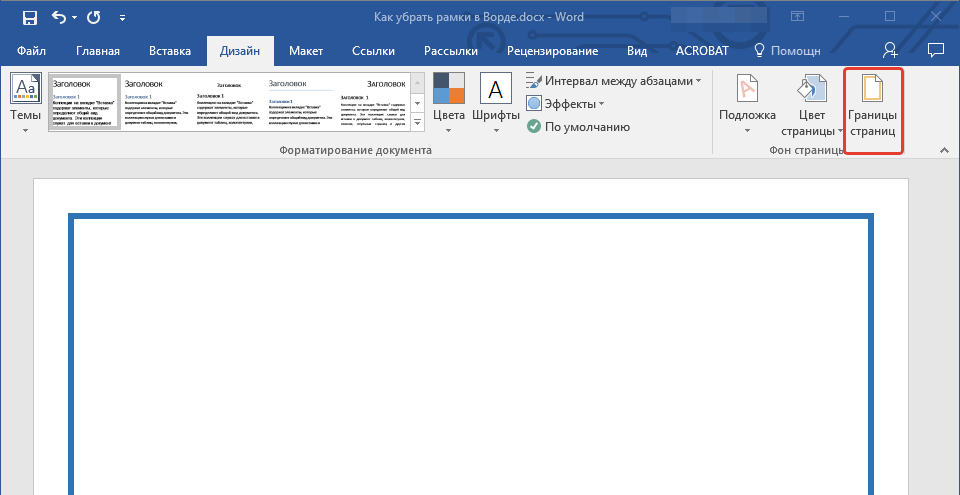
- Перейдите во вкладку “Дизайн” и нажмите кнопку “Границы страниц” (ранее “Границы и заливка”).
![Кнопка границы страницы в Word]()
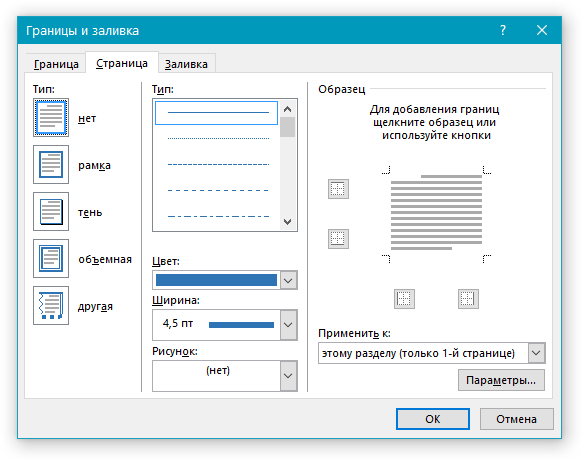
- В открывшемся окне в разделе “Тип” выберите параметр “Нет” вместо “Рамка”, установленного там ранее.
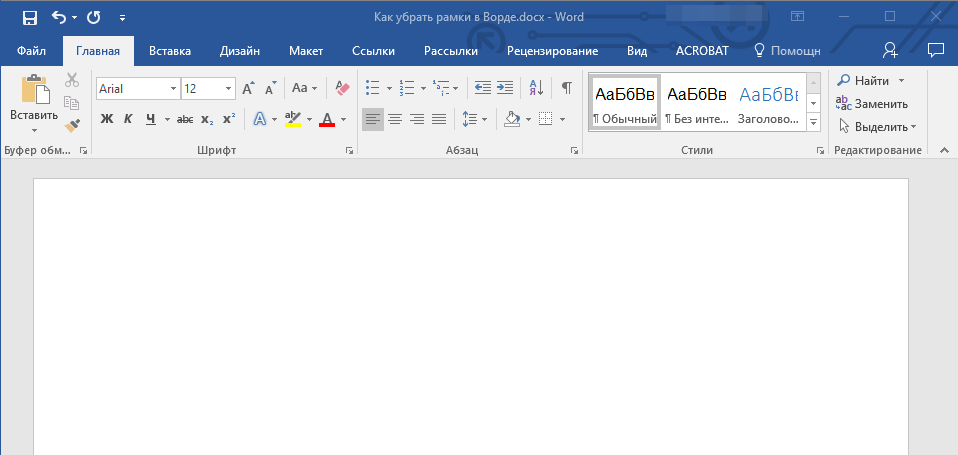
- Рамка исчезнет.
Убираем рамку вокруг абзаца
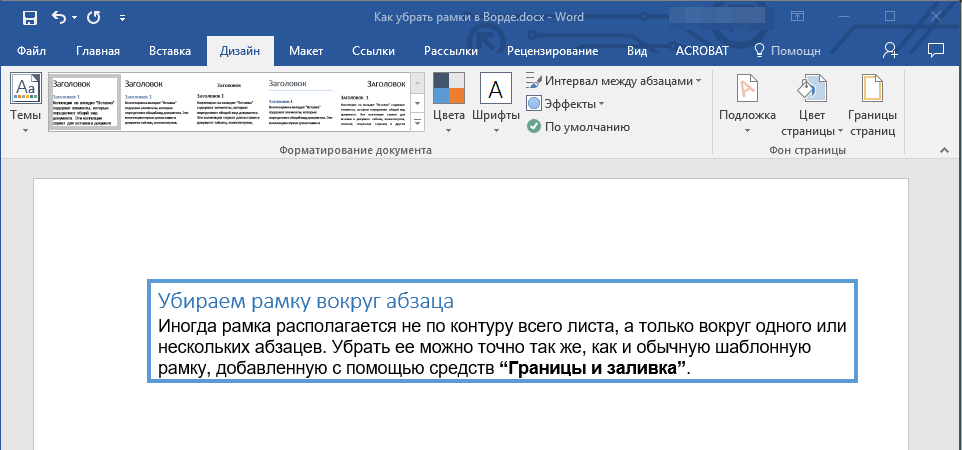
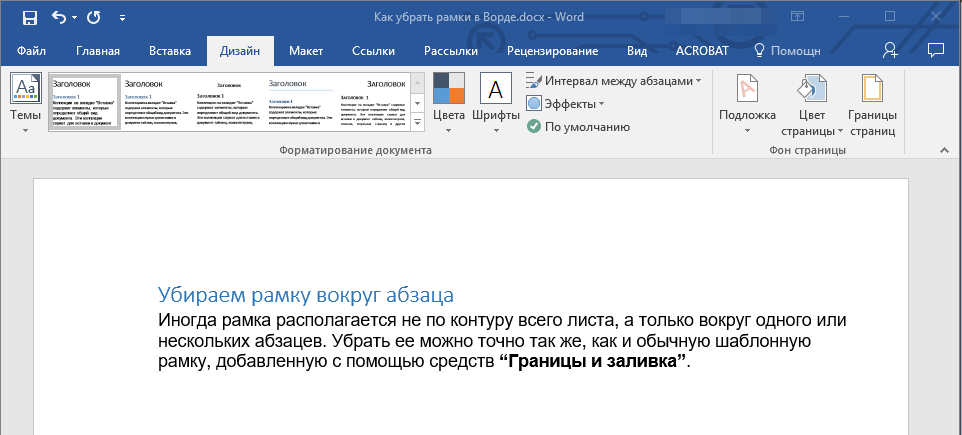
Иногда рамка располагается не по контуру всего листа, а только вокруг одного или нескольких абзацев. Убрать рамку в Ворде вокруг текста можно точно так же, как и обычную шаблонную рамку, добавленную с помощью средств “Границы и заливка”.
- Выделите текст в рамке и во вкладке “Дизайн” нажмите кнопку “Границы страниц”.
- В окне “Границы и заливка” перейдите во вкладку “Граница”.
- Выберите тип “Нет”, а в разделе “применить к” выберите “абзацу”.
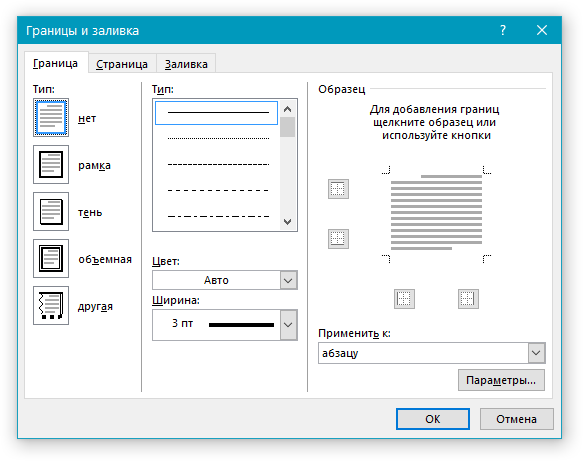
- Рамка вокруг фрагмента текста исчезнет.
Удаление рамок, размещенных в колонтитулах
Некоторые шаблонные рамки могут размещаться не только по границам листа, но и в области колонтитула. Чтобы удалить такую рамку, выполните следующие действия.
- Войдите в режим редактирования колонтитула, дважды кликнув по его области.
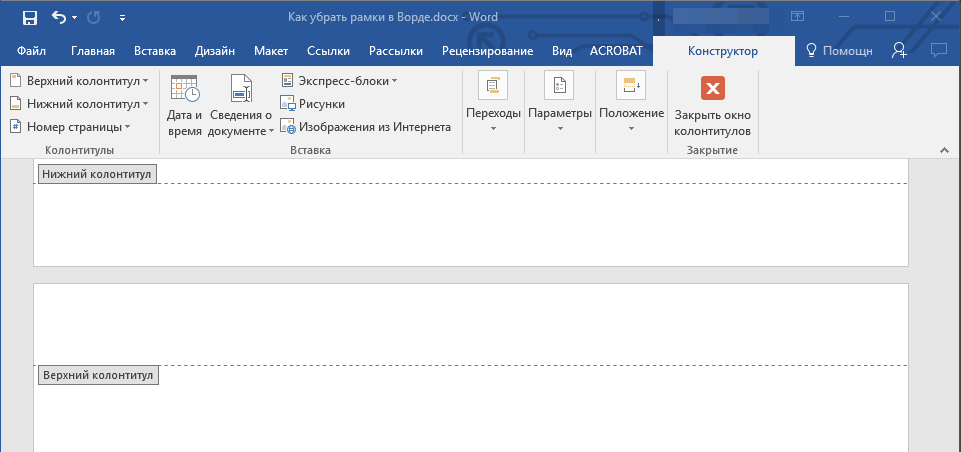
- Удалите одержимое верхнего и нижнего колонтитула, выбрав соответствующий пункт во вкладке “Конструктор”, группа “Колонтитулы”.
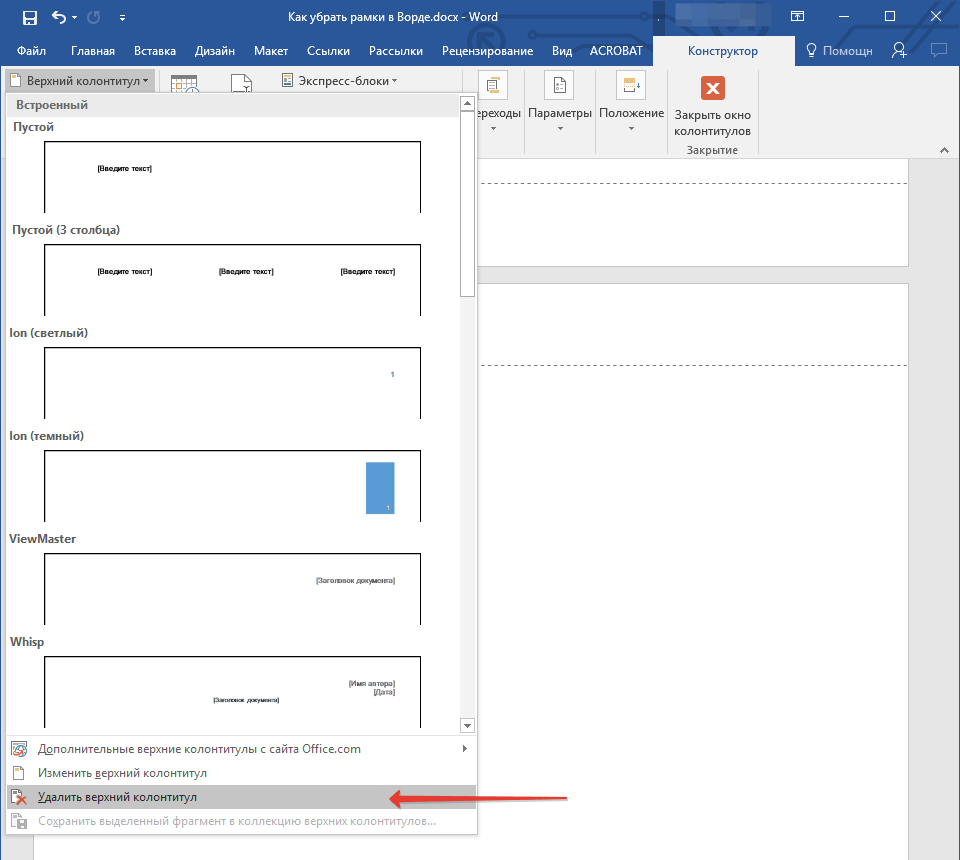
- Закройте режим работы с колонтитулами, нажав на соответствующую кнопку.
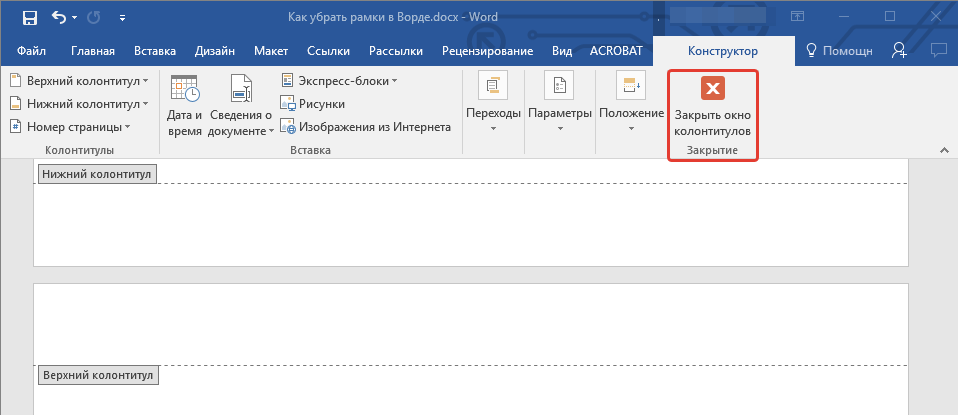
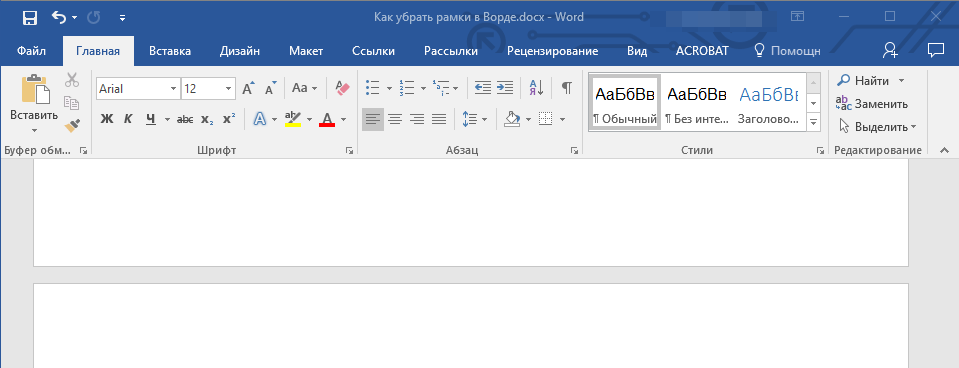
- Рамка будет удалена.
Удаление рамки, добавленной как объект
В некоторых случаях рамка может быть добавлена в текстовый документ не через меню “Границы и заливка”, а в качестве объекта или фигуры. Чтобы удалить такую рамку, достаточно просто кликнуть по ней, открыв режим работы с объектом, и нажать клавишу “Delete”.
На этом все, в этой статье мы рассказали о том, как убрать рамку любого типа из текстового документа Ворд. Надеемся, этот материал был полезным для вас. Успехов в работе и дальнейшем изучение офисного продукта от Microsoft.
4 быстрых метода удаления нежелательных фреймов в документе Word
В какой-то степени фреймы очень похожи на текстовые поля, которые используются для хранения текстов в документе. Но у фреймов есть некоторые преимущества перед текстовыми полями. Например, он может содержать несколько полей, и вы можетеtarсноски или концевые сноски внутри, любой из которых работает в текстовых полях.
Несмотря на это, мы не можем игнорировать необходимость удаления кадров, которые вам больше не нужны. Поэтому мы предлагаем вам 4 простых, но быстрых способа, как показано ниже:
Способ 1: удалить кадры вручную
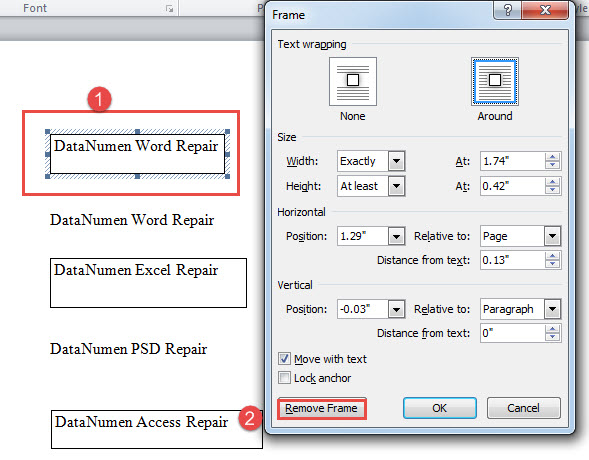
- Во-первых, щелкните правой кнопкой мыши на границе кадра.
- Затем выберите «Формат кадра» в контекстном меню.
- Затем в открывшемся окне «Рамка» нажмите вкладку «Удалить рамку».
Способ 2: удалить все кадры в выделенном фрагменте
Как видите, утомительно удалять несколько кадров один за другим с помощью шагов метода 1. Чтобы сэкономить ваше время, более быстрым подходом будет использование кодов VBA.
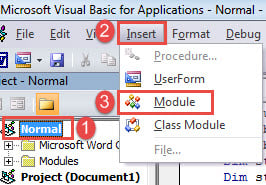
- Прежде всего, сделайте выделение по диапазону текстов, содержащих фреймы.
- Во-вторых, нажмите «Alt + F11», чтобы открыть редактор VBA.
- Затем нажмите «Обычный» проект, а затем нажмите «Вставить».
- В выпадающем меню выберите «Модуль».
- Откройте модуль двойным кликом и вставьте туда следующие коды:
re>Sub RemoveAllFramesInSelection() Dim objFrame As frame Dim nFrame As Long Application.ScreenUpdating = False nFrame = Selection.Frames.Count For Each objFrame In Selection.Frames objFrame.Delete Next objFrame MsgBox ("Все " " кадры в этом выборе имеют был удален!") Application.ScreenUpdating = True End Sub
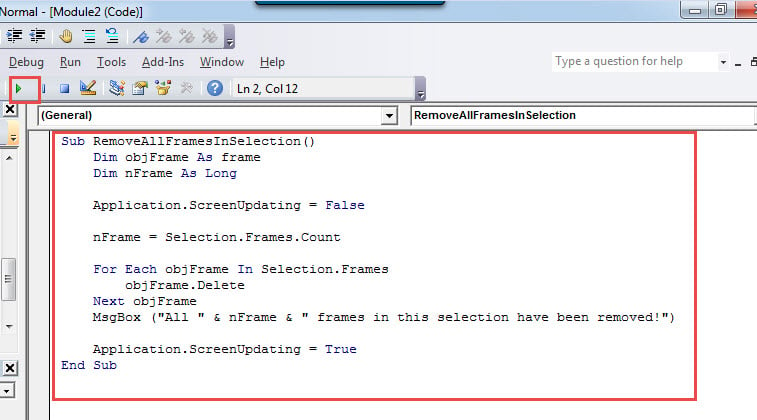
- Наконец, нажмите кнопку «Выполнить» или нажмите «F5», чтобы выполнить коды.
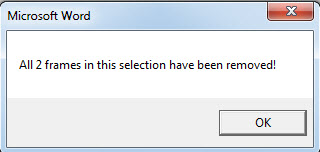
Вы получите окно сообщения с указанием результата, как показано ниже:
Способ 3: удалить все кадры в текущем документе
Тем не менее, нам понадобится макрос для пакетной обработки.
- Установите и запустите макрос с шагами в способе 2.
- Затем замените этот макрос на этот:
re>Sub RemoveAllFramesInDoc() Dim objFrame As frame Dim nFrame As Long Application.ScreenUpdating = False nFrame = ActiveDocument.Frames.Count For Each objFrame In ActiveDocument.Frames objFrame.Delete Next objFrame MsgBox ("Все кадры " " в этом документе имеют был удален!") Application.ScreenUpdating = True End Sub
Точно так же вы будете уведомлены окном сообщения, когда процесс будет завершен.
Способ 4: удалить все кадры в нескольких документах из папки
Если у вас есть пакет документов, включая кадры, мы также предоставляем макрос для выполнения этой задачи.
- Вставьте и запустите эти коды в модуле VBA:
re>Sub RemoveAllFramesInAllDocsInFolder() Dim objDoc As Document Dim dlgFile As FileDialog Dim nFile As Integer Dim objFrame As frame Dim nFrame As Long Set dlgFile = Application.FileDialog(msoFileDialogFilePicker) With dlgFile dlgFile.AllowMultiSelect = True If .Show = -1 Then For nFi ле = " Файл не выбран! Пожалуйста, выберите tarполучить файл." Exit Sub End If End With End Sub
- Теперь вы вызовете окно «Обзор». Выбирать tarполучить документы и нажать «Открыть». Затем через несколько секунд все кадры в выбранных документах будут удалены.
Преодолеть информационную катастрофу
Излишне говорить, что информационная катастрофа ни в коем случае не ужасна. В какой-то степени это может даже угрожать карьере. Поэтому защита данных и знание правильных действий после потери данных имеют жизненно важное значение. Одной из рекомендуемых мер является получение исправление документа инструмент заранее.



