
Случалось ли вам сталкиваться с пустыми страницами в Microsoft Word, которые нарушают порядок вашего документа? Эти страницы могут выглядеть непрофессионально и мешать восприятию текста.
Удаление таких страниц может показаться сложным, но в этом руководстве мы рассмотрим 4 простых способа, как удалить пустые страницы в Word, сохраняя ваш документ аккуратным и организованным.
WPS Office: используйте Word, Excel и PPT БЕСПЛАТНО, без рекламы.
Метод 1: Удаление пустых страниц с помощью кнопок "delete" или "backspace"
Первый метод включает использование клавиши "delete" или "backspace".
Шаг 1: Начните с того, чтобы определить пустую страницу, которую вы хотите удалить, и запомните страницу, непосредственно следующую за ней. Поместите курсор в начало следующей страницы.
Шаг 2: На Windows используйте клавишу "Backspace", а на Mac — клавишу "Delete", чтобы удалить страницу. Этот метод прост и обычно хорошо работает.
Плюсы
- Быстро и просто
Минусы
- Некоторые упрямые пустые страницы невозможно удалить напрямую с помощью клавиши.
Метод 2: Удаление пустых страниц с использованием знаков абзаца
Другой способ удаления пустых страниц в Word — использовать знаки абзаца. Этот метод может быть эффективным для удаления упрямых пустых страниц и очень полезен для многих пользователей.
Вот как это сделать:
Шаг 1: Начните с перехода на вкладку "Главная" на панели инструментов Microsoft. Нажмите на значок знака абзаца.
Шаг 2: Каждый абзац будет помечен (каждая строка)
Шаг 3: Теперь просто выберите все маркеры с помощью курсора или нажмите "Shift + стрелка вверх". Как только все маркеры будут выбраны, просто нажмите "Backspace" или "Delete" на вашей клавиатуре.
Плюсы
- Требует минимальных технических знаний.
- Эффективно работает в большинстве случаев.
Минусы
- Может не работать в сложных структурах документа.
- Может случайно удалить нужное содержимое.
Метод 3: Удаление пустых страниц с использованием панели навигации
Все еще застряли с несколькими пустыми страницами? Давайте перейдем к методу с использованием панели навигации для удаления этих страниц. Вот как вы можете это сделать:
Шаг 1: Начните с перехода на вкладку "Вид" на ленте меню WPS Office и нажмите на выпадающее меню панели навигации, чтобы отобразить ее на вашем экране.
Шаг 2: Нажмите на "Навигация по разделам", чтобы увидеть страницы в вашем документе, затем нажмите на миниатюру страницы, которую вы хотите удалить. Это переместит ваш курсор вверх этой страницы.
Шаг 3: Нажмите клавиши "Shift+стрелка вниз" на вашей клавиатуре, чтобы выделить весь текст на этой странице.
Шаг 4: Как только весь контент на странице будет выделен, нажмите клавишу "Delete" или "Backspace" на клавиатуре, чтобы удалить его.
Плюсы
- Формат документа не затрагивается.
- Более эффективно.
Минусы
- Сложно, так как требуется больше шагов
Метод 4: Перейдите к функции (для Mac)
Этот метод предназначен специально для пользователей операционной системы Mac. Он включает использование функции "Перейти" в Microsoft Word для легкой навигации и удаления конкретных пустых страниц.
Шаг 1: Начните с перехода в меню "Правка", расположенное в верхнем меню Microsoft Word.
Шаг 2: В меню выберите опцию "Перейти". Это действие откроет диалоговое окно.
Шаг 3: В диалоговом окне найдите поле ввода "Введите номер страницы". Введите номер пустой страницы, которую вы хотите удалить, и нажмите "Перейти". Это перенесет вас на указанную страницу.
Шаг 4: Чтобы выделить всю страницу, введите "page" в поле ввода и снова нажмите "Перейти". Это выделит всю страницу для удаления.
Шаг 5: Закройте диалоговое окно "Перейти", нажав кнопку "Закрыть".
Шаг 6: Затем выделите страницу, которую вы хотите удалить. В поле ввода "Введите номер страницы" введите "page" и нажмите "Перейти". Это действие выделит всю страницу, которую вы хотите удалить.
Шаг 7: Наконец, нажмите кнопку "Удалить" или нажмите клавишу "Delete" на клавиатуре, чтобы удалить пустую страницу.
Плюсы
- Эффективно на Macbook
Минусы
- Занимает время, так как требует перелистывания множества страниц
Trustpilot
WPS Office: бесплатный универсальный офисный пакет «все в одном»
- Use Word, Excel, and PPT for FREE, No Ads.
- Edit PDF files with the powerful PDF toolkit.
- Microsoft-like interface. Easy to learn. 100% Compatibility.
- Boost your productivity with WPS’s abundant free Word, Excel, PPT, and CV templates.
Как удалить страницы в Ворде
Если в процессе редактирования текста в Microsoft Word в документе появляются пустые страницы, их можно легко удалить. Для этого в программе предусмотрены разные способы, о которых мы поговорим в этой статье.
Если вы случайно удалите нужные символы, отменить действие можно сочетанием клавиш «Ctrl+Z».
Через удаление непечатаемых символов форматирования
Иногда на пустой странице расположены символы форматирования — они не видны, пока отключена функция отображения всех знаков. Включить ее можно на вкладке «Главная», в разделе «Абзац».
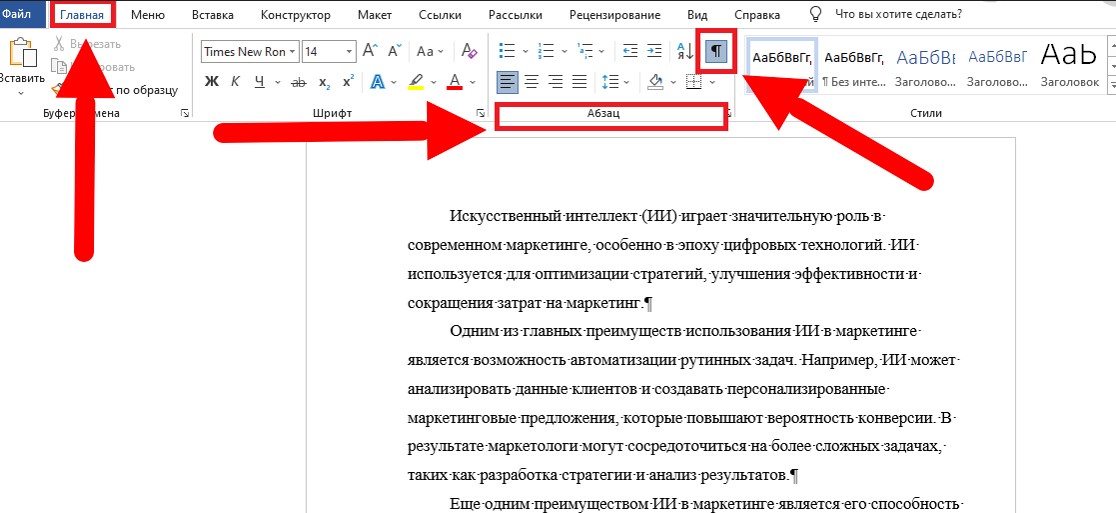
Для удаления пустого листа в документе Ворд потребуются следующие действия:
- выделите левой кнопкой мыши все значки «¶» на пустой странице;
- нажмите «Backspace» или «Del».
Через удаление непечатного знака после таблицы
Если пустой лист появился в конце документа, скорее всего, файл заканчивается таблицей, после которой автоматически добавляется абзац. Чтобы удалить его, проделайте следующее:
- в верхней вкладке «Главная», в разделе «Абзац» нажмите значок «¶» — «Отобразить все знаки»;
- на пустом листе кликните по значку «¶»;
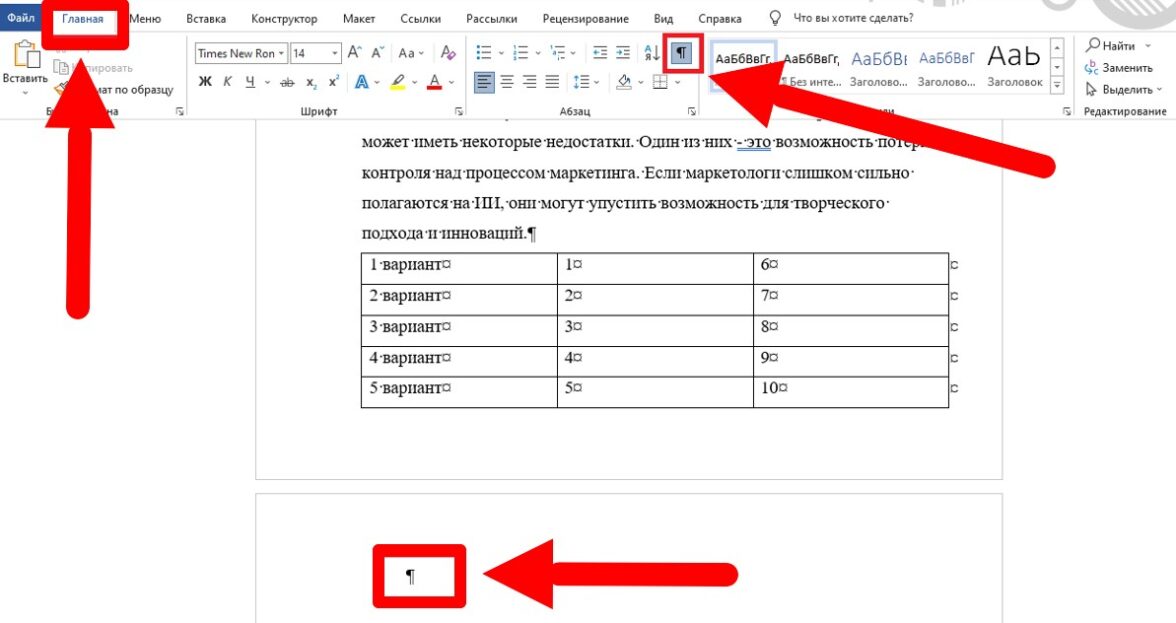
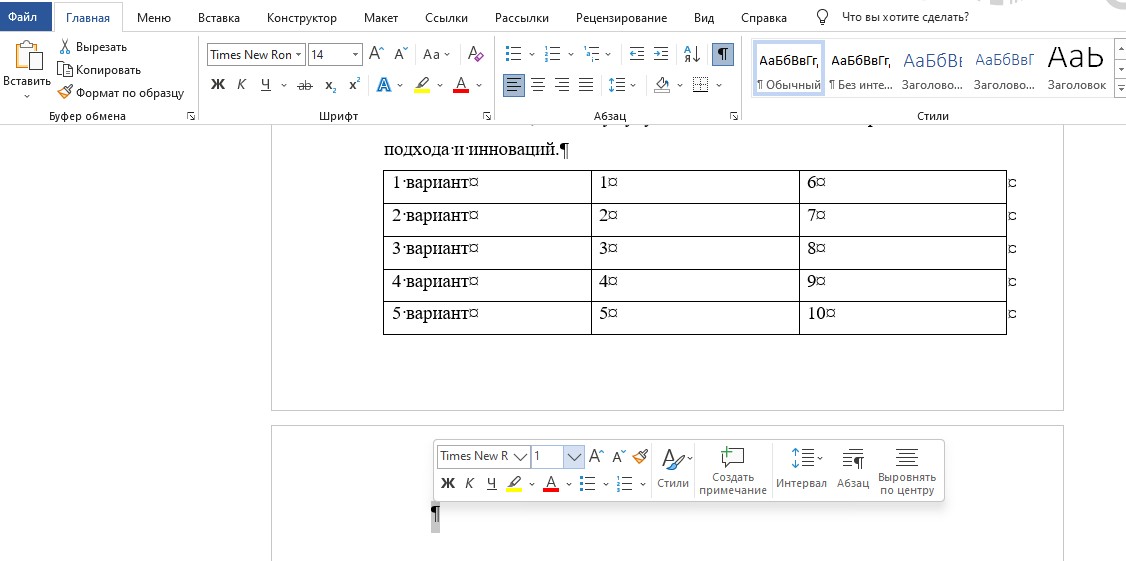
- измените размер текста на минимальный — 1 pt, и нажмите «Enter».
Через удаление разрыва страницы и раздела
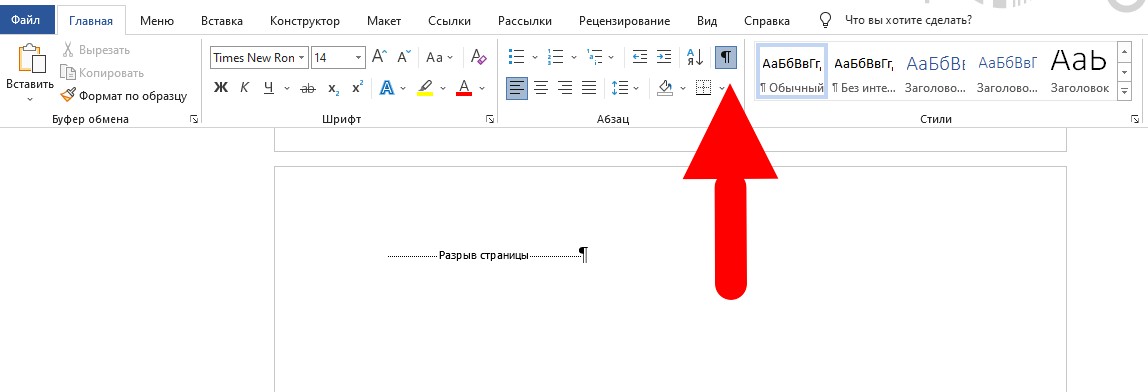
Иногда причина появления пустого листа заключается в том, что в документ специально или по ошибке был добавлен разрыв страницы.
Чтобы удалить лишний лист в Ворде нужны следующие действия:
- нажмите значок «¶», чтобы проверить, есть ли разрыв;
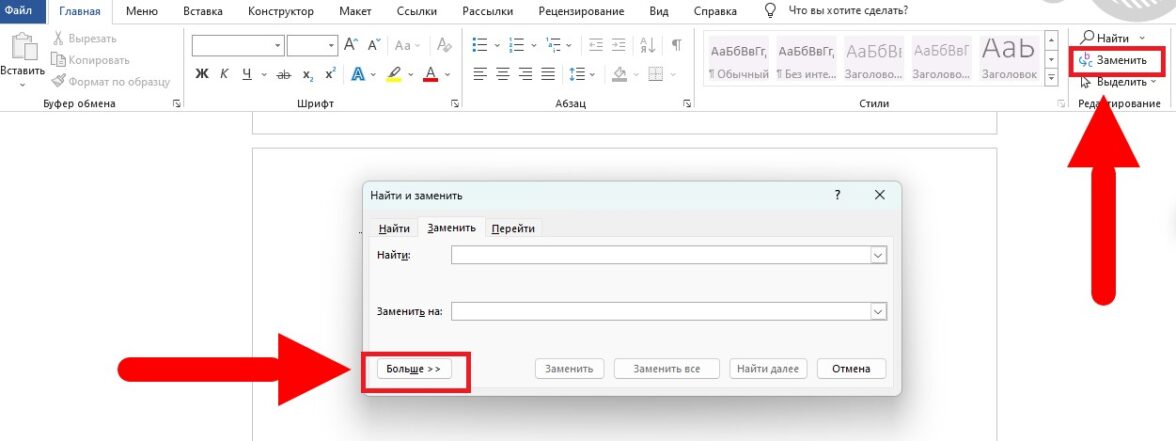
- нажмите сочетание клавиш Ctrl+F или кнопку «Заменить» во вкладке «Главная», раздел «Редактирование»;
- в появившемся окне нажмите «Больше»;
- нажмите на кнопку «Специальный», выберите «Разрыв страницы»;
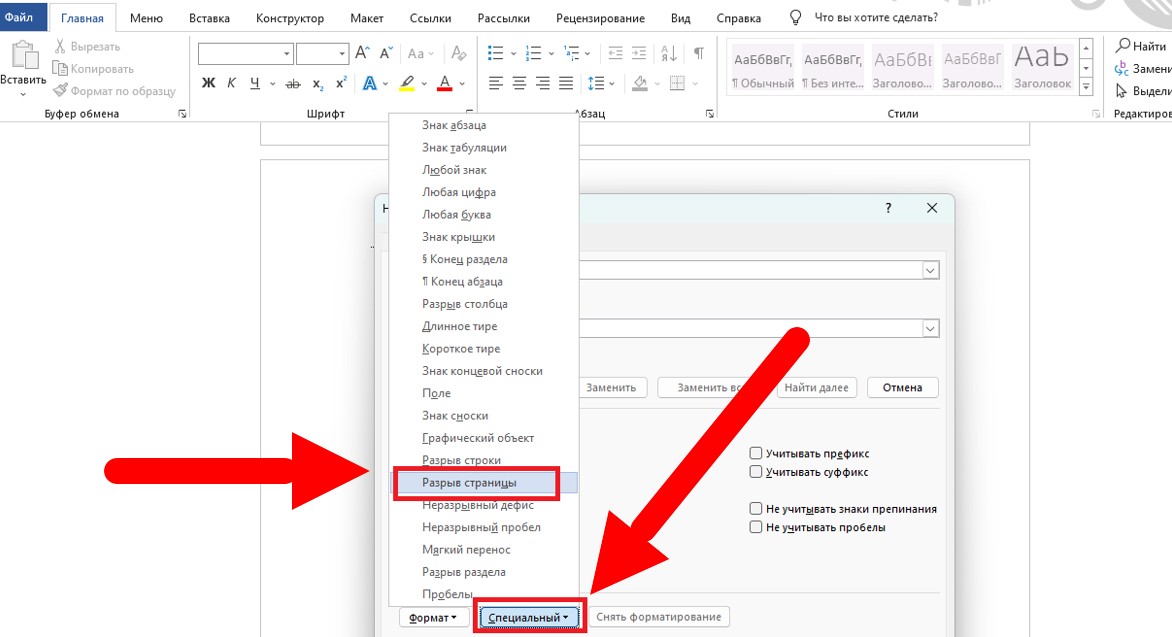
- нажмите «Заменить все» и закройте окно.
Ручное удаление
Если документ небольшой и в нем встречается несколько пустых листов, их можно удалить вручную. Делается это следующим образом:
- разместите курсор на пустой странице;
- нажимая стрелку «Вниз», спуститесь к самой нижней строке на ней;
- кликайте по «Backspace» до тех пор, пока пустой лист не исчезнет.
Автоматическое удаление
Чтобы быстро перейти к пустой странице в Word и удалить ее, проделайте следующее:
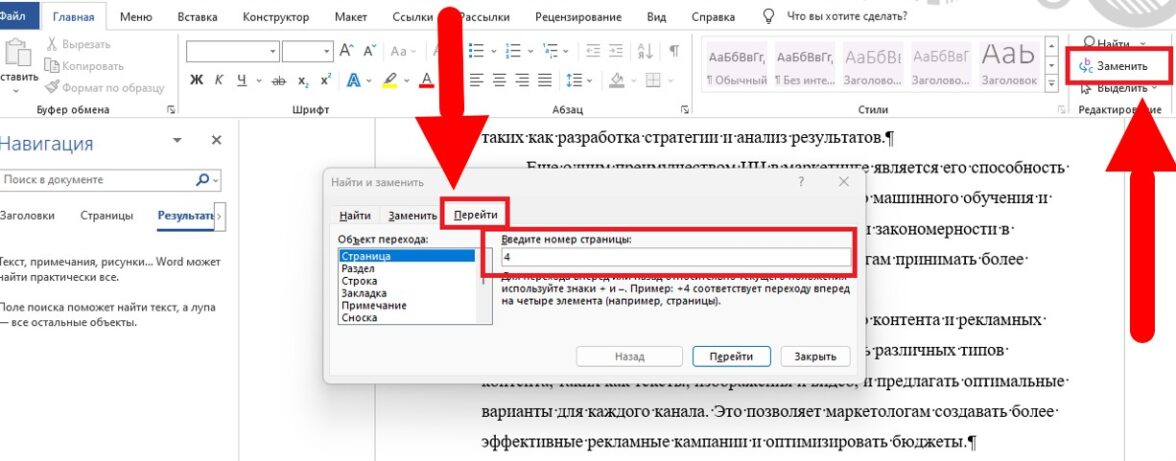
- выберите пункт «Найти и заменить» во вкладке «Главная», раздел «Редактирование»;
- перейдите во вкладку «Перейти»;
- в текстовом поле введите номер пустой страницы или укажите, на сколько страниц от текущей нужно перейти — например, +2 (на две страницы вперед) или –5 (на пять страниц назад);
- закройте окно, после чего нажимайте «Backspace» до тех пор, пока пустой лист не исчезнет.
Если лишняя страница не удаляется
Если эти способы не помогают, удалить страницу в Word все равно можно. Для этого есть следующие инструменты.
Удаление через нумерацию
Если документ содержит нумерацию страниц, это может мешать удалению. В этом случае ее нужно отключить:
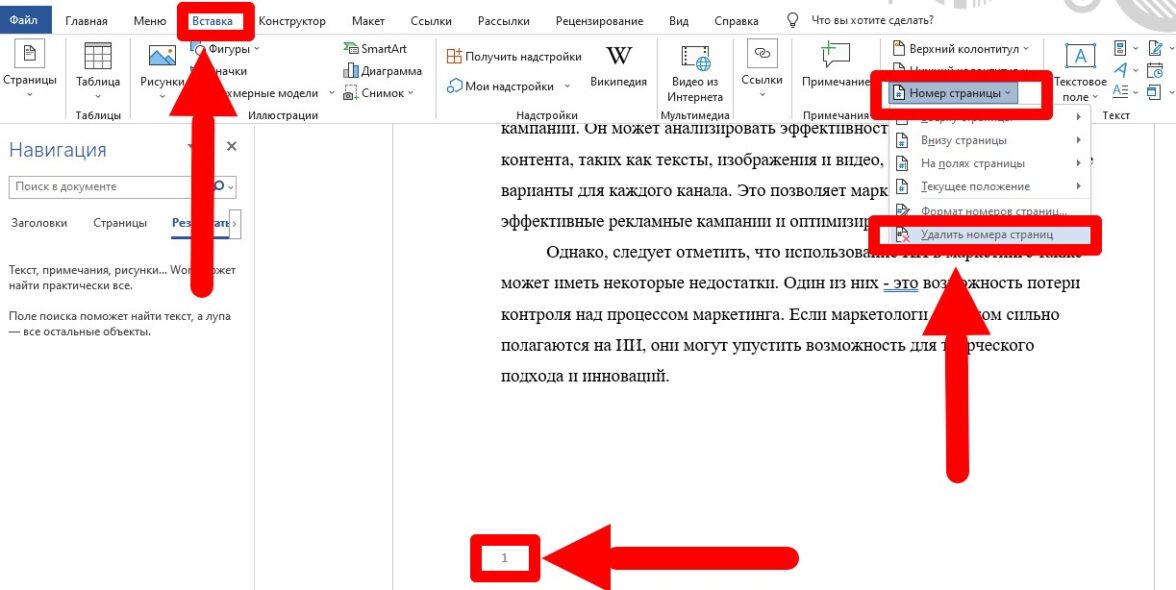
- перейдите в меню «Вставка», раздел «Колонтитулы», пункт «Номер страницы»;
- в выпавшем списке нажмите «Удалить номера страниц»;
- удалите ненужный лист любым удобным способом;
- при необходимости верните номера, выбрав в пункте «Номер страницы» нужный тип нумерации.
Удаление через изменение формата документа с doc (docx) на pdf
Еще один вариант удаления пустых страниц в Ворде — через изменение формата файла. Для этого:
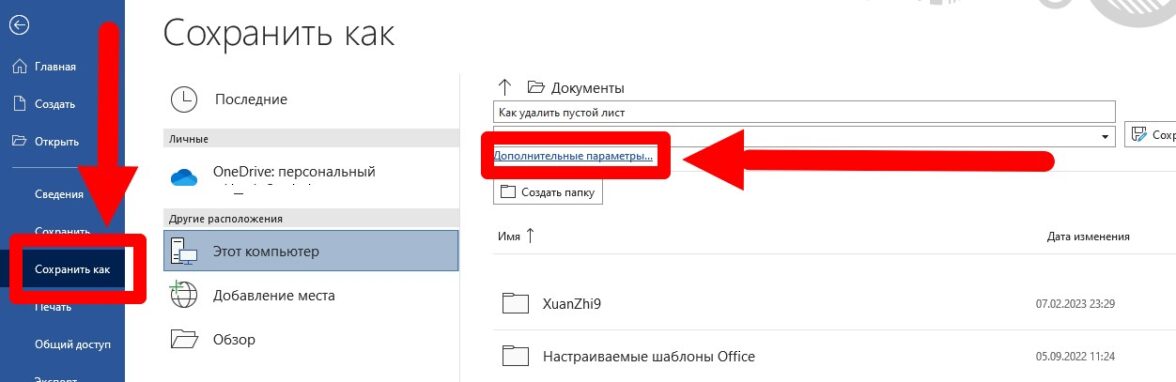
- в верхнем меню выберите вкладку «Файл», далее — «Сохранить как»;
- выберите место, на компьютере, куда хотите записать документ; нажмите на строку «Дополнительные параметры»;
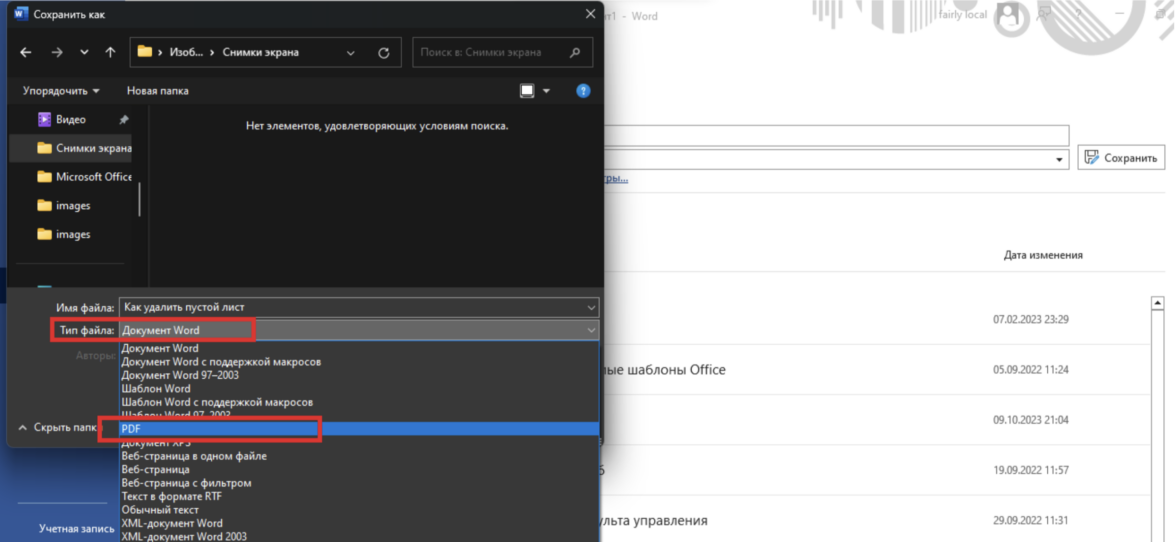
- в выпадающем окне нажмите на «Тип документа» и измените с «Документ Word», на «PDF»;
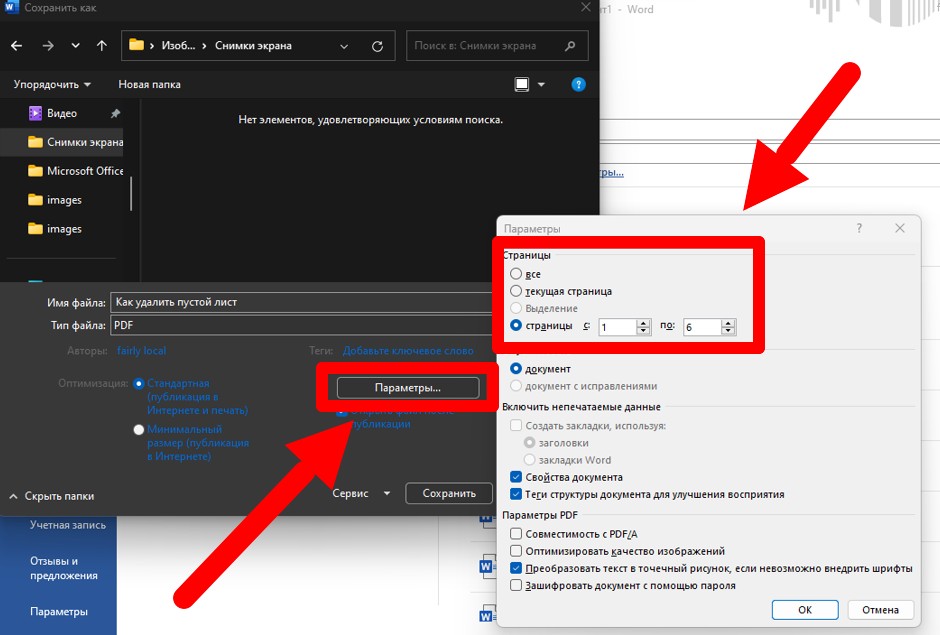
- нажмите «Параметры»;
- в выпавшем окне выберите страницы, которые нужно сохранить, исключая последний пустой лист — например, если он идет под номером 7, укажите диапазон 1–6 страниц.
Резюме
Если в документе появился ненужный пустой лист, в первую очередь можно попробовать удалить его нажатием клавиши «Backspace». Если этот способ не работает, причина может быть в разрыве страницы — его можно убрать через меню «Найти и заменить», или в таблице — лист после нее удаляется изменением размера шрифта. Избавиться от пустой страницы в Word можно и при сохранении, исключив ее из диапазона.
Как убрать пустую страницу в Ворде — 6 способов
В процессе работы в текстовом редакторе Microsoft Word, пользователи сталкиваются с пустыми лишними листами внутри документа, поэтому у них возникает вопросы о том, как удалить пустую страницу в Ворде. Необходимо удалить ненужные страницы, чтобы привести готовый документ в надлежащий вид.
Это проблема возникает по нескольким причинам, в основном, из-за особенностей форматирования документа. В тексте появляются пустые дополнительные абзацы, разрывы страниц или другие элементы форматирования.
Большинство этих элементов в обычной ситуации скрыто от пользователя, поэтому он их не видит при работе над документом. Пользователю необходимо решить вопрос, как убрать пустую страницу в Ворде, которая может находиться в разных частях документа.
Чаще всего пустые страницы появляются в конце документа Word, довольно часто после таблиц, расположенных в нижней части листа, реже — вначале документа, и очень редко — в середине.
Проблема пустых страниц в версиях MS Word 2007-2019 возникает по нескольким причинам:
- в тексте документа имеются скрытые символы;
- в тексте выполнен перенос таблицы;
- наличие в тексте лишних переносов и пробелов.
В этом руководстве вы найдете инструкции о том, как удалить пустую страницу в документе Ворд, работающие в следующих версиях программы: Word 2019, Word 2016, Word 2013, Word 2010, Word 2007.
Как удалить пустой лист в Ворде — 1 способ
Сначала рассмотрим, как удалить последнюю пустую страницу в Ворде самым легким способом. Для этого, мы используем команду, выполняемую с помощью клавиши клавиатуры.
Выполните следующие действия:
- Щелкните курсором мыши на ненужной пустой странице документа Word.

- Нажмите на клавишу клавиатуры «Backspace» (←) или «Delete» (Del).
Эта команда удаляет лишние абзацы из документа. Если на странице находится несколько невидимых абзацев в виде пустых строк, клавишу «Del» придется нажать несколько раз, пока ненужная страница не исчезнет.
Если этот способ не помог нам прийти к нужному результату, рассмотрим другие альтернативные варианты.
Как удалить пустую страницу в документе Ворд — 2 способ
Частой причиной появления пустых страниц является наличие на листе документа непечатаемых символов: новых абзацев. Чтобы в этом убедиться, нужно включить отображение непечатаемых скрытых символов разметки страницы в Word — знаков абзацев и других элементов.
Сделать это можно следующими способами:
- Нажмите одновременно на клавиши клавиатуры «Ctrl» + «Shift» + «8».
- В программах Word 2019, 2016, 2013, 2010, 2007 войдите в меню «Главная», в группе «Абзац» нажмите на значок «Отобразить все знаки» (¶).
В окне редактора появятся скрытые элементы — знаки абзаца (¶).
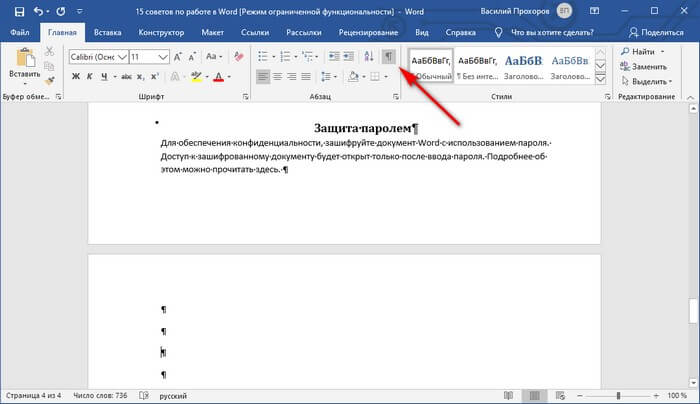
Для удаления пустой страницы из документа, проделайте следующие действия:
- Выделите один или все знаки абзаца при помощи мыши.
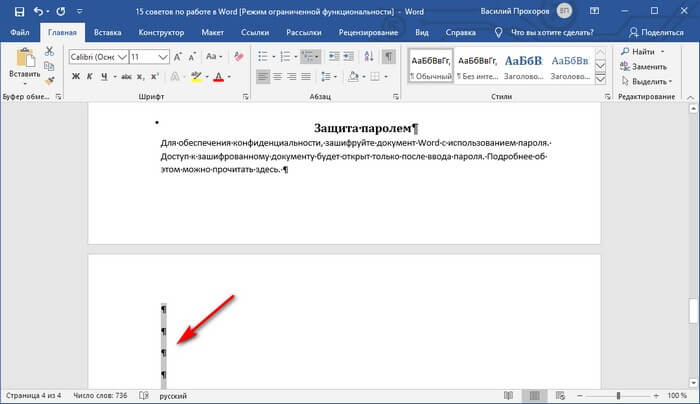
- Нажмите на клавишу «Delete».
Вместе со знаками абзацев на странице может отображаться знак «Разрыв страницы». Для удаления этого элемента его нужно выделить вместе со знаками абзацев.
Как удалить пустую страницу в Word — 3 способ
Пустая страница в документе Word может появится из-за отдельных элементов «Разрыв страницы» или «Разрыв раздела», которые потребуется удалить.
- Во вкладке «Главная» входим в группу «Абзац», а затем нажимаем на значок непечатаемых символов (¶).
- На пустой странице отобразится элемент «Разрыв страницы».

- Выделяем элемент или щелкаем указателем мыши по элементу «Разрыв страницы», а затем нажимаем на клавишу «Delete».
Как удалить последнюю пустую страницу в Ворде — 4 способ
Если удаление пустого листа из файла Word с помощью предыдущих способов не увенчались успехом, вероятно, что в конце документа имеется таблица.
По умолчанию, в Word после таблицы всегда добавляется пустой абзац, а если таблица расположена в самом низу страницы, то этот пустой абзац переносится на другой лист документа. В результате, появляется дополнительная, ненужная страница.
Решить проблему можно с помощью изменения размера шрифта в данном невидимом абзаце.
Проделайте следующие действия:
- В файле Word войдите в меню «Главная», нажмите на значок «Отобразить все знаки» (¶), расположенный в группе «Абзац».
- На пустой странице, находящейся сразу за таблицей, кликните по значку абзаца (¶).

- В меню «Главная», в группе «Шрифт» напротив поля с именем используемого в документе шрифта, измените размер шрифта для выбранного значка абзаца.
- Если выбрать размер шрифта «1», то пустая страница исчезнет из документа.

- Отключите значок «Отобразить все знаки» (¶).
Теперь, в документе Word после таблицы, расположенной внизу страницы, нет ненужного пустого листа.

Как в документе Ворд убрать пустую страницу, расположенную в середине — 5 способ
Случаются ситуации, когда пустая страница появляется в середине документа Word. Иногда, это происходит при редактировании документа.
На появление пустой страницы влияет функция «Разрыв страницы» или «Разрыв раздела». Понятно, что пустой лист не нужен и его необходимо удалить.

- Включите отображение всех значков при помощи клавиш «Ctrl» + «Shift» + «8».
- Щелкните курсором мыши перед элементом «Разрывом раздела».

- Нажмите на клавишу «Delete».
Вам также может быть интересно:
- Как сделать подпись в Word — 3 способа
- Как перевернуть страницу в Ворде
Как в Ворде удалить первую пустую страницу в начале документа — 6 способ
Встречаются ситуации, когда необходимо удалить страницу в Ворде, расположенную в самом начале документа, перед оглавлением или основной частью текста.

Для этого, необходимо совершить следующие действия:
- Нажмите на сочетание клавиш «Ctrl» + «G».
- В открывшемся окне «Найти и заменить», войдите во вкладку «Перейти», в поле «Введите номер страницы» вставьте выражение: «page» (без кавычек).
- Нажмите на кнопку «Перейти».

- Первая страница выделится полосой по краю документа.
- Нажмите на клавишу «Delete».
Первый пустой лист удалится из документа Word.



