
В формате документа Word у вас есть возможность выделить информацию на текущей странице и нажать клавишу «Удалить», чтобы без усилий удалить ее. Однако если требуется избавиться от нескольких страниц в обширном документе Word, как можно быстро справиться с этой задачей?
Удаление диапазона страниц в документе Word с помощью функции "Перейти"
Если вам нужно убрать несколько подряд идущих страниц из документа Word, функция «Перейти» может быть полезной.
1. Откройте документ Word, из которого вы хотите удалить страницы.
2, Затем нажмите F5 , чтобы открыть Найти и заменить диалоговое окно под Перейти к вкладку нажмите страница в Иди к чему список, а затем введите номер начальной страницы, с которой вы хотите удалить, и нажмите Enter ключ для перехода на конкретную страницу, см. снимок экрана:
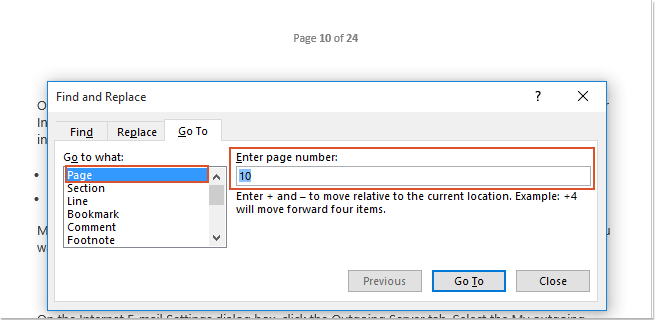
2. После этого закройте окно "Найти и заменить" и нажмите F8 для активации Расширенного режима.
3. Продолжайте нажимать F5, чтобы открыть окно "Найти и заменить"; в этот раз введите номер последней страницы, которую вы хотите удалить, и нажмите клавишу Enter. Все страницы с 15 по 20 будут выделены сразу. Посмотрите на скриншот:
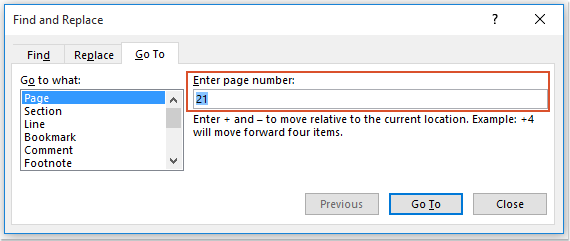
4. Наконец, нажмите Удалить нажмите кнопку, чтобы сразу удалить эти страницы.
Удалить несколько определенных страниц в документе Word с кодом VBA
Если вам необходимо удалить несколько отдельных страниц из документа Word, которые не идут подряд, воспользуйтесь следующим кодом VBA.
1. Нажмите сочетание клавиш ALT + F11, чтобы открыть окно Microsoft Visual Basic for Applications.
2. Перейдите в меню Вставить > Модуль и вставьте указанный код в текстовом поле модуля.
Код VBA: удалить несколько определенных страниц в файле Word:
Sub УдалитьСтраницыВДокументе() Dim диапазон As Range Dim номерСтраницы As String Dim документ As Document Dim массив Dim I, количествоРазделений As Long Application.ScreenUpdating = False Set документ = ActiveDocument номерСтраницы = InputBox("Введите номера страниц для удаления: " _ "используйте запятую для разделения номеров", "KuTools для Word", "") массив = Split(номерСтраницы, ",") количествоСтраниц = UBound(массив) For I = количествоСтраниц To 0 Step -1 Selection.GoTo wdGoToPage, wdGoToAbsolute, массив(I) документ.Bookmarks("Page").Range.Delete Next Application.ScreenUpdating = True End Sub
3, Затем нажмите F5 нажмите клавишу для запуска этого кода, и появится окно подсказки, чтобы напомнить вам ввести номера страниц, которые вы хотите удалить, пожалуйста, разделите номера страниц запятыми, см. снимок экрана:

4. А затем нажмите OK , все указанные вами страницы были удалены сразу.
Выберите несколько отдельных страниц, а затем удалите их сразу:
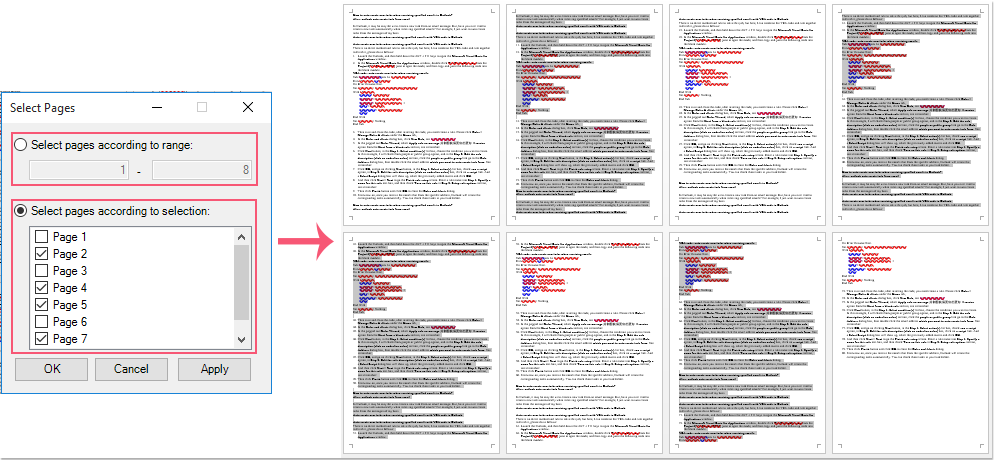
Если вы хотите удалить несколько определенных страниц из большого документа Word, Kutools for Word’s Выбрать страницы может помочь вам сначала выбрать нужные страницы, а затем нажать Удалить ключ, чтобы удалить их сразу.
Kutools for Word — это идеальная надстройка Word, которая оптимизирует вашу работу и повышает ваши навыки обработки документов. Получи это сейчас!
Как удалить пустую страницу в Ворде: несколько способов
Текстовый редактор MS Word – самое популярное приложение для документов среди пользователей ОС Windows. И хотя базовые навыки обращения с этой программой получить несложно, вопросы по поводу некоторых ее возможностей возникают достаточно часто. Один из них – как в Ворде удалять пустые страницы в разных частях документа.


Лишние листы могут нарушить нумерацию, увеличить расход бумаги при печати и усложнить чтение информации. Чтобы этого избежать, стоит знать, что существует несколько методик избавления от незаполненного пространства.
Удаление лишних листов в начале документа
Один из самых простых и быстрых способов удалить страницу в начале документа требует проверки причины появления такого листа. Обычно это — символы абзацев. Убедиться в их наличии можно, нажав на значок, напоминающий перевернутую букву «Р» и расположенный на вкладке «Главная». Такого же эффекта получится добиться комбинацией Ctrl + Shift + 8.
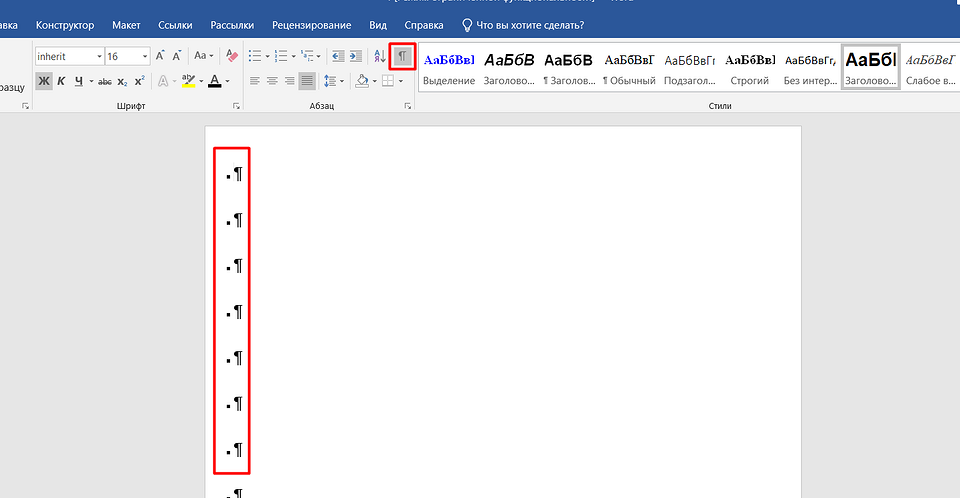
На дисплее могут возникнуть знаки, указывающие на наличие абзацев. Они будут выглядеть так же, как и изображение, отображаемое при нажатии кнопки для показа непечатаемых символов. Чтобы избавиться от этого пустого места, достаточно установить курсор среди этих знаков и удалить их, нажав клавиши Delete или Backspace. В результате текст поднимется вверх, устраняя пустое пространство.
Вместо невидимых без включения соответствующего режима абзацев, причиной появления чистых листов могут оказаться разрывы страницы. Чтобы их увидеть, снова придется включить отображение непечатаемых символов. Затем поставить перед надписью «Разрыв страницы» курсор мыши и один или несколько раз (если на пустой странице есть еще и значки абзацев) нажать Delete.

Если непечатаемых символов достаточно много, с чем можно столкнуться, например, при использовании мелкого шрифта, можно воспользоваться еще одним способом:
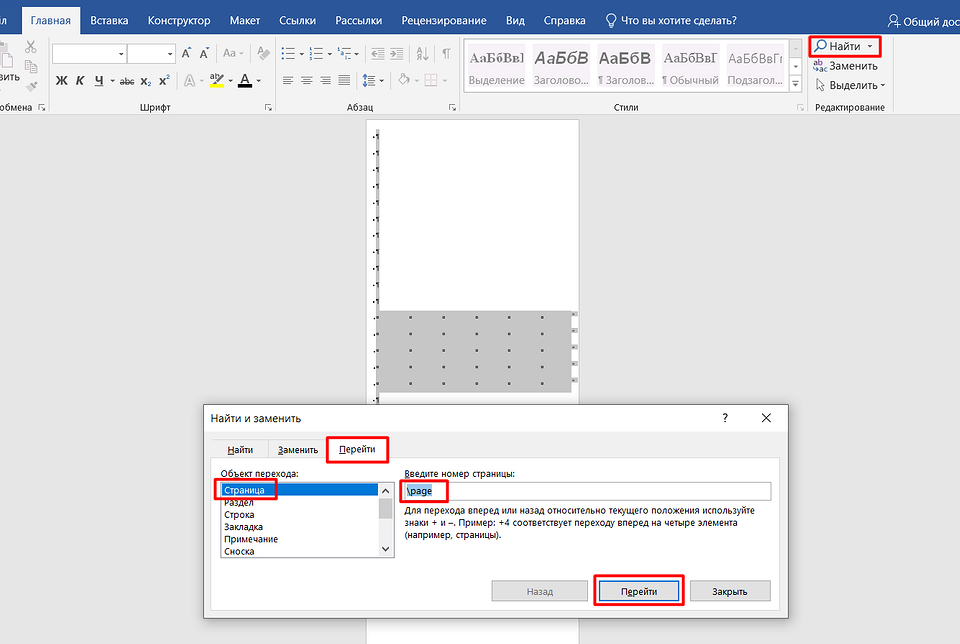
После этих действий все символы и объекты на нужной странице будут выделены. Теперь их можно удалить одним нажатием Delete. И хотя такой способ может показаться слишком долгим, с его помощью легко удалить не только абзацы и разрывы, но и, например, невидимые таблицы, которые пришлось бы выделять отдельно при использовании других способов.
Стирание пустых страниц в середине документа
Удалить пустую страницу в Ворде посередине документа можно с помощью тех же методик, которые подходят для первого листа. Искать невидимые символы, выделять их и стирать. Но если для того, чтобы убрать лишнюю пустую область, требуется удаление сразу нескольких листов, появившихся из-за расстановки разрывов, можно немного упростить задачу.
Пользователю придется кликнуть левой кнопкой мыши по одной из надписей «Разрыв страницы», появившихся при включении невидимых символов. Это поможет выделить сразу все идущие подряд разрывы (2, 3 или 50), которые можно удалить одним нажатием Delete.

Удаление последней страницы
Еще один способ, как удалить пустую страницу в Word, подходит только для незаполненной области в самом конце документа. Здесь тоже могут быть непечатаемые символы, которые легко удаляются. Но иногда такие лишние страницы появляются путем случайного нажатия или западания на клавиатуре кнопки Enter.
Поможет удалить пустой лист в Ворде комбинация клавиш Ctrl + Shift + End. Ее нужно нажать, поставив курсор в начале последней страницы. Все абзацы окажутся выделенными до конца документа, и удалить их получится с помощью Delete.
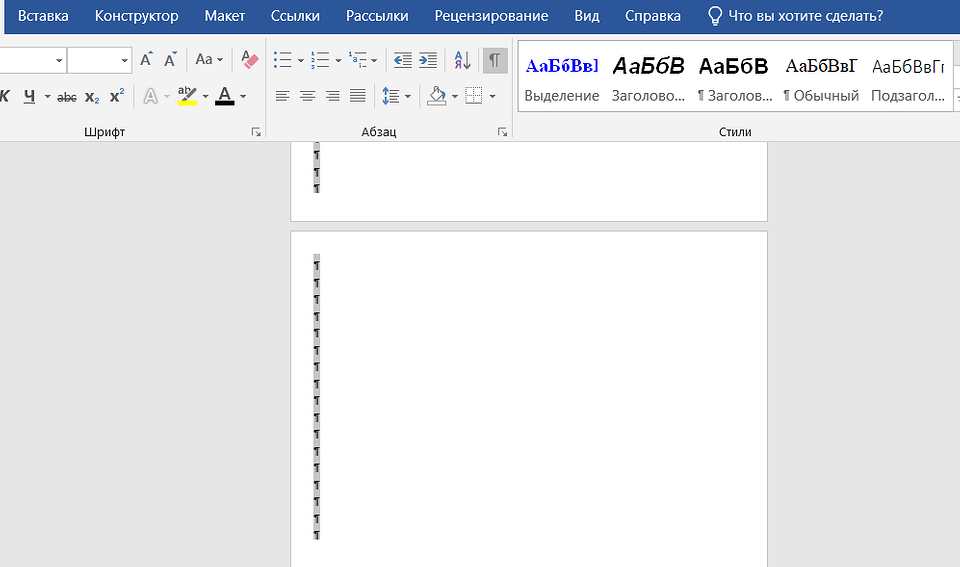
Если свободное место остается из-за лишней строчки после таблицы, исправить ситуацию можно, просто уменьшив размер шрифта. Курсор необходимо поставить в начале последнего листа, выделив значок абзаца.
Теперь следует найти окно размера шрифта и вручную поставить здесь, например, единицу. Символ переместится на предпоследний лист, приведя к исчезновению последнего.

Существуют и другие методы устранения лишней пустой страницы в Ворде, особенно после таблицы, которые заключаются в незначительном изменении размеров границ. Этот вариант подходит в случае, если удаление пустой страницы не дало результата даже после уменьшения размера шрифта.
Размеры изменяют, перейдя на вкладку «Макет», выбрав пункт «Поля» и настроив их вручную или выбором шаблонного варианта. Текст над таблицей сдвинется вверх, а лишний абзац окажется на предпоследнем листе.



