
Microsoft Word представляет собой один из самых востребованных текстовых редакторов, который активно применяется для создания разнообразных документов: от простых заметок и писем до обширных научных работ и деловых презентаций. В процессе работы с этим программным обеспечением пользователи нередко сталкиваются с необходимостью корректировки визуального оформления текста. Одной из наиболее распространенных проблем является неудобное выравнивание текста по правому краю страницы.
Если вы столкнулись с этой трудностью и желаете устранить форматирование справа в Word, в данной статье мы представим вам несколько методов для решения этой задачи. Ниже вы найдете пошаговые указания, которые помогут вам изменить выравнивание текста, сделав его более удобным для чтения и редактирования.
Перед тем как мы начнем обсуждать ключевые способы, важно подчеркнуть, что Microsoft Word предоставляет различные методы выравнивания текста: слева, по центру, справа и по ширине. Если вам нужно изменить выравнивание текста, который в данный момент расположен справа, следуйте предложенным нами рекомендациям.
Убираем форматирование справа страницы в Word
Следуйте этим шагам, чтобы убрать форматирование справа страницы в Word:
По завершении указанных действий оформление с правой стороны страницы должно исчезнуть, и текст будет равномерно распределен по всей ширине страницы.
Имейте в виду, что эти рекомендации могут незначительно отличаться в зависимости от версии Microsoft Word, которую вы используете. Тем не менее, суть остается неизменной — вам нужно найти настройки отступов и задать необходимые параметры.
Понимаем причины отступов справа в Word
Устранение отступов справа в Word может быть достаточно простым, если вы знаете, где искать и как изменить соответствующие настройки. Если же проблема не решается, попробуйте создать новый документ и скопировать текст из старого документа. Иногда это помогает избежать нежелательного форматирования и отступов.
Используем функцию "Выравнивание по левому краю"
Если вы хотите избавиться от форматирования с правой стороны страницы в Word, воспользуйтесь функцией "Выравнивание по левому краю". Это даст возможность сделать текст в документе выровненным по левому краю, что значит, что каждая строка текста будет начинаться с левой стороны страницы и иметь одинаковую ширину.
Для того чтобы применить функцию "Выравнивание по левому краю" в Word, выполните следующие шаги:
- Выделите весь текст в документе, который вы хотите выровнять по левому краю.
- Нажмите правой кнопкой мыши на выделенный текст и выберите опцию "Выравнивание".
- В открывшемся меню выберите опцию "По левому краю".
Теперь весь выбранный текст будет размещен по левому краю страницы без какого-либо дополнительного выравнивания с правой стороны.
Отключаем автоматическую генерацию отступов
При работе в программе Microsoft Word, возможно, вам может потребоваться убрать автоматическое форматирование и отступы справа страницы. Это может быть полезно, например, когда вы хотите создать таблицу или вставить изображение, и не хотите, чтобы текст отодвигался вправо.
Для отключения автоматической генерации отступов в программе Word, выполните следующие шаги:
Откройте документ в программе Microsoft Word и выделите весь текст, к которому применяется форматирование отступов справа.
На панели "Расположение страницы" выберите вкладку "Разметка".
Нажмите на кнопку "Отступы" и выберите "Пользовательские отступы" в выпадающем меню.
В окне настроек отступов установите значение отступа справа равным 0 и нажмите кнопку "ОК".
Теперь отступы справа в вашем документе будут отключены, и текст будет выравниваться по левому краю страницы. Вы можете продолжить работать с вашим документом, таблицами или изображениями, не беспокоясь о нежелательных отступах справа страницы.
Не забывайте применять эти настройки к отдельным разделам документа при необходимости. Кроме того, имейте в виду, что изменение настроек отступов может повлиять на весь документ или только на выделенный текст, в зависимости от того, какие элементы были выбраны перед применением изменений.
Проверяем настройки абзацев
При форматировании текста в Word можно задавать разные параметры для абзацев, такие как выравнивание по левому или правому краю, задание отступов и табуляции.
Если вы наблюдаете форматирование с правой стороны страницы только в определённых абзацах, необходимо проверить их настройки. Для этого:
- Выделите нужный абзац или всю страницу, если форматирование применено ко всему тексту.
- Откройте вкладку "Разметка страницы" в верхней панели меню.
- Нажмите на кнопку "Отступы абзаца", которая находится в группе "Абзац" в правом нижнем углу панели.
- Откроется диалоговое окно "Абзац".
- Во вкладке "Отступы" проверьте настройки правого отступа. Если там установлено значение, установленное вручную, уберите его и нажмите кнопку "ОК".
После выполнения этих действий форматирование справа страницы должно пропасть.
Если форматирование справа страницы применено ко всему тексту и убрать его нужно во всех абзацах, то нужно следовать тем же шагам, но при выделении текста нажмите комбинацию клавиш "Ctrl + A" для выбора всего текста документа.
Примечание: Если указанные способы не помогли решить проблему форматирования справа страницы, возможно, что в документе применен стиль форматирования. В этом случае следует проверить настройки стилей и удалить или изменить нежелательные форматирования.
Деактивируем форматирование секции страницы
Для того чтобы убрать форматирование справа страницы в Microsoft Word, вам понадобится выполнить несколько простых шагов:
После выполнения этих шагов форматирование справа страницы в указанной секции будет деактивировано, и содержимое будет выравниваться по всей ширине страницы.
Удаляем ручные отступы
Если вы хотите убрать форматирование справа страницы в Word, вам понадобится удалить ручные отступы. Ручные отступы могут быть добавлены пользователями для создания выравнивания текста или вставки элементов в определенное место в документе.
Чтобы удалить ручные отступы, выполните следующие шаги:
| 1. | Выделите участок текста или абзац, в которых присутствуют ручные отступы, которые необходимо удалить. |
| 2. | На панели инструментов кликните на кнопку "Удалить отступы", которая обычно изображена как стрелка налево или содержит текст "Удалить отступы" при наведении курсора. |
| 3. | После этого ручные отступы будут устранены, а текст будет выровнен по левому краю страницы. |
Теперь у вас не должно быть никаких ручных отступов в тексте. Если вы все еще видите форматирование справа страницы, возможно, документ содержит другие элементы или стили, которые могут влиять на выравнивание текста. Проверьте документ на наличие других отступов, стилей или таблиц, которые могут вызывать это форматирование.
Снятие форматирования в текстовом документе Microsoft Word
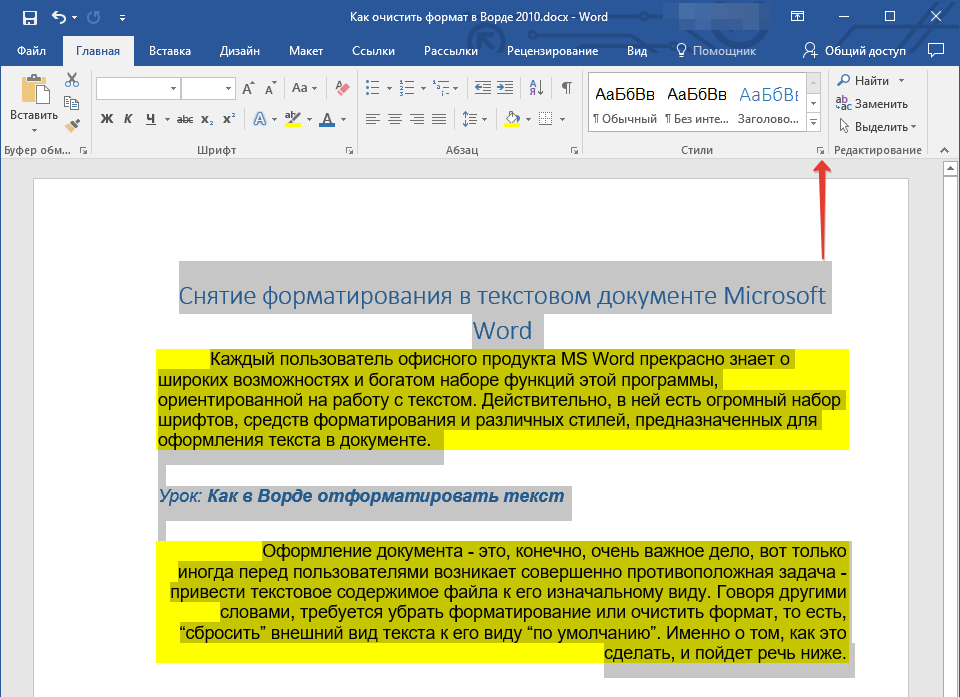
Каждый пользователь офисного продукта MS Word прекрасно знает о широких возможностях и богатом наборе функций этой программы, ориентированной на работу с текстом. Действительно, в ней есть огромный набор шрифтов, средств форматирования и различных стилей, предназначенных для оформления текста в документе.
Создание документа — это, безусловно, серьезная задача, но иногда пользователям требуется совершенно иное: вернуть текст к его первозданному состоянию. Иными словами, нужно удалить все форматирование или очистить его, то есть “возвратить” текст к стандартному виду. Именно об этом и пойдет речь далее.
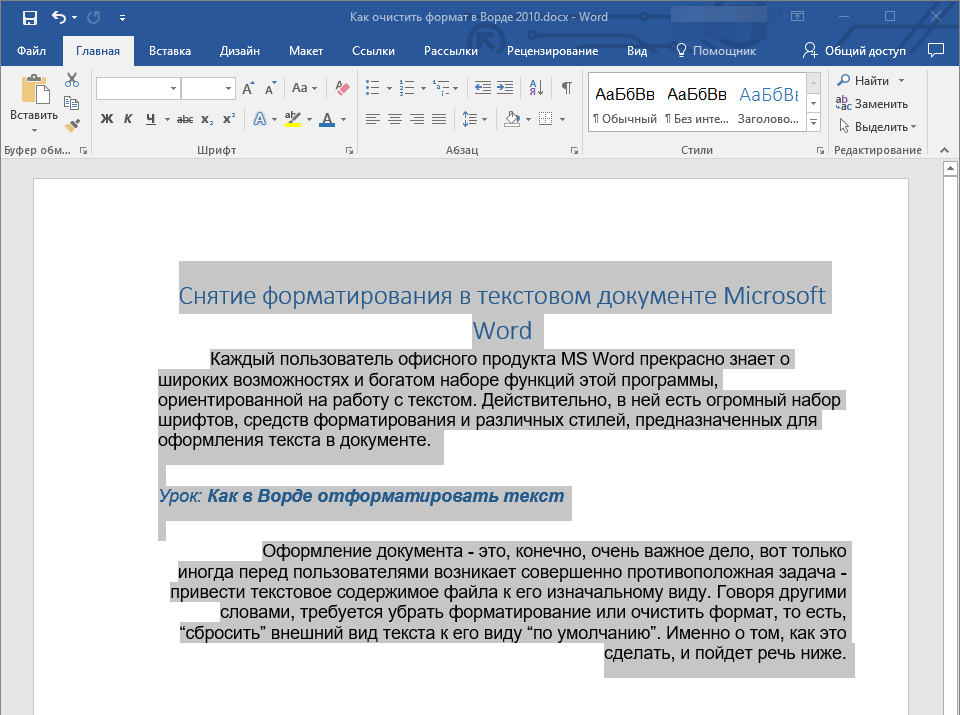
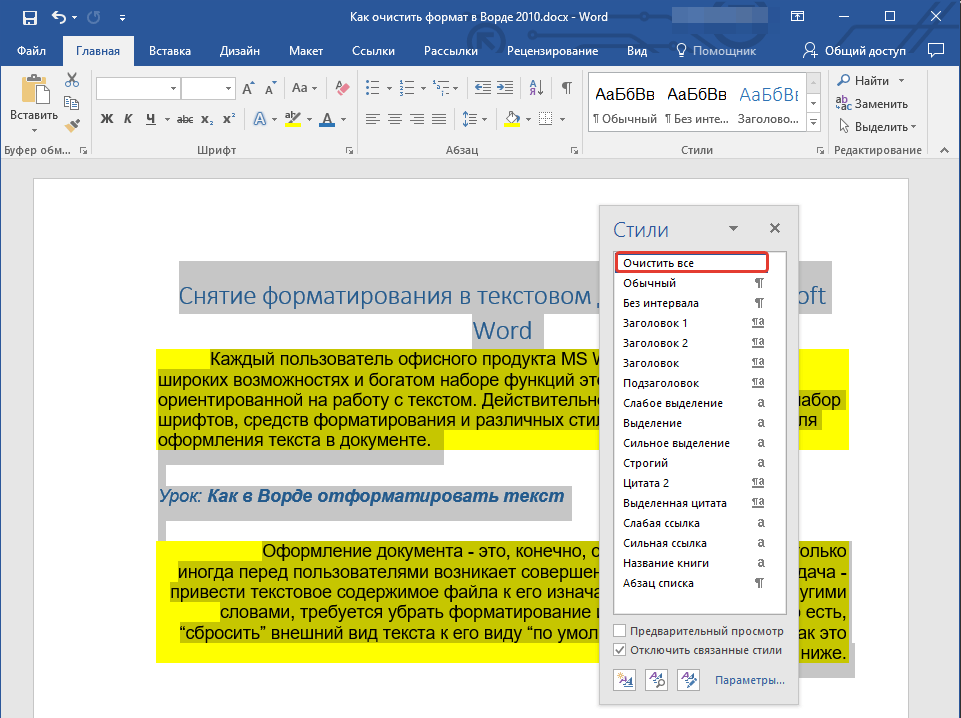
Выделите весь текст в документе (CTRL+A) или используйте мышку для выделения фрагмента текста, форматирование в котором необходимо убрать.
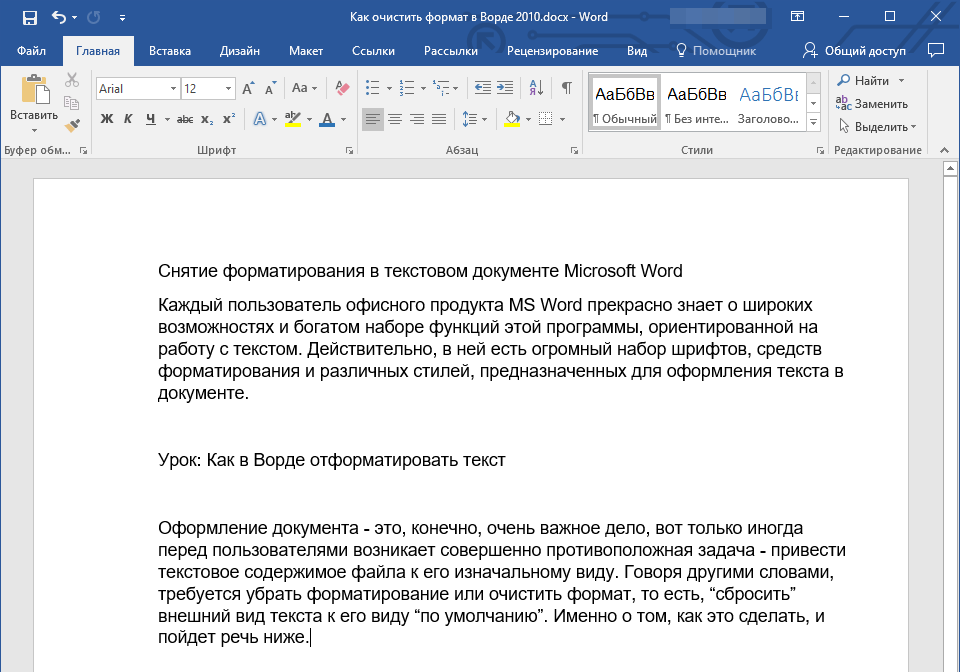
В группе “Шрифт” (вкладка “Главная”) нажмите кнопку “Очистить все форматирование” (буква А с ластиком). 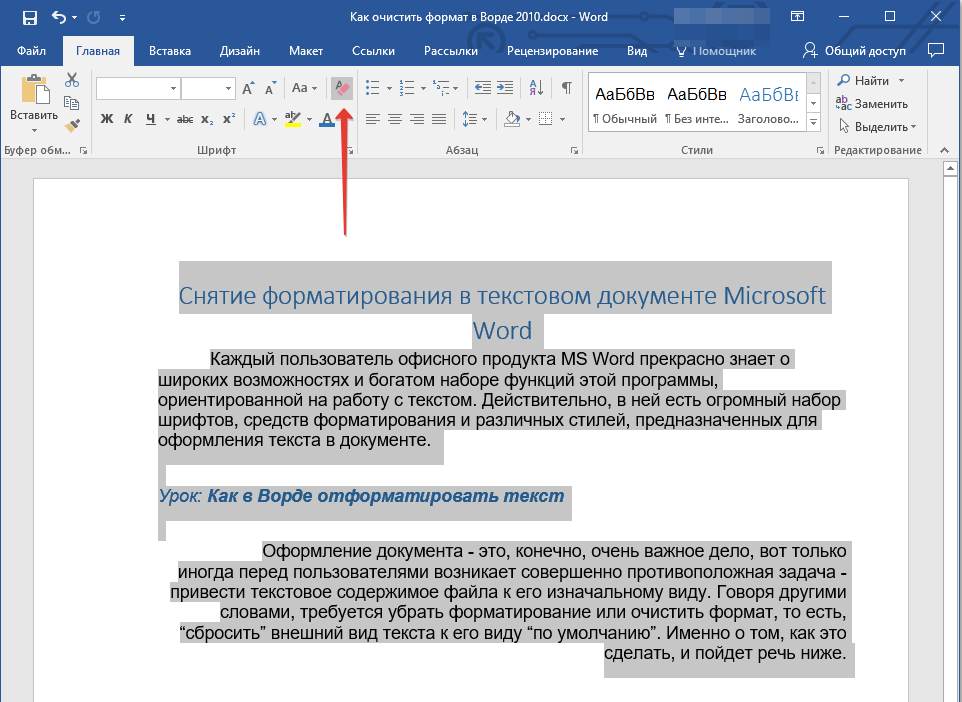
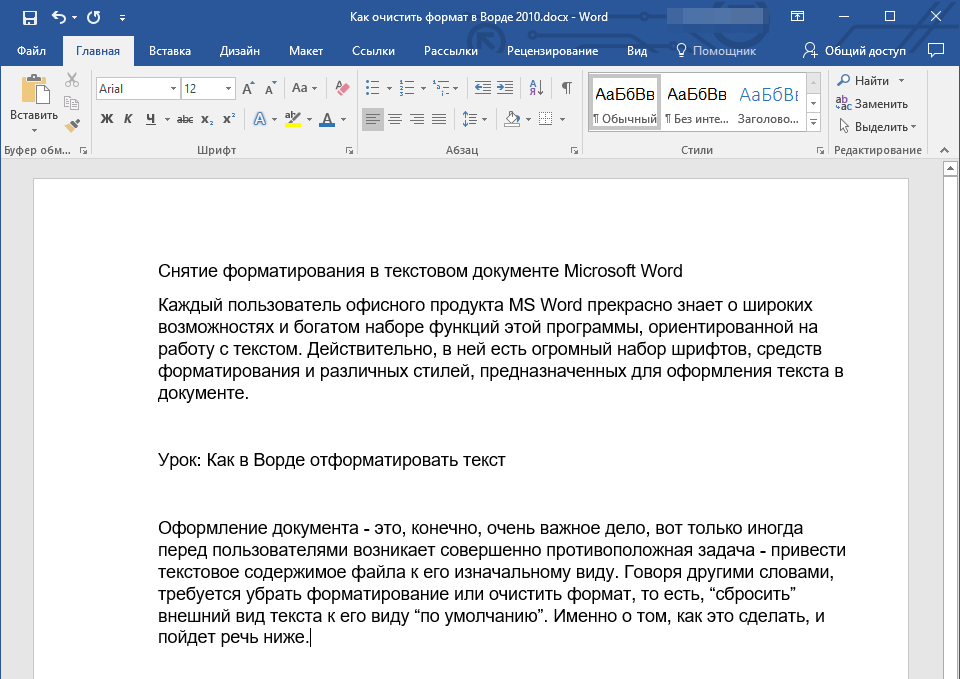
Обратите внимание: Внешний вид текста может различаться в разных версиях MS Word, особенно из-за различий в шрифте по умолчанию. Если вы сами настраивали стиль оформления документа, выбирая шрифт и устанавливая определенные интервалы и т.д., и затем сохранили эти настройки в качестве стандартных для всех документов, то форматирование будет изменено именно согласно вашим заданным параметрам. В нашем примере стандартный шрифт — Arial, 12.
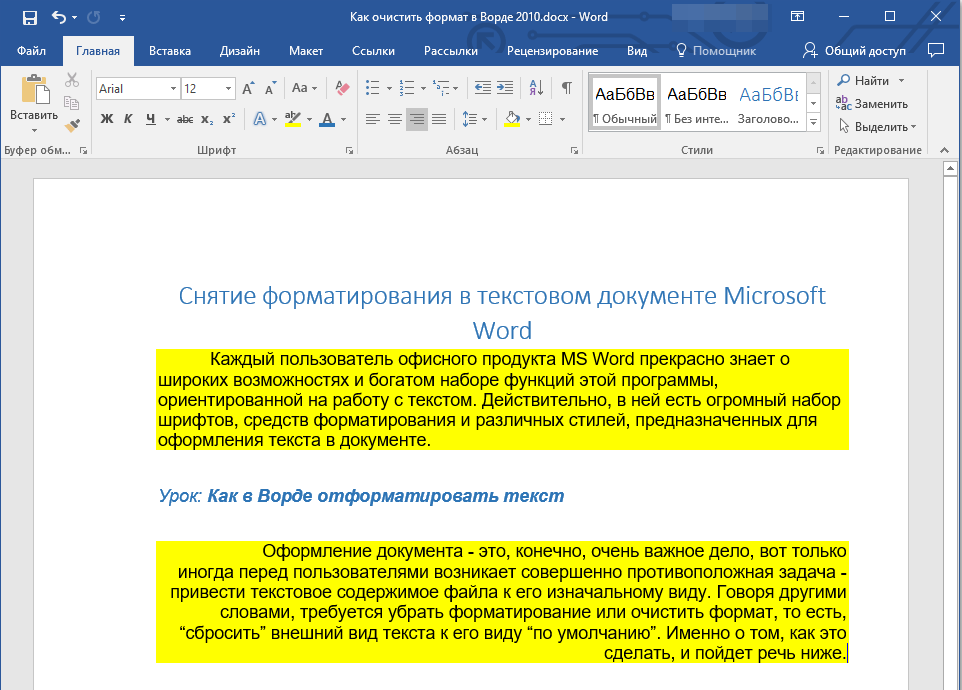

На этом все, из этой небольшой статьи вы узнали, как убрать форматирование текста в Ворде. Желаем вам успехов в дальнейшем изучении безграничных возможностей этого продвинутого офисного продукта.
Как в Ворде убрать отформатировано сбоку
Удаление отформатированного текста сбоку помогает улучшить внешний вид документов в Word. В этом курсе мы рассмотрим, как выполнить эту задачу. Узнайте, как использовать функции и инструменты Word для улучшения форматирования текста.
Работать с отслеживанием изменений в документах Word часто бывает сложно, так как информация об изменениях форматирования в документах забивает весь документ, не позволяя извлечь основную суть внесенных изменений (рис. 1).
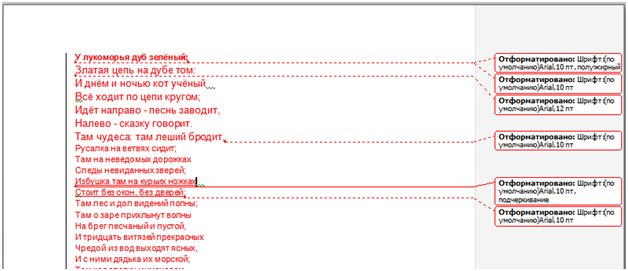
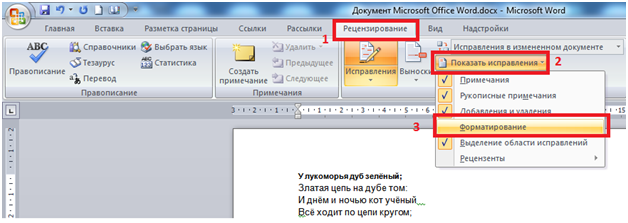
Чтобы решить эту проблему и облегчить анализ внесенных в документ изменений, вы можете отключить отображение форматирования в меню «Обзор — Показать иборьбы» (рис. 2), а в этом случае информацию о форматировании изменения будут скрыты.
Ольга
Много времени трачу на иборьбы уже готовых документов. И до этого практически всю работу проводила в ручном режиме. Эта статья буквально освободила мое время и меня от множества переделок. Жаль, что до этого не поинтересовалась более продуктивным способом. Огромное спасибо авторам за столь тщательную проработку темы.
Теперь у меня остаётся масса времени.
Как в Ворде удалить боковое форматирование
Оставить комментарий
Часто задаваемые вопросы
Конечно, ведь онлайн курсы для этого и существуют, чтобы обучать людей с нуля. Вы можете за короткий промежуток времени переквалифицироваться с любой работы на IT сферу. Важно начать как можно раньше, чтобы быстрее пожинать плоды своего успеха. Тем более, что сейчас этот рынок труда находится в большом подъеме, который может продлиться еще немало времени.
Специальностей в сфере IT огромное количество. Все они довольно сильно различаются по выполняемым задачам, а также по тому, какие навыки требуются для успешного вступления в должность. Это и область разработки, и дизайн, и менеджмент, и еще многое другое. Все эти специалисты имеют разные назначения. Однако, есть у них и общие моменты.
Например, все они получают довольно солидные заработные платы, а также имеют выгодные условия работы. Связано это, опять же, с большим спросом компаний на таких сотрудников. Избрать направление можно, пройдя специальный тест на профориентацию, а также подробнее изучив специфику работы.
IT – это огромная сфера, которая включает в себя большое количество специальностей. Она развивается постоянно, поэтому, так часто можно увидеть новые направления. Ежегодно потребность в работниках этой сферы растет. В последний год усредненные показатели дали +60%. Спрос на профессионалов в этой области огромный.
Хотя с другой стороны, многие онлайн школы и прочие заведения выпускают также немало специалистов. Однако, их по-прежнему не хватает, чтобы закрыть все потребности рынка. Именно поэтому, такие рабочие являются очень востребованными во многих крупных компаниях.



