
В Office Word по умолчанию появляется иконка параметра вставки при добавлении текста или изображений в документ. Ознакомьтесь с данным руководством, чтобы выяснить, как можно включить или отключить этот значок параметра вставки по вашему выбору.
Рекомендуемые инструменты повышения производительности для Word
Kutools for Word: Внедрение искусственного интеллекта, более 100 дополнительных функций позволяют экономить до 50 % времени на работу с документами. Доступна бесплатная загрузка
Office Tab: добавляет вкладки, как в браузере, в Word (а В других приложениях Office), облегчая работу с несколькими документами одновременно. Доступна бесплатная загрузка
Показать или скрыть значок параметра вставки в Word
Шаг 1: нажмите Файл вкладка> Опции.
Этап 2: выберите вкладку Фильтр и переместите курсор вниз до группы Вырезать, копировать и вставить.
Этап 3: установите галочку на опции Показывать кнопки параметров вставки при добавлении содержимого и нажмите OK, чтобы значок параметра вставки появился в документе.

Вы можете увидеть результат, как показано ниже:
 |
 |
Вкладка Office: предоставляет интерфейсы с вкладками в Word, Excel, PowerPoint.
Улучшите свой рабочий процесс прямо сейчас. Узнайте больше о вкладке «Офис» Бесплатная загрузка
Статьи по теме:
Как избавиться от всплывающего меню «Параметры вставки» в Word 2013
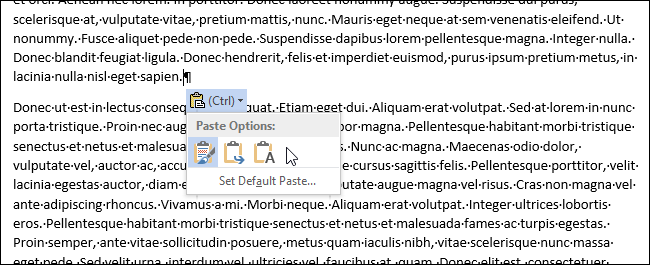
При копировании текста из одного источника в другой, Word предлагает панель «Параметры вставки» рядом с местом, где вы вставляете текст. Эта функция позволяет выбрать способ обработки форматирования вставленного содержания. К примеру, после вставки текста у вас есть возможность:
- Сохранить исходное форматирование, т.е. оставить то форматирование, что было в исходном тексте.
- Объединить форматирование, т.е. изменить форматирование вставленного текста на форматирование текущего документа.
- Сохранить только текст, т.е. удалить всё форматирование вставленного текста.
Разные опции, доступные в разделе «Параметры вставки», могут варьироваться в зависимости от источника, откуда был скопирован текст. Вы также можете изменить параметры вставки, которые применяются по умолчанию.
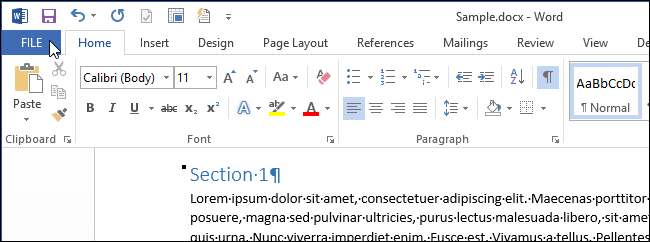
Если всплывающее меню «Параметры вставки» Вас отвлекает, его можно легко отключить. Для этого откройте вкладку File (Файл).
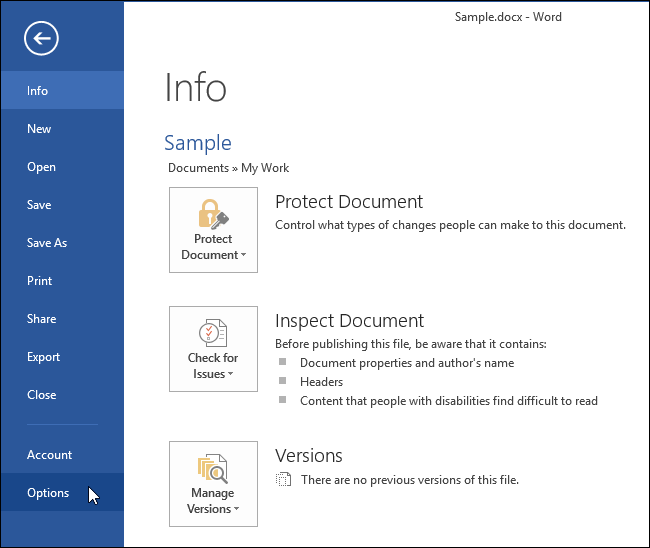
Кликните по Options (Параметры) в списке слева.
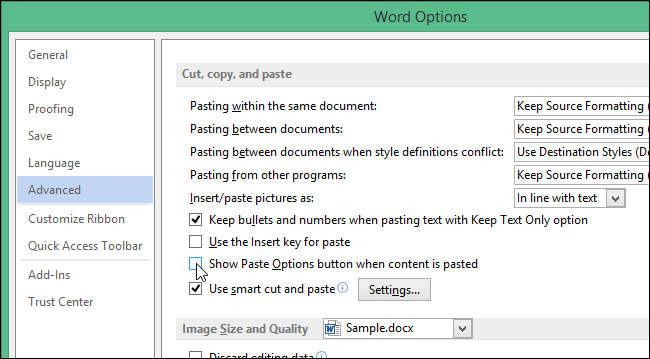
В диалоговом окне Word Options (Параметры Word) перейдите на вкладку Advanced (Дополнительно).
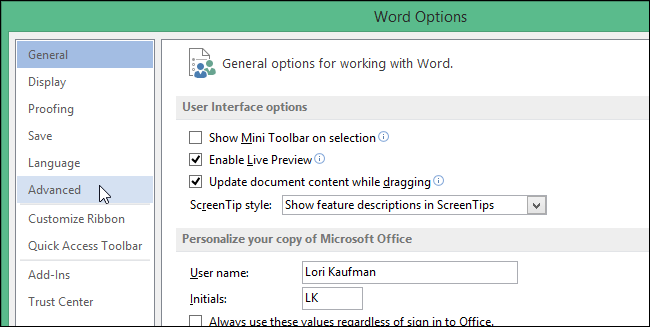
Пролистайте вниз к разделу Cut, copy, and paste (Вырезание, копирование и вставка) и снимите галочку напротив параметра Show Paste Options button when content is pasted (Показывать кнопки возможностей вставки при вставке содержимого).
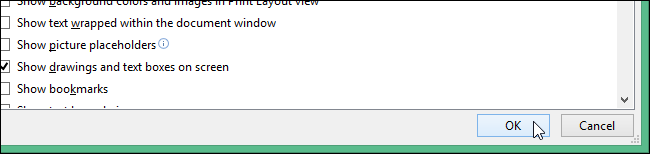
Нажмите ОК, чтобы подтвердить изменения и закрыть диалоговое окно Word Options (Параметры Word).
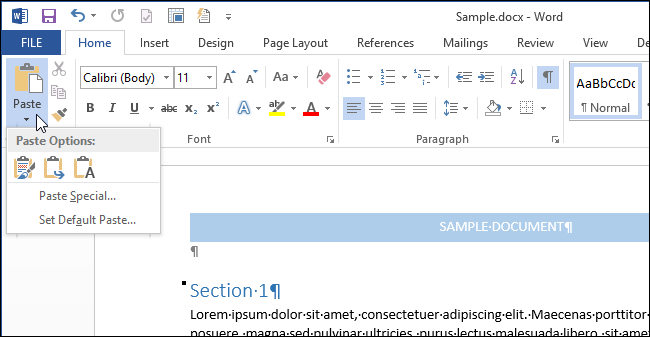
Вы отключили всплывающее меню «Параметры вставки». Теперь открыть его можно, кликнув по нижней половине кнопки Paste (Вставить) на вкладке Home (Главная).
Если Вы все же не хотите полностью отключать всплывающее меню «Параметры вставки», закрывайте его нажатием клавиши Esc.
В Excel и PowerPoint Вы можете убрать данное всплывающее меню аналогичным образом.
Как удалить назойливую панельку при вставке текста в Word’е?

Копирование и вставка текста и прочих элементов в Word’е работает хорошо, при этом каждый раз появляется всплывающая иконка параметров вставки (как на рис. слева).
Данная иконка с дополнительными функциями предлагает несколько полезных возможностей, но чаще всего она только отвлекает, мешает и раздражает больше, чем требуется. А действительно ли она вам нужна? Когда в последний раз вы пользовались этими всплывающими меню?
Давайте избавимся от этих назойливых всплывающих параметров вставки!
Шаг 1. Начало
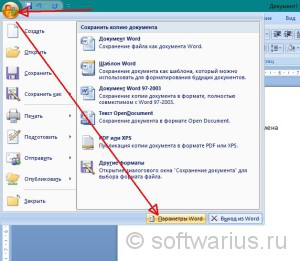
Нажимаем на большую круглую кнопку в левом верхнем углу и заходим в Параметры Word.
Шаг 2. Кульминация
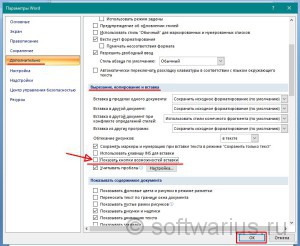
Открывается окно настроек. Выберите вкладку Дополнительно, прокрутите чуть ниже до раздела Вырезание, копирование и вставка. Найдите там пункт Показать кнопки возможностей вставки. Снимите с него галочку. Сохранитесь (ОК).
А вас раздражает кнопка с параметрами вставки?



