
3 Способа Разблокировать Защищённый Паролем Word Файл, Когда Потерян Пароль
Знаете ли вы, что защищённый паролем Word файл (и Excel тоже) можно открыть не зная пароль? Как разблокировать Word файл без пароля и когда такое возможно, а когда придётся искать пароль и как ускорить поиск – читайте в этой заметке.
- Снять Word пароль без пароля. Как такое возможно?
- Разблокировка Word файла на ВерниДоступ.ру
- Разблокировка Word файла в AccentOPR
- Радужные таблицы для расшифровки Word файла
- Послесловие
Парольная защита в Word существует с первых версий пакета Microsoft Office. Это классная и нужная опция, когда мы хотим скрыть данные от любопытных глаз: ведь, не зная пароль невозможно открыть файл.
Да, это классная опция. Но только до тех пор, пока мы не потеряем или не забудем пароль.
Тогда парольная защита может стать бооольшой проблемой, размер которой зависит от версии формата Word, в которой сохранён файл:
- Microsoft Word 6-95: пароль находится мгновенно не зависимо от его сложности. Здесь всё просто.
- Microsoft Word 97-2003: пароль нужно искать методом перебора. Но такой Word файл можно разблокировать без пароля! И… тоже всё просто.
- Microsoft Word XP-2003, Word 2007-2016: снять защиту без пароля не получится. Пароль придётся искать в программе для восстановления паролей (или перебирать вручную — кому что нравится). Успех зависит от сложности пароля и скорости поиска.
Здесь и далее говорится не о «защите от дурака», вроде пароля записи изменений, VBA-пароле или пароле структуры документа — такие пароли удаляются мгновенно во всех версиях Word. Речь о серьёзной защите — Пароле на открытие документа.
Снять Word пароль без пароля. Как такое возможно?
Парольная защита файла — это шифрование данных с помощью пароля.
Когда мы задаём пароль, специальные алгоритмы Microsoft Office (алгоритмы хэширования) преобразуют его в так называемый ключ шифрования, которым и шифруются данные. Позже, когда мы открываем защищённый файл и вводим пароль, программа опять преобразует его в ключ и пытается расшифровать данные. Верный пароль даёт верный ключ и мы получаем доступ к данным.
На этом принципе строится работа программ для восстановления паролей — они по очереди проверяют все пароли в поисках подходящего.
Но что, если искать не пароль, а сам ключ шифрования? Вот именно! Данные же шифруются ключом, а не паролем. Найдём ключ — разблокируем Word файл без пароля.
К сожалению (или всё таки к счастью. ) это работает только для Microsoft Office 97-2003. Это единственный формат, использующий короткий ключ шифрования — всего 40 бит. Ключ такой длины можно гарантированно подобрать в супер-короткое время.
И вот 3 способа, как это сделать.
Разблокировка Word файла на ВерниДоступ.ру
Защищённый паролем файл Word (и конечно же Excel) можно расшифровать не устанавливая на свой компьютер никаких дополнительных программ. Для этого существует специальный онлайн-сервис — ВерниДоступ.ру.
Всё, что нужно — это браузер и email адрес для общения с сервисом.
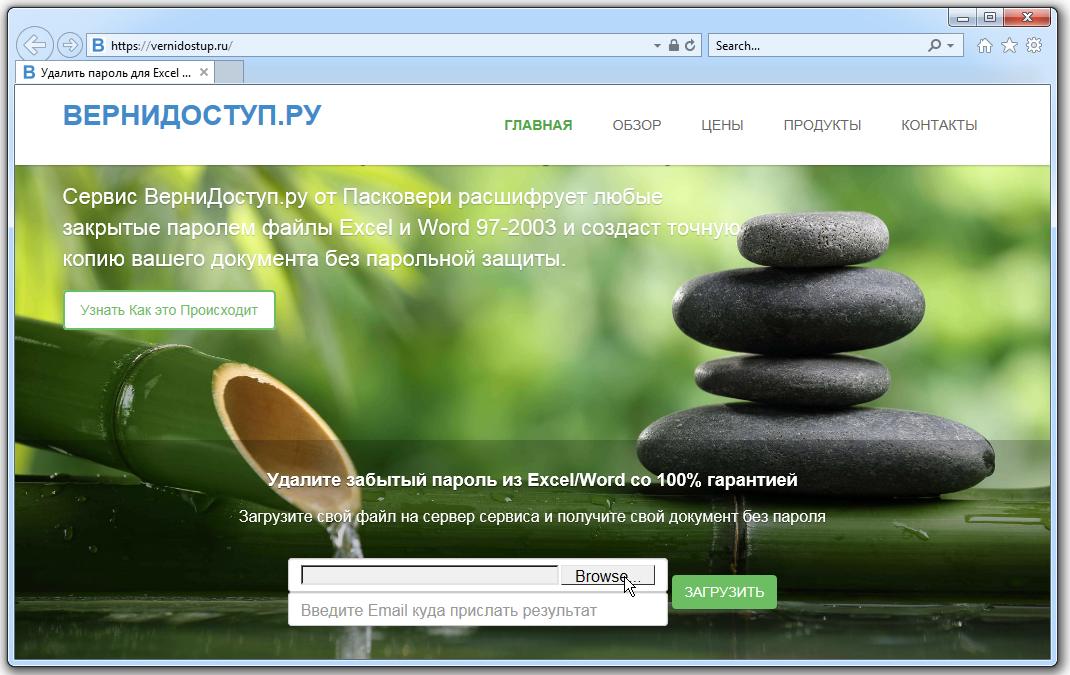
1. Загрузите свой файл на ВерниДоступ.ру:
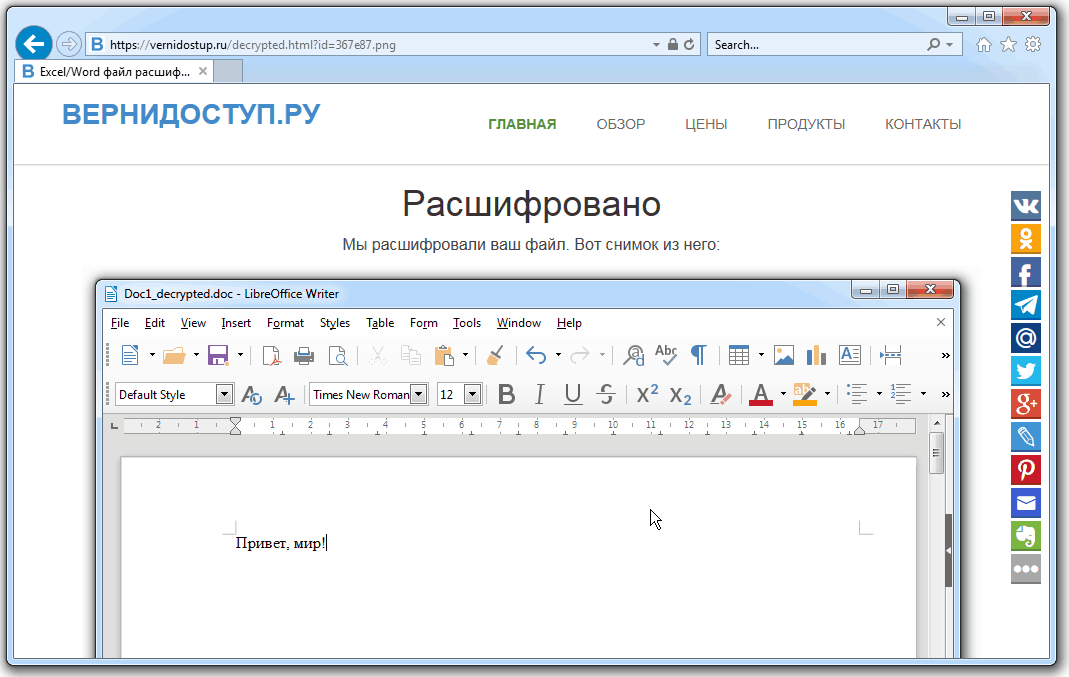
2. Дождитесь в почтовом ящике скриншот из расшифрованного файла. Так вы убедитесь, что расшифровка прошла успешно:
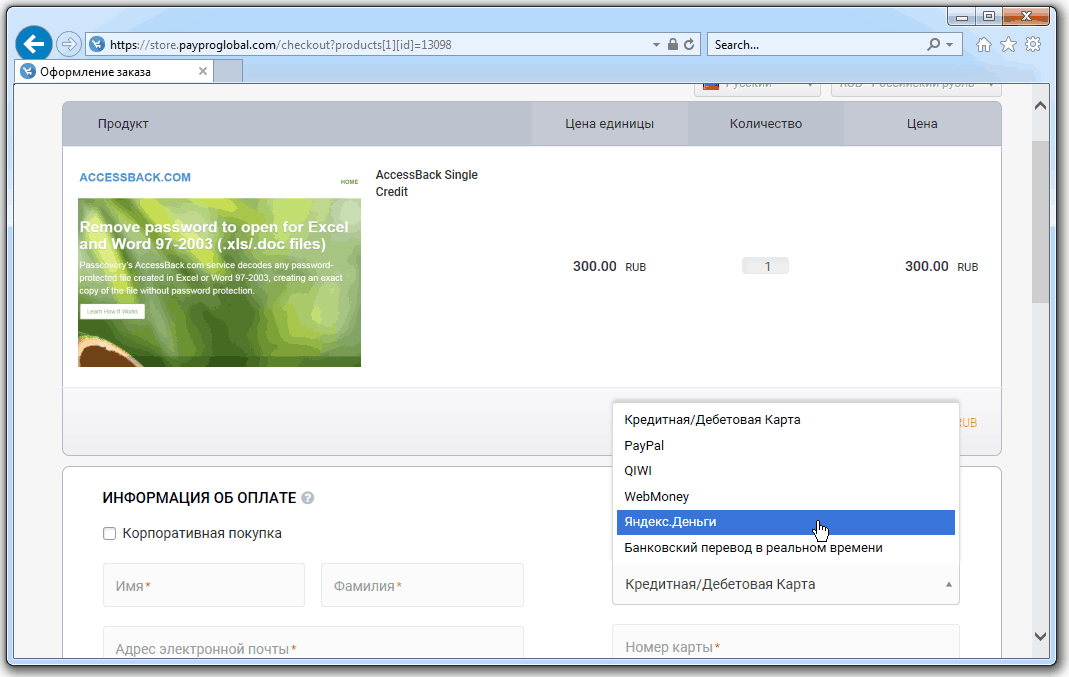
3. Оплатите услуги сервиса, если вам нужен расшифрованный файл:
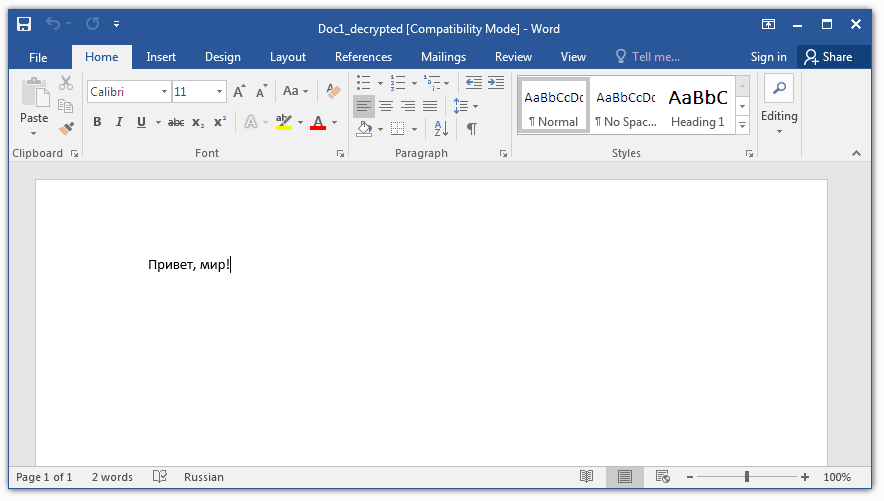
4. Получите свой разблокированный Word файл:
Но вы помните, да?! Сервис ВерниДоступ.ру работает с файлами, зашифрованными коротким (40 бит) ключом шифрования — это Microsoft Excel/Word 97-2003, Adobe PDF 1.2.
Разблокировка Word файла в AccentOPR
В случае, когда вы не можете или не хотите загружать свой защищённый паролем документ на сторонний онлайн сервис, но хотите гарантированно разблокировать файл без пароля — выход есть.
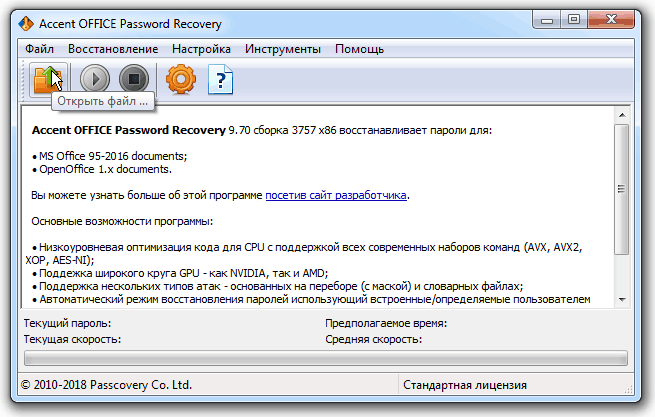
Accent OFFICE Password Recovery (AccentOPR) умеет искать ключ шифрования для Word (и для Excel тоже).
AccentOPR поддерживает все версии Microsoft Excel и Word. Помимо поиска ключа шифрования, программа умеет восстанавливать пароли для файлов Microsoft Office 95-2016, в том числе с GPU ускорением на видеокартах AMD/NVIDIA.
1. Скачайте и установите AccentOPR на свой компьютер. Обратите внимание: это совершенно безопасно — дистрибутив подписан цифровой подписью ООО «Пасковери», а на сайте установлен сертификат.
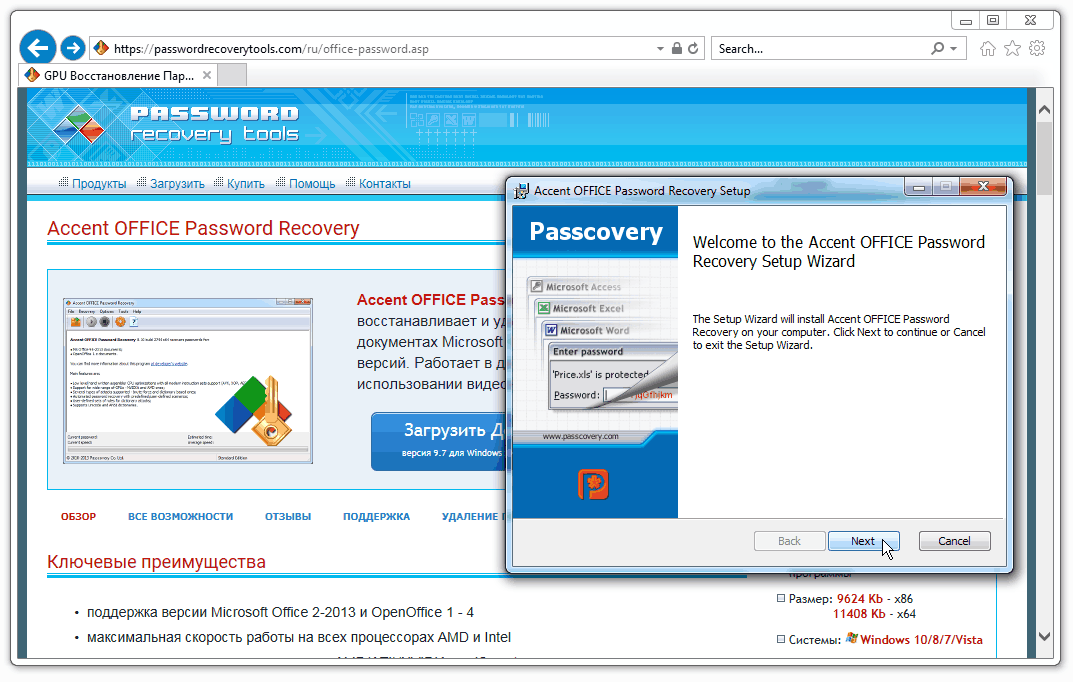
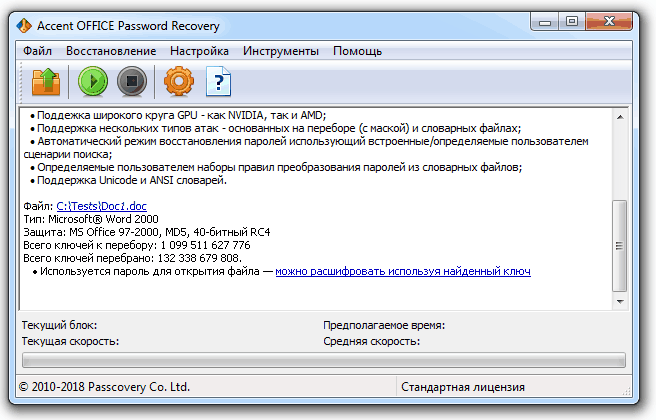
2. Запустите программу и откройте в ней свой закрытый Word файл:
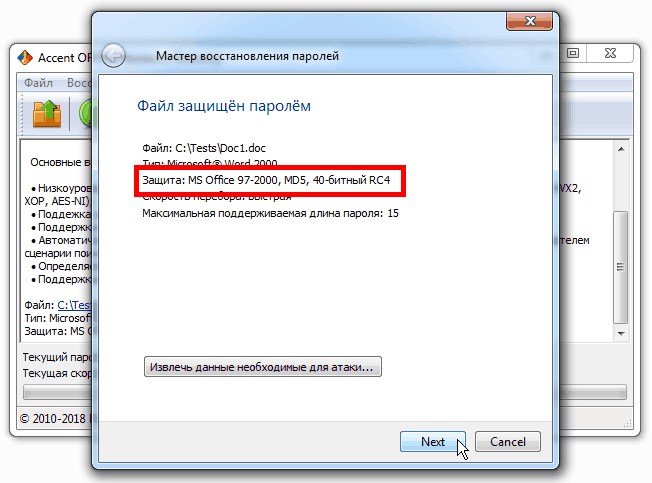
3. Убедитесь, что файл защищён 40-ка битным ключом шифрования и переходите к выбору метода разблокировки документа:
4. Выберите «Поиск ключа» и запускайте поиск. AccentOPR будет перебирать все варианты ключа шифрования (всего их 2 40 ), а скорость будет зависеть от мощности вашего компьютера.
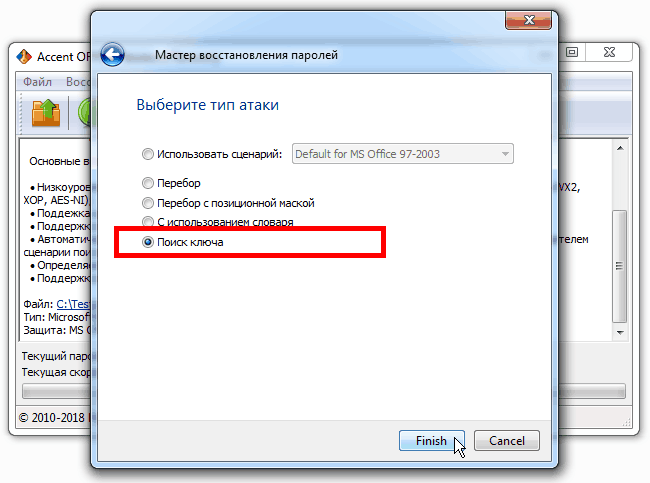
Может показаться, что перебор 2 40 вариантов ключа — это слишком долго. Но это не так. Это конечное число вариантов и ключ ГАРАНТИРОВАННО находится в этом диапазоне, то есть это 100% успех вне зависимости от сложности установленного пароля. Если искать пароль, то время перебора будет расти с увеличением сложности и длины пароля, а гарантия успеха станет уменьшаться.
5. Когда ключ будет найден, программа предложит разблокировать файл и сохранить расшифрованную копию документа. Сделайте это и открывайте свой новый старый файл без пароля.
Радужные таблицы для расшифровки Word файла
Онлайн сервисы гарантированной расшифровки файлов Microsoft Word/Excel с 40-ка битным ключом шифрования построены на технологии так называемых радужных таблиц. Таблицы хранят в себе «утрамбованные» особым образом ключи шифрования, а поиск подходящего ключа в них всё также гарантирует успех и при этом занимает всего несколько минут даже на обычном ноутбуке.
И опять же — успех не зависит от сложности пароля. Мы ведь не пароль ищем, верно?
Готовые радужные таблицы поставляются вместе с максимальной лицензией Passcovery Suite – универсальной программой для поиска и восстановления паролей.
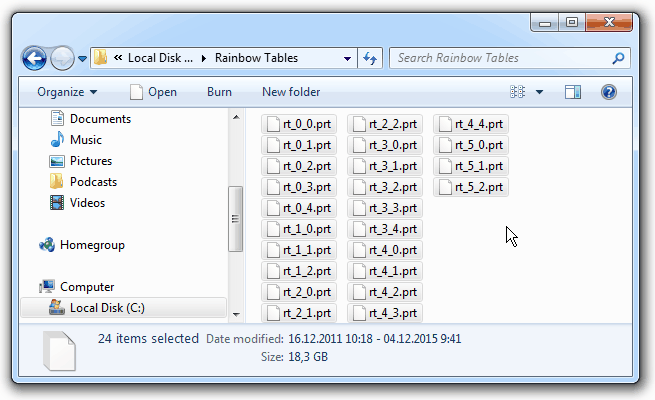
1. После приобретения Ultimate лицензии, компания Пасковери присылает ссылку на оригинальные радужные таблицы. Всего это 18 гигабайт данных. Сохраните все эти файлы на свой компьютер:
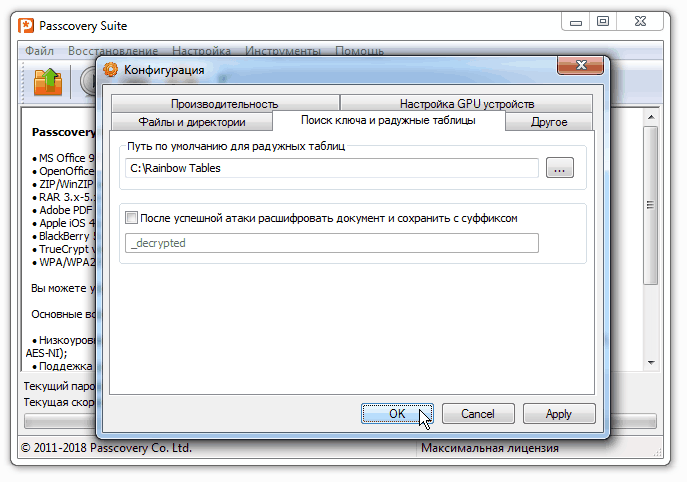
2. Запустите Passcovery Suite, перейдите в настройки программы и укажите путь к сохранённым радужным таблицам:
3. Откройте защищённый паролем Word файл (или Excel, или PDF) с 40-ка битным шифрованием и переходите к выбору атаки:
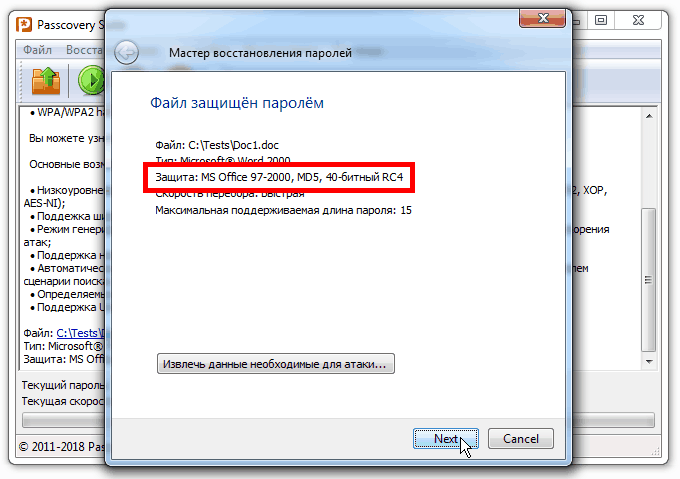
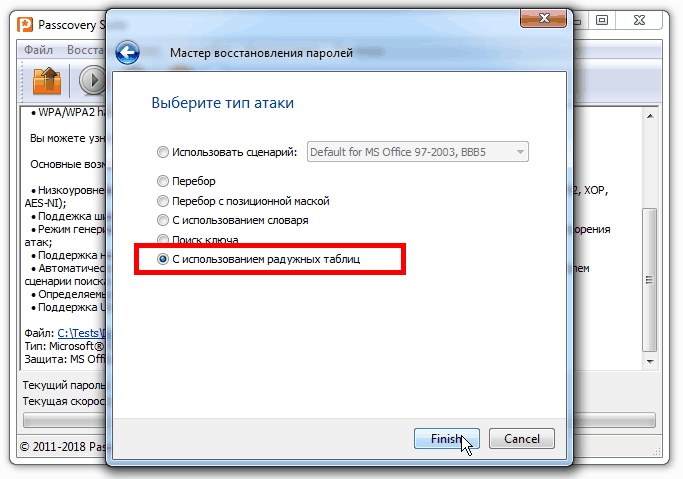
4. Выберите вариант «С использованием радужных таблиц» и запускайте поиск. Никаких настроек больше не требуется.
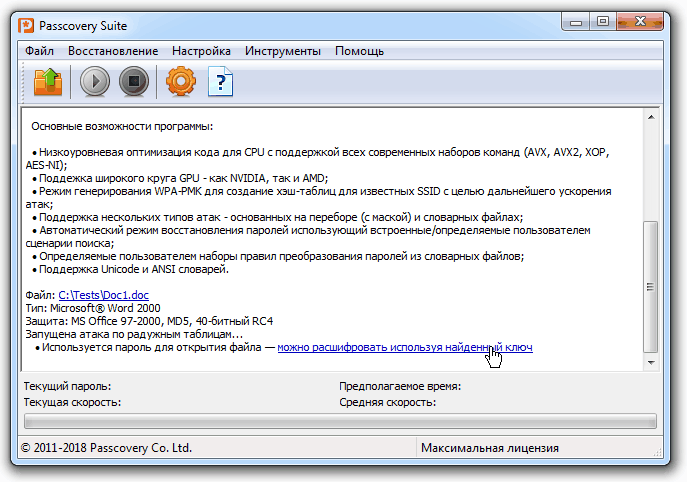
5. Как только Passcovery Suite найдёт ключ шифрования, программа предложит сохранить расшифрованный файл. Сохраните разблокированный Word файл и работайте с ним — пароля больше нет.
Все программы Пасковери (включая Passcovery Suite и AccentOPR) имеют унифицированный интерфейс и одинаковые настройки атак на пароль. Поэтому освоив одну из программ, вы освоите их все.
Начиная с пакета Microsoft Office 2007 парольная защита в Word и Excel изменилась — она стала более стойкой и трюк с гарантированной расшифровкой файла без пароля перестал работать.
О том, как восстановить «Пароль для открытия» и разблокировать файлы Microsoft Word/Excel XP-2016 читайте здесь
Статьи
- 2 Пути Восстановить Доступ к Бэкапу iPhone, когда Потерян Пароль2 ноября 2018
- Эффективный путь восстановления пароля7 May 2011
- GPU восстановление паролей Office 2007/20107 May 2011
Программы
- Accent WORD Password Recoveryвосстановите свои потерянные пароли для документов Microsoft Word 95-2016
- Accent OFFICE Password Recoveryнаходит пароли на GPU NVIDIA/AMD для всех версий Microsoft Office, OpenOffice и LibreOffice
- Passcovery Suiteвосстанавливает пароли на видеокартах AMD/NVIDIA ко многим популярным форматам: Zip, Rar, Office, PDF, Apple iOS, BlackBerry, TrueCrypt, WPA/WPA2
О Сайте
PasswordExperts.com — это авторский информационный ресурс о паролях, парольной защите, программах и методах восстановления утраченных паролей.
Как Разблокировать Word Файл, Когда Пароль Известен и Когда он Потерялся
Word Password Unlocker – это целый класс программ для восстановления паролей к файлам Microsoft Word, когда пароль забыт или потерялся. Обязательные признаки приличной программы для разблокировки:
- поддержка всех версий Microsoft Word
- моментальное удаление паролей простой защиты
- высокая скорость подбора стойких «Паролей на Открытие»
- GPU ускорение на видеокартах NVIDIA/AMD
- гибкое управление диапазоном значений для проверки

Попробуйте Accent OFFICE Password Recovery – Windows-программу для результативной разблокировки парольной защиты в файлах Microsoft Word 6-2021, в которой всё это есть.
Парольная блокировка в Microsoft Word
Парольная блокировка в Microsoft Word – это стойкая защита от публичного доступа к данным («Пароль на Открытие») и простая защита от непреднамеренных изменений (вся остальная парольная защита).
- Защита от публичного доступа к данным (стойкая защита): >
- Пароль на Открытие
- Защита от непреднамеренных изменений (слабая защита): >
- Пароль записи изменений
- Пароль Ограничения Редактирования
- Пароль защиты VBA макросов
Использование «Пароля на Открытие» означает шифрование всех данных Word документа, а разблокировать зашифрованный файл без пароля невозможно. Поиск такого пароля (по другому восстановление, а по факту подбор, перебор вариантов) требует времени, которое зависит от версии формата Word и сложности установленного пароля.
Использование любых других паролей не шифрует данные. Оно лишь блокирует отдельные действия с ними. Word файл по прежнему можно открыть, а с данными можно работать в ограниченном режиме. Пароль потребуется только для записи (или применения) изменений. Особенности такой защиты – разблокировать её можно моментально для любой версии Word.
Парольная защита в Word применяется для контроля доступа к информации и является полезной возможностью с первых версий пакета Office. Но время течёт и случается, что пароли становятся не нужны, их нужно снять.
Надо – значит надо! Давайте научимся разблокировать Word файл и удалим ненужные пароли.
- Как разблокировать Word файл с известным паролем
- Как разблокировать Word файл с забытым паролем
Как разблокировать Word файл с известным паролем
Если с паролем всё в порядке и он известен, то нет проблем. В этом случае разблокировка Word – то же, что блокировка, но в обратном порядке: вводите пароль, стираете его и сохраняете файл уже без пароля.
Смотрите, как это работает, на примере Microsoft Word 2016.
- Пароль на Открытие
- Пароль Записи Изменений
- Пароль Ограничения Редактирования Word
- Пароль защиты VBA макросов
Пароль на Открытие
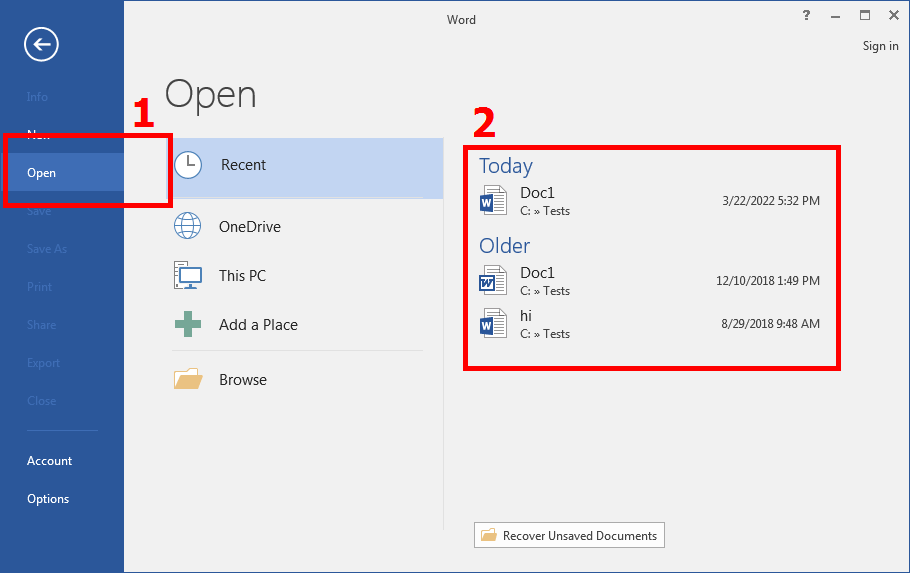
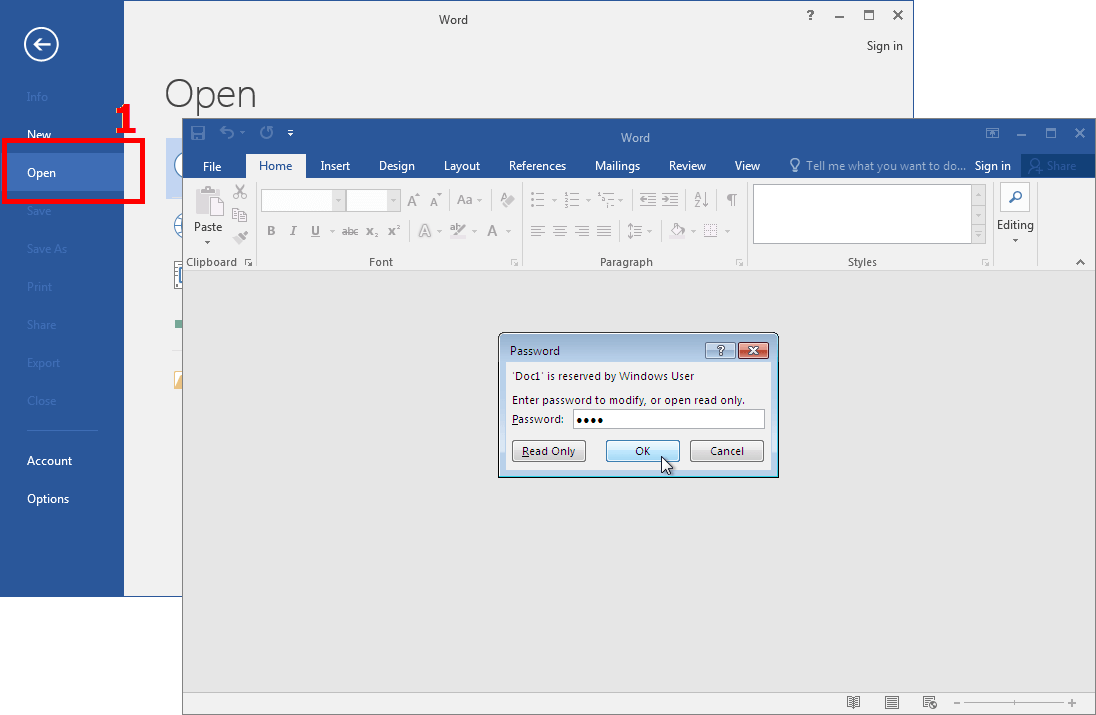
1. Запустите Word, перейдите в раздел «Открыть» («Open») и просто кликните по нужному файлу. Так вы выберете его и запустите процесс открытия
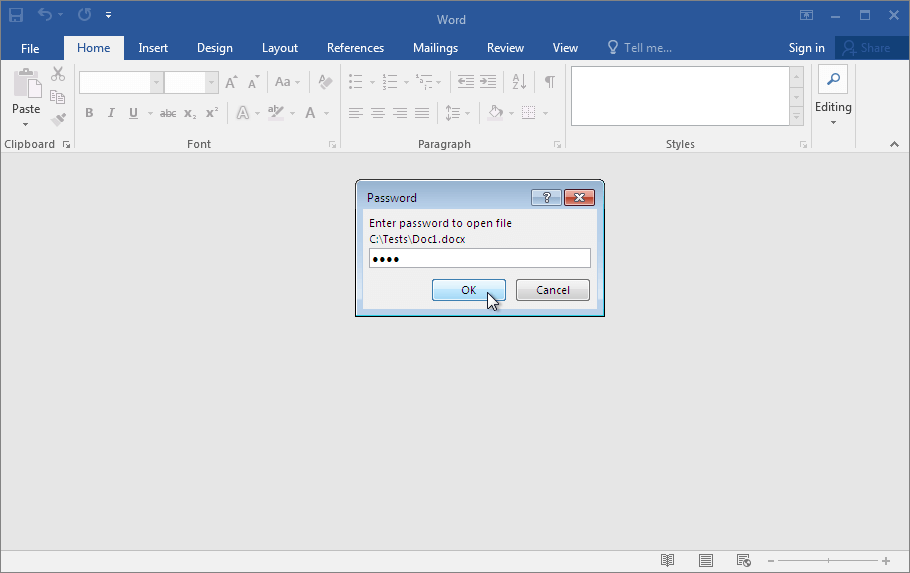
2. Введите свой известный пароль и откройте Word файл (если пароль неизвестен, вот инструкция, как его восстановить)
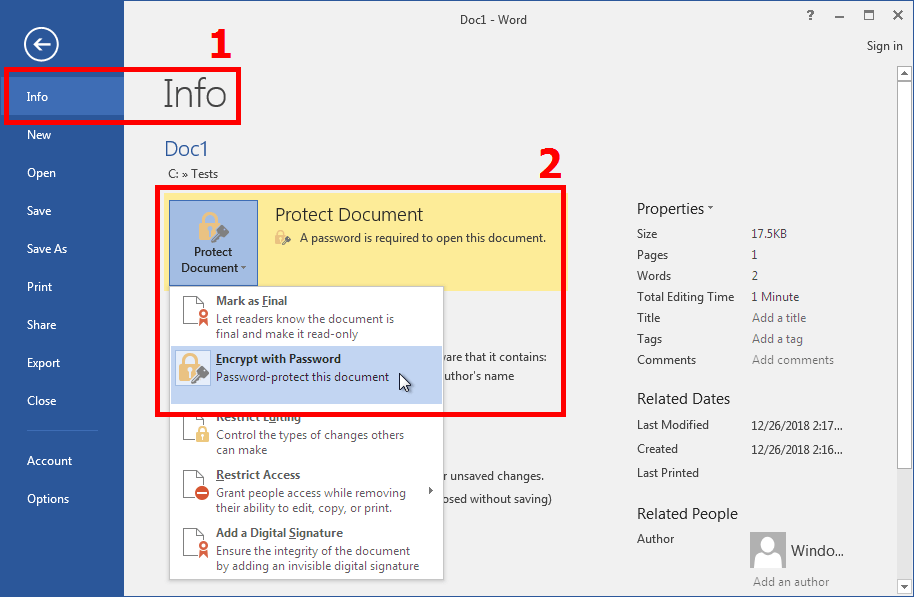
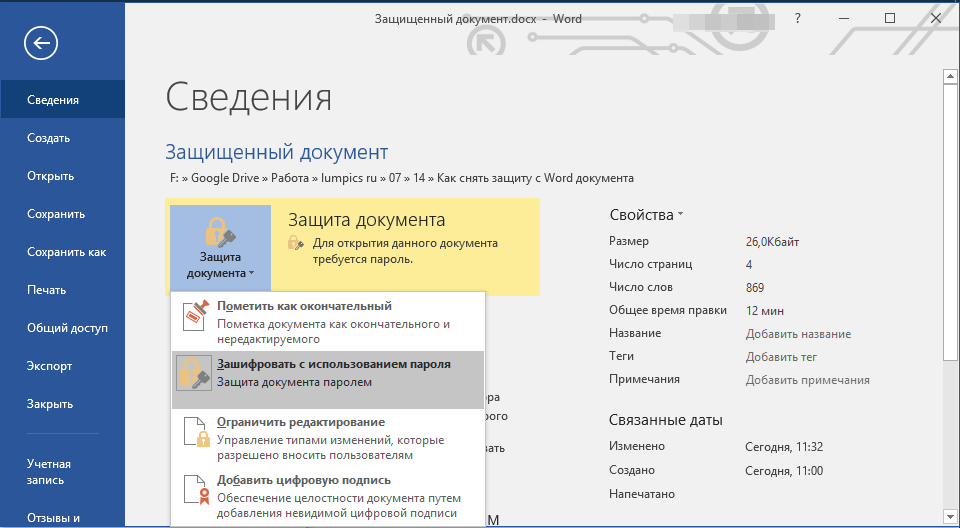
3. Перейдите в раздел «Файл»→«Информация» («File»→«Info») , отщёлкните меню «Защита документа» («Protect Document») и выберите опцию «Зашифровать с Паролем» («Encrypt with Password»)
4. В новом окне сотрите установленный пароль, щёлкните по кнопке «ОК» и пересохраните файл. Можете сохранить его с новым именем. Тогда у вас будет два Word файла: оригинал с парольной защитой и новый, разблокированный.
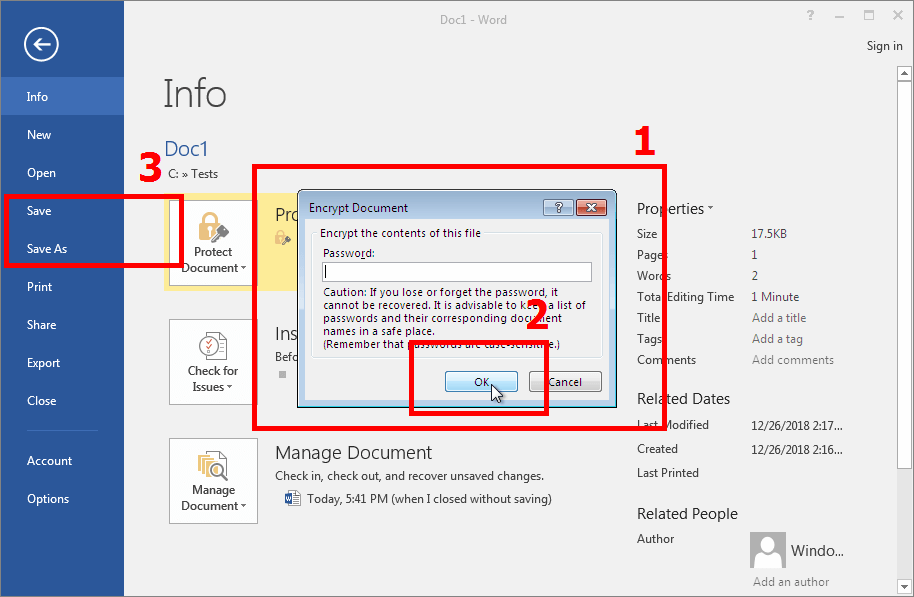
Вот и всё! Данные расшифрованы, а «Пароль на Открытие» удалён. При следующих открытиях файла, пароль не понадобится. …ну, если вы пересохраняли оригинал, а не сохраняли новый файл без пароля, конечно.
Пароль Записи Изменений
1. Запустите Word и инициируйте открытие нужного файла, введите «Пароль Записи Изменений» («Password to Modify») и продолжайте
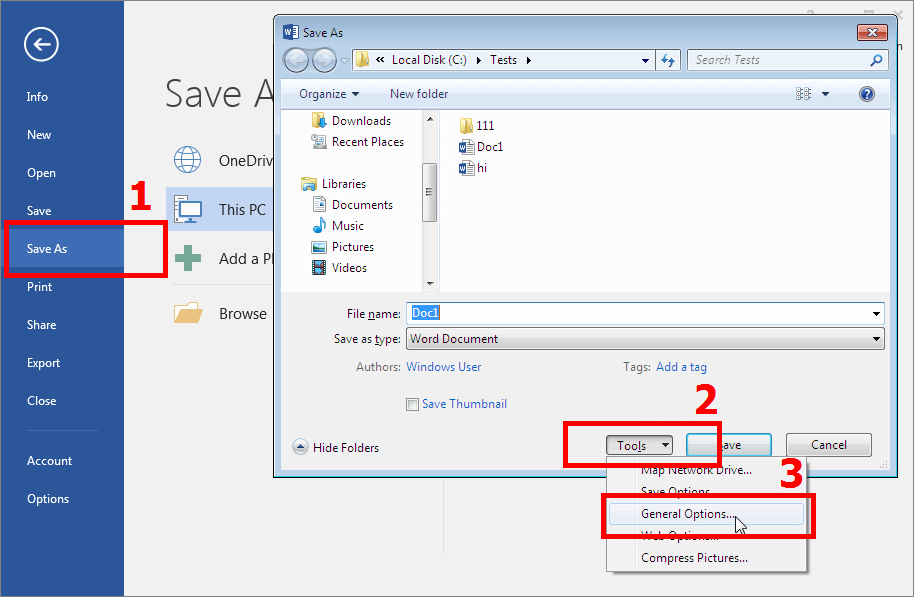
2. В разделе «Файл» («File») кликните по пункту меню «Сохранить как» («Save As») , далее по меню «Инструменты» («Tools») , выберите «Основные настройки» («General Options…»)
3. В новом окне сотрите «Пароль Записи Изменений» , щёлкните по «ОК» и сохраните разблокированный файл
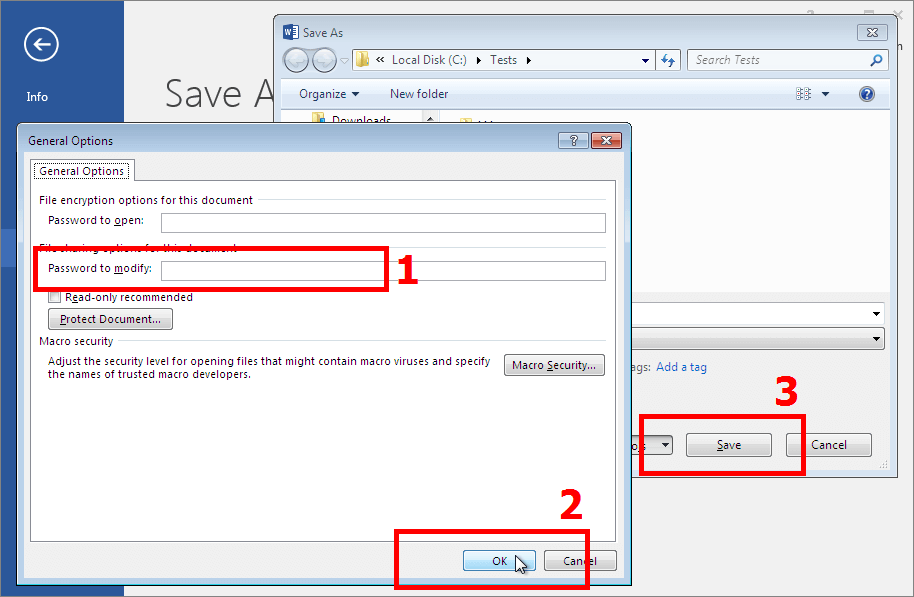
«Пароль записи изменений» удалён!
Смотрите: Точно так же снимается блокировка «Паролем на Открытие» : кроме пароля записи измеенний, в окне настроек можно стереть и этот пароль. А ещё, здесь же можно не только удвлить, но и изменить оба этих пароля.
Пароль Ограничения Редактирования Word
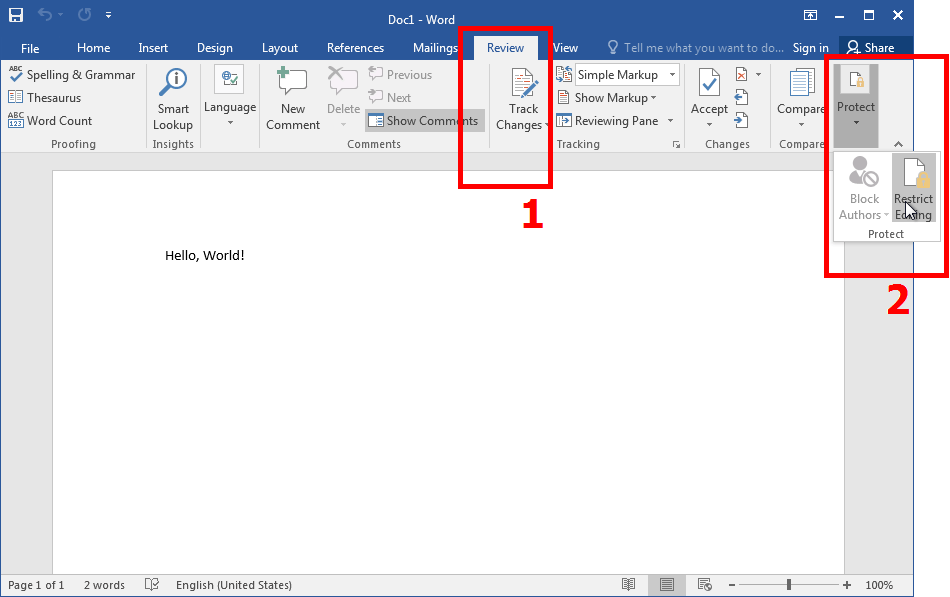
1. Откройте Word файл с ненужной блокировкой и перейдите в раздел «Рецензирование» («Review») , щёлкните по «Защита» («Protection») и далее по «Ограничения Редактирования» («Restict Editing»)
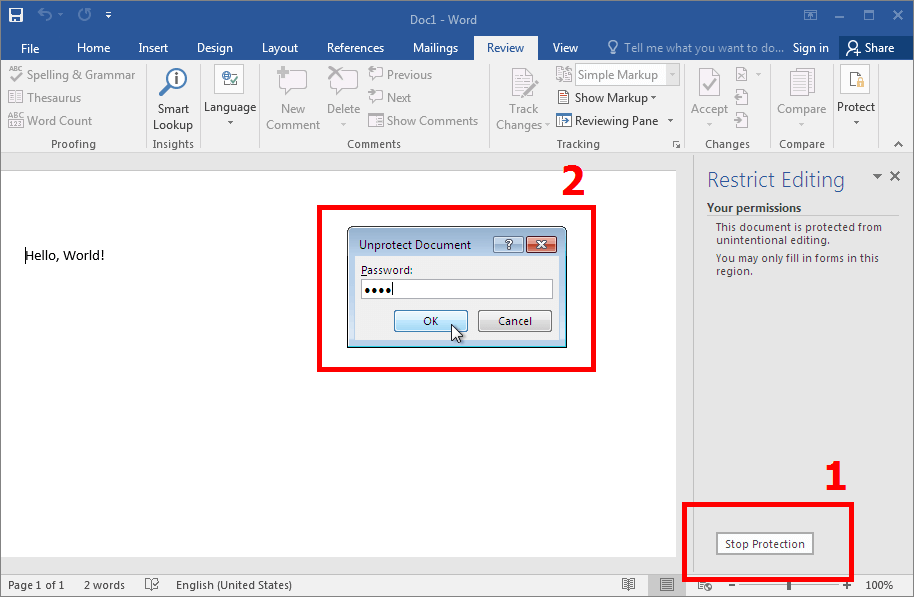
2. В появившемся окне нажмите кнопку «Удалить Защиту» («Stop Protection») , введите известный пароль и нажмите «OK» – это разблокиреет ограничения редактирования, установленные в этом Word документе.
Пароль Защиты VBA Макросов
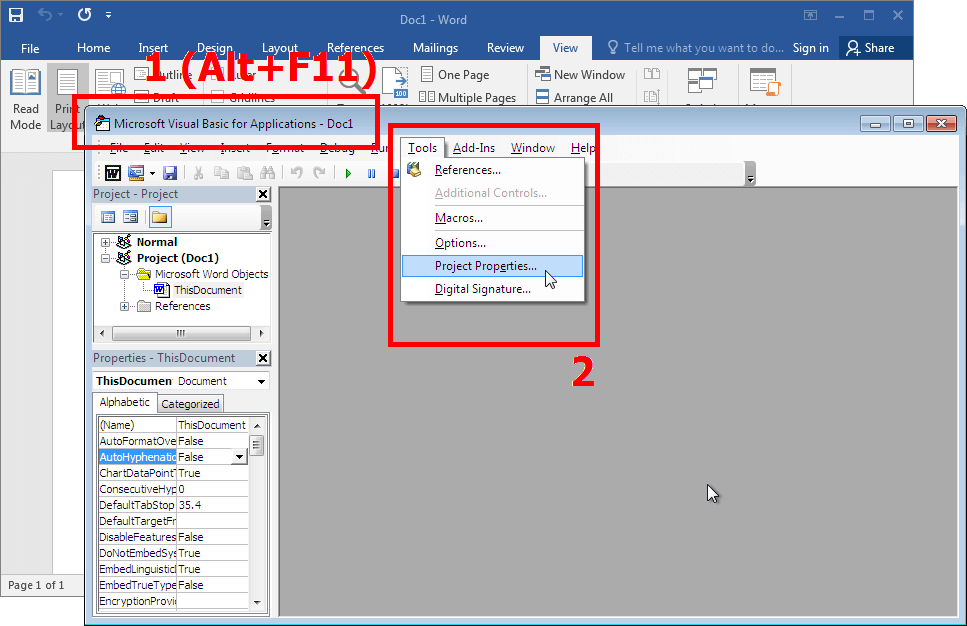
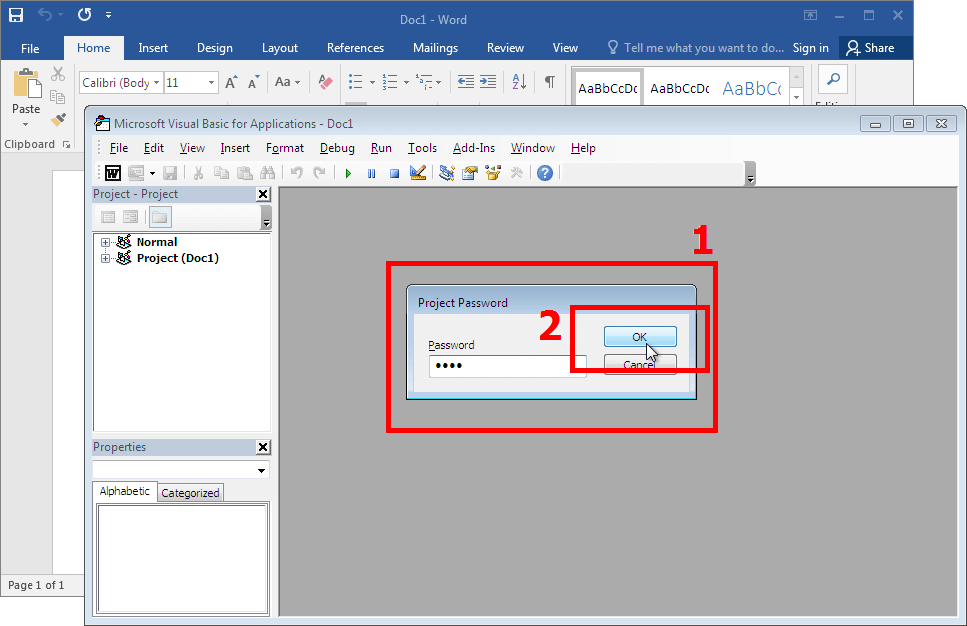
1. Привычным способом откройте нужный Word файл с VBA паролем, нажмите комбинацию клавиш «Alt+F11» . Вы попадёте в редактор VBA кода. Вызовите окно «Свойств VBA проекта» («VBAProject Properties…») . Это делается через меню редактора «Инструменты» («Tools»)
2. Редактор запросит VBA пароль для доступа к данным Word файла. Введите его и нажмите «ОК»
3. В появившемся окне свойств VBA проекта перейдите во вкладку «Защита» («Protection») , снимите флажок с опции «Закрыть проект от просмотра» («Lock project for viewing») , сотрите установленный VBA пароль в полях «Пароль» («Password») и «Подтвердить пароль» («Confirm password») . Это всё. Далее нажмите на «OK» и сохраните файл.
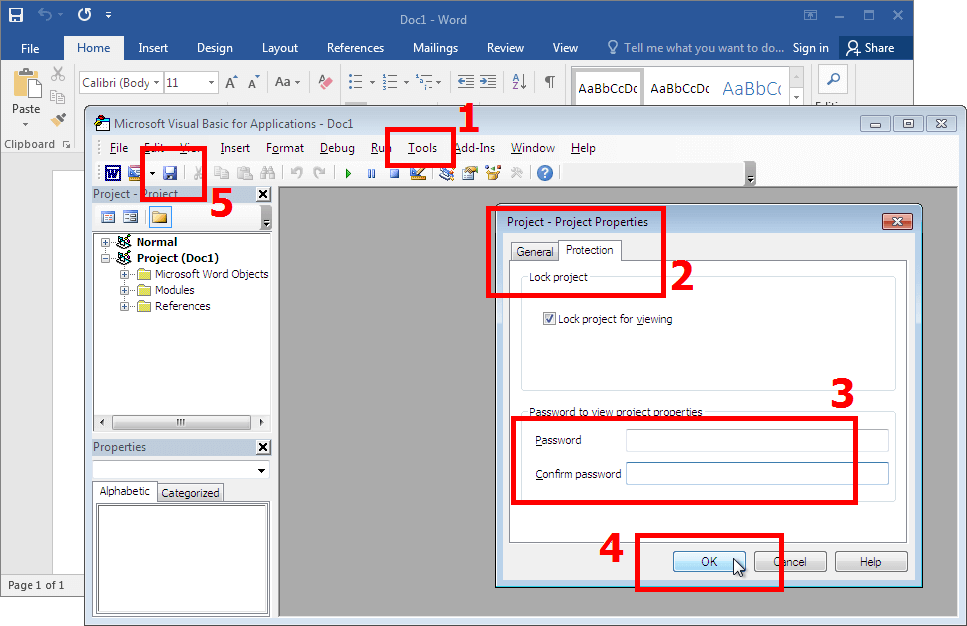
Вы успешно разблокировали пароль защиты VBA макросов, а VBA код в незащищённом виде сохранён в вашем Word файле.
Как разблокировать Word файл с забытым паролем
Решение для забытого или потерянного Word пароля – это Word password unlocker. Чаще всего это Windows-программы для восстановления или удаления паролей (хотя, бывают и онлайн сервисы).
Рекомендую Accent OFFICE Password Recovery . И вот почему:
- Пароли простой защиты от непреднамеренных изменений AccentOPR подбирает или удаляет мгновенно для всех версий Word.
- Пароль стойкой защиты с шифрованием, AccentOPR всегда ищет на максимальной скорости вашего компьютера.
- Перебор «Пароля для открытия» к Word 2007-2021 существенно ускоряется на видеокартах AMD и NVIDIA.
Полный список ключевых возможностей Accent OFFICE Password Recovery:
- поддержка форматов Microsoft Word 6-2021 (а также Access, PowerPoint, Excel и LibreOffice/OpenOffice)
- моментальный подбор или удаление паролей простой защиты
- высокая скорость перебора паролей стойкой защиты с шифрованием (asm-оптимизированный исходный код)
- GPU ускорение на видеокартах NVIDIA/AMD для docx-файлов Word 2007-2021
- гарантированная 100% успешная расшифровка файлов Word 6-2003 (поиск 40-битного ключа шифрования)
- три атаки на пароль (прямой перебор, атака по расширенной маске, атака по словарю)
- изменяемые сценарии атак на пароль (по описанию последовательной цепочки атак)
- гибкое манипулирование диапазоном проверки (позиционная маска, объединение и мутация словарей)
- автосохранение статуса поиска пароля (повторный запуск атаки с места остановки)
- графический интерфейс Windows и запуск из командной строки
Использование этой программы-разблокировщика паролей Word сводится к открытию защищённого паролем файла и настройке диапазона для перебора «Пароля на Открытие» , если это необходимо. Пароли к остальной простой защите, Accent OFFICE Password Recovery подбирает или удаляет мгновенно без каких либо настроек для всех версий Word.
Смотрите, как это работает (в видео демонстрируются примеры для Excel, но для Word всё это работает так же):
Восстановление паролей Excel 95-2019 в AccentWPR/AccentOPR
С восстановленным в Accent OFFICE Password Recovery паролем можно успешно разблокировать Word файл по инструкции выше.
Популярные Вопросы о защите Microsoft Word
Можно ли взломать зашифрованные файлы Word?
Ответ зависит от версии формата Microsoft Word:
- Word 2-95-(французская версия 97) – использует очень слабую защиту, взламывается мгновенно вне зависимости от сложности установленного пароля
- Word 97-2003 – использует короткий ключ шифрования 40 бит, гарантированно взламывается через поиск ключа шифрования, пароль остаётся неизвестен
- Word 2007-2021 – использует надёжную и стойкую защиту без лазеек, взлом возможен только через перебор вариантов (атака грубой силы, атака по словарю), возможно GPU ускорение
Но в жизни всегда есть место глупости, а в защите простым паролям.
Нет. DOCX – это более современный и надёжный формат, в котором применяются улучшенные алгоритмы защиты данных.
Если зашифрованный паролем DOC-файл можно совершенно точно расшифровать без пароля (например на ВерниДоступ.ру), просто перебрав ключ шифрования, то с DOCX такой фокус не пройдёт. Потребуется только перебор вариантов, одного за другим. И с каждой новой версией формата Microsoft Office, скорость перебора паролей становится падает.
Зато пароли для DOCX-файлов можно искать на видеокартах AMD и NVIDIA. Так получается гораздо быстрее.
Надёжен ли мой длинный пароль, вроде такого: "My$uper$ecretPassw0rd"?
Кажется, что все отлично. Атака грубой силы не подберет пароль такой длины за разумное время. Это точно. Но…
Но пароли, состоящие из популярных слов (даже с заменой букв и символов), проверяются с помощью объединения и мутации словарей. И это даже намного быстрее по сравнению с атакой грубой силы.
Снятие защиты с документа Microsoft Word
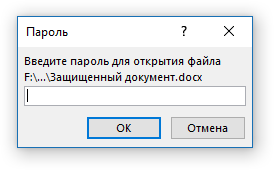
Текстовые документы, создаваемые в MS Word, иногда защищаются паролем, благо, возможности программы позволяют это сделать. Во многих случаях это действительно необходимо и позволяет защитить документ не только от редактирования, но и от его открытия. Не зная пароля, открыть этот файл не получится. Но что, если вы забыли пароль или утратили его? В таком случае единственное решение — снять защиту с документа.
Для того, чтобы разблокировать документ Word для редактирования от вас не потребуется каких-то особых знаний и навыков. Все, что для этого нужно — наличие того самого защищенного файла, Ворд, установленный на вашем ПК, любой архиватор (например, WinRar) и редактор Notepad++.

Примечание: Ни один из методов, описанных в данной статье, не гарантирует 100-процентной вероятности открытия защищенного файла. Это зависит от ряда факторов, в числе которых версия используемой программы, формат файла (DOC или DOCX), а также уровень защиты документа (защита паролем или же только ограничение на редактирование).
Восстановление пароля методом смены формата
Любой документ содержит в себе не только текст, но и данные о пользователе, а вместе с ними и ряд другой информации, в числе которой и пароль от файла, если таковой имеется. Чтобы отыскать все эти данные, необходимо изменить формат файла, а затем «заглянуть» в него.
Изменение формата файла
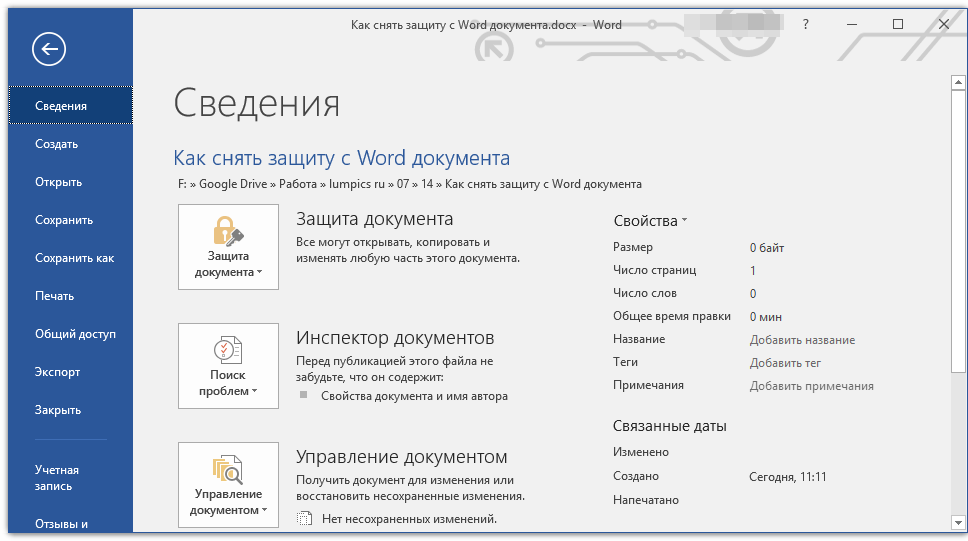
- Запустите программу Microsoft Word (не файл) и перейдите в меню «Файл».
- Выберите пункт «Открыть» и укажите путь к документу, который нужно разблокировать. Для поиска файла используйте кнопку «Обзор».
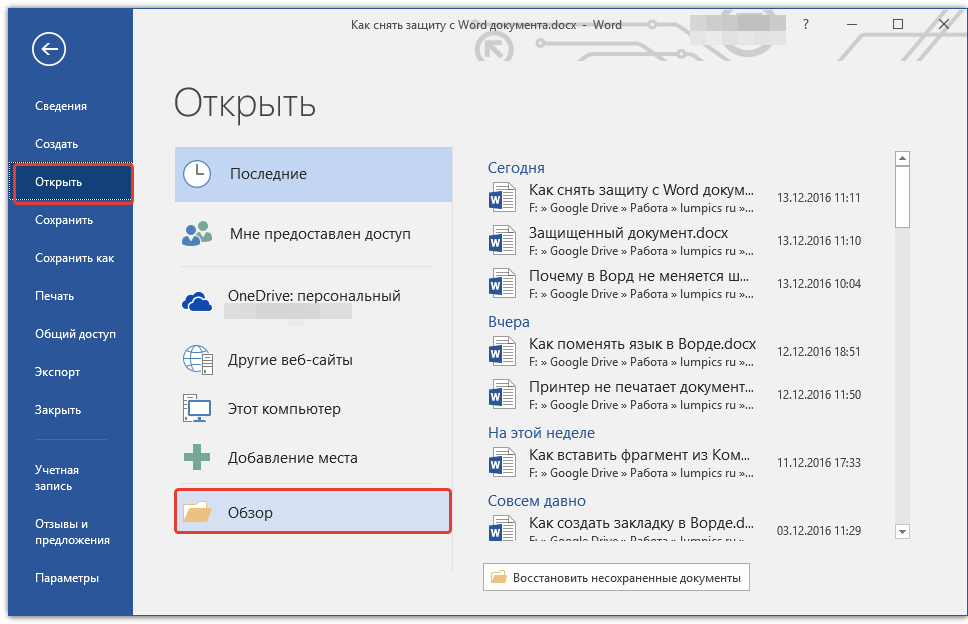
- Открыть для редактирования его на данном этапе не получится, но нам этого и не нужно.
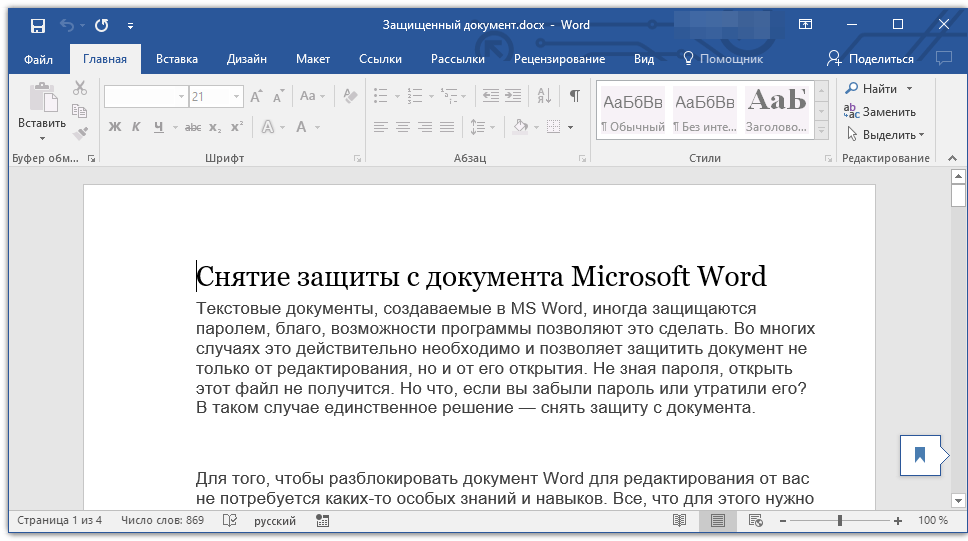 Все в том же меню «Файл» выберите пункт «Сохранить как».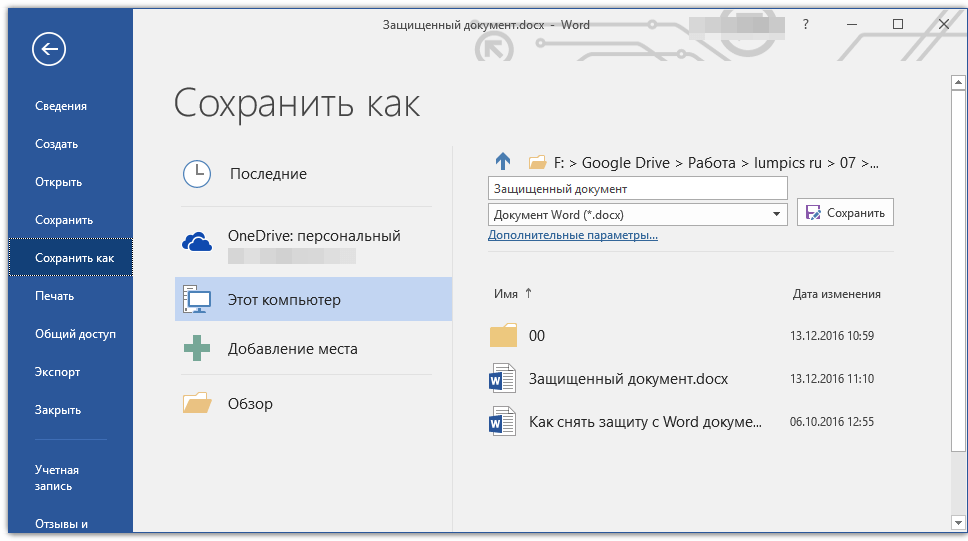
- Укажите место для сохранения файла, выберите его тип: «Веб-страница».
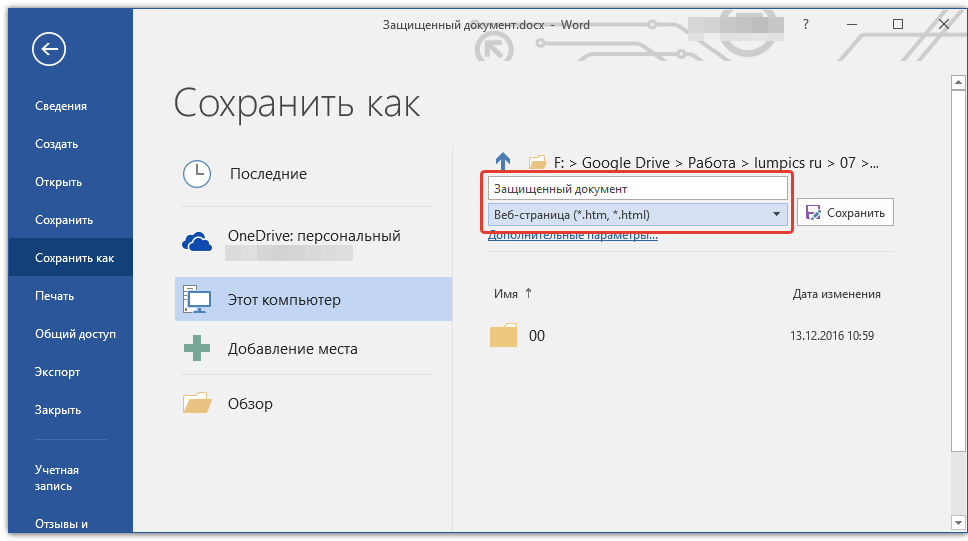
- Нажмите «Сохранить» для сохранения файла в качестве веб-документа.
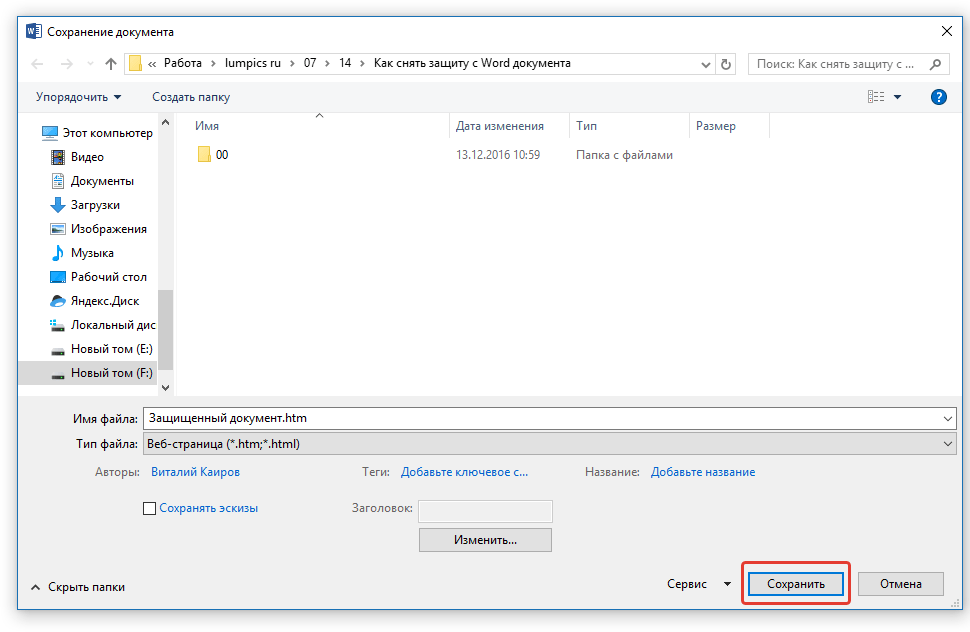
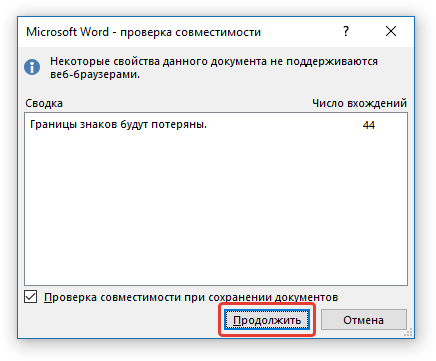
Примечание: Если в документе, который вы повторно сохраняете, применены особые стили форматирования, может появится уведомление о том, что некоторые свойства данного документа не поддерживаются веб-браузерами. В нашем случае это границы знаков. К сожалению, ничего не остается, как это изменение принять, нажав на кнопку «Продолжить».
Поиск пароля
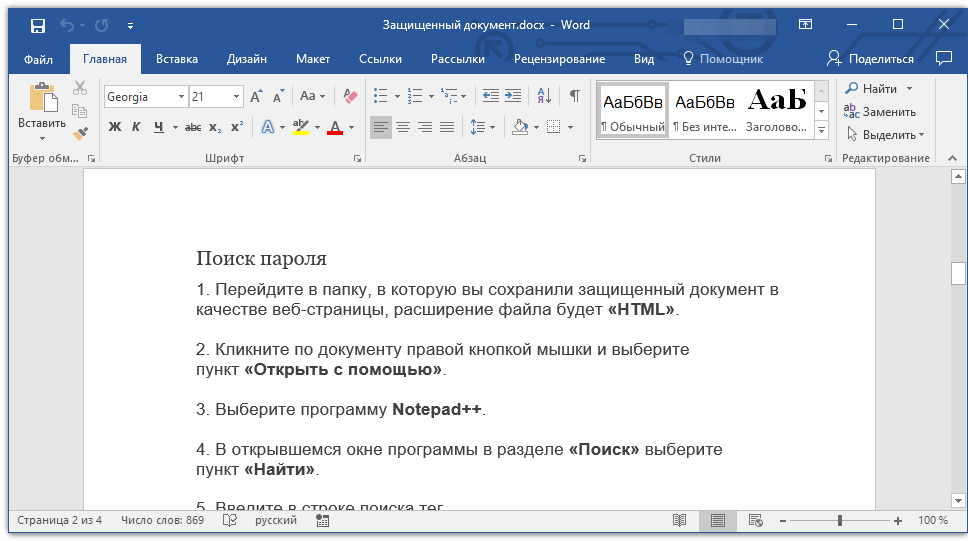
- Перейдите в папку, в которую вы сохранили защищенный документ в качестве веб-страницы, расширение файла будет «HTM».
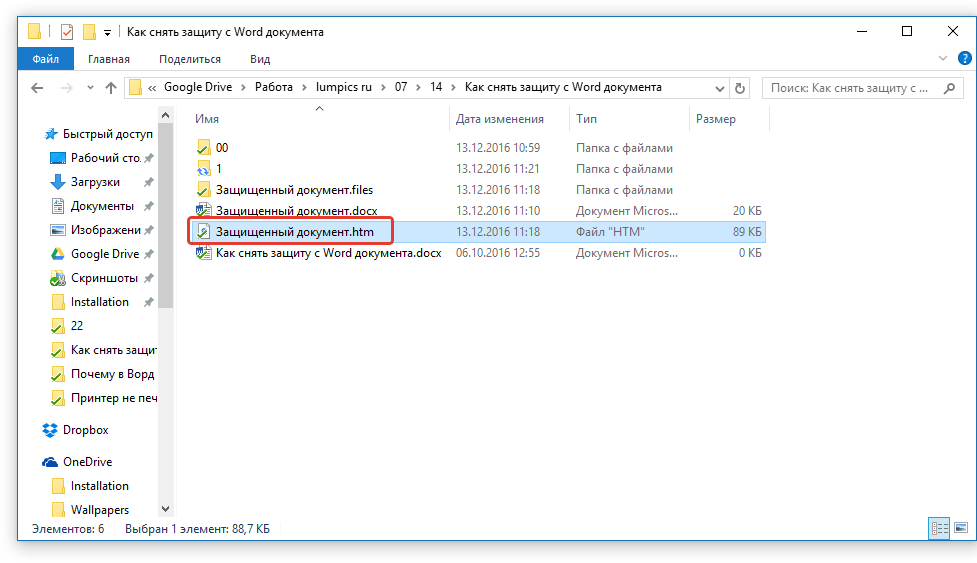
- Кликните по документу правой кнопкой мышки и выберите пункт «Открыть с помощью».
- Выберите программу Notepad++.
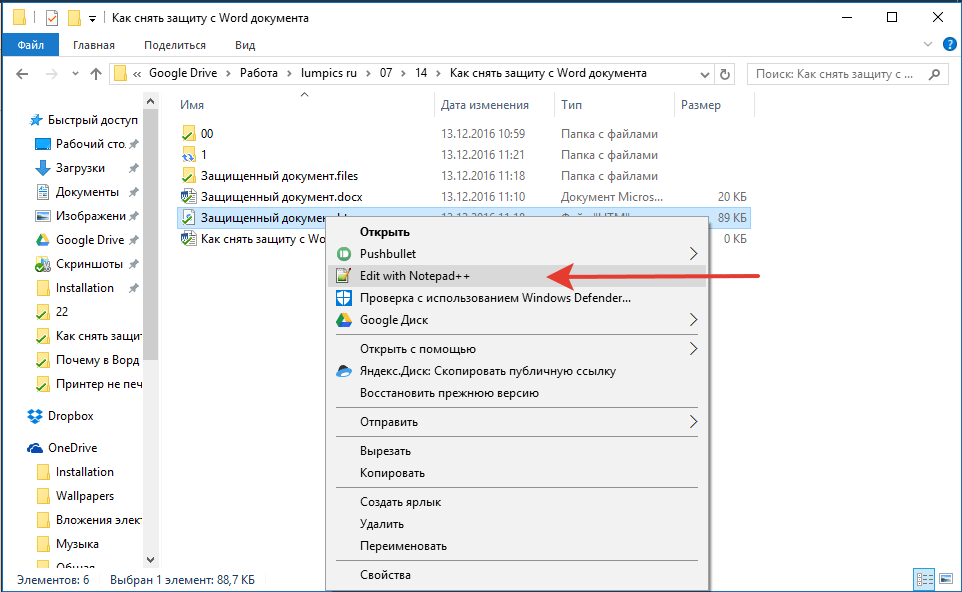
Примечание: В контекстном меню может содержаться пункт «Edit with Notepad++». Следовательно, выберите его для открытия файла.
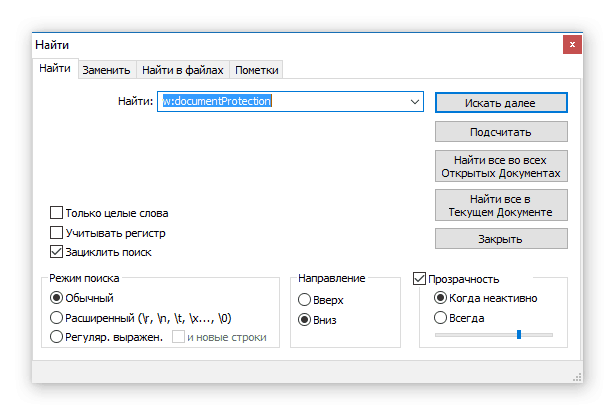
В открывшемся окне программы в разделе «Поиск» выберите пункт «Найти». 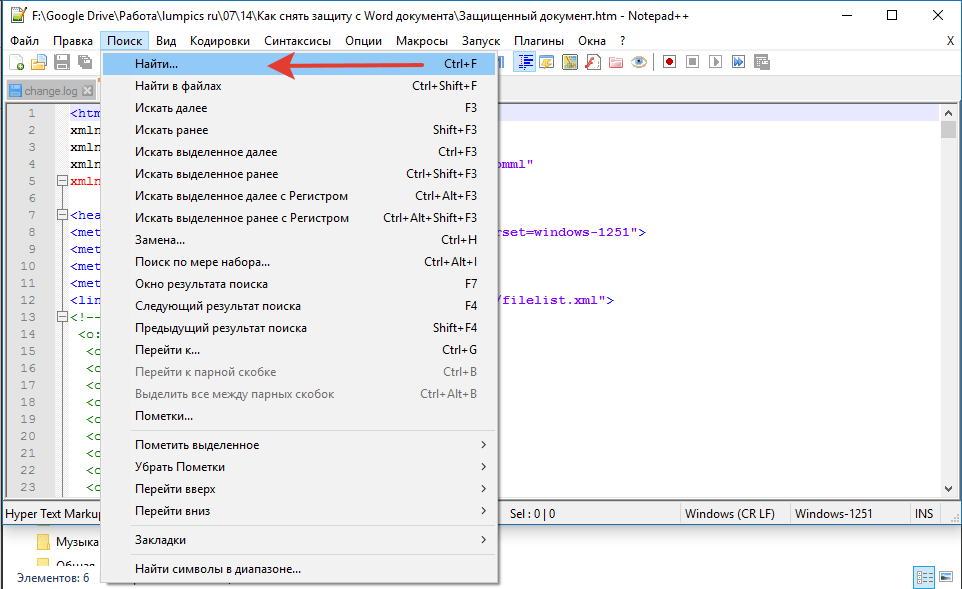
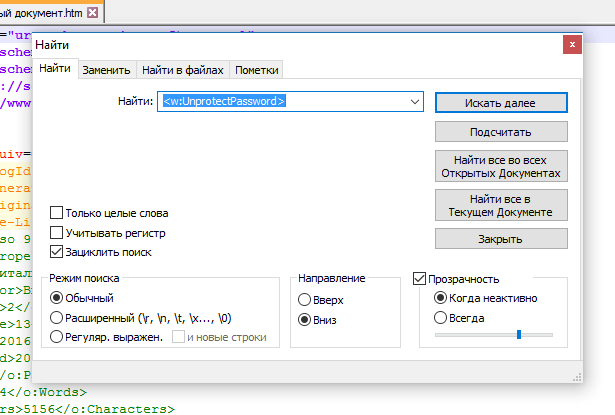
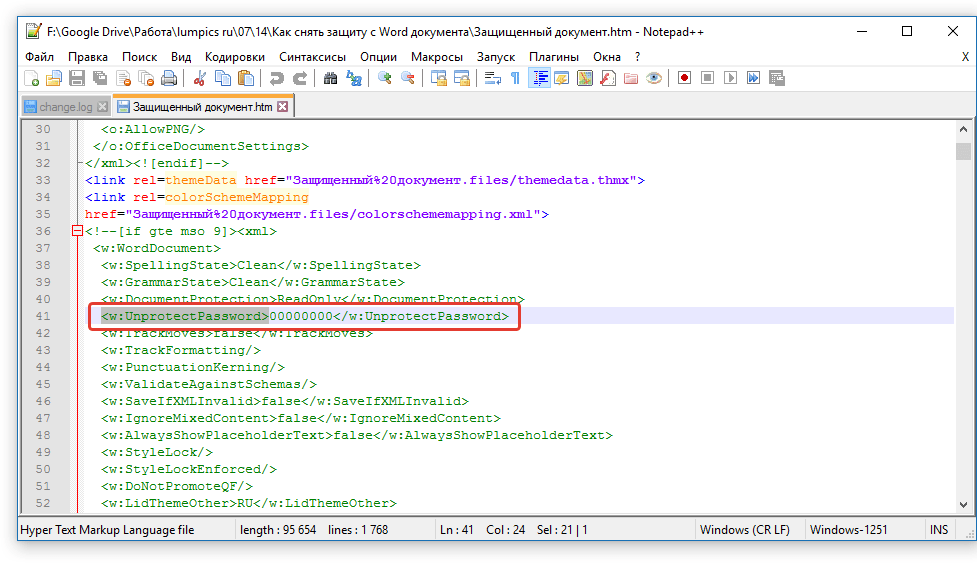
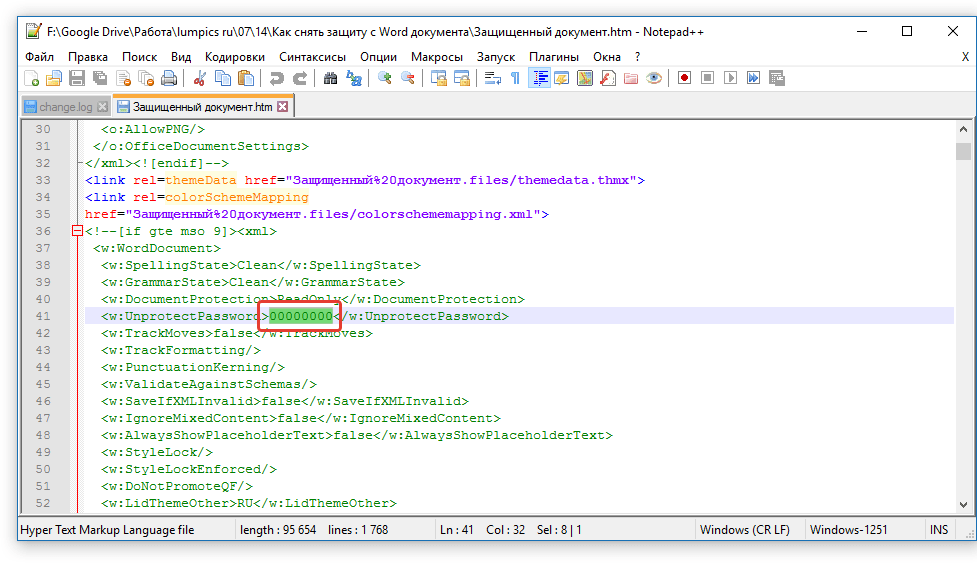
Примечание: Вместо цифр «00000000», указанных и использованных в нашем примере, между тегами будут находиться совсем иные цифры и/или буквы. В любом случае, это и есть пароль.
Альтернативный метод
Если вышеописанный метод вам не помог или же по каким-то причинам он вас не устроил, рекомендуем попробовать альтернативное решение. Данный метод подразумевает преобразование текстового документа в архив, изменение одного элемента, содержащегося в нем, и последующее преобразование файла обратно в текстовый документ. Нечто похожее мы проделывали с документом для извлечения из него изображений.
Изменение расширения файла
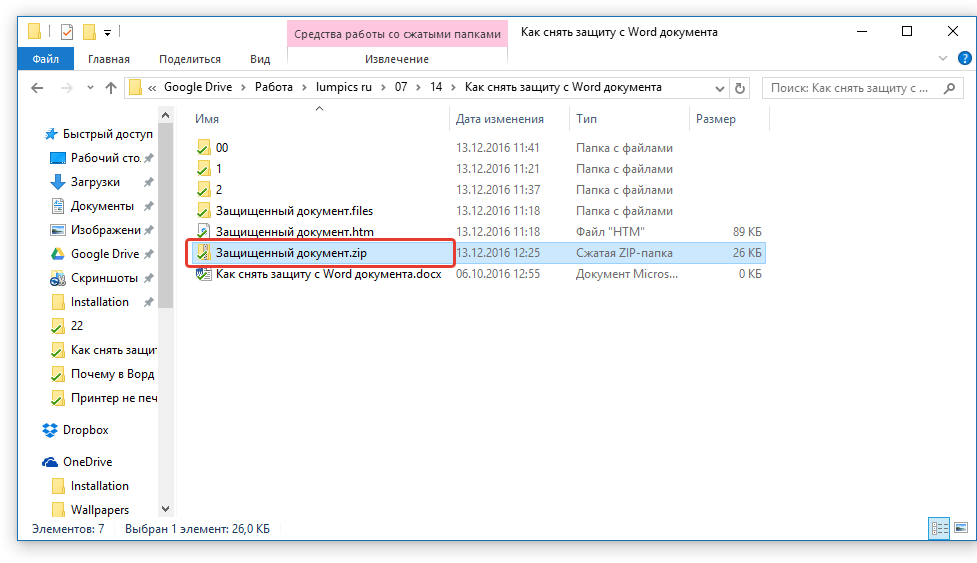
Откройте папку, в которой содержится защищенный файл, и измените его расширение с DOCX на ZIP. Для этого выполните следующее:
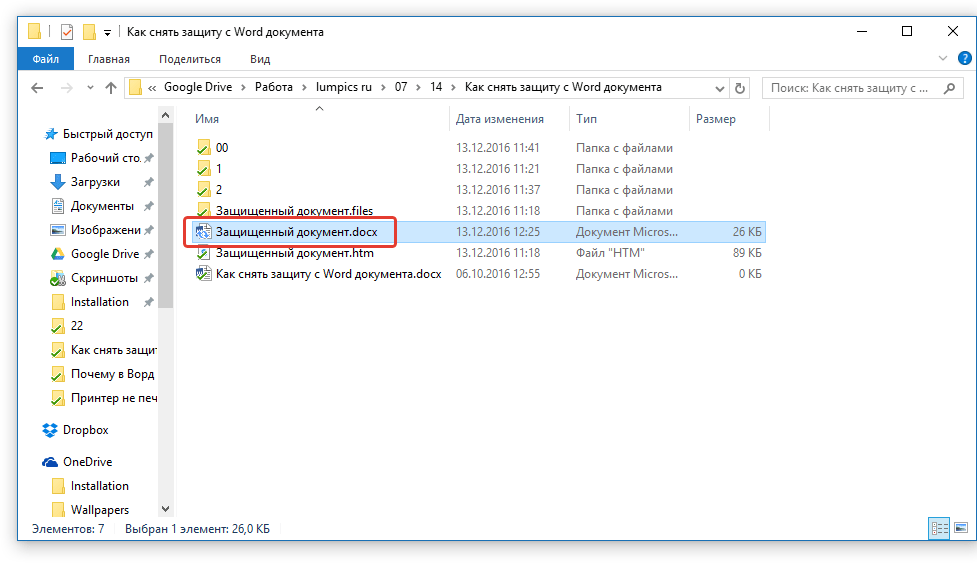
- Кликните по файлу и нажмите F2.
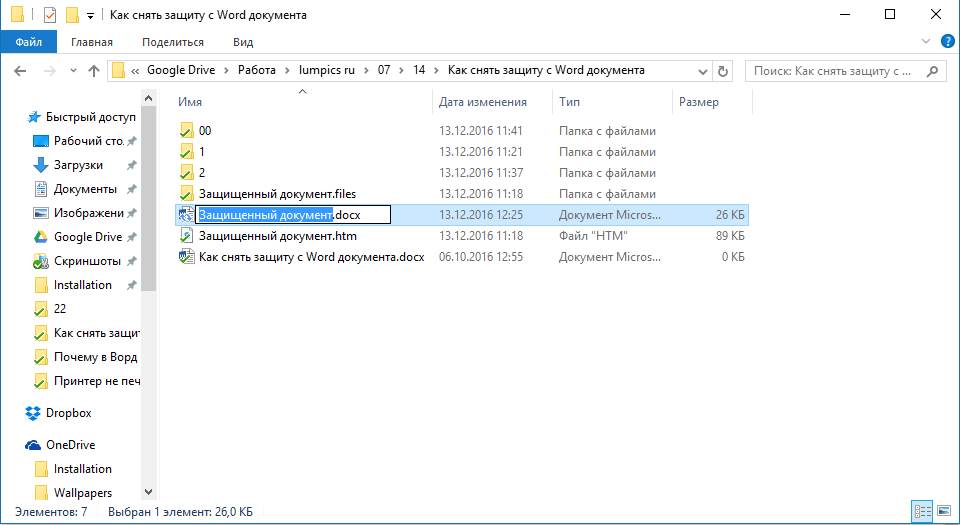
- Удалите расширение DOCX.
- Введите вместо него ZIP и нажмите «ENTER».
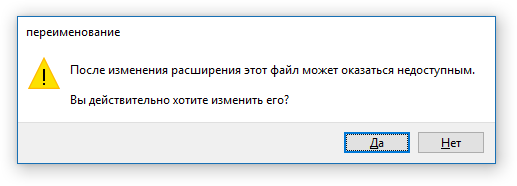
- Подтвердите свои действия в появившемся окне.
Изменение содержимого архива
- Откройте zip-архив, перейдите в папку word и найдите там файл «settings.xml».
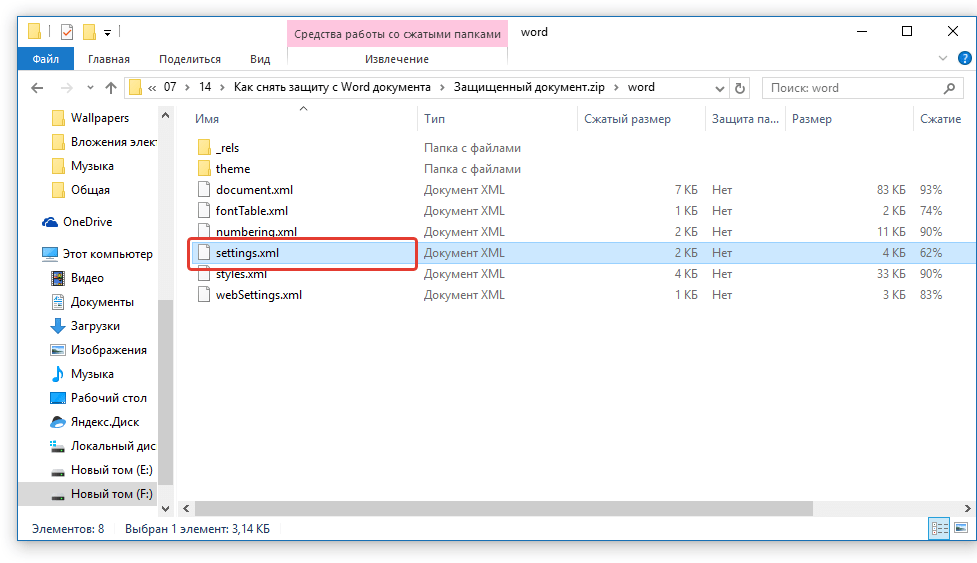
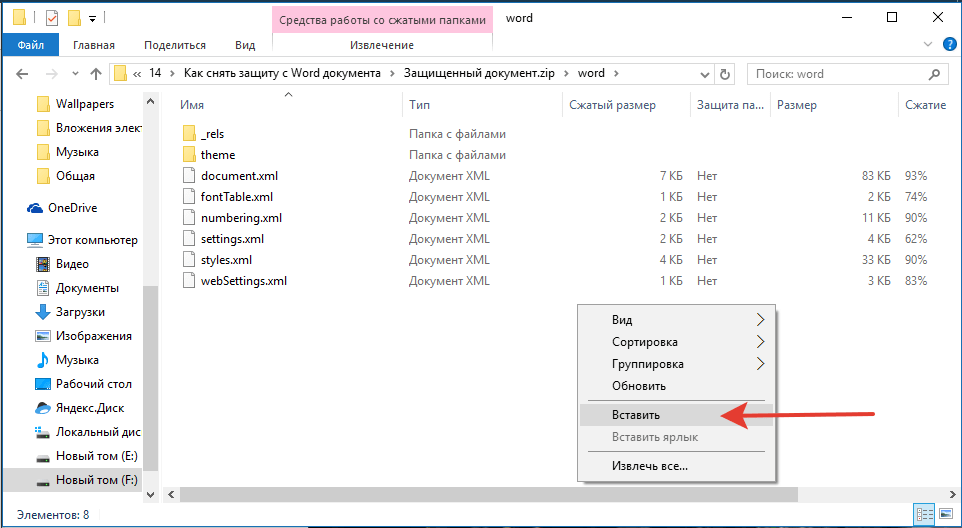
- Извлеките его из архива, нажав на кнопку на панели быстрого доступа, через контекстное меню или путем простого перемещения из архива в любое удобное место.
- Откройте этот файл с помощью Notepad++.
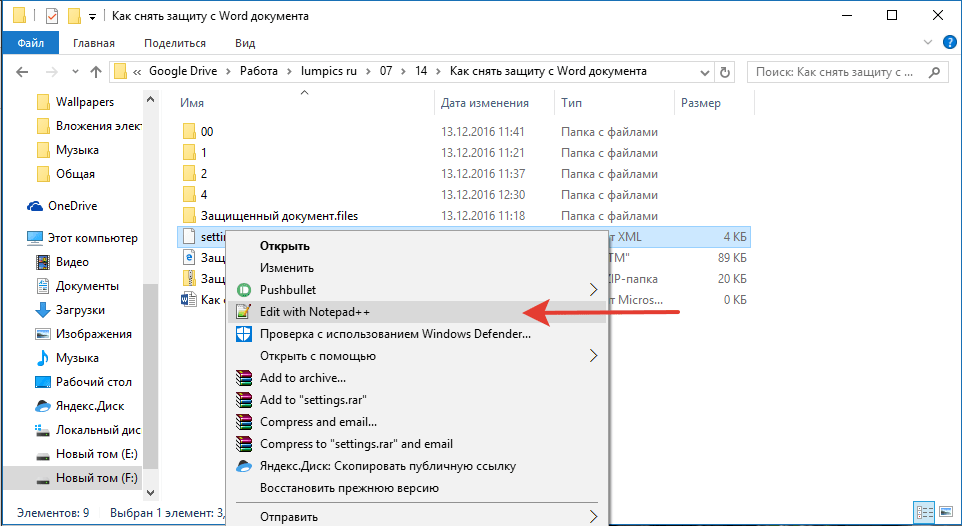
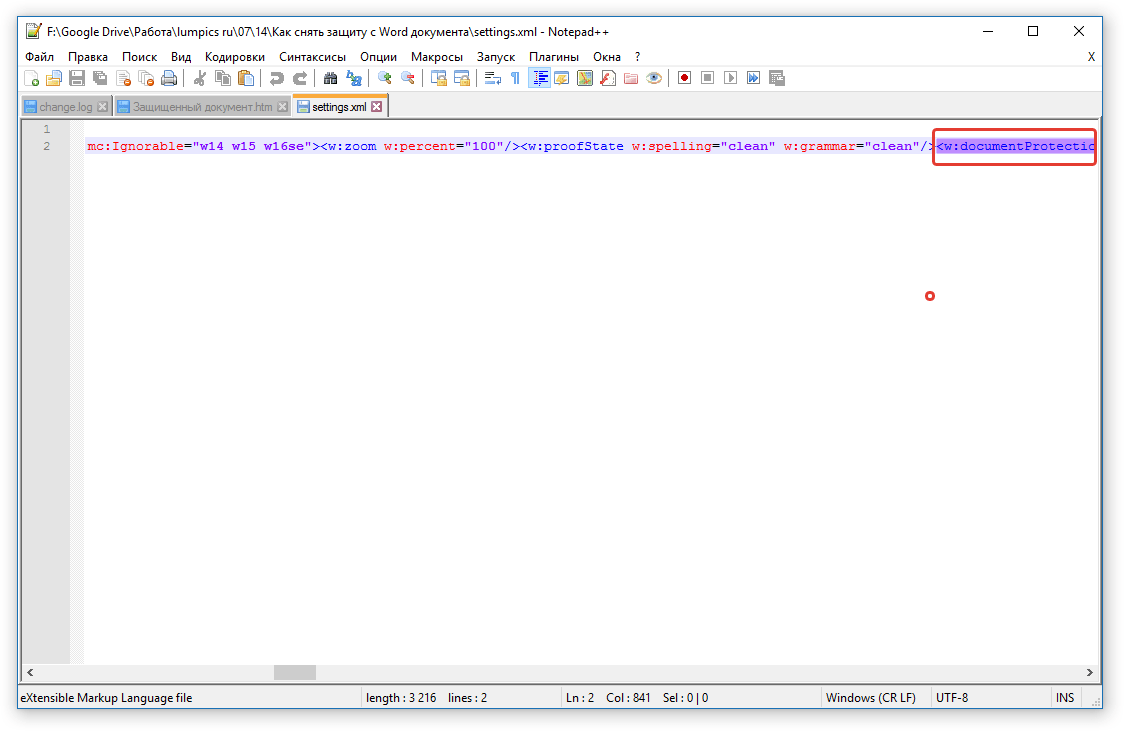
- Найдите через поиск размещенный в угловых скобках тег w:documentProtection … , где «…» — это пароль.
- Удалите этот тег и сохраните файл, не изменяя его изначальный формат и имя.
- Добавьте измененный файл обратно в архив, согласившись на его замену.
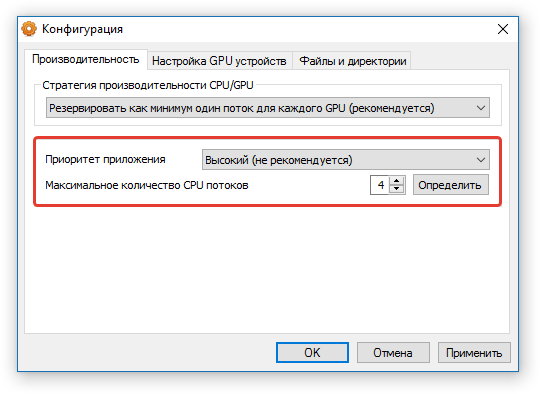
- Откройте меню «Настройка» и выберите «Конфигурация».
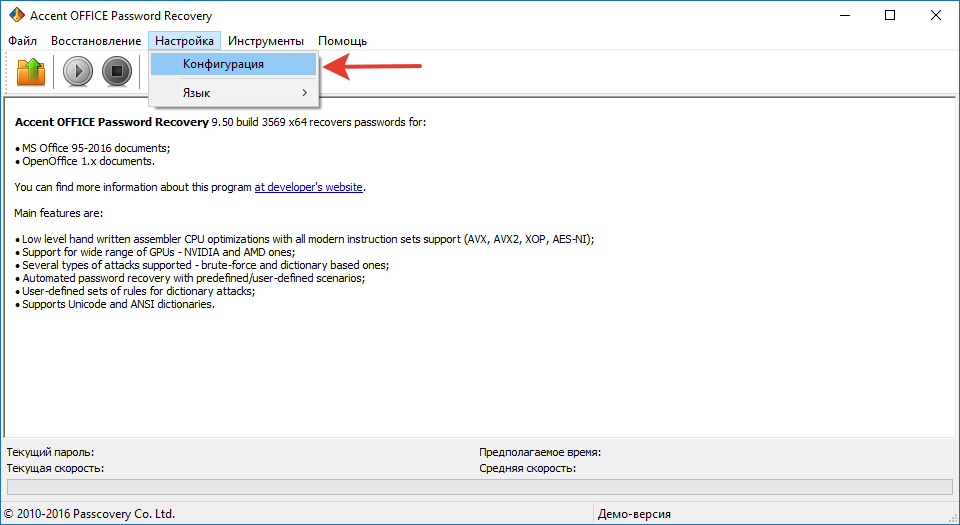
- Во вкладке «Производительность» в разделе «Приоритет приложений» нажмите на небольшую стрелочку, расположенную около данного раздела, и выберите «Высокий» приоритет.
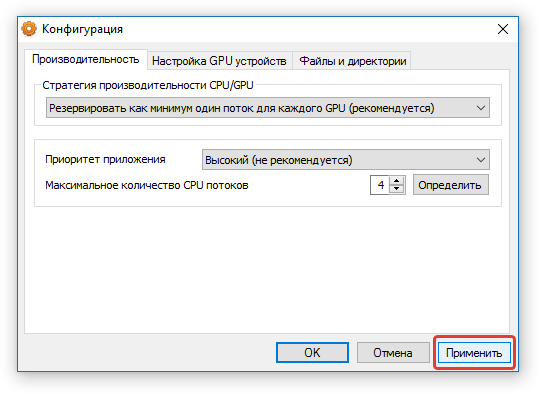
- Нажмите «Применить».
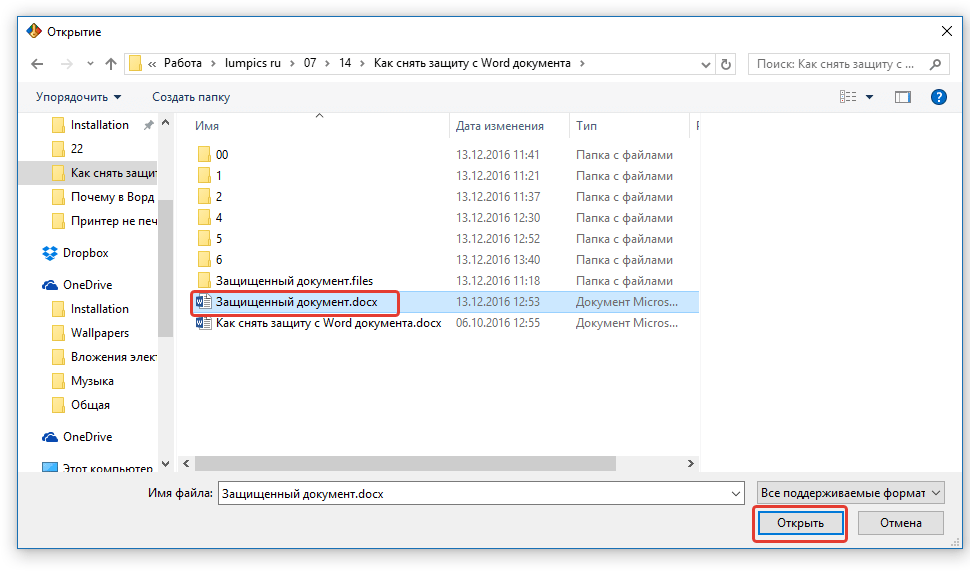
- Перейдите в меню «Файл» программы Accent OFFICE Password Recovery и нажмите «Открыть».

- Укажите путь к защищенному документу, выделите его левым кликом мышки и нажмите «Открыть».
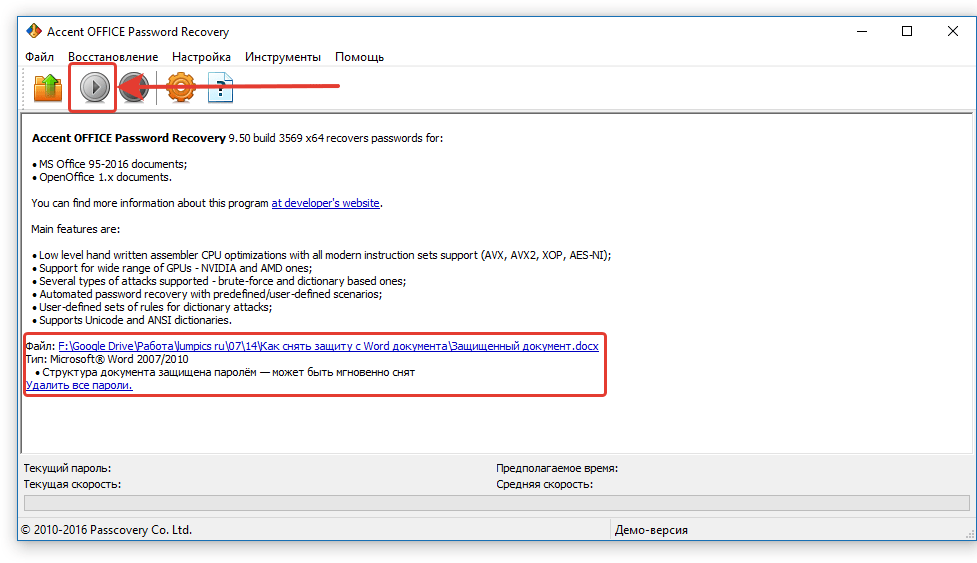
- Нажмите кнопку «Начать» на панели быстрого доступа. Будет запущен процесс восстановления пароля к выбранному вами файлу, это займет некоторое время.
- По завершению процесса на экране появится окно с отчетом, в котором и будет указан пароль.
- Откройте защищенный документ и введите пароль, который был указан в отчете Accent OFFICE Password Recovery.
Открытие защищенного файла
Измените расширение архива с ZIP снова на DOCX. Откройте документ — защита будет снята.
Восстановление утерянного пароля с помощью утилиты Accent OFFICE Password Recovery
Accent OFFICE Password Recovery — это универсальная утилита для восстановления паролей в документах пакета Microsoft Office. Она работает практически со всеми версиями программ, как со старыми, так и с самыми новыми. Скачать ознакомительную версию можно на официальном сайте, для открытия защищенного документа базового функционала будет достаточно.

Прежде, чем приступить к восстановлению пароля, необходимо выполнить некоторые манипуляции с настройками.
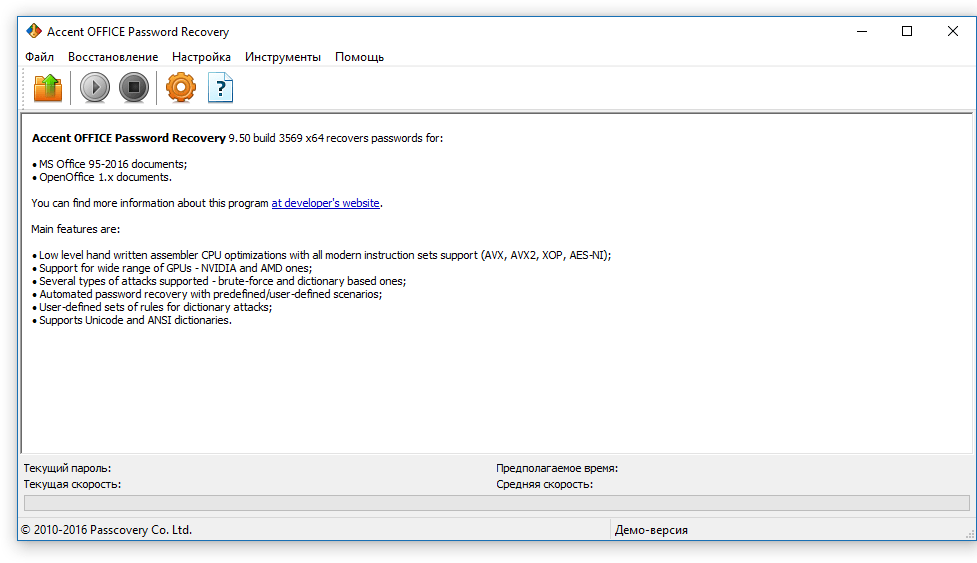
Настройка Accent OFFICE Password Recovery
Примечание: Если в данном окне все пункты не будут автоматически отмечены галочками, сделайте это вручную.
Восстановление пароля
На этом мы закончим, теперь вы знаете, как снять защиту с документа Word, а также знаете о том, как восстановить забытый или утерянный пароль, чтобы открыть защищенный документ.



